悬浮立方体教程 剪映旋转
今天要学习的剪辑技巧是三 d 立方体旋转。 首先打开我们的老朋友,导入一段提前准备好的音乐,点击添加标记点,选择 自动采集拍一,然后导入一张提前准备好的图片,素材时常占一个节拍点位,接着点击裁剪,选择裁剪比例为一比一,随后移动裁剪框,框出你想要保留的画面,点击确定。接下来再点击特效,搜索边框特效, 选择一个你喜欢的,拖入轨道素材中,然后再次搜索特效,动感荧光同样也将该特效拖入轨道素材中。完成后再点击 蒙版,选择镜面蒙版,调整旋转角度为四十五度,并将羽化值拉到最大。完成后将该素材向上复制粘贴一份,之后再调整缩放值为六十五,同时将旋转角度改为四十五度。接着该素材向上复制粘贴一份,然后修改缩放值为四十五, 再将旋转角度值改为零度,随后点击蒙版,选择关闭蒙版。随后再点击动画,选择组合动画,给这三层素材都添加上立方体。四、动画完成后全选所有轨道素材,并疯狂向后复制粘贴,你准备了多少素材就粘贴多少份,之后再将粘贴的素材全部替换掉。然后再次点击 特效搜索荧光扫描特效、温柔细闪特效与妖气特效,将这三个特效依次导入轨道中,完成后全选所有轨道素材,并向上移动一层。接着再添加一段背景视频到主轨道中,时常对其音乐素材结尾处,最后导出看成品。

粉丝23.8万获赞78.6万
相关视频
 01:32查看AI文稿AI文稿
包子们,一分钟教会你这个超简单的三 d 立方体旋转效果!首先导入一张图片素材,点击编辑调整大小,调整比例,选择一比一,再点击基础属性缩放调整为一百五十五, 接着点击蒙版,选择镜面蒙版,蒙版旋转四十五度, 羽化调到一百,然后点击背景,选画不模糊点第一个,再点击特效,画面特效添加一个动感荧光这个特效,接着动画里添加立方体四这个组合动画。 然后我们选中主轨素材,点击复制,再切入画中画,将复制素材与主轨道对齐,选中画中画素材,点击基础属性调整参数缩放九十四,旋转四十五度, 然后再选中主轨素材,接着再点击复制,切入画中画,移到最下面,对齐,选中最下方素材,点击基础属性调整缩放为六十五,再点击蒙版,取消镜面蒙版。 最后点击音频,添加一首喜欢的音乐,看看最终效果吧!
1252@拾月 00:56查看AI文稿AI文稿
今天我们学习这个超炫酷的三 d 立方体旋转效果,超简单的,一分钟搞定。首先导入一张图片,点击编辑调整大小,调整比例,选择一比一,点击基础属性 多放改为一百五十五。再点击蒙版,选择镜面蒙版,蒙版属性旋转调为四十五,羽化拉至一百。点击背景画布模糊,选择第一个,点击特效,添加一个动感荧光特效,再点击动画,添加一个组合动画立方体四,然后选中片段,点击复制切画中画,将片段与主轨道对齐,选中下方片段,点击基础属性 缩放改为九十四,旋转改为四十五,然后选中上方片段,点击复制,再切换中画移至最下面并对齐,选中最下方片段,点击基础属性缩放改为六十五,再点击蒙版,取消镜面蒙版。最后点击音乐,添加一首喜欢的音乐就做好了,看看最终效果吧!
3012小羽爱剪辑(收徒) 00:59254梧雨学剪辑
 00:57查看AI文稿AI文稿
他喵的,让你做一个这么简单的立方体旋转你不会?怎么不找猴子学?导入一张一比一的图片画布背景选择九比十六,点击背景画布模糊,选择第四个,点击蒙版,选择镜面蒙版, 旋转到四十五度,羽化值拉到幺零零,点击特效画面特效,添加一个动感荧光特效。手一滑,我咔嚓又复制了一份,点击切入画中画,点击基础属性缩小到六十,旋转到四十度, 接着添加一个动感荧光特效。新增画中画,添加相同的照片,缩小到三十九度,接着添加一个动感荧光特效,点击动画组合动画,给三张照片分别添加立方体动画, 最后整体添加温柔细闪特效。点击音乐,添加这首 bgm, 三 d 立方体旋转我就完成了。
1054小美学剪辑 01:24查看AI文稿AI文稿
最近比较火的立体旋转照片你会做吗?简单的只需要两张照片,打开万能的剪映,找不到背景,就用黑色素材背景画中画导入一张图片,可以再多复制两张备用。第一层画中画,找到下方的蒙版,选择矩形蒙版, 反转,调整一下边框,打底,再拖动一张图片,放在画中画的第二层,按照前面的操作再操作一遍。因为我还是比较喜欢两层边框的打底效果,同样还是矩形蒙版,反转,调整出边框,再导入,复制一张图片,放入第三层画中画, 同样使用矩形蒙版,这里可以选择填满,也可以选择留一点边边。 最后 就是见证奇迹的时刻,把画中画中的三层图片全部调整为动画,找到立方体,三层动画全部设置成一样。 第一层画中画的蒙版选用羽化,显得包边效果更好一点,试运行一遍没问题,导出看效果。最后提前预祝大家中秋节快乐!
146海澜仔,过来 01:18查看AI文稿AI文稿
这样的三 d 立方体旋转还不会制作的,这期视频就教会你记得点赞收藏加关注哦! 首先添加这首音乐,并选择采节拍一 放大时间轴,导入一段视频素材,时长占两个节拍点,点击裁剪,然后比例选择一比一, 调整到你想要的画面,然后添加动感荧光特效和魔法边框特效,点击蒙版,选择镜面蒙版,旋转角度改成四十五度,蒙版羽化拉到最大,在基础背景填充,选择模糊中的第一个效果,然后向上复制一份素材,把缩放改成百分之六十五, 旋转角度改成四十五度。再把视频素材向上复制一份,把旋转角度改成零度,缩放改成百分之四十五, 然后把蒙版效果关掉。接着给三份视频素材添加立方体四的循环动画,接着全选素材向后复制到你想要的时长,然后替换成新的视频素材, 然后添加温柔细闪特效和荧光扫描特效到主轨道上方,最后添加自己喜欢的文字贴纸。那么恭喜你今天又学会了三 d 立方体旋转!
9叮当.猫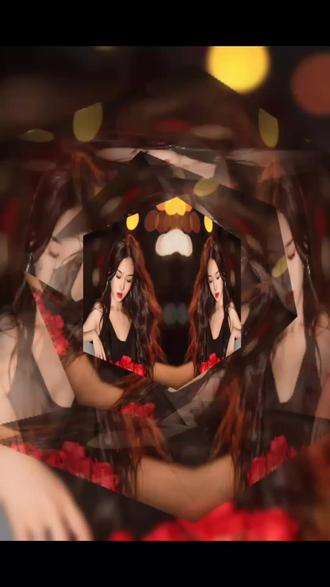 01:24查看AI文稿AI文稿
宝子们超火的三 d 立方体旋转效果,一分钟包教包会,手残党也能一次成功! 首先我们导入一张女朋友的照片,点击编辑选择,调整大小比例,直接改成一比一正方形,接着点开基础属性,把缩放调到一百五十五, 然后找到蒙版,选择镜面蒙版旋转四十五度,与画质直接拉到一百。下一步点背景选择画不模糊,用第一个效果就可以再去特效里添加画面特效,动感、荧光氛围感直接拉满。 最后在动画里给素材加上立方体四这个组合,动画第一层就做好了,接下来我们选中主轨道,素材和主轨道完全对齐, 选中画中画这一层,基础属性里把缩放改成九十四,旋转四十五度。然后再次复制主轨道素材,切入画中画,放到最下面一层对齐,选中最底下这层基础属性,缩放改成六十五,并且把镜面蒙版取消掉。 最后一步,点击音频,添加一首你喜欢的背景音乐,一个超炫酷的三 d 立方体旋转效果就完成了!是不是超级简单,赶紧去试试,学会了记得交作业哦!
16董董剪辑 00:49查看AI文稿AI文稿
当我剪辑的时候,导入了一张图片,一不小心点到了编辑调整大小,裁剪比例选择一比一,手一抖,又点到了基础属性缩放拉到一百五十一,不小心又点到蒙版镜面蒙版属性旋转调到四十五,羽化拉满手一滑点到了背景 画布模糊,选择第一个,又不小心添加了一个动感荧光特效和一个立方体四组合动画。手一抖,把图片复制了一份, 接入画中画对齐,选中下方图片,点击基础属性缩放拉到九十五,旋转拉到四十五,然后不小心给主轨图片又复制了一份, 接画中,画在最下面,对齐点基础属性缩放拉到六十点,蒙版取消蒙版。恭喜你一不小心学会了三 d 立方体旋转效果。
6辣条掉了 00:50查看AI文稿AI文稿
当我剪辑时,导入了一张图片,一不小心点到了编辑调整大小,裁剪比例选择一比一,手一抖又点到了基础属性缩放拉到一百五十点了下蒙版镜面蒙版属性旋转调到四十五羽化拉满,手一滑点到了背景 画布模糊,选择第一个,又不小心添加了一个动感荧光特效和一个立方体四组合动画。手一抖,把图片复制了一份, 切入画中画对齐,选中下方图片,点击储属性缩放拉到九十五,旋转拉到四十五,然后不小心给主轨图片又复制了一份,切画中画在最下面对齐,点击储属性缩放,拉到六十 点,蒙版取消蒙版。恭喜你一不小心学会了三 d 立方体旋转效果。
9300樱子🍒爱剪辑


