jm怎么换成文件
哈喽,每天都拍些不着调的,今天拍一期,和学习相关,就是怎么把那个论文的 cag 格式转换成 pdf 格式。 嗯,本科、专科和硕士都用得上哦,我也是到了杨二才知道的,一般博硕士毕业论文下载都是 c a j 格式,那应该怎么转换呢?首先打开之网,点进 english 界面,输入你想转换的 c a j 论文的题目,搜索 出来了,点开,点开了,都是英文的,不要怕,下载之后里面是汉语,拉到下面之后,点击最右边的 download pdf 就可以了。下载号之后打开 论文和 c a j 格式一模一样的,但可以复制。这就好了, nice。

粉丝5.9万获赞273.1万
相关视频
 03:06
03:06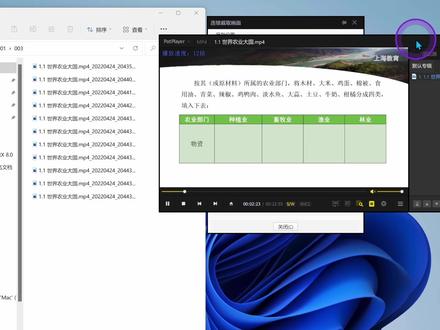 10:58查看AI文稿AI文稿
大家好,我们今天来讲一个怎么样通过一段教学视频来生成跟这个视频同步的 ppt。 听上去好像不可思议,那我们呢来尝试一下,首先你得准备好视频, 那么我这里呢通过云盘登录的方式将我视频呢拿到本地, 如果你的视频素材已经在本地电脑,那这一步呢就可以忽略了。我这里呢给大家多一个方案啊,就是存储大容量的素材的时候呢,多一个方案。好,我们后边的话呢就快进, 我们今后有机会的话呢来再讲啊,云端重重, 那可以看到呢,这个视频已经拿下来了啊,在争得原作者的同意情况下呢,我想对这个视频呢进行处理。那么剩下还有两步啊,第一步就是将这个视频呢导出为图片, 然后全屏显示的那些画面呢,就是我要保留到 ppt 当中去, 有人物出镜的啊,那些就不是全屏啊,就不是我的 ppt 课件所需要的内容,我们只要做这样的一个排除法。另外呢,当你有了这样一些图片以后呢批量导入到 ppt 啊,这两个是重点, 我们呢准备了一个文件夹,零一啊,里边呢就放了刚才那个视频, 然后呢新建一个文件夹,零零三啊,这零零三下面呢是空的,这零零三干嘛用的呢?等会呢,我们是放照片用的,我们把这个视频的话呢,右击他 打开方式啊,是 pot play 啊这个播放器,那么这个播放器的获得呢,也是比较难的啊,现在能够访问到的官网 都是你能够打开的官网链接都是不正规的,我会把这个软件的链接到时候给你打开以后, 那么就进入到这样的一个播放窗口,我暂停啊,为了避免呢录屏的效果,我已经事先呢将它静音了,那把这个视频呢拖到一边,把这个零零三文件将它打开啊,同时让大家看一下这个效果。 准备存放照片的这个文件要打开了,视频呢暂停也打开了,然后我们点播放器左上角主菜单, 点下去以后呢有一个叫视频啊视频,然后里边呢有一个叫图像截取,图像截取里边呢再有一个叫连续截图啊,注意 看位置啊,那么他的快捷键一步到位, ctrl g 啊,我习惯了用快捷键,我按 ctrl g 啊,他就弹出了我们这样的一个对话框。上面的保存位置啊,你看一下啊,是不是已经关联到了你创建好的那个路径? 下面这个不用动啊,这边呢也不动啊,确保呢我截下来的这个视频质量呢是最高的啊,如果你要缩小,那你就选下面的左边呢是格式和质量啊,同理,质量高低你选一下, 格式你是可以选的,打图片格式你可以选的,我都保持默认不动, 顶上这一块我已经加的清楚了,然后最关键的是下面这一块,我将它恢复到初始状态, 那么初始状态呢是十啊,然后呢这边呢也是零啊,停在这个位置啊,这是你打开这个软件的初始状况,那么你要理解啊,截图设置 我们都知道,一个标准的视频的话呢,它基本上每秒呢是三十针,一秒呢三十张画面, 那么十秒的话呢就是三百张,所以用针来计算就比较 简单啊,也就是说我每十秒我截一张图,那这样的话呢,一个老师在上课过程当中,他有人物要有出镜,然后呢他的这个课件有全屏,一般来讲保留在画面当中大于等于十秒是大概率事件,所以是这样设置的。 那么采集数量啊,你可以简单计算啊,按照你这样的一个截取的速度, 我们可以经过简单的计算,你十秒截一张图,那么你二十三分钟的视频啊,大概呢就一百多张的图片啊,我们为了保险一点的话呢,我们就输入九百九,九百九十九啊,这个足够了啊,足够了。好, 这个都设置好了,再检查一遍啊,保存路径啊,确保一次,可是啊质量九九九零三百啊,是十秒结一张的意思。 好,你先不要点这边的开始,而是先让他呢播放,点下去以后赶紧 点这边的开始。好,我们注意观察我们这里的变化,八七六五四三二一,哎,不出意料的话呢,第十秒他又出现了一张图片, 好,那么六五四三二一, 哎,他又出现了一张,那你这个等下去的话,要等死人的啊。那么我们有一个方法,就是在英文输入法的状态下呢,你按 c, 你可以看到这边他放大的倍数最大可以到十二倍,你明显感觉这边快了好多好多,好, 我将他呢放到最底下啊,缩小让他去抓取。那么现在给你的感觉是不是很 很智能化啊?就说我这个两分钟多一点,我可以将这个视频呢最小化,让他去后台去抓取,我照样可以做我的事情,而且确保呢你抓下来的每一张图片呢,都是一模一样的 啊,这是最重要的一个思路,等到你所有的图片都抓下来以后,下面一步啊,就是怎么样将它整合到我们的 ppt 里面去。 嗯,倒不动了,那就表示呢,这个视频播放结束了啊,六十一个啊,那么不出所料的话呢,他应该是一百多张吧,一百十几张。好,那么我们 趁这个机会啊,我们将他呢这个查看的方式,我们选择呃中图标吧。啊,那你可以现在可以看到了啊,在这样的一个照片的一个缩略图里边,凡是有人出现的啊,就是不想要的,对吧, 因为你不想让你的 ppt 里面有人出现吗?要全屏吗?啊,所以啊,他已经抓结束了啊,一百十四个,那么啊,那么我们呢选择带有人物的啊,这个人物的在这里边看的还是很很容易区分。 这个工作的话呢,你也可以放到 ppt 里面去做,也可以啊,我这里 的话呢,习惯先给他简单的处理一下。 好,总算全部处理完了啊,肯定是没有人物出镜了。那这样的话呢,我们退到上一集啊,在这里边呢,我们新建一个 ppt 空白啊, 那这里呢又是一个关键了,很多人可能会想,我接下来该怎么办呢,我是不是将这个图片一张一张复制单贴进来啊,那这个是要累死人的。嗯,我们的方法呢,是这样,我还是左右给大家看啊, 我们这边选择插入相册,插入相册,然后呢文件 选择你的这个路径,零零一里面的零零三啊,里边是有图片的,我 ctrl a 全选插入。 好,我们点创建。那这样的话呢,哎,大概一秒啊,我们所有的这些图片呢都进来了,我把第一张删掉。好,然后你从上往下,然后呢你从上往下看。哎,重复的啊,你就将它删掉,不一样的,你叫他保留 重复的删掉,重复的删掉, 这样就好了,去除重复的大概也是一分钟。好,我们来欣赏一下我们处理的效果 啊,那这样的话呢,我们差不多五分钟时间就把这个视频呢处理完了,前面的两分钟呢是截取图片,然后呢两分钟呢是删除呢 这个出镜的图片。然后一分钟啊,在 ppt 里边呢,删除前后一致的这个图片。 那大概呢只有五分钟啊,我们处理好了这个视频。好,那今天呢,就讲这么多。
942上海一寸 00:43查看AI文稿AI文稿
手机如何把 pdf 转换成 word? 其实非常简单,我们给好友发送一条消息,六七点零零六点 a d 点进这个消息,来到 pdf 工具箱,选择 pdf 转,选择 pdf 转 word, 上传你需要转的文件, 开始转换。转换好啦,可以先预览一下, 没问题,直接下载就行。
 00:49查看AI文稿AI文稿
如何将这样的 word 文档转换成 pdf 格式?我们点击右上角的三个小数点,安卓手机可以直接保存,苹果手机我们选择保存到文件, 然后给我们的好友或者自己发送一条数字消息,六七点零零六点 a d, 点击这个消息,到了 word 转 pdf, 选择刚刚保存的文件, 上传成功后我们点转换,这样就转换好了。 我们可以先预览一下文档,没有问题的话退出预览,直接下载 pdf 文档就好啦。
 05:58查看AI文稿AI文稿
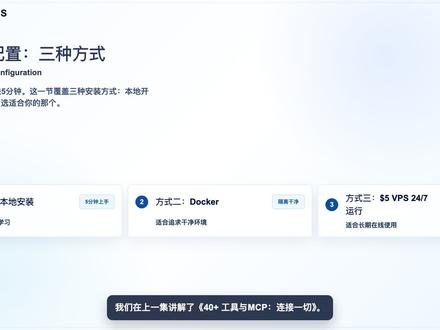
在上一集讲解了四十加工具与 m c p 连接一切,本期我们讲解安装与配置三种方式,现在开始真正落地,从零到能跑。先把 hermes 安装起来,最快五分钟就能完成第一次启动。 安装方式主要有三种,本地安装 ducker 以及五美元级别的二十四小时在线 vps。 本地适合体验和学习, ducker 适合追求干净环境, vps 适合长期在线使用。最稳妥的节奏还是先在本地跑通,再决定要不要切到 ducker 或 vps, 也不要一上来就把所有工具和平台全部打开。先把三条最常用的安装路径摆清楚。第一条是本地安装, 直接运行官方脚本就能把 python、 note js 和相关依赖一起装好, micros、 linux 和 wsl two 都可以跑,最适合先熟悉能力和交互方式。 第二条是 docker, 它的优势是环境隔离更干净,关键参数是把波浪线斜杠 hermes 挂到斜杠 optis 斜杠 data, 这样配置记忆和 skill 都会跟着宿主机走,不会丢。第三条是五美元级别的 vps 长期在线方案,像 hetzner、 cx、 二十二 digital、 ocean droplet、 volt 这类机器都够用, 系统建议直接选 uber。 二十二点零四 lts 通过 ssh 登进去以后照样运行,安装脚本就可以,如果不跑本地模型,内存通常不到五百 mb, 再配合 telegram gateway, 就 能在手机上随时给 hermes 发消息,让它在 vps 上响应。这三种方式没有高下,只是对应不同阶段的部署选择。不管选哪种安装方式, 核心配置最后都会落到一个文件里,就是波浪线斜杠 hermes 下面的 config emo。 这里最关键的几项是 provider、 api、 key、 model、 terminal, 还有 getaway。 provider 和 model, 决定你接哪家模型,以及具体用哪一个模型。 open router 的 好处是两百多个模型可选,切换灵活。 noose portal 更适合直接跑 hermes 三系列,也是官方更推荐的起步路线。 如果你要直连 open ai, 也可以直接走 open ai, 国内用户还可以考虑 zaidai 或者智普的 glm5。 如果你最在意隐私和离线能力,就走 alma, 本地跑 hermes 三的八币或七十币。 terminal 决定命令在哪里执行。 getaway 则负责接 telegram 或 discord 这样的入口。需要特别注意的是,通过 code 订阅、间接访问第三方工具能力有时会受限, 所以起步阶段更建议用 open router 或 north portal, 先配出一个稳定可用的组合。先让 hermes 跑起来,比一开始就追求最优配置更重要。 terminal 这一项本质上决定的是命令和代码到底在哪里执行。 如果你选 local hermes 就 直接在本机运行,最简单也最适合第一次体验。如果你选 docker, 代码会在容器里执行,隔离性更好,安全边界也更清楚。如果你选 s s h hermes 就 能连到远程服务器,把任务放到远端执行。 daytona 和 model 更像暗虚唤醒的 servalis 环境,适合低频但想保持可达的场景。还有一个更偏 hpc 集群的选择,叫 singularity, 如果只是体验,优先选 logo 就 行。如果你更看重安全隔离, dakar 是 很好的折中。如果你希望长期在线, s i 十起加 vps 会更自然。 如果你只是偶尔使用,又不想长期养机器, daytona 或 model 会更省心。不用一开始就追求最复杂的架构,先选自己最容易维护的那个。后端。装好之后,我代表要把所有能力一次性全打开。四十多个工具全开,并不会让 hermes 变得更强,反而容易分散注意力。 toolset 的 作用就是按功能分组管理工具,比如 web 负责网页搜索, terminal 负责终端命令, file 负责文件操作, skills 负责 skill 管理, delegation 负责指 agent 委派向 home assistant 或强化学习相关的 rio, 如果当前用不到,就先保持关闭。工具开得越少, agent 注意力越集中,响应通常也越快。更重要的是, toset 本身就是权限边界,你可以精确控制 agent 到底能做什么。 m c p 的 作用则不一样,它负责把外部系统接进来。常见的接入对象包括 gigap slack、 gera, notion、 post、 grace, ql、 figma、 confluence、 linear 和 google drive。 以 gigap 为例,只要声明一个 gigap server, 指定 s t t l u command 和 gigap token, hermes 就 能开始调用。 最好的起步方式永远是先只开完成当前任务必须的工具,再逐步扩展。这既是效率问题,也是安全问题。如果安装没跑通,通常不是 hermes 本身坏了,而是环境没有对上。最常见的一类问题是安装脚本卡住。 这种情况优先检查网络环境,因为脚本要从 getop 和 pi 下载依赖,如果你在国内网络环境里,往往需要代理或者镜像员。 第二类问题是命令明明装了,但 hermes 还是找不到。这通常是 path 还没刷新重新打开终端或者 source, 以下这 shell 配置文件就能解决。第三步,可以直接运行 hermes double dash version, 只要能看到版本号,就说明安装已经成功了。当前课程锚点是 v zero point seven point zero。 如果 docker 启动后没反应,就先确认波浪线斜杠 hermes 下面的 config yemo 已经存在,而且 model 已经配好,否则 hermes 启动后会停在那里等你补配置。如果跑在 vps 上,最好把 terminal 设成 docker, 这样代码就在容器里执行,不会直接碰触主机文件。系统排查顺序对了,大多数问题都能很快定位。安装和配置这件事其实没有看起来那么重,和 miss 的 设计思路很克制,能省则省,一个 config ym 就 把核心配置收住了,不需要到处翻环境变量和多层配置文件,贴上 a p i p, 选好模型和执行后端就已经足够。开始第一次对话,先别急着把所有平台和工具都配齐,先跑通最小可用路径, 后面再一点点加,当它能启动,能对话也开始记住你,整个系统就真正火起来了。装好之后,真正有意思的事情才开始。 下一集直接进入第一次对话,看看 hermes 怎样在聊天记忆和任务里慢慢开始认识你。当你只是正常使用,它,已经在背后悄悄写入记忆提炼 skill。 下集见。
155小勉 02:17查看AI文稿AI文稿
访答,一个掌管着 mac 上所有文件的神,相当于 windows 上的此电脑,但是二者的操作逻辑还是非常不一样的,所以如果你是刚从 windows 转到 mac, 或者是一名 mac 小 白,那么这个视频建议你一定要看完。更多的 mac 技巧可以在主页的 mac 合集中找到,非常不错,感兴趣的宝子可以去看看。 一、默认文件夹打开访达,在顶部菜单栏进入设置,点击通用,把这里的选项换成你平时常用的文件夹,这样每次打开访达之后都会默认显示刚刚选定的文件夹位置, 就不用像之前一样来回切换了。二、文件搜索很多人吐槽在访达里将出文件时,总是会给出一些乱七八糟的结果,咱们还是进入刚才的设置界面, 点击高级底下的这个选项,可以更改访达解锁文件的范围,建议呢,更改到搜这台 mac, 这样解锁到的结果会更全一些。三、清爽模式为了找文件更方便,我经常会打开多个访达窗口,这样看似方便,但随着窗口的增加,其实混乱的。一、 按住 ctrl 加 t, 就 可以像浏览器一样在访达里新建标签页,一个窗口搞定多个页面,想要单独操作某个页面的话,直接把标签页给拖拽出来就可以了。四、快速切换文件夹如果你不想这样一层一层的返回, 那就点击顶部菜单栏的显示,点击显示路径栏,访达窗口下方就会显示当前所在的位置,一步就能直接切换到指定文件夹下面。 五、显示文件夹状态还是点击顶部菜单栏的显示,点击显示状态栏,此时在访达窗口的底部就有增加了一栏状态信息,会显示当前文件夹内有多少个项目,以及存储的可用空间。 六、自定义工具栏访达窗口顶部的工具栏其实是可以自定义的,鼠标右键空白处点击自定义工具栏,把这个图标拖动上去就是添加, 拖动下来呢就是删除,操作非常简单。七、文件夹长度侧边栏其实访达的侧边栏也是可以自定义的,可以把经常用到的文件夹给拖拽上去,这样在用的时候就非常方便了,想要去除的话直接鼠标给拖拽出来就可以了。八、文件快速归一可以先一次性选中同个项目的所有文件,右键鼠标 点击用所选项目新建文件夹,这样所有选中的文件呢就会放到一个新的文件夹里,快捷又方便。 ok。 以上就是本期的所有内容了,更多 mac 内容可以在主页的合集中找到,我是哈尔,我们下期再见,拜拜!
4.5万哈尔的数码屋 00:34查看AI文稿AI文稿
手机里的图片怎么转换成电子的? word 怎么转换为 pdf? 非常简单,只需要给微信好友发送一条消息,三十五点零零六点阿 d 发送这条消息,来到 pdf 工具箱,选择 word 转换 pdf, 上传你需要转换的文件, 点击开始转换。转换好了可以预览一下,没问题,退出预览,直接下来就行了。
15与云同安 00:48查看AI文稿AI文稿
多张图片,我们如何给它一键转换成一个 pdf 文件呢?非常简单,我们给任意好友发送六七点零零六点 a d 发送,点开发送的消息,进入到工具箱页面,我们点击转 pdf, 选择图片转 pdf, 点击这个加号,从相册里依次上传我们需要合并的图片, 这样图片上传好了之后,我们点击这里的开始转换 pdf 文件。制作好了,可以先预览一下, 没有问题,直接保存 pdf 文件就行了。
 00:48查看AI文稿AI文稿
手机里的多张图片,我们如何给它一键转换成一个 pdf 文件呢?非常简单,我们给任意好友发送六七点零零六点 a d 发送,点开发送的消息,进入到工具箱页面,我们点击转 pdf, 选择图片转 pdf, 点击这个加号,从相册里依次上传我们需要合并的图片, 这样图片上传好了之后,我们点击这里的开始转换 pdf 文件。制作好了,可以先预览一下, 没有问题,直接保存 pdf 文件就行了。


