墙角小花AI生成方法
来了来了,大家都在找的蔷薇花墙 ai 指令教程来了,非常简单,快跟我学起来,我们先碰下这里,再碰下这里,接着打开小云雀,点击加号,上传自己的照片,复制我评论区的指令,粘贴到对话框,点击发送,等一会就生成好了,期待大家的返图。

粉丝1372获赞4.3万
相关视频
 02:15查看AI文稿AI文稿
首先导入音乐汉三段视频,可以适应原视频或者自单小时候的 点击音乐给他自动节拍踩点。调整视频,时常各占两段节拍以及一点九秒。接着将第一段视频复制一份并切换中话,点击第一段主轨道视频,将饱和度调至负五十。 再将画中画视频对齐前面,并添加圆形模板,调整圆形大小号位置,在开头打一个关键帧,挪到结尾处,再打一个关键帧,将圆形放大至全屏。接下来做后面要用的水墨滴落素材,抽出图片设计复制,粘贴上水墨相关的描述 比例,选四比三,水墨图片素材就出来了。也可以直接导入一张黑白水墨图片,再让背景改成绿色 面目,水墨素材就有了。挑一张喜欢的点右侧转成视频,或者加到对话里复制粘贴水墨视频素材就搞定了。不满意就点下方重新制作, 直至满意保存起来备用。之后剪辑新建,导入自弹小时候视频,点击画中画新增水墨素材,调整曲线变速,如图所示。将前三个点速度拉到最高,再用色度抠像将黑色取出,强度拉到六十, 放大调整位置,删除多余部分导出。接着回到第一个剪辑草稿,第五个节拍,点画中画新增刚刚做好的视频, 使用速度扣向,将绿色取出,长度六十放大一点。后面导入四段视频素材,时常根据歌词来长大和复杂歌词各占一段。给所有视频素材 交替添加动感缩小和动感放大,入场动画时常都设置成零点八秒。最后新建歌词文本字体资源出送, 使用镂空花字添加放大,入场动画加个发光样式,强度五十。像我这样排版,底部歌词运用的字体动画也是一样的,这样就剪完了。
102小王想躺平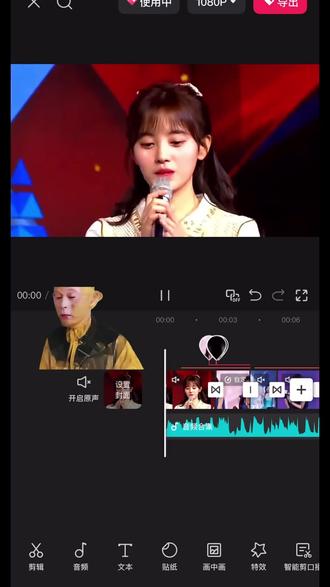 02:40查看AI文稿AI文稿
来了,今天我又给大家带来了一个教程,这期教程依旧简单认真跟猴学。 首先导入你家自单的视频 和一首音乐视频,时常二点四秒,接着再导入一段二点八秒视频,前面分割出来一小部分,切入画中画,把它往前移动,给他添加一个圆形蒙版, 开头缩小并打上关键针,结尾放大至满屏主轨视频,给他添加一个曲线变速。接着把视频保留两秒,再复制一段,切入画中画,对齐主轨视频。接着需要制作花朵的素材, 我们来到这里,点图片设计,输入这段让他生成花朵的描述词模型。五点零,比例四比三,清晰度二 k。 等待一会 就会出现四张图片,如果不满意的就重新生成,或者直接更改提示词,之后选择一张保存下来。再回到这里,点击沉浸式短片,把刚才的图片导入,输入一段让花朵绽放的话术, 接着时长选择五秒,比例四比三,继续等待一会,就会根据你的要求深层对应的视频。接着再画中画,添加水波纹素材,放大撑满全屏。混合模式,选择绿色,继续画中画,添加刚才做好的花朵视频, 时常对齐主轨,点击抠像中的色度抠图,把黑色背景去掉,强度可以低一点,放在左下角。点击人物图层,智能抠像,把人物抠出来,点击层级花朵至底,再添加渐显的动画。 接着再添加四段视频,时长分别是一点三秒、二点一秒、二点四秒和三点一秒。接着做文字,点文本,识别歌词,字体选择摇体减繁,把字体放大,把排列里的字间距拉到十三花字,选择这个 入场动画选收拢出场见影。第二段视频下方添加小花的文字,花字选择这个动画选慢速放大,时常拉满,后面的文字部分也和前面一样。 最后给第二段视频下方添加一滴水的音效,在第二段和第四段视频前面小白块添加饭光的转场,墙角开了一朵小花,教程这不就搞定了吗?
81大师兄教剪辑 02:32查看AI文稿AI文稿
小柠檬来了哦,今天我们来学这个 年度号角令,一人白鹭, 你就先导入一段时长为一点六秒的视频素材,再添加这首音乐,后面再导入两段相同动作的素材,时常都为零点五秒。再导入一段一点五秒的素材,画中画导入一段光效素材点, 点击混合模式,选择绿色,再把主轨素材复制一份,把前面的切入画中画,选中画中画素材,把人物抠出来。接着我们来制作背景的小花素材,在小云雀找到图片设计,输入这段提示词,模型,选择五点零 比例,不勾选,点击提交。等待一会儿小花素材就生成好了,不满意的话还可以重新生成。 这里我选的是第一次生成的白色小花素材,效果挺好的,把它保存备用。如果我们需要视频素材,还可以点击转视频,这样具有动态效果的视频素材就做好了。 回到剪辑,导入我们刚才生成的小花素材混合模式,选择绿色调整层级,把它的时长缩短到一点三秒,再给他添加一个放大的入场动画和渐影的出场动画,再开 头和中间的位置各打上一个关键帧,选中第二个关键帧,把它移到右下角,再导入两段有相同表情的视频素材,时常分别为一点八秒和一点四秒,这里的光效和空效和前面的素材同样操作。然后再导入三段素材, 时长我这里标注出来了,然后我们输入好文字,选择这个字体,添加阴影样式,再添加一个收拢的入场动画,时长为零点八秒。大字选择这个字体,把 文粉的透明度拉到零,把描边粗细拉到十六,添加一个发光样式,再添加一个放大的入场动画和出场的缩小动画,再把它旋转一下,最后给每段视频都添加转场效果,这里我标注出来了, 这是所有视频用到的转场效果,再给第一段素材添加行变又缩的组合动画,这样一个墙角开出一朵小花的转场效果就做好了。你学废了吗? 年度号角令,一人白鹿。
299柠剪大侠 02:21查看AI文稿AI文稿
今天我们学墙角开了一朵小花, 因为你们我也时常感到幸福。首先导入视频,添加音乐,点击节拍自动踩点,之后按照所示长度添加视频摆放 第一个视频,点击动画入场,添加渐显时长拉满,点击第一个小白块,添加云朵转场,第五个春日光斑,后面三个为叠画, 之后制作花朵素材。点击图片设计,输入这段指令,大家也可以根据自己想法修改哈朵种类,摆放方式和颜色。点击比例模型五点零比例十六比九生成图片, 如果不满意可以点击重新生成,得到满意的图片,点击添加至对话,更改为未开放的花苞, 将这两张图片保存,点击一镜到底,上传两张图片,中间转场时长改为三秒指定,让他自然绽放 之后就能得到一个花朵盛开的视频。在第二段视频开头,点击画中画,新增添加花朵,点击抠像,抠出摆放,点击动画入场见显,出场见影。第二段视频,点击复制, 点切画中画移动到下方对齐,点击抠像,抠出人物,在后面想要添加语录的位置,点击音频,用提取音乐提取相册中的语录。音频摆放倒数第四个视频前, 点击特效,画面特效,添加镜头变焦速度四,放大十,拉长对齐结尾。后面同样再添加一个旋转变焦,摆放开头,点击文本,新建文本,将歌词摆放,歌词字体为宋体字,间距六粗斜体选斜体动画为收拢 小花,文本透明度为零,描边选择白色,粗细为八,添加发光强度四十动画为轻微放大,后面长大的动画为生长语录,字体为默默手写,动画为雨化向右叉开。怎么样,学会了吗? 因为你们,我也时常感到幸福。
628花卷学剪辑 02:01查看AI文稿AI文稿
来了来了,你说想要氛围感十足的效果,那就和猴哥学习这个墙角开了一朵小花的剪辑教程。 你就可以先添加一段小时候的素材,添加一首这样的音乐,点击节拍添加自动踩点,给视频添加变速效果,点击曲线变速,拉成这样的效果。点击智能补帧视频时长三点二秒,在歌词刚刚出来前打上关键帧,在结尾把它放大一下, 后面就根据歌词的节拍添加视频素材,可以参考猴哥这样的时长。接着在第五个节拍点添加这样的水墨人物晕染效果,你就和之前一样和猴哥一样输入到这里,打开 ai 图片,设计生成一张水墨素材,输入这样的提示词,可以参考猴哥的提示词比例我们可以选择十六比九,等待一下 你就会发现生成了这幅水墨晕染图片,如果你不满意的话,你就可以重新生成几次。想要更加清晰的图片素材,你就点击超清,就可以得到四 k 的 图片素材。接着需要视频素材,我们可以直接点击这个短视频 或者长按图片素材,把它添加至对话,在这里比例仍然选择十六比九,你就会发现水墨视频就生成好了, 后面的素材你也可以像这样继续制作。接着重新导入一段人物素材,在画中画添加刚刚的水墨素材,点击抠像色度抠像,把黑色抠掉,把它放大并调整一下位置,可以调整一下视频的位置,把人物露出来,接着把它导出来, 重新回到这里,利用色度抠像,把绿色去掉,给他添加见显的入场动画,其他的主鬼视频都添加动感缩小的入场动画,点击第一个白色的小方块,添加一个闪黑的转场,在倒数第二个转场中添加推进的入场动画,最后根据音乐添加歌词,这里可以添加你喜欢的花字, 你学会了吗?
151猴鸽教剪辑 02:06查看AI文稿AI文稿
今天剪这个, 导入二点四秒视频,看这首音乐,接着再导入一段二点八秒视频,前面分割出来一小部分,切入画中画,往前移动,找到蒙版,选圆形,蒙版 开头缩小,打上关键帧截为放大全屏主轨视频,点击曲线变数,像我这样拉曲线,接着把视频后面删掉,保留两秒,再复制一段,切为画中画,对齐主轨视频, 接着制作花朵视频,图片设计里输入这段话,让它生成水磨锋花朵图片点比例模型,五点零比例十六比九,清晰度二 k。 等待一会会有四张图片,如果不满意的还可以重新生成或者更改提示时选择一张保存下来, 再回到主页,找到沉浸式短片,把刚才的图片导入,根据想法让花朵动起来,也可以参考我这段话加一句,让花朵慢慢变成红色,会更有层次感,也可以按照自己想法来,接着时常选择五秒 比例十六比九,继续等待一会就会根据要求深层对应的视频了。回到剪辑画中画,添加水不纹素材混合模式,选择绿色,继续画中画,添加刚才做好的花朵视频,侧度抠像,把白色去掉,放在右上角, 时长二点六秒,动画选择渐显。接着再复制三段,分别放在四个角上,找到层级,层级像我这样摆放。如果再添加一段一点三秒视频,还有一点九秒视频,接着再添加二点四秒视频,还有一段三点六秒视频,后面的视频也可以用曲线变速增加一些氛围感, 具体的可以看自己的素材进行调整。接着做小点的文字,点文本,根据歌词输入对应的文字字体,选择摇体减繁 花字选择这个排列里字间距拉到十五初学题里,把前两个都勾选上。入场动画选收拢,出场见影。第二段视频下方添加大点的文字 出入,小花花字选择这个动画选慢速放大时长拉满放大文字并放在中间,后面的文字部分也和前面一样。最后给第二段视频下方添加一滴水的音效,这两个地方添加转场饭功就完成了。
1757今天剪什么 01:50查看AI文稿AI文稿
有老婆问我要这个视频的拍摄跟剪辑,当然是直接安排变妆前的视频,光线无所谓,用抖音前置拍,选好 bgm, 拍完导入本地,非常简单。 nice! 变妆后衔接变妆前举一下花花就行。找出最满意的一段,导入 wing, 还原一下我的美貌。 把两段视频导入剪映,在抬手的这一瞬间。拼接变装后, 添加抖音收藏的音乐,接着点击中间的小白条,添加一个叠化转场,人物与人物之间对齐。调整好了,把叠化换成反光,特效数值可以调整。 点开变装后,曲线变速自定义调整一下。慢动作 勾选智能补帧,深层丝滑。慢动作补两个特效,一个是柔光,一个是丁达尔悬胶, 根据自己喜好调节就行。 特效跟变装后的视频对齐后,帧率马率全部拉满。学到点个关注吧!
31小严同学 01:19查看AI文稿AI文稿
这个墙角开了一朵小花,转场视频太有少年感了,不用出门也能拍。教程安排, 我们先切换零点五倍广角拍摄,就这样拍一段匆匆忙忙往台阶下跑的视频。将拍好的视频导入剪辑,在我们想要转场的位置点定格,并删除掉定格后面多余部分, 然后将视频从头裁剪为二点二秒,给定格部分点特效,选择这个特效模型,选择全能凶图五点零, 然后在这里描述要求去生成,等一会就生成好了。我们选择一张满意的应用给照片,选择视频生成模型,选择一点零 pro, 并在这里简单描述一下要求去生成,等一会儿视频又生成好了,点中间小白块,选择叠化,然后再转场位置调整一下,两个人物大小重合,再把转场取消掉,然后给生成好的视频变速, 直线变速自定义,将第二个点往下拉到最低,变慢速度,勾选智能补帧,生成丝滑巧克力。再给转场后的视频添加个电影感画幅特效,并将范围调整到三十左右。再添加个柔和灰光特效,给他点调整参数,将发光和氛围都调整为三十左右。继续给他添加个丁达尔悬胶特效, 将发光和模糊都调整为零。最后关闭视频原声,提取原视频音乐就好了。
117伟强 01:33查看AI文稿AI文稿
今天教大家制作墙角开了一朵小花,转场视频 选择零点五倍广角拍摄,就这样拍一段关上门后匆匆忙忙往台阶下跑的视频。将拍好的视频导入剪辑,在我们想要转场的位置点定格,并删除掉定格后面多余部分。然后将第一段视频从头裁剪为二点二秒,给定格部分点特效,选择这个特效模型,选择全能声图五点零, 然后在这里描述要求去生成,等一会就生成好了。我们选择一张满意的应用,给照片选择视频生成模型,选择一点零 pro, 并在这里描述一下要求去生成, 一会视频就生成好了。点中间小白块选择叠化,然后再转场位置调整一下两个画面的人物大小重合,再把转场取消掉,点关闭原声,提取原视频音乐,然后给生成好的视频变速,取, 先变速自定义,跟着主播一样调整一下变速点,然后在音乐结尾分割删除后面多余部分,再回到调速界面,勾选智能补针,生成丝滑慢动作。然后在第二段视频开头打一个关键针, 在稍后一点位置将画面缩小至原来大小。继续在第一段视频结尾打一个关键针,再往前一点位置将画面稍微放大一点,这样就有个镜头后拉的效果。给转场后的视频添加个电影感画幅特效,作用对象选择全局,并将范围调整到三十左右, 再给第二段添加个柔和灰光特效,给他点调整参数,将发光调整为三十左右就搞定了。
90逗先生


