酷家乐全季5.0床屏怎么做

粉丝541获赞6168
相关视频
 00:19查看AI文稿AI文稿
选择行业库,进入全屋硬装工具,双击进入地面参考线,确定位置,切换到三地仕途框出举行。选择拉伸工具,拉伸厚度,选择灯带修改尺寸,点击乘左添加材质。
485简A设计代画效果图施工图 00:25查看AI文稿AI文稿
最流行的儿童房上下床如何进行设计?今天就来安排,看到最后还有软包、床头板的制作哟!
756酷家乐阿金的好课 04:55查看AI文稿AI文稿
hello, 大家好,我是库家乐三年,然后这节课啊给大家讲一下,像我涂上这种可以看到哈,是一个简单的这个床头背景墙,然后我们这个床头背景墙是怎么做的?这个我做的话当时是用了这个呃,一个墙面设计,然后加上一个这个全屋定制的 opu 的 板件, 然后我给大家演示一下,然后我找到一个空白的方案,首先我们上半部分这个地方,这一块可以看到这是板件拼接的,然后我们这个地方就找到这个呃,全屋家居定制,然后在这个产品库里面找到 op 库,找到 op 库以后啊,然后我们直接找这个背板就可以了, 这时候我们用这个九毫的背板稍微好一点,然后到时候我们那个下面的这个反光灯槽,那个墙,我们拖出一个五十,然后我们拖出一个背板放在这里,然后下面这一块, 这一块反光灯槽呢?这一块靠板,这一块我这个位置高度是一米一,那我这个板件啊,先是离地高度啊,就设置一米一, 设置完以后啊,然后我们给他拖到顶就好了,然后这边给他拉到边,然后至于这边的板件均分的话,我们就可以,比如说这第一块是木板,然后我第二块这个地方给他放一块呃 岩板,然后记住我们每块板之间给他预留一个就是五毫米的微缝,然后这时候他出来的效果啊,会比咱们每块板件靠在一起的效果要好一些, 然后再复制一块,就这样复制就可以了。然后这个地方五毫米这个地方,比如说这个地方我留一块大板啊,然后这里呢?我想放一块小隔山,那我们就找到我们的隔山就可以了。然后我找一下我收藏的里面有一个隔山, 然后他的名字叫做可调木隔条,我们在这库夹里面啊,也可以直接搜索可调木隔条,然后我们拖出来高度的话和他一致 啊,然后边上的话我们再用一块木板给它做一个拼接啊,这样一个沙,这个上半部分啊,我们这一块就做好了,这时候我们可以给他一个颜色,这个地方给他拖到顶,不拖到顶的话可能,呃留一块不太好看。 然后我们上半部分我这个做的是一个木纹色,我可以比如说拖出来,我平常比较常用的啊,我直接在这边吸附吧,我用的就是这个木纹色,然后给它吸附成木纹色, 然后下半部分离地高度是一米一,我们点击这个墙面进入这个背景墙设计。 进入背景墙设计以后啊,这里是我这个吊顶的高度,那我就这个是我吊顶吊平顶的地方,我在这里画一个风线,这个地方你们不用管,你们正常如果这就是整面墙头背景墙的话,那我们就突出整面就好了。然后我下面先做一条参考线, 这里的高度是一个一米一,就是我刚才下面板件下面预留的一个位置,然后我在这里把这个区域啊给圈出来, 圈出来这个区域以后呢,然后我们把它给一个突出值给五十。那我这上面这条线啊,就是上面这个反光灯槽的位置,就在这一块这个灯槽的位置,我们上面这个厚度板件的厚度是九毫米,下面的话是五十,那我们给他一个这个灯带的效果, 点击一下这条线,然后点击左侧这个位置有个内缩灯带,然后颜色,这个色光你们可以自己调,什么颜色什么亮度我们可以边调边试,到时候我们渲染出来以后看下亮度不够的话给加一点就可以了,然后保存一下,这个方案 出来以后呢,下面这个位置就可以了,我们看到做完了。然后至于这个地方的颜色啊,我们可以用我视频上这个黑色, 就像我视频上这个一样,拥有了一个灰,然后也可以说就直接用我们这个,呃上面的木纹,大家注意一下这个木纹的方向,他是横纹和竖纹的话是可以设置的,我们吸附完以后,他现在不是横纹吗?然后我们点击这个背景墙设计, 进入背景墙设计以后啊,他那个旁边有一个这个纹理角度,点击下这块图,就我们这个木纹的位置可以看到这个角度,那我们调成九十,他就变成竖纹了。这个至于横纹和竖纹的问题,我们可以看自己看着用就可以了。 嗯,这时候可以看到已经变成竖纹了这个地方,然后这样的一个电纱,呃床头背景墙啊就已经做好了,然后到时候我们就是说,呃,如果还有一些,呃生化啊,可以自己再弄一下,比如说这个地方想放个岩板,那我到时候找到这个材质替换, 给它替换一个岩板的材质啊,到时候我们具体看自己用什么。呃,这就是一个做一个床头背景墙的一个操作,然后这节课呢?关注收藏。
83酷家乐设计师三年 02:16查看AI文稿AI文稿
大家好,我是酷加二三年。然后我们这一课讲一下如何像我图上一样画出来一个这样的床头的背景墙。那我们首先看一下比例,床头木饰面的高度啊,是一个一米一,中间镂空区域呢,是一个三十,那剩余的都是上半部分,在上半部分左侧的位置,我们画一个圆就可以了,给内缩灯带, 然后我们首先出去进入我们的背景墙设计,进入背景墙设计以后,第一步做参考线, 下面木饰面区离地是一个幺幺零零,中间镂空区是一个三十。 好,那剩余的部分就是我的上半部分,那我首先用矩形命令把我们这个框给圈出来,圈出来以后啊,上半部分和下半部分的突出值可以多做一个五十,因为我们需要给一个内缩灯带,那都是五十。 这个区域是可以随手画一个差不多比例,我们看着可以的圆就可以了。比如说在这个位置画好以后呢, 圆这个位置因为他也有内缩灯带,所以中间区域是一个零,他没有突出。那我们先给床头木饰面这个区域啊,给一个内缩灯带,一个上反的灯槽,见光不见灯的,点击内缩灯带,调整一个我们需要的色温,然后调整一个我们的亮度, 把它复制给我们圆点到中间四周全部复制完了。复制完以后,中间区域的位置是不是有一个呃,壁画,那壁画我们可以在这个贴图里面 找到,我们的图案里面有各式各样的山水画、风景画都是有的。那我刚才用的呢,是这一款,我提前收藏了,把它点击放入中间三十高度这个区域就可以了,保存出来 下半部分。我们是不是一个木饰面,那我们要把我木饰面吸一个颜色,我们可以找到我们的柜子,在柜体上吸一个我需要的颜色。 吸入完以后啊贴到我的墙上,这时候注意一下我现在的纹像呢,是横纹,那如果说我们 不喜欢横纹,想做一个竖纹,那我们就要再次进入我们背景墙的设计,然后点击下面这个木饰面区,然后调一个角度就可以了。那这节课呢就到此结束了,像我这样做就可以做出来像我这样一样一样的一个背景墙。我是库家二三年学会的,记得关注收藏哦。
26酷家乐设计师三年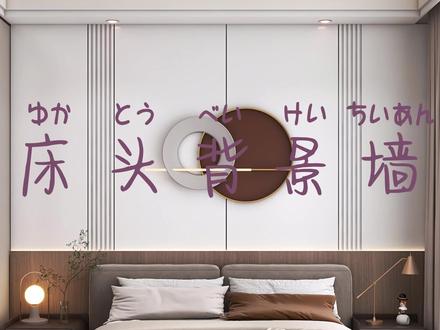 02:32查看AI文稿AI文稿
哈喽,大家好,今天我们来讲解一下用库加勒如何制作这样的床头背景墙视频分为两部分,视频较长,请大家点赞关注。首先我们打开我们的库加勒,找到一款我们事先上盘好的户型图,点击我们的空白墙面。第一部分进入到我们的背景墙设计, 进到背墙设计之后呢,我们用上方参考线画出我们柜子的位置六百,再用参考线画出我们下方翻翻墙体的高度九百, 用直线连接我们的参考线,点击这个面突出五十,点击上方这个线在左边,我们选择内侧灯带,亮度改为三百,颜色改为暖色, 进入抛面编辑,这个位置我们改为三十,高度改为十五,点击完成 在左边找到贴图,进入到我们的木饰面贴图中,找到一款我们比较喜欢的颜色, 这样子我们一个下方的一个发光产品就好了,点击右上角保存,不用退出。 第二部分,在左边行业库找到我们的全屋家具定制,进入之后点击我们的产品库,下面有一个品牌模型库,点击我们的轻奢护墙板,点击我们的平板护墙板,拖着到我们的界面修改尺寸, 高度改为一米八,这是我们隔山宽度改为二百,高度改为一米八, 间隙改为八毫米,点击隔山复制, 间隙改为他 高度改名款现金还是八,点击复制, 点击互选版,在左边风格替换,进入到我们的柜体材质,找一款我们比较喜欢的颜色, 点击上方层刷,挨个把所有的颜色刷给一个颜色, 这样子我们一个网红背景墙就做好了,看成品。
1267银川独立设计师张鹏飞 03:34查看AI文稿AI文稿
哈喽,大家好,今天我们来讲解一下用库加勒如何制作这样的床头背景墙视频分为两部分,视频较长,请大家点赞关注。首先我们打开我们的库加勒, 找到一款我们事先上传好的户型图,点击我们的空白墙面。第一部分进入到我们的背景墙设计, 进入到背景墙设计之后呢,我们用上方参考线画出我们柜子的位置六百,再用参考线画出我们下方发光墙体的一个高度九百,用直线连接我们的参考线, 点击这个面突出五十,点击上方这个线 在左边,我们选择内侧灯带,亮度改为三百,颜色改为暖色, 就是泡面编辑这个位置我们改为三十,高度改为十五,点击完成在左边找到贴图,进入到我们的木饰面贴图中,找到一款我们比较喜欢的颜色, 这样子我们一个下方的一个发光成体做好了,点击右上角保存并退出。 第二部分在左边行业库找到我们的 全屋家居定制, 进入之后点击我们的产品库,下面有个品牌模型库,点击我们的轻奢护墙板,点击我们的平板护墙板,拖着到我们的界面修改尺寸, 高度改一米八, 这是我们的隔山,宽度改为二百, 高度改为一米八,间隙改为八毫米,点击隔山复制, 间隙改变钢 高度改变一米八,减七还是八,点击复制, 点击互选版,在左边风格替换,进入到我们的柜体材质,找一款我们比较喜欢的颜色, 点击上方材质刷,挨个把所有的颜色找第一个颜色, 这样子我们一个网红背景墙就做好了,看成品。
 01:03查看AI文稿AI文稿
大家好,我是冬月,那么像这种床头背景带有发光灯槽的,我们该如何来绘制呢?其实做法的话,我们也只需要一步就可以绘制完成,首先我们进入到全屋印装工具当中,然后我们利用参考线绘制住这个背景的高度,利用举行工具进行一个框选, 接着我们利用快捷键 p 给他进行一个拉伸,拉伸一定的厚度,然后我们选择这个灯带,这里的亮度呢可以适当的给他调高一点颜色,选为暖光,然后泡面给他改成五十乘以五十,接着我们把它放直到上放这里给他做一个灯槽。 好,那么这样一个发光灯槽就已经绘制完成,其实做到这里呢就已经做完了,然后我们给他添加一个材质,找到这个模式面板,我们找到一款合适的这种模式面,然后给他铺贴上去, 好,那就用这一款吧,接着我们旋转一下这个材质纹理,然后我们用这个材质刷,给他把灯扫这个面侧面 上面也刷上去。好,那么这样呢我们就已经全部制作完成,接着我们来看一下这个渲染的效果。好,那么这样呢就是一个渲染出来的效果,那么你们有什么更好的制作方法,欢迎在视频下方进行评论,这样的做法你们学会了吗?
906酷家乐冬月 00:30查看AI文稿AI文稿
黄老师,这个床是一米五的,我想改成一米二的,怎么改快速一点?来我教你啊。我们可以有一个比较快的方法,我们 按住键盘的 ctrl 键,按下数字 e 键,那么可以打开我们的特性面板,选择我们的这个床。那么现在我们这个床是个快啊,我们在左边滚轮往下滑,找到 x 比例,我们在这里呢输入数值 一千二除以一千五按回车,那么这个时候呢,我们可以看到我们的这个床的宽度啊,就变成了一米二了。
138湖南九木室内设计培训 02:24查看AI文稿AI文稿
在库加勒中如何制作这样的电视背景墙?首先我们进入方案,点击制作背景墙的墙面,点击背景墙设计,用快捷键 t 添加参考线,找到背景墙下半部分,我们给一个尺寸一米, 用快捷键 r 放出下半部分背景墙的造型,点击下半部分,背景墙突出,我们设为五十,点击这条蓝色的线, 好,这个地方我们设置为内缩灯带,亮度我们设置为四代,颜色,我们设置为暖色,点击后面编辑 在这里面,我们找到 kit, kit 在角片里面,点击复转进来,放到这个地方,然后我们更改它的尺寸,二十,厚度改为五毫米,这个宽度 八十,调整为三十,然后把这个灯带拖乱进来,向里侧一点,然后点击这个黑带材质,把它赋予我们背景墙的颜色, 然后点击我的同时找到这一款颜色, 我已经把它收藏了。点击 pro 转放到电影墙上,再次点击 pro 转放过来,然后点击它旋转,更改它的木纹贴图的方向, 再次点击这个蓝色的线立面,点击立面编辑,同样我们把这个颜色放到他的立面上,好完成,我们返回看一下, 这样能看清吗?这是我们突出的那个五十的边,这是我们放的木饰面材质。灯带在这个地方,灯带在这个地方,这是我们那个立面放的那个材质,如果这个地方不放的话,这个地方是白色啊,灯带在这个地方,光从这个地方打出来, 然后我们找一款我们自己比较喜欢的头发, 好,等一下放到尺寸,多放多放,找一下比例,找到新的角度。好,这样一个黄色背景墙就做好了,我们渲染出来之后 是这个样子,这个地方好,你学会了吗?关注锦鲤,学习更多库加勒复读小技巧!
83酷家乐锦鲤


