华为p80pro怎么在桌面建文件夹
百华华为学堂桌面文件家的创建。大家好,今天我们来给大家带来的是我们文件夹的一个快速创建。呃,无论是我们的华为手机呢,还是我们的智选手机呢,操作方法是一样的,首先呢我们两指向中间滑动,然后选择我们需要的一些文件、 app 等,然后像我现在选择就是华为的系统文件啊,比如说我们需要把它归归类到一起,那么我们选完以后我们常点做,我们可以放到这里面,放进去以后呢,然后我们可以改华为应用, 这样的话就已经完成了,这是华为应用平时呢我们比如说,嗯,需要把这些娱乐的呀,嗯什么?嗯,拍照的呀,或者是聊天的呀,啊?我们随意可以建一个文件夹,然后给, 这样的话是不是更加方便呢?以前呢我们是一个一个点,这样的话相对来说比较麻烦一点,您可以了解一下。

粉丝611获赞7370
相关视频
 00:31
00:31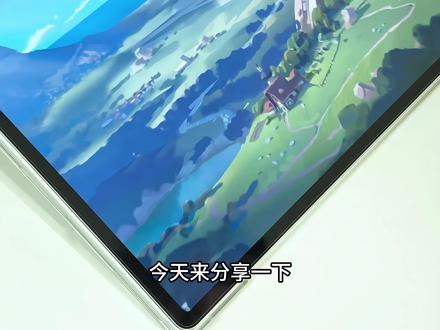 01:38查看AI文稿AI文稿
今天来分享一下华为平板的六个桌面美化整理小技巧吧,看看你都知道吗?一、桌面文件家长按桌面小文件夹,可以选择显示为大文件夹,继续长按大文件夹,可以拖动变成三格文件夹,或者可以拖得更大。 二、百变卡片,双指向内捏合,点击下方的服务卡片,再点百变卡片,这里可以选择添加丰富的时钟相框、重要日子等卡片到桌面。 三、卡片叠放长按一个卡片挪到另一个卡片上,就可以生成叠放效果。再叠放卡片,向下滑动可以改变显示的卡片位置,把一个卡片挪到另一个卡片上,再朝反方向微微一拉,就可以生成卡片组合。 四、软件整理移动一只手长按拖动软件,另外一只手滑动到其他桌面,放开手就可以移动 app, 双指捏合,勾选多个 app, 然后长按选中的任意一个,滑动切换到其他页面,放开手就可以完成批量软件移动。 五、主题混搭进入主题,点击我的选择混搭 diy, 在 这里可以单独修改图标、锁屏、壁纸、桌面壁纸等。 六、一键整理桌面,双指向内捏合,点击布局,这里可以选按颜色布局或者分类布局,点击按颜色布局,系统就会把色调基本一致的软件归类到一页, 如果选分类布局,就会把功能基本一致的归类到一页。点击右上角换一换,还可以改变当前归类的桌面布局位置,点击原始布局,则回到原来你自己布置的桌面。
398wlone笔记 00:42查看AI文稿AI文稿
hello, 小 伙伴们,带你了解华为 mate 八零桌面使用小技巧。第一个,多应用跨屏操作,双指捏合,我们可以选择多个应用进行拖动,哎,到我们这个屏幕的文件夹里面, 然后我们也可以从文件夹里面再给它拖出来。第二个,编辑文件夹大小, 长按显示为大文件夹,再次长按大文件夹拖动边缘可以编辑文件夹大小,设置成你喜欢的样子,你学会了吗?关注我,你一定用的到。
18琛จุ๊บ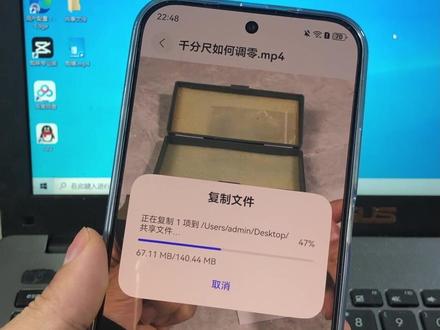 02:03查看AI文稿AI文稿
挑战一天,学会一个新技能,今天学的是使用网络邻居共享文件,你是不是还在用微信传文件?不仅传输慢, 视频画质还被压缩。其实华为手机有一个网络邻居,只要电脑开了共享文件,就能实现手机和电脑互传文件,不用数据线,速度还很快。 首先在电脑上新建文件夹,重命名为共享文件夹,右键选择属性,点击共享,然后在这里下拉,选择一个 everyone, 点添加 权限,改成读取或写入,再点共享,最后点完成。接着在密码保护这里,点击网络和共享中心所有网络这里选择无密码保护的共享。再到无线网这里点属性, 记住这个 ip 地址,然后到手机上操作,找到文件管理,点击网络邻居,等待扫描完成。选择刚才的 ip 地址, 选择匿名登录,点击确定就能连上了。在 user admin desktop 共享文件,接着返回到网络邻居浏览页,点击上面的视频选项,选择需要传输的视频,点击复制到网络邻居里面的子文件夹, 这样在电脑上就可以查看手机分享的文件了, 同样电脑上的文件也可以拖到这里,那么手机上也可以查看了,非常的方便,传输速度也很快。
1043拆机小能手.装机大饭桶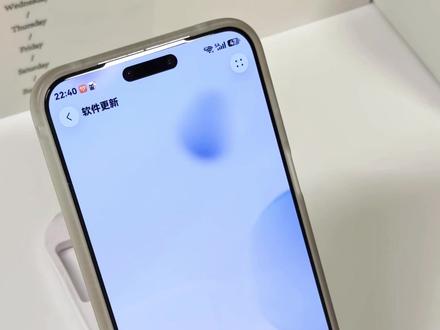 02:29华为手机|4个鸿蒙6的桌面美化小技巧✅ 华为手机升级鸿蒙6后,这4个桌面美化小技巧,你一定要知道
@抖音小助手 @DOU+小助手
#华为手机小技巧 #华为手机隐藏功能 #桌面美化 #鸿蒙6 #玩机技巧查看AI文稿AI文稿今天来分享一下鸿蒙六的华为手机四个桌面美化的小技巧。一、应用整理一只手,长按并拖动软件,另外一只手滑动到其他桌面,放开手后就可以移动单个 app, 双指捏合,勾选多个 app, 然后长按选中的任意一个, 滑动切换到其他页面,放开手就可以完成批量软件移动。长按桌面的小文件夹,可以选择显示为大文件夹,继续长按大文件夹,向左侧或者右侧拉,变成长文件夹,或者向一侧持续收缩移动,可以变成三格文件夹。 二、主题混搭技巧可以打开主题,选择喜欢的主题,点击混搭应用下载后,在这里你可以自己选择混搭哪些元素,比如我喜欢这个主题的图标,就把其他的选项取消,勾选在图标这里选择应用该主题图标即可。 三、萌宠主题设置鸿蒙六点一更新后,华为也上新了四只萌宠的主题,在主题里面的官方主题这一栏向左滑动就可以看到这四只可爱的萌宠。 选择你喜欢的,下载后选择自定义,你可以自定义萌宠的毛发颜色,背景图,背景可以用相册图片来替换。 设置完成后点击应用,完成后回到桌面后,桌面需要给萌宠留出一定的空间,它才会动起来,否则就只会停在右下角了。它在锁屏界面上有很多不同的姿态和动作, 充电时也会趴在这个充电圆球上,在桌面的话会跳到软件上或者文件夹上,真的很可爱。四、动态图片小组件双指捏合,点击卡片,选择图库, 然后选择倒数第二个小组建,添加到桌面,长按后选择编辑,这里可以添加单张或者多张图片,也可以直接选择某个相册图片轮播间隔可以设置十五秒或者三十秒,然后必须打开图片动态效果, 添加图片后回到桌面就会看到添加到桌面的图片有动态效果呈现,让你的照片更生动。好了,你都学会了吗?
1980wlone笔记 01:00查看AI文稿AI文稿
宝子们,荣耀手机也可以用上华为 mate 八零非凡大师的皓白主题了,可以看一下效果 适配呢可以说非常流畅,毫无扩展,安装呢也是十分简单,今天呢就来把它分享给大家。首先 打开这个小蓝鸟,搜索小飞爱数码,找到小飞爱数码的文件夹,点进去找到荣耀华为机型,点进去我们就可以看到有华为 mate 八零 rs 主题皓白,点进去,我是荣耀的手机,所以我选择荣耀版, 然后对里面的文件呢,右下角点击保存,点击查看,然后我们长按选中下载,下载完成以后呢,我们再次长按选中,点击右下角的更多,打开本地存储目录,再次选中,选择下方移动,移动到手机 文件,找到 h 开头的 owner 文件夹,点开,然后打开里面的 names, 移动到里边就可以了。移动完成以后,我们返回手机自带的主题,点击右下角我的,找到我的下载,刚才移动的主题呢就在里边了,然后选中它,点击下方的应用就可以了,是不是很简单呢?所以你学会了吗?
14小飞爱搞机 01:12查看AI文稿AI文稿
哎,朋友们,众所周知,鸿蒙电脑它是没有分盘的,比如说就不像 windows 有 什么 c 盘、 d 盘,甚至我们还可以分出 e 盘、 f 盘了,那它的分盘是怎么样呢?给大家看一下。 呃,这个文件管理就相当于是 windows 此电脑,然后进来之后,我们可以看到它有一些快速访问的分类,桌面文档、下载图片、音频、视频,包括华为分享。呃,除了这些呢,它在这个系统上是分为系统和个人 看一下啊。呃,系统呢,就是包括一些应用数据,这里都有什么呢?就是我们下载的各个应用,它里面所包含的数据,以及比如说像这个文件什么的。然后在个人里 就有一些视频、图片文档这一类的,包括我们可以新建文件夹,就比如说我就是想把这几个文档啊,就是放在这个里面了,哎,完全 ok, 并且这个文档还可以放在桌面, 我就觉得这样的分盘很是合理的,不像 windows。 比如说我又要说 d 盘要装软件啊, c 盘呢?只能装一些呃,系统类的东西啊,然后每次安装这个呃应用都需要自己的去选择路径,这样就很方便了啊朋友们。
122樱雨欲柔 00:59查看AI文稿AI文稿
用一款非常好看的华为 mate 八零主题,它支持这个一镜到底的动画,可以说是非常的帅,并且荣耀手机,华为手机它都可以设置,还是鸿蒙 nice 的 一个图标,再给大家看一下这个动画,今天我出期详细教程分享给大家。首先第一步,咱们打开讯雷, 直接搜索阿几的数码,点开文件夹,找到华为荣耀文件夹,找到 mate 八零主题,这里有荣耀版和华为版,荣耀版只需要保存这个,而华为版需要多下载一个 apk 软件,然后保存完了之后继续长按打勾,选择下载,立即下载, 点去查看,下载完先安装一下 apk 软件,然后把这个长按打勾,选择更多,打开本地存储目录,继续打勾, 选择移动,打开手机系统文件,往下滑,找到华为荣耀的英文字母文件夹,点进去选择 sims 文件夹,然后在这里移动确认,移动完再打开主题商店,找到我的主题,直接把它应用一下,这样就已经设置好了,给你们看一下效果,这个一键到底动画还是非常好看的,你们学会了吗?
79爱看海数码 00:17查看AI文稿AI文稿
你的手机桌面太杂乱?华为手机大文件夹一步解决桌面布局问题!长按需要收纳的图标,移动到小文件夹,长按小文件夹,弹出菜单,选择显示为大文件夹。这样四个 app 的位置就可以放下九个 app 啦!点击大文件夹类的图标就可以直接开启应用,还不快收藏起来?
213华为商城


