zip解压成tar之后怎么办

粉丝819获赞2099
相关视频
 01:53查看AI文稿AI文稿
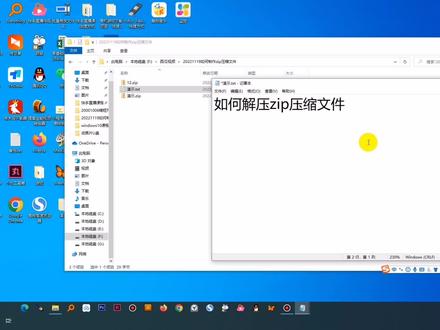
在学习了如何压缩 vip 文件这种格式方法之后呢,我们来学习一下如何解压 cip 压缩文件。大家好,我是零基础电脑知识,今天我们就来分享如何解压 cip, 那么这里呢,因为我们上节讲到有两种方法可以创建,那么我们见招拆招,也分别给大家介绍两种方法,第一种呢,我们这个十二点 gap 对吧?这个文件呢是使用默认的形式创建的,那么如何解压呢?我们也可以选择这个文件, 现在这个压缩包右击这里呢会出现一个全部解压座,这个命令呢是不借助于第三方软件,他自动带解带的,这个命令咱们这个系统的默认就可以进行全部解压 压缩,我们点击全部解压缩,这个时候呢,我们这里需要选择一下路径,截到哪个文件,这里选择提取。 好,现在呢他就会把这个解压到上面,我看下里边是有一个文件,对吧?这是一种方法。那么第二种我们就采用的是地方三方软件使用的七 z 这款软件,那么他是如何解压的呢?我们可以在这个下面右击 右击选择七 cpcip, 大家如果不清楚的话,可以看上一节的内容,看看剃须刀也是这里 这里的话他会创建一个文件夹,然后里边有这个文件。好,这是这两点大家学会了吗?如果是感觉 有些疑问的话,可以接着上一节的内容,还有这节的内容反复观看就可以了,感谢大家的点赞,关注,转发收藏。好,谢谢大家观看,每天给大家分享一点这些。
1222零基础学电脑-硕哥 00:31
00:31 00:36查看AI文稿AI文稿
压缩包解压教程下载完成后,首先看看是不是 gip 格式,如果是 gip 格式,必须先解压出来才可以用, 那如何解压出来呢?认真看下面操作,选中文件夹,鼠标右键解压到当前文件夹,等待解压完成,就会有文件夹格式文件了。 双击打开这个黄色图标的文件,然后双击打开 a 文件就好了。
1820天天团队工作室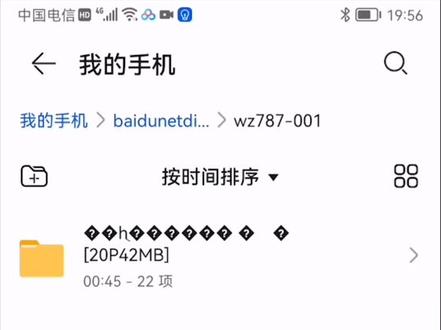 02:41查看AI文稿AI文稿
手机如何解压 tz 和套二格式的压缩包呢?很多小伙伴不会操作,今天就来介绍一下安卓手机的解压方法,苹果手机就暂不介绍了,因为我没有苹果手机解压这两种格式的压缩包,重点就是要用到的解压软件。给大家推荐一款 zarkever 这款软件,解压这两种格式的压缩包再合适不过。这两种格式的压缩包,很多人都会通过百度网盘来进行分享,然后提 功链接给你,让你进行下载。因为这两种格式的压缩包在百度网盘内是不能进行在线解压的,所以必须先下载到你的手机上再进行解压。记住 住,百度网盘是用来下载的, zarkever 是用来解压的,不要混为一谈,不要认为百度网盘办理了超级会员就可以在线解压,对于这两种格式的压缩包他是不行的。首先打开百 度网盘的链接,输入提取码,将压缩包下载下来,这里勾选确定换齐百度网盘 app, 等待几秒,点立即查看,就可以在 app 内看到别人分享的压缩包,勾选他点下载,这样压缩包就开始下载了。点查看 可以看到下载进度,下载完成后,我们可以看到压缩包被下载到了手机的哪一个文件夹内,然后我们打开 zarkever 这款解压工具,选择压缩包所在的文件夹。一般默认的文件夹是 biden is 这个文件夹,如果没有就查看一下跟目录, 看看是不是零 story slash emulated 这个文件夹下,当然手机品牌不同,跟目录名字也可能不一样,我用的是华为手机进行的解压,进入文件夹后就可以看到我们刚刚下载的这个压缩包,点击它会出现几个选项,我一般是选择解压到当前文件 加,这样就解压好了。我们看一下解压出来的内容,这款软件唯一的缺点就是对中文的支持不是太好,解压出来的文件名是乱码,不过不影响,我们可以重新命名一下就可以,这样解压工作就完成了。我们现在查看的还是在 zarkever 这款软件里查看, 他是不支持左右翻页的,没关系,我们可以到手机自带的文件管理器里查看,同样是先找到 buy don't 这个文件家,然后点进去查看, 就跟看照片一样, 看到文件名不爽后,我们重命名就可以了, 这不就好了吗?
2914美丽动人 07:34
07:34 00:46查看AI文稿AI文稿
windows 电脑压缩和解压文件教程?这里使用问自带的解压缩功能,文件夹内有四个 txt 文件 竖标,右键压缩到 zip 格式, 电脑桌面会有一个 zip 压缩文件,重新命名一下, 右键全部解压缩提取, 打开提取后,文件夹之前压缩的文件在里面。
45小小宇宙 00:42查看AI文稿AI文稿
最近很多小伙伴解压 zip 文件都不会,所以我今天专门出个教程,直接点进去肯定是不行的,不用管这个啥,还得充会员。你找到这个 zip 文件,右键点击之后弹出来那个框,点解压到 后点立即解压出来的,这时就不需要那个 zip 文件了, 也看到解压出来的文件也是非常完整,记得关注再走哦!
 02:31查看AI文稿AI文稿
大家好,我是小张,今天给大家分享一款压缩解压软件七 zip cjip, 是一款开源、免费、高效、安全,没有任何广告的压缩挤压软件。呃,它非常强大,有很多优点,我们大概说一下,第一个它就是高压缩笔, 第二个是它支持的格式非常多,所有的主流格式它都是支持的,它支持所有的系统,无论您是 windows 的系统还是 linux 或者是 macos, 他都是可以支持的。这个软件是开源的,也是免费的,他的安装包特别小,现在的这个版本只有一点五兆,但他的功能却是非常强大。这个软件的压缩速度和解压速度特别快,这个软件是没有任何广告且特别干净的,我用了这么长时间以来,从来没有发现任 和一个弹窗或者是广告之类的。好的,我们现在来下载安装它,这里是它的下载地址,我们打开它。 好的,现在打开了,我们是中文用户,就点一下这里。好的,现在这边就可以下载了,我们一般用户下载六十四 v 的就可以了,如果比较老的电脑的话,就下载三十二 v 的。 好的,现在下载完毕了,我们打开它,我们可以看一下这个安装包, 他现在只有一点五兆。好的,我们双击打开它,这里点试,然后这里直接点安装。我现在演示一下压缩文件, 选中这个文件右键点显示更多选项,然后点七 z i p, 然后点压缩。 好的,这里可以选择压缩的格式,它支持这么多格式,我们随便选一个,比如我就选默认的七 z, 然后这里如果想要加密压缩的话,可以输个密码,我不想加密了,就直接点。 ok, 好的,现在已经压缩成一个包了。假如这是一个需要我们解压的压缩包,我们选中它右键显示更多选项, 然后七 z ip, 然后点解压。好的,现在解压出来了,我们双击打开它就可以看到了。好的,谢谢观看,再见。
111IT小章(远程) 00:59
00:59 09:47查看AI文稿AI文稿
大家好,我是马武老师,今天我分享给大家的是一个免费开园的解压锁工具七 jip, 由于他是免费开园的,所以他也是目前最为安全的解压做工具,大家不用担心病毒木马, 也没有弹窗、广告等流氓属性。这个工具软件非常小,他的安装包仅有一个多少,但他的压缩比例及解压缩速度却是同类软件中的佼佼者。 他有自己专用的格式七 j, 同时他还支持 tarcip 等这样主流的压缩格式。他的解压格式就更多了,常见的 isorar 格式他也支持。 我们看一看他的压缩笔,这是他与另外一个主流软件微抓的比较, 可见他的压缩比高于温柔。通常用七这款压缩出来的七 j 格式的文件要比 vip 格式的文件小百分之三十至七十,并且使用七这款压缩出来的 cip 格式的文件 比其他软件压缩出来的要小百分之二至百分之十。如果你是高压缩比的追求者, 无疑这款工具是你的首选。如果你对这个工具不熟悉或第一次接触,请花几分钟看完本视频,那么你就会成为这个工具的行家里手了。在开始学习之前,请 顺手给老师点个赞以示支持。关于安装包的下载,大家可以直接去官网下载,如果你想从百度网盘下载,可以百度搜索计算机工具大全,然后打开这个网站, 打开压缩减压这个标签,在这里大家就可以看到七这个,这个贴纸 在贴纸的底部提供了百度网盘和官网的下载地址,这是我下载之后得到的安装包有两个,这个是六十四位的,如果你的操作系统是六十四位的,就安装这个,否则的话安装这个, 现在我就双击运行六十四位的安装程序被打开了。如果你想讲软件安装到其他次牌, 可以直接更改路径的第一个字母,比如讲西改成地,这里我使用默认的路径进行安装。单机安装,安装结束了,单机关闭。 软件安装完成之后,可以在系统的菜单里找到七这本文件管理器,现在我就打开它。 七 gp 文件管理器与系统的资源管理器功能上差不多,这是我电脑的几块硬盘,现在我打开地盘,七 gp 可以将系统隐藏的文件夹和文件显示出来, 比如在资源管理器里,这几个文件夹和文件都是不显示的,现在我们就来学习七这个这个软件的用法。我打开这个视力文件夹,这里面 有几个这款格式的压缩包。软件安装完之后,我们首先要做的是进行文件关联。单机工具单机选项, 这是他所支持的压缩格式,可以将你用到的压缩格式关联上。这里有两种用户,一个是当前用户,一个是所有用户,如果仅想关联当前用户,在文件类型的后面单击当前用户就可以了, 如果所有用户的话就单击这里。现在我讲这几种格式与当前用户关联起来。单击应用,我们可以看到这里的图标变了,已经关联起来了。如果你的软件的界面不是中文的, 可以单击语言这里,然后设置成简体中文就可以了。文件关联好之后,有一个好处就是我们双击这个压缩包,就可以打开七这个文件管理器了。 压缩包被打开了,这里有两个文件夹和两个文件,我们可以像系统的资源管理器一样来查看这里面所包含的文件。 七这个文件管理器将压缩包当成了一个指文件夹来看袋子,比如我反到上一级文件夹, 现在我们又看到这几个压缩文件了。接下来我们学习解压,如果你想对整个压缩包解压的话,可以直接在文件上单击鼠标, 这里有一个七这个选项,里面包括了一七这个有关的操作,其中我们最常用到的是这种方式,提取到与亚瑟包文件名同名的指文件夹内,现在我就单击他 解压完成了,这是解压后形成的指纹键夹,这是解压出来的内容。 对于整个压缩包的解压,我们不需要打开七 gap 文件管理器,我们可以直接在解压包的文件上单击鼠标右键,这里也有七 gap 选项选择,这一项 解压完成了。如果我们仅想解压出压缩包里的部分内容,可以这样操作,双击打 打开七这个文件管理器,将要解压出来的文件选上,比如我将这个文件和这个文件夹选上,然后单击提取, 这时设置好目标文件夹,单击确定就可以了,这里我就不给大家演示了。还有一种更简单的方法,就是讲文件或文件夹直接拖出来,比如我讲这个文件拖放到这个文件夹内, 这样这个文件就被解压出来了。接下来我们学习压缩和打包,在对文件进行打包之前,大家最好讲相关的文件和文件夹都复制到一个文件夹内,然后对文件夹进行 打包,比如这个图片文件夹,这里有一些图片,我想讲这个文件夹打包可以在文件夹上单击所有键,选择七 jip。 多数情况下我们使用 cip 格式选择他,现在我就单击他, 这样一个与文件夹同名的 cip 格式的压缩包就被创建出来了。如果我们想在打包时进行更多的设置,可以在文件夹上单击鼠标右键选择添加到压缩包, 这时出现了一个对话框,现在我们来学习这里的一些主要选项,在这里我们可以设置压缩后的文件名以及保存的 出镜。在这里我们可以选择亚索格式,除了他自身的七 j 格式之外,我们还可以选择最流行的 cip 格式,中间这些参数项都是与亚索算法有关的,一般我们使用默认的设置就可以了。 接下来我们看分卷,当你压缩的文件包特别大时,比如超过了邮件或网盘的最大尺寸,这时就可以讲压缩包分割成几个小文件, 如果我们使用分券的话,在这里将分券的大小尺寸设置好就可以了。另外我们经常会用到的就是为压缩包设置密码,这样不知道密码的人就无法解压了,对文件可以起到一定的保护作用。 那么关于压缩的知识我们就学习这么多,单机确定压缩包被创建出来了,最后我们要学习的是对压缩包的修改,现在我打开这个压缩包, 对于压缩包里不需要的文件或文件夹,我们可以直接将他选上,然后单击删除,单击确定。如果我们想讲外部的文件或文件夹,加入进来,可以直接往里面拖, 单机是,那么关于压缩包的修改,我就给大家讲解这么多。关于七这个还有一些其他功能,一般我们用不到,也非常简单,只要自己花点时间试试就可以掌握了,这里我就不再讲解了。大家 如果在学习的过程中遇到了问题,可以在评论区留言,老师都会第一时间帮你解决的。如果通过本视频你学会了七这个这个工具的使用,还没来得及点赞的朋友,请顺手给老师点个赞, 如果你是这个工具的使用者,建议收藏本视频,以备不时之需。如果你想学习计算机软硬件方面的知识和技巧,请关注我,老师会带领大家一起走在计算机应用领域的最前沿,那么本视频就结束了,谢谢大家的观看。
5227Ma5老师 00:40查看AI文稿AI文稿
解压个文件还要查百度,看一次忘一次,参数记不住,解压全是错,这效率怎么带徒弟,别在这些参数浪费脑细胞了,老鸟解压从不靠背,靠的是这段万能口诀, 送你一辈子记好了!想创建用 c 为 f, 想解开就用 x 为 f, 中间加个 z, 通知所有的点击 z 压缩包。比如想把 date 文件夹打包备份, 直接 t r 杠 z, c 为 f back up date, c 就是 create, 创建 v 就是 查看进度, f 指定文件一口气打包,稳如泰山。口诀记心间,操作如闪电,在另一个世界里,能用口诀解决的,绝不浪费第二次脑细胞!我是 perry, 这是六十个英文宝宝命令的第二十三集,想看完整版减压口诀?点个关注,下期视频见!
167Perry 聊技术 01:14查看AI文稿AI文稿
七 zip 是一款高压缩比的压缩软件,不仅支持独有的七 z 文件格式,而且还支持 z、 e、 r a、 r cap、 zip 等多种格式。 七 zip 开源免费安装,体积小,具有高压缩率、低解压、内存消耗的特点,同类收费软件功能相当。对于 zip 及 zip 格式,七 zip 能提供比使用 pk zip 及 winzip 高百分之二到十的压缩比,所以使用七 cip 压缩成七 z 格式的文件比 r a 二二的格式文件体积会小很多。七 c 有强大的 a e s 二五六加密算法为文件进行加密,增强文件的安全性。七 c 在解压缩和压缩率方面是优于同类软件的, 基本操作上也是不相伯仲。但是用户有时候也需要将文件压缩成 r a 二格式,毕竟 r a 二是网上最流行的压缩格式。而七 zip 虽然可以解开 r a 二压缩包, 却不具备制作 r a 二格式的功能。如果对压缩文件格式没有过多要求,七 zip 可以作为压缩与解压缩的首席备选软件。


