靠山和兔子的聊天记录剪辑教程
我的法克兔子想要磨合和薇薇安,我这个当靠山的还是给他拿下吧。每天累死累活的工作,我就为了给他买,在这一刻也是值得的 哦。我都无语了,钱包不同意?算了吧,给他转少点。其实我的钱包有占有欲 啊,给他转零点零一吧,我都无语了。 ok, 都能吃一个月饭了,还是不给了吧。等一下我的钱包占有欲发作了,对不起兔子,下次我就给你买了,何况靠山只有零点零三了。
粉丝93获赞571
相关视频
 02:53查看AI文稿AI文稿
ok 啊,宝宝们令人想要的保姆级教程来了!好吧,话不多说,直接进入主。首先你要有这两个软件,准备好聊天框,聊天记录的图片。接下来我们点进醒图,点击导入照片。这边是用 top maker 的 聊天记录和聊天框,点击添加画布,选择透明背景,然后在下方随便导入一张图片,将它移出屏幕, 然后再次导入图片,这次记得用聊天记录的图片,宝宝们导入后选择智能抠图。这边我把数学两个字额外擦掉了,因为有点不清晰, 放大一下导出就可以了。另一个聊天记录用同样的方式。接下来我们进入 bar, 选择四比五,其他一样依次导入背景图,聊天记录和聊天框,宝宝们依据自己的需求添加,全部调整好位置,这里我就加速了,宝宝们自行观看, 添加音频,然后手动卡点跟着节拍卡就好了。接着将聊天框背景图时常拉至尾端,聊天记录拉到第一次转场结束。 ok 了之后点击聊天记录,点击变换,往下拉到看不见为止, 再开头添加关键帧,然后在每个卡点位置把信息拉上去一个没听懂的宝宝们可以看我操作,拉上去之后会自动添加关键帧哦。 最后一个看我怎么弄,宝宝嘛 这里给他拉长一点,然后在末端把信息全部拉上去,直到看不见, 现在还没有信息弹出的效果。这边是我已经弄好的,给每个关键针之间添加虚线,虚线可以参照我的来看看效果。 然后这里将弄好的聊天记录复制一遍,可以开一下动态模糊三六零,然后第二段聊天记录按照第一段的弄一遍,接着也复制一遍,在变换为第二段素材之前添加如视频这三个特效在下方的效果里哦,参数如上,宝宝们可以自行放慢观看。 然后是第二段素材的特效,参数如上,最后三个特效拉至结尾哦, 做完之后效果如上, 宝宝们没有了。谢谢宝宝们支持我的视频,看到我的视频有这么多人点赞,我真的很开心啊!
572用户1128 01:02查看AI文稿AI文稿
你们要的像笨蛋一样命剪辑教程来啦!在剪映里导入一张聊天截图,点击比例,选择四比三,接着点开背景,用取色器吸取聊天背景的画布颜色, 新增画中画,导入底部输入框素材调整位置,贴合画面最底部,再选中聊天截图素材,放大铺满全屏,整体往下拖动,对齐画面,然后导入抖音收藏的 bgm, 选中音频,点击节拍,选择自动踩点,放大轨道,方便操作。先把第一段截图素材拉长至四秒, 底部输入框,画中画时长拉到音频末尾。在第一个小黄点节拍前打上关键帧,移动画面,让小黄点对齐中间位置,同时将第一条聊天对话向上拖出一部分,后续每个小黄点都按这个逻辑打关键帧,依次把对话拖出画面。到素材结尾处,直接将整张截图完全拉出画面外, 最后复制三段素材,导出视频效果就完成啦!
1.3万久绍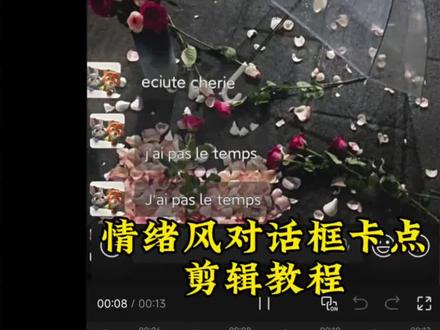 01:57查看AI文稿AI文稿
今天我们学这个超火情绪风对话框卡点,先看视频, 首先导入一段黑色素材,将比例改为一比一,接着画中画导入一张空白对话框,调整大小,把输入框漏出来,点击抠像色度抠图,去掉背景颜色, 接着添加这首音乐,裁剪并删除前面多余部分,点击节拍添加自动裁剪,然后将主轨和画中画拉长对齐第八个小黄点, 接着点击画中画,添加一张聊天截图,调整背面大小时长与主轨对齐,然后再次用色度抠图去掉背景颜色,接着在开头打上关键帧,并将图片向下移出屏幕,然后在第二个小黄点位置把图片向上移通,露出第一条消息, 第三个节拍点露出第二条消息,就这样依次调整消息的位置,第六个小黄点位置不变,手动打上关键帧,第七个小黄点露出第五条消息,最后一个小黄点把图片向上移出屏幕,然后点击动画,添加向上滑动的入场动画,时长零点六秒。接着在关键帧位置点击蒙版矩形蒙版 框,选出消息内容,然后在每个关键帧后边向上移动一点,画面就会有一个停顿的效果。接着复制一份拖动,与上一层对齐,在第二个小黄点位置分割删除前面部分,同样也是在关键帧位置用蒙版框选出第二段消息,并添加向上滑动的入场动画,后面三组同样操作框出其他对话动画,时长为零点三秒。然后主轨添加不同的视频或者照片, 每段对齐一个节拍,接着点击中间的小白块,添加叠画转场并局应用,然后将第一段画中画复制一份,拖动到最下面一层,时常拉长到结尾,然后添加限性蒙版,点击反转,将蒙版线拉到指露出对话框的位置。后半段的对话和前面操作类似,不同的结尾不需要向上移出画面。接着添加这三个特效, 特效参数大家参考一下就可以了。最后选中最后一段的画中画,点击层级,选择全部轨道,把画中画移到左右摇晃,特效前面就做好了。
307六六剪辑 00:17查看AI文稿AI文稿
来了来了,你们都在找的聊天记录秘密模板、同款模板已备好,你就跟着我来学。首先戳一下这里,再摸一下这里,接着戳这个制作入口,点剪同款,跳转,再继续点这个剪同款,就可以制作视频同款效果了。
27特效入口 03:29查看AI文稿AI文稿
有粉丝吹了很久的对话框弹窗卡点教程今天终于来了, 剪之前我们要先准备两张聊天记录截图,一张内容是分享歌曲的对话,一张是歌词的内容,只需要设置成夜晚模式,对话框就变成深色的了。 聊天背景再设置一个聊天画面里没有出现的颜色就行,方便后面扣图。再准备一个才剪好的输入框截图,就可以开始剪辑了。 首先导入一段黑底素材,比例选择一比一,添加这首音乐,点击节拍,打开,自动裁剪,调整素材结尾。对其第一句歌词开始唱的时候,新增画中画。添加第一张聊天截图,时常对其黑底素材 点击抠像,选择色度抠图,用取色器吸取背景色,调整下参数,这样边缘处理更干净。 再导入输入框,素材放到最下面,在开头位置将聊天截图向下移动,直到完全移出视线,并在这里手动打上一个关键帧。移动到下一个节拍点前一点位置, 在这里移动截图,使第一段对话出现时间线,再向后移动一点点,在这里打上一个关键帧,这两个关键帧之间就起到一个消息停顿禁止的作用。移动到下一个节拍点前一点位置,使第二段对话出现。再向后移动一点点,并打上关键帧。后面都是同样的步骤, 直到对话全部出现,要注意结束。这里需要把整段对话向上移出画面外,第一段效果就做好了,继续在后面导入准备好的照片素材,跟着音乐卡点就行,也可以参考画面上的排版上面的输入框拉动对其音乐结尾。点击素材中间的小白块,可以选择叠画或者返回转场。记得点全局应用, 继续新增画中画。添加第二张歌词截图,同样用色度抠图去掉背景色,然后添加一个镜面蒙版,空选出第一句歌词,调整歌词的位置,移动到第一句刚好唱完的位置,手动打上一个关键帧,再来到开头,将歌词向下移出画面。可以点击基础属性,加一点旋转看看效果。 然后时间轴移动到下句歌词唱之前的位置,手动打上关键帧,再移动到歌词结束位置,向上移动歌词,重复上面步骤,一直到歌词移出画面。 简单来说就是唱歌的时候歌词是向上移动的,到间奏的时候歌词就是不动的。再导入一段歌词截图,用镜面蒙版框出第二句歌词。操作方法和第一句一样, 这个时候就可以把上面的关键帧作为参照点了,跟随第一句歌词的运动,让歌词一句一句出来,每句歌词的操作步骤都一样, 这里就不够多讲解了。最后添加这四个特效,适当调整合适参数,也可以参考画面上我列出的其中发光二、时常对齐主轨素材,作用对象选择全局,另外三个特效时常对齐后面的图片素材。播放器上作用对象也是全局,也可以根据自己喜好添加其他特效,然后点击滤镜,添加赫本, 时常对齐后面图片素材。大家可以用这个方法制作任何喜欢的歌曲,你学会了吗?
1845小伍-新手学剪辑 02:32查看AI文稿AI文稿
今天学这个对话框卡点,先看视频, 首先导入一段黑底素材,然后把比例改为一比一,然后画中画导入一张空白对话框素材, 调整大小,把输入框露出来,接着添加音乐裁剪,删除前面多余部分,点击节拍添加自动裁点,然后将主轨和画中画时长对齐第八个小黄点,接着点击画中画,添加一张对话截图, 注意将背景颜色换成画面里没有的颜色,方便后期抠图。然后调整画面大小时长,与主轨对齐,然后点击抠像色度抠图, 用取色器吸取背景色。接着在开头打上关键帧,并将图片向下移出画面,然后在第二个小黄点的位置把图片向上移动,露出第一条消息,第三个节拍露出第二个消息,依次调整消息位置,第六个小黄点的位置不动, 手动打上关键帧,第七个小黄点露出第五条消息,最后一个小黄点把图片向上移出画面,然后点击动画添加向上滑动,动画时长零点六秒。接着点击蒙版 矩形蒙版框,选出消息内容,然后在每个关键帧后面向上移动一点,画面就会有一个停顿的效果。接着复制一份拖动,与上一层对齐,在第二个小黄点的位置分割,删除前面部分,然后用蒙版框出第二段消息,添加向上滑动的动画, 后面三组相同操作框出其他对话,动画时长调整为零点三秒。然后主轨添加不同的视频或图片素材,每段对齐一个节拍, 接着点击中间小白块,添加叠画转场,点击全局应用,然后将第一段画中画复制一份,拖动到最下一层, 把时长拉到结尾,然后添加线性蒙版,点击翻转,将蒙版线拉到对话框的位置,接着再次添加聊天记录素材,每段对齐一句歌词,操作和前面一样,不同的是结尾不需要向上移出画面。最后添加这三个特效,具体参数大家参考一下就可以了。 然后选中最后一段画中画,找到层级,选择全部轨道,把画中画拉到左右摇晃前面就做好了,你学会了吗?
5.6万歪歪学剪辑 02:40查看AI文稿AI文稿
今天我们学这个情绪风对话框卡点, 首先导入一段黑色素材,将比例改为一比一,接着画中画导入一张空白对话框,调整大小,把输入框露出来,点击抠像色度抠图,去掉背景颜色,接着添加这首音乐,裁剪并删除前面多余部分,点击节拍, 添加自动裁点,然后将主轨和画中画拉长对齐第八个小黄点,接着点击画中画,添加一张聊天截图,调整画面大小,时常与主轨对齐。 然后再次用色度抠图,去掉背景颜色,接着在开头打上关键帧,并将图片向下移出屏幕,然后在第二个小黄点位置把图片向上移动, 露出第一条消息,第三个节拍点露出第二条消息,就这样依次调整消息的位置,第六个小黄点位置不变,手动打上关键帧, 第七个小黄点露出第五条消息,最后一个小黄点把图片向上移出屏幕,然后点击动画,添加向上滑动的入场动画,时长零点六秒。接着在关键帧位置点击蒙版 矩形蒙版框,选出消息内容,然后在每个关键帧后边向上移动一点,画面就会有一个停顿的效果。 接着复制一份拖动,与上一层对齐,在第二个小黄点位置分割删除前面部分,同样也是在关键帧位置用蒙版框选出第二段消息,并添加向上滑动的入场动画,后面三组同样操作框出其他对话动画,时长为零点三秒。 然后主轨添加不同的视频或者照片,每段对齐一个节拍。接着点击中间的小白块,添加叠画转场并全屏应用。然后将第一段画中画复制一份,拖动到最下面一层,时长拉长到结尾,然后添加限性蒙版,点击反转, 将蒙版线拉到只露出对话框的位置,接着画中画,再次添加聊天对话素材,利用矩形蒙版依次框选出内容,每段对齐一句歌词, 操作和前面一样,不同的是结尾不需要向上移出画面。接着添加这三个特效,特效参数大家参考一下就可以了。最后选中最后一段的画中画,点击层级,选择全部轨道,把画中画移到左右摇晃,特效前面就做好了,你学会了吗?
5.1万小宇剪辑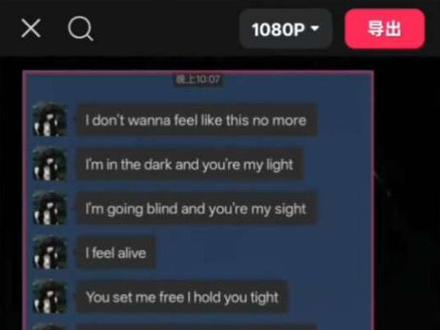 03:44查看AI文稿AI文稿
ok 啊,这是一期情绪风对话框卡点剪辑教程,记得准备好素材哦,先导入你的文字聊天素材比例,我用的一比一,因为它的效果是像聊天一样一个一个的往上升起,所以我们先把它拖动到最下面,打一个关键针。音频卡点之后,它会有那个小黄点吗?在第二个小黄点的位置,把素材往上拖动,弄出那个分享音乐。 因为要让这个聊天有一个停顿的感觉,所以在第二个小黄点移动的那个关键针往后一点点,手动打一个关键针,注意位置不要特别往前,不然那个停顿效果就不明显了。但是因为加了这个停顿的效果,所以我们第二条消息露出来就不可以在第三个小黄点移动了,稍微往后一点就可以了。让第二条消息露出来之后,也是再手动添加一个停顿的关键针, 露出第三条文字和第二条一样的,因为加了停顿的效果,所以依次往后面再多移动一点,再手动添加一个停顿的关键帧。第四条消息也是一样的,往后多拉一点,然后移动,再拉一点,手动加一个停顿的关键帧。 第五条消息漏出之前,先停顿一下,手动打一个关键帧,因为这里有一个长停顿的效果。第五条和前面一样的,估摸一下位置差不多,往上移动消息,手动加一个停顿的关键帧。素材在音频第八个小黄点的位置做结尾,然后把消息素材拖动到最上面消失,所有的东西位置一定要充其,不然在关键帧内会乱动。最后的效果就是这个样子,这个开头就剪完了,你们也可以再开头加特效,自己看着顺眼就可以 导入你要剪的歌词,就是你自己选的那首歌词,嗯,然后素材拉长对齐,最后一段 抠图,选色度抠图,这样图片就扣好了。 点击蒙版,矩形蒙版, 圈中你要选的歌词,拖动到你觉得合适的位置,去工具栏前面打开动画,动画添加一个上向上滑动的动画, 这样这个地方就做好了,然后后面依次也是,嗯,就是你要听你的歌词是在哪里, 就是找每一句歌词的结尾, 差不多到这个地方,第一句就完成了,第一句的话你们的动画也可以,出场的话,你们可以选那个电影或者是向上滑动,嗯,不要选电影。 然后第二句,第二句的话就点击蒙版,继续圈到第二个歌词,投到合适的位置,动画向上, 第二句就剪好了,到这个地方第二句就差不多完事了。动画添加动画 第三句,第三句和前面的都是一样的操作啊,蒙版接着全到第三句,拖到合适的位置, 拖到合适的位置,动画向上滑动, 有几段歌词就做几段,这个操作和前面都是一样的,有什么自己想加的素材,也可以根据这个操作自己添加。四录,可以看一下主页我剪的视频,不会的可以在评论区问我,祝大家剪辑顺利。
797宋声声 00:28
00:28


