一金橙子打标机怎么步进感应打标
如何使用扫码枪采集二维码后自动打标?今天给大家演示一遍。先把需要制作的条码或者二维码的类型、尺寸、位置、效果等调试好,还有就是电脑提前安装好了扫码枪, ok, 现在设置输入方式,依次点击使能变量文本,增加键盘, 这样就可以了。点击雕刻后会弹出一个对话框,用扫码枪扫描需要读取的二维码,就可以自动打标雕刻。扫码打标, 勾选上连续打标以后,就可以实现不停地读码,自动打标,不需要重复点雕刻, 也可以先把二维码内容读取出来,用文本或者表格形式读取,哪种方式合适可以自行选择。下一给视频演示用文本和表格自动打标的方法。

粉丝1.1万获赞9.7万
相关视频
 00:59查看AI文稿AI文稿
激光打标软件填充教学二、平均分布填充线解决在填充对象的起始和结尾处填充线分布不均匀的问题。编句是指所有填充计算时,填充线与轮廓对象的距离。 开始偏移距离指第一条填充线与边界的距离。结束偏移距离,指最后一条填充线与边界的距离。 直线缩进,指填充线两端的缩进量,如果为正直就是缩进量,如果为负直就是伸出量。 边界环数指在进行水平填充之前先进行几次环形填充的次数。环间距就是指边界环数之间的距离。 自动旋转填充角度勾选此功能表示激光机每雕刻一次,自动将填充线旋转我们所设定的角度再进行雕刻。学习更多激光达标知识请双击关注!
 03:26查看AI文稿AI文稿
在金城子机关达标软件里面,我们如何进行多文档达标?我们先在这里新建一个文档,然后先看一下这个参数,这里 端口我们看一下,这里开始出雕刻端口的是多少?十五,这里是十五,确定 好,我们这里点一下,对住输入口,输入口这里我们就把这个 io 控制条件, 十五,这里把它选黑实线实心的黑色 音乐,然后我们再新建一个文本, 新建一个 t x g 的文本, 现在这里面是两个文本,我们先用脚踏开关踩一下,先打第一个第一个这个文本,再踩一下脚踏开关,他就会打第二个文本。 t, 我们来试一下,那这里选择加工,这些连续加工都不要打勾,不用打勾。然后我们现在先踩一下, 好,我们先翻个面,现在再踩一下, 这样就同时把这个正反两面的内容都打出来了。 如果是有四个面或者是六个面, 这里设置也是一样的,可以复制这个输入端口,然后再新建文本, 当然这个 首先要这个打标控制卡支持,这个,支持这个多文档打标的功能才可以实现。比如我们现在这里是四个文本,有三个输入端口。 好,我们现在来打标看一下, 现在踩踩一下,开始打第一个文本, 好,再踩一下开始打第二个文本,再踩一下脚踏开关,再踩一下,打第三个文本。 啊,再踩一下打第四个文本,这个就是多文档打标的操作。
105成都镭奥激光打标机 00:40查看AI文稿AI文稿
激光打标软件,笔号设置建立一个图形 选择填充 笔号选择一,绘制一个文本 选择填充 笔号选择二,笔号的颜色并不是打标出来的颜色,只是代表不同的笔号便于区分,对于不同的笔号,可以单独设置相应的参数。学习更多激光打标知识请双击关注!
 00:58查看AI文稿AI文稿
激光打标软件二维码教程,点击绘制选项,建立文本,选择条形码字体选择扣的 显示文本设置 文本的高度宽度设置 文本的 x 轴,外轴的偏移设置 文本的间距设置 二维码的填充设置填充的具体设置在之前的视频已经讲过, 反转选项就是选择二维码的背景区域。学习更多激光打标知识请双击关注!
 02:22查看AI文稿AI文稿
今天和大家分享激光打标机镇静的延时设置,我们先看问题点在哪里,用一个简单的测试方法给大家演示,画一个小圆,直径设置为零点三毫米, 再画一个正方形,尺寸设置为零点五毫米大小, 然后把两个图都居中摆放, 再组合到一起变成一个文件,这样我们就得到了这个图形,然后选择文件阵列,这里是指 x 和 y 方向各增加 加多少数量,这里是指每个文件之间的间距多少毫米, 尺寸有点小,我们把阵列数量改多一些。 ok, 这效果可以了,如果把整个加工面铺满,还可以检测出整个加工区域的功率大小分布情况,这个问题我们以后再说。现在就可以开激光,准备打出这个图, 准备好一张调光纸,也可以用彩印纸替代,再用铝片找到焦点。现在就可以在调光纸上打出我们设置的图形文件。打这个图形文件的时候,激光 功率要改小,调小到刚好可以打出线条就可以了,太重会影响识别度,这个图形文件可以确认你的震惊,各项延时数据是否设置准确。准备好一个放大镜或者其他放大设备,观察打标效果是不是和图形文件一致, 图形的完整度,线条的闭合情况,线条首尾的轻重一致性,转角的轻重程度等等。 大部分情况下大家的机器很少有进行这样深度的检查,导致在使用的时候总会出现莫名其妙的问题,怎么调试效果都解决不了。这个视频先和大家找问题,电脑配置不高,编辑长视频卡顿太厉害,怎么解决?我们下一个视频,再见。
125光电造物家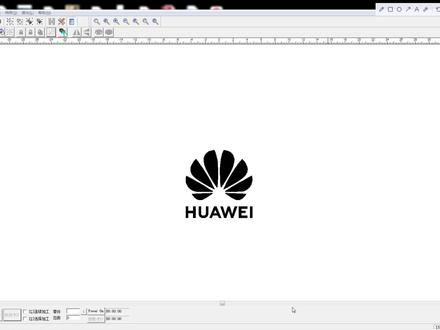 02:58查看AI文稿AI文稿
大家好,今天教大家怎么把 pdf 档里面的图标改成这个金橙子软件,打标用的加工文件,我们先到官网去下载一个 pdf 文件,然后 用这个软件。 x 四,一般打标机都有安装,这个是刚才在华为官网下的一个手机的 pdf 键,拖进来 这里选曲线, 多余的东西删除掉,只保留需要的图标。 一般的正规的厂家的话,工程图都是标准的,使量图好解决,后面还有一个多的不要,这样基本上就可以了。最简单的方法, 这里点左键,这上面点左键,这里点右键,一点就填充了,这个很简单。然后这个图的话有多的看到没有,这里删掉, 把它变细一点啊,按 f 十二改成零点零零一,那这就很细了,像这种图图就不用怎么处理了,最简单的方式, 这里锁定,锁一定要给他锁住,然后我们把整个图形的尺寸加个零零, 就是放大一百倍,现在是一百倍,这图就很大了,咱就可以不用管它,文件令存为选 p、 l、 t, 随便命个名吧。 放在桌面这里改小一点, 确定这里就可以关掉了。然后打开金橙子软件 文件,输入适量文件, 刚才放大了一百倍,现在就缩小一百倍, 应用居中,嗯,这就可以了, 一模一样,然后填充就可以使用了。
349光电造物家 22:03查看AI文稿AI文稿
我们来介绍一下达标软件怎么使用,这个是我们用用在各种达标机,比如光线达标机啊,呃,二氧化碳、紫外都是用这种的这种软件,这个是用金层子呃的那个标准软件啊,我们打开的时候界面是这个样子,然后 然后打文字的时候是点这个 fi, 用这个 fi, 然后在这里有个 fi 点一下,然后这里 这里在这空白一包,随便点一下,这里就出现一个文字出来了啊,这个文字呢太小的话可以拉大,这里可以啊,这是可以拉大的,可以拉大的, 然后比如说你现在想多大,也可以具体到一个尺寸,就是想,呃,想一百,你想一百大,想 点应用,他就一百大小这个长度他就一百,这个这个 s 的尺寸是这个这个横向的尺寸啊。然后呢我们打完文字之后,我们这个文字先先输出一个 啊,先输入之后我们要修改文字在这里,但是左下角这里可以修改啊,我们这个我们来来输入几个文字机关达标。 喜欢老表, 我们说这个,这文字输入完之后,我们要去调整一下,要他的大小和字体,而调整字体在这里, 这个字体第一个是选啊,第一个就是双线,我们选第一个,然后如果是你要单线,可以选下面是单线这题或者是其他的,嗯,是输入字体,这里这里 这里可以选择,你想要,就比如说我们常用的这个 a r i a 的这个这个是或者是选择黑体,我们经常使用的黑体啊。送礼到这里, 记得这下面带 x 的是横向的,下面没有带 x 的是是数,数的就是正常的,正常我看到你看这两种是有区别的,可以看一下他明显的区别,这是排成横的,这种是排成 正的,所以我们一般都选择这个正的,我们可以选一个黑体或者送体,选个送体吧。点一下 啊,这是幼园啊,那是双体,剪完之后自己要点应用,点应用之后像这个字体他感觉明显太大了啊,明显太大的时候我们可以去调整, 你看这里有个尺寸,有具体现在是三百多,记得调尺寸的时候这里有个锁头要把它锁上,锁上的时候你修改的时候他就是等比例,比如说我现在修改一百 一百,然后他下面是自动跟着变化,你这个锁如果没有锁上的话,这上面修改他是他是不会跟着修改的,一百五十他是不会跟着修改,所以我们一般都锁上,然后等一下,然后这个修改就一百了。 拿点应用这里记得要点应用他才会生下。然后现在是在这片的这个位置,我们要在这个放放框内 去操作,不要在外外面,然后我们可以点一下上面这个,这个是剧中的放置到原点,然后点一下他就在中间,在中间那我们这打完之后,打完之后 我们可以去做一下填充,因为我们先打这个空心的,就是这只打了个轮廓,然后我们会点一下填充啊,这个 s 是填充啊,填充点一下, 首先点击中,然后这填充的时候这个水龙头可以不勾上你这个,这个勾上的话他他会先打一下外圈, 然后这下面呢是这个死人,死人就是把代表这个填充是生效的,所以这个第一个这个是一定要勾上的,然后对象整体计算也勾上,因为打眼这样打起来会好看一点。然后照片呢?照片就是打完之后他再再走边框,再走一遍。 交叉呢?就是呃,横的竖的啊,竖的打一遍啊,有些版本是没有这个交叉填充的,所以这个交叉填充不一定用得上,也可以不用也可以用, 所以这个功能不是很重要。然后这个角度呢,就是你填充的方向,比如你一个填一个竖下来的,一一排一排下来,那你就填这个九十度,然后零度呢,是这个这个角角度,角度填的大小不一样,他也会跟跟着那个打标记他走, 走的方向不一样,所以这个角度啊可以根据需要去修改,一般是零度、四十五度、九十度这样去设置就可以,然后也可以根据有些需要去进行进行微调吧,不一定就这样。这个比号呢? 这个零比号呢,跟跟这边这个黑色的比号是呃是是对应的,比如说我现在是使了个比号黑黑色的,这边的话到时候就是调整这个黑色的,然后这个先进的越密他就越慢,我们一般建议就在零点零三到 到零点零八之间去调整就行,太小他很他就很密,呃呃,打的很慢,刚刚有一些测试效果,他他要舔的很小才打的打的出效果, 现在我们这个就填零点零六就可以。然后编剧呢,有些有些情况下要打的比较细,比如说你打黑体,然后你打出来线很粗,你又想打黑体,然后又想打细一点,那这个编剧可以去试这个零点零一啊,零点零二这样啊,试试一下, 然后这这边个保留填充对象,无力填充的话,就是如果你有多个内容的话,这个勾上就 填充网上,每个是独立的,如果不够上他就是一个整体,然后这个点确定就可以了,有人确定他这里这里就出来了啊,这填充完这样就可以打, 就可以试打了。但是我们呃打标机还要去调整一下参数,比如说我现在 现在打这功率,如果你是塑料的话,你功率就不可以太大,你说你额记得记得调上去之前这个使用模式上这个勾要取消掉,还有这个黑色是对应的上面这个黑色的, 然后这个使用目的就是把它过,把它取消掉。这个笔号就刚才填充那个笔号,那加工数目呢?就是说你打一次那你就写一,你打两次你就写二, 就是说你按一次他打一次打或者打两次去的,这个可以根据就你有些有些产品你需要去多打几遍的,特别是打深度了,你要打几遍的话,那你就你就把它试一下,然后这个速度速度也根据需要去调整,你要想打快你可以调快, 然后如果慢可以调慢一点,这个速度我一般建议不超过三千啊,我就建议在一千到两千进去调节,如果想打的更好更好一点,如果不追求效率可以调到一千以下 啊,五百到一千千都可以根据需要去调整功率呢,也就是那十到一百随便去调。那当你如果是材料不耐 不耐高温,那你工艺不会不可以太大,如果比较容易打,那你就调小一点,十到三十都可以,一般的话建议在三十左右,这样的话,呃,那个各种材料基本上都可以可以去适应啊,这个根据根据材料去 呃去调的这个频率呢?可以可以,一般可以不修改这个频率,一般不修改,然后这个你下面一般都不用去修改,他这个是默认出 已经调好了,那你就不用去修改了。然后这个啊,这个文字做完之后啊,因为我们有时候也不一定说 不一定说是这个做出来,你,你就确定说一定这个内容,所以说你要修改,你去修改的话,你点一下在左下角可以进行进行更多的去修改,然后这修这里修改完之后,这里要点应用,要点应用, 然后大小的话还是刚才那样啊,可以根据这个拉拉大拉小啊,根据需要去点去调整。嗯,然后点一下其中就可以, 然后下面这里红光呢,就是点完之后他可以作为预览,就是说你想提前看一下这个东西打出来是什么样的,那你可以把它产品啊点一下预览,预览的话,我们如果是这个这个红光显示如果没有够上的情 下,他是显示一个正方形的方长方形方框,正方形方框啊,这个方框的话就是就是可以去看一下你的位置,他的方框就是打 呃打的位置,然后这个这个联系模式呢,就是点完之后他不管你,你打完之后他就会一直显示红框,红方红四方框的点,所以这个不一定要够上 啊,这个连续加工呢,就是勾上之后你点一次他就一直在打,不会停的,然后这个选择加工,就如果你有多个那种情况下,那你就选择加工,你就选择哪个他打哪个,如果是不啊,不勾上他就是只打其中啊,就是全部都打,然后这个我们这个就比较简单,然后呢 啊内容呢?像我们这种字的话,有些情况下是需要去调整他的字框的,或者是他间距 做间距,这里可以修改啊,比如说你现在是想那个文本间距大一点,那你或者是大一点,那你就可以可以选择一下去修改啊,这个这个是文本间距,你选第一个,他是这个是不可以修改,你选第二个,他是可以修改。比如你想想甜蜜一点,那你就 就就输密点,但是你这样,嗯可以进行修 q 改的啊,这个可以根据啊,零点一,那你就他很窄了,他就很窄,这个可以根据需要去修改。 然后这个我们一般就选第一个,第一个要自动自动调整自框,然后呢看这个文字的话, 有时候你还要去选择怎么去修改他的啊?他的那个一个那个,比如说你长框比例啊,比如说你现在他是这个的框 宽更长的,宽更高啊的,他比例是,呃,就是高高子弹 高是宽度的两倍,就是这框他会比较窄,如果你想更窄一点,那你可以出个百分之十,百分之十,但是你看他,他这个他这个字呢,他就会变得很很扁,然后上面有这个有这个后退是可以后退,这个绿色是可以后退的 啊,这个后可以后退,然后后退呢,就是你前进,让你可以可以去对比一下这个后退,这个前进啊,然后这个这个打完之后呢? 打完之后呢?我们是有时候,比如说你现在有想啊,有多个那种,我再复制一个啊,链接啊,对,复制,你要复制他这里有,这里有一个,这两个 出来了,两个出来你,你现在是想加入其中一个,那你可以啊,自己修改,记得记得,记得改一下。 比如现在两个那种也不想打一,那我这个可以选择加工勾上,然后选选二,他就打,就打连线标刻,就打第二个,如果不勾上的话,那两个一起打,两个一起打,那就一起打吧。嗯,然后呢? 然后这个这里我们打完针的基本上就是这样。然后如果是你,你如果这里还有一个,还有几个内容,比如说这些内容你可以去可以去使用。比如这个是画正方形的,那你可以去画正方形, 然后这个这个画线的,这个是画这些一般的话用不到,用到的话再再去了解都可以。然后这个文字呢?打完了, 比如说现在是打这个文字,他这个是有顺序的,比如说哪个先打,想哪个慢打,就你想想这个二先打,然后这个一慢打,那你可以在这里把它把它上移一下,他就移到前面,他就是 他就是这个二键打啊,这里这里左边,这里左上角,这里是可以修改他顺序的。然后还有一个就是我这个文字打完之后,呃, 就打完之后,我们还想去修改他的填充,那这里可以再点开这个 h 啊,在左边这里点开 h, 然后去啊去修改。如果想搞密一点,那你就可以改密一点啊,这可以,可以进去修改, 等一下这个打蜜的他就比较啊,比较细腻一点啊,然后这个这个也这个 其实我现在有时候我有些客户碰到一个情况,就是要想去定位,然后然后会比较比较,就是说他有一个要定位,我们可以去画一个方框,然后去去做一下, 因为我想这个东西我想一直都打在这个方框里,但是我这个方框打的时候我又怕他打出来,我可以把它选一下颜色,就把它改一下颜色,然后这里个颜色就把它关了, 上面这个笔号是可以关的,他关了之后这个这个红色他是不打的。所以你每次内容放在这里 啊,就已经定位的很好的,那你就就不用去担心说按一次打,然后然后把这个红色这怎么打他就不会打出来啊?记得这里这里是可以关的,可以关掉啊。还有这个这个打完之后像我们这个调整调整 这个位置,呃,可以用鼠标去去拉动,呃,去拉动拉动也可以啊。删除是按键法的立体,或者是你选中其中一个,然后你可以这里有个有个,这有个删除对象, 而且这个这个这里删除对象是点一下他就删除了啊,这个,然后这个这个如果我,我想这个内容啊,我现在现在我想就是说啊, 这个内容我想把它打成圆幅的啊,这个圆幅就是在这里这里啊,这里点一下,你看这里这里是圆幅啊,比如说你想打个弧形啊,那你这里可以去修改,那原则进的话,可以根据需要去慢慢去去尝试摸索一个比较好的 啊,你这边应用那这个然后进入角度,你一个四个零也可以。角度现在呢?就是说你不是从哪里开始,从哪里结束,那你就点应用,然后点完以后就是这个东西,你看他飞了不到哪里去,你点一下上面这个剧中他就回来了, 好像现在这个角九十度,嗯,这个好像这个弧度就不对了,那你进入角度,那你就可能有点有点问题啊,那你就把它试一下,试一下这个角度啊,去杀什么什么的都可以啊,孕妇文本可以确定一下。确定啊, 他是有一点圆幅的,那我们把它改,嗯,改的明显一点,我们搞成五十,五十的话,他就比较明显,再点一下剧中就行,这就有个圆幅了,他现在是个弧形啊,可以,我明显看一下来,这是弧形的,他这 啊,这里这个也不行的,这个户型的话就当啊就可以,当然这个户型还是比较小。那可以根据需要去调整,那内容越多越好打户型,因为内容太小就不好打户型。我们是一个,我们现在重新竖一个 八幺三九八 a、 c、 d、 e、 f 啊,然后点一下,嗯,这个这个就比较比较多,内容比较多了。那我们去做一下调节,做一下原符文本,这个点改复,然后原符文本,然后这个这近的话,我们这个一百就可以, 然后点一下这里,然后自己点一下剧中,这里就出来了,这里一个人物他出来了。好,如此,感觉 幅不够大的话,我们可以,嗯,是小一点,嗯,然后点一下确定就可以, 这一救援我们就出来了,这个这个根据需要去进行去修改就可以。这个这个打完之后一定需要一个填充,如果你填充这款前侧是填的好好的,那你这这是这是在填充,那就是摸着上一次的参数那点确定,这样就可以了。 嗯,然后这个打完这之后我们可能就要去录入那个,嗯,那个就是我想,比如我想打一个图案,那这个这里有个有个输入史料文件,绘制史料文件,再点一下, 等一下我们去会这一个死亮文件,然后这里这里有一个是,然后我现在做好了啊,做了一个这个 我们的质量,我真的一般的建议就用 pot 或者是 ai 格式, a i 格式的话,你要选最低版本的 a i 三啊, a i 三的版本记得把它把它改一下。 在这里,那我们现在就打入一个,打入一个图,而打入图中我们觉得这个图,嗯, 这个图像这里导致图案之后,这里有两个,有一个优化曲线顺序,还有一个自动连接相邻的曲线的,这两个可以把它勾上。 嗯,这个这个不一定是要勾线的,因为有些有些说图,我们有一些有些轻微的一些断开的线我们也不知道,所以这个勾线的话,他可以把那个线把它勾, 把它完整的作弊哈,然后再点一下应用就可以啊。还有这个图比较大, 他大的话,我大的情况下我们把它改一下,我们改成想要的这个尺寸,这个这个锁头就是锁上,然后这尺寸我们可以改成五十,然后点一下应用,然后这里 这里我们可以把它选在中间,所以每次修改完他就在,他就在中间了,你看他现在他就修改完就在中间了啊,这个这个这个可以不给他,也可以,你一点一下去送都可以。 然后我们这个图呢要导入进来之后,调整好大小之后我们还要去做填充,填充一样我们依旧建议就选选最后这一个这个类型,或者是选选选, 或者选这个我们就进入这两个啊,然后进进去还是一样,我们四个零点零五啊,零点零五就可以,然后点一下确定,点一下确定,然后这个这个图就出来,但这个图它可能填充 效果略差一点,那差一点呢?我们可以这个可能要通过四软件去做进行修改,如果我们我们如果是填的不好的话,那因为那就打算效果会比较差,所以这个呢做图一定要做成闭合的,不能不能是分开的。 然后这个这个图呢,我们现在这样子出来,然后啊,然后呢这个这个呢做做的时候我们这个呃 啊就做好涂肉,这还是一样,我们打的时候也可以一点红光去进行标配。还有一个我们那个调整 调整位置,调整位置的问题,比如我们现在有很有有有那个这个内容,我们的位置感觉不是很对啊,那我们可以用鼠标去移动位置,但是还有一个方法就可以用键盘,键盘去移动, 我们键盘有个方向键是可以回去移动的啊,以后上上下下都可以,然后移动的步数是可以在这里进行修改的,这里 这里有个移动旋转,我们可以去调整微调的距离,这样的话他移动的步伐不会太大啊,这样就可以 可以进行去修改,这这个呢?呃,大大底就是介绍,这样也没有别的了。然后这个 这个这个参数还有修改,修改语言的是在自己另外修改一下,我们 想英文的话我们就修改英文,这个修改完之后要重启他才会,呃,才会起效果。这个啊,对,就这样,然后做完内容之后,填充完之后我们效果觉得觉得可以的话我们要去, 我们要去保存,就是把它另存为一个文件。像我这个应该是模拟版本就没有,没办法保存啊。你可以去进行去进行去保,未保存就可以。然后这个 然后有些我有些像我们这种图啊啊,像这个图,如果是 就如果是像,比如我想要两个内容,他是可以把它组合起来的,组合的情况下他两个是连到一起的,那你这样的话他文字是没法修改的,那你想大多 是怀孕你要把它剪重新剪上,还有这个龙他也是一样可以剪上的,但剪上完之后他这个他这个这个线就可以单独删掉一些线。比如我现在想单独删掉一些线是可以,然后我们后退, 一般的话情况下我们把它组合起来会填充效果会比较好一点啊,这些他组合起来他就是一个整体的 整体啊,这这个这整整,一般的话就建议用整体的,嗯,他效果会更好一点,填充效果呢,不会太差。还有一个就是我们有一个, 有一个东西就是我们去打打照片,打照片也是这里,这里有个图片位置史料啊、位图文件啊,然后你去去找一个图啊, 打一个图啊什么就可以打进来啊?然后啊啊就可以,这,这个可以打进来, 导致一些图,然后去进行试试都可以。
1928钧刻激光 03:25查看AI文稿AI文稿
最近在我直播间有很多人问啊,石头能不能用光纤雕刻机雕刻呢?咱们今天教程来了,咱们教程来了啊,教程来了,咱们今天用这个石板去雕一个字体,让大家看一看如何去雕刻, 如何看一下雕刻效果,马上展示。今天咱们学习的教程非常简单, 只需要在这个石板上雕刻文字,下面呢去教大家如何去操作这个软件,如何去雕刻文字啊?大家可以看到我桌面上这有一个 ezcd 二,这是一个金橙子软件,咱们点击软件 打开之后呢,咱们想绘制文字对不对?因为咱们这边是空白区域,它是没有文字的,如何去添加文字?咱们第一步点击 f l 一个字母进行绘制, 想会制英语的,会制中文的都可以会制。然后呢咱们想用自己的一个名字去命名的话,咱们可以点击这一块,点击这一块咱们输入一个字体,对不对?输入字体,比如说中文字啊,发财吧, 发财两个字,咱们点击应用,发财两个字就已经出来了,但是呢,这种效果雕出来效果是不好的,怎么去 啊?进行雕刻,效果好的,咱们可以点击填充,咱这是有填充的,点击填充即可, 自己发黑,咱们就可以做出来一个效果了。然后呢效果做完之后,咱们看一下功率参数有没有问题,速度一千,功率七十,没有问题。然后呢下一步咱看一下咱们激光器能不能对焦到 咱的一个石板上,如何去对焦,如何正确对焦,如何确定它已经对焦了?目前可以看到激光器下边是有三个点的,三个点 对不对?三个点的情况下他是没有办法实现对焦的,怎么去实现对焦?咱们可以手动的让这三个点重合到一个点上即可,重合到一个点没问题,咱们就可以进行雕刻了,咱们点击红光, 红光大家可以看到红光已经在咱们的一个区域进行展示了,对不对?红光所展示的一个区域就咱们需要雕刻文字的区域,文字区域没问题之后咱们点击停止剪辑 雕刻就可以雕刻了,可以看一下雕刻完毕 字体的出来了,想雕刻深度深一点的,咱们可以多打几遍,多打几遍即可。 今天的教程到这里大家应该都学会了吧,学会之后给主播点个关注,点点赞,非常感谢!
 01:12查看AI文稿AI文稿
有朋友私信我问我紫外激光打标机如何打标示量图?这台就是我们二合一镜头的紫外加光纤的两个镜头的一个打标机,今天我们就用紫外的一个镜头给这个金属片打标示量图, u 盘我已经插上了,这个就是我们精神值软件,然后点击文件,然后输入适量文件,然后随机选择一个图片,只要是 a, i, p, l, t, d, x, f 格式都可以打开。 然后因为我们金属片只有那么小,所以我要把它缩小,可以根据您打标的一个范围来调整它的大小。然后我看一下填充类,然后这些都是调好的啊,默认参数值,我只隔了一个交叉填充。确认过后,然后红光看一下需要打标的一个基础位置, 开始打标, 可以看一下打出来的话没有毛边,很清晰。然后还有一种方法,打标适量图的话就是 直接绘制适量图文件,打开也是能打开这个照片的。如果有对我们紫外加光纤的二合一的一个机型感兴趣的老板也可以在评论区给我留言。
 09:35查看AI文稿AI文稿
朋友们大家好,今天给大家带来一期金橙子软件操作教学,呃,给大家从四个方面讲解一下,第一就是打标文字,第二 图片,第三尺量图,第四切割。首先我们打开软件之后啊,可以看到一个黑色的方框,这个黑色的方框呢就是我们软件工作的一个机器工作的一个区域啊,现在我这个文字呢是在这个区域之外的, 他刻出来的会什么效果呢?就是在最靠近这个边缘的地方会打出来一条黑色的一个直线,所以我们呃当开始雕刻的时候,一定要把这个文字放在这个工作空间里面, 你放在哪个地方它就在哪个地方打,但是不要超过,只要我们来说来说文字哈,点击左边的这个任务栏,点击 f i 文本,然后点击到空白的地方输入你想要编辑的文字。 输入好之后啊,一定要点应用,点击应用之后它才会进行变化,然后这边是字体啊,就是电脑里有什么字体这边都会显示出来。 呃,我换个字体,换完字体之后啊,一定要点应用左边这栏啊,呃,我们更改做完更改之后一定要点应用它才会生效。现在呢这个字体 这边可以显示它的尺寸,单位呢是毫米。呃,当你选中的时候,它这个字周边会显示出来这个黑色的一个方块,可以通过这些这样拉伸, 也可以通过直接改这些数值,然后更改这个文字的尺寸。右边这个小锁呢是等比例缩放,就是按照我们现在的这个比例来来改,比方说现这个这个 x 是 宽,这个 y 呢是高, 当我宽改成三十的时候,它这个 color 也会自动改变,改完之后也是同样点击应用,这边呢就是放置到原点,就是雕刻区域的一个中心, 这边有个红光预览,点击红光预览呢,它会出现一个方块,这个方块呢就是我们要雕刻文字的大小。红光预览有两种方式,第一个就是直接显示方块, 第二个呢通过点击参数,点击其他,点击红光指示,呃,勾选上这个使能显示轮廓,他会直接显示出来这个这两个字 啊,对,这种简单的图案啊,可以显示,如果说那种图案,呃,这种文字比较多的这种他会他会逐渐的显显示,这时候我们就用直接显示出来方块,效果会比较好一些, 给它取消勾选之后它就显示方块了。现在如果我们直接打的话,它会只打这个线条软件呢,它是打黑不打白的,这个黑色的部分就是外外轮廓 打出来这些黑色的部分。然后我们如果说想要这个字啊,整体打打下去的,你需要点击填充,填充呢,可以看到有填充一,填充二,填充三, 当我们点这是三个填充哈,这边有个使能,勾选上使能之后就是使用它的意思, 你看我现在三个都三个都勾选上,填充一遍,填充两遍,填充三遍,它就是呃,一共要打三遍哈,这个类型呢,呃,我们选用蓝色的工字形,最常用的就是这个蓝色的工字形,角度 零度,三个填充的角度哈,都要不一样,零度九十度,一四十五度,什么意思呢?我给大家,我给大家放大看一下哈,我现在给填充上 这个就是零度,零度就是横着填充一遍,这个是九十度,这个是四十五度。 横着填充一遍,竖着填充一遍,斜着填充一遍就是激光。横着打一遍,竖着打一遍,斜着打一遍 啊,需要注意的地方哈,线间距,线间距呢,就是我们填充的实际上是由一条一小条线,一条一小条线组成的,线间距越大,打的速度越快,然后越浅。 这三个填充的线间距啊,我们要做到一致,比方说零点零三,你要是零点零三的都给改成零点零三, 笔号的话也都需要改成一致的, 这样打出来效果最好。嗯,笔号是什么意思呢?可以看到 大家再填充一下哈。 每一个笔号我们都可以设置不同的速度和功率,速度越慢功率越大,打的越打的越深。蓝色的这个我想给它单独设置一个功率,我们就点击这个地方蓝色的, 然后把前面这个使用默认参数给它取消,勾选掉。功率十,频率三十, 不同的颜色可以可以设置成不同的功率。 当如如果使用的是紫外的打标机啊,我们给他改成紫外的打标机,这个地方的话会显示电流、频率、脉宽。 呃,电流和频率不用管,都是固定的啊。速度,速度可以调,然后脉宽可以调,速度的话就是可以根据我们想要的效果来调,哎,可以调快一点或者调慢一点,一般的话我们打标啊都用在一千左右,一千上下啊, 这个要根据自己的实际情况来。接下来我们讲一下这个图片左边的任务栏哈,有一个这个图标位置为图文件点,单机点进去之后啊,导入我们想要的一个图片, 这时候图片就导进来了,给大家讲解一下哈啊。图片导刚导进来是这样的, 彩色的图片从上往下开始讲啊,固定 dpi 就 相当于一个照片的像素,固定 dpi 越高,它这个图片越清晰,打得越深,速度越慢。一般的话我们雕刻像固定 dpi 在 四百到四百八之间, 哎,就可以了,然后反转呢,就是图片颜色的一个反转, 呃,一般我们雕刻的时候啊,需要勾选上这个灰度和网点,然后点击应用,它就会变成这样图了啊,就是由一个一个小黑点组成的, 每个小黑点呢就是激光要雕刻的一个部分,这种图片还是比较清晰的哈。如果说人像的这照片,我们可以给他勾选上,在一个地方有个扩展,给他勾选上这个发量处理,一般的话,呃,亮度零点二,对比度零点零八, 这时候会更清晰一些,但这个也不是固定的一个值哈啊,可以根据自己的情况来调,可以通过调整这个地方,可以通过调整这个地方 来调。双向扫描什么意思呢?激光头就是从这 打,打到这之后,然后他再拐回来弯,这样再打。单向扫描就是这样蹭蹭蹭蹭的打过去。 打点模式,打点模式呢,就是激光点在这个我们雕刻材料上停留的时间,这是零点八毫秒,打点模式越高,他停留的时间越长,雕刻的越深。 如果说在木板上雕刻的话,呃,就是零点二,零点三左右都可以,这个东西的话得结合这个速度和功率来, 然后右边的话取消完勾选取消这个使用默认参数可以调整一下速度和功率。速度和功率 比方说我现在打点模式,呃,打点模式我调成零点八,但是我这边功率小了, 我这边功率给他,给他小了之后他刻出来效果,呃,也刻出来效果也很好, 根据我们要雕刻的这个材料实际结合着来。


