擦除水雾制作方法
超级无敌有意思的,像这样的雾气擦除怎么拍,非常简单,一学就会。首先我们拍摄一段人物对着镜头哈气,然后擦屏幕的素材, ok, 我 们进入后期,首先我们将素材复制一层到上方,在人物哈气的时候裁剪前面的删除,对复制层添加水雾消散以及雨滴二的画面特效, 特效速度都要调为零。接着点击蒙版里的圆形蒙版,在哈气时缩小并且对准嘴巴,然后打上关键帧,羽化拉到三十, 在哈完的时候将蒙版放大至全屏,这样屏幕结冰的效果就完成了。接着我们把原素材再复制一层,放到第三条轨道,对起第二层,然后点击蒙版里的文字,蒙版,打上自己喜欢的文字,然后给文字添加渐显的入场动画。我们看下效果, 这时我们会发现文字不是很明显,所以来到调整面板,将文字亮度调低就可以了。做完后将上面两层新建复合片段,点 击蒙版里的钢笔蒙版,到手部擦屏幕的时候再画外画个形状,然后点击反转并打上关键针,然后跟随手部运动调整蒙版位置和大小就可以了,赶快拍起来吧,你也可以的。
粉丝8.6万获赞57.6万
相关视频
 01:44查看AI文稿AI文稿
今天教大家这种 vlog 水雾擦除开场效果。先看视频, 我剪辑时发现这个水雾消散特效是最没用的东西,此时我突然有了一个想法,我尝试又给画面添加了雨滴和雨滴二特效,然后一不小心截了一张图, 接着在相册里把画面裁剪出来,比例十六比九,接着导入截图,重新开始创作,然后将图片时常拉到八秒左右,输入文字,换一个你喜欢的字体并放大 在样式里,把文字颜色改为绿色,接着再次添加雨滴和雨滴二特效,再次导出,然后重新添加一段你老婆的视频,双指放大称满画面,然后找到抠像,选择色度,抠像吸取绿色强度拉到五十, 笔画和边缘清除拉到二十,然后找到涂鸦笔,选择一个粗一点的笔刷,把大小调到一百,颜色选择绿色,然后涂抹覆盖文字。接着找到动画, 选择顺序,入场时长拉到三秒,然后把文字时长拉到结尾,接着在动画结束的位置打上一个关键针,时间轴向后移动一点, 再把绿色涂鸦放大至铺满画面,然后导出视频备用。最后重新导入你老婆的视频,然后在画中画添加刚刚的视频,放大撑满画面。同样的操作,用取色器吸取绿色强度五十,羽化和边缘清除三十。 最后可以在音效里添加一段雨滴音效,然后添加你喜欢的音乐就做好了。怎么样,你学废了吗?
146歪歪学剪辑 01:37查看AI文稿AI文稿
今天学习的是水雾擦除开场, 水雾消散是这个软件最没用的功能,于是我想到再给他添加雨滴和雨滴二特效,全屏截图给他保存下来。接着重新创作,把截图再导入进来,点击比例调成十六比九, 放大至满屏,将图片时长拉至八秒左右。接着输入文字,选一个喜欢的字体, 把文字颜色改成绿色,添加与第一和与第二特效,然后导出。继续重新导入一段视频,点击新增画中画,将文字视频导入进来,选中视频,点击抠像, 选择色度抠图,去掉绿色强度拉到五十,可以调整一些语话。点开文本里的涂鸦笔, 选择笔刷,将画笔大小调至一百,画笔颜色调为绿色,然后进行涂抹,使其覆盖住文字。将涂鸦时长拉至结尾对齐,然后添加顺序入场,动画时长调为五秒。 接着在动画结束的位置打一个关键针,时间轴后移一点双指,把涂鸦放大至全屏, 将视频导出备用。最后重新创作,导入视频,新增画中画,将涂鸦视频导入,同样用抠像里的色度抠图,去掉绿色部分,拉一些强度和羽化,可以再添加下雨声音效。恭喜你学会了水雾擦除开场。
12.6万张张学剪辑 03:45查看AI文稿AI文稿
这只东西价值五毛,但他与您的安全息息相关,所以他无价。冬季开车,车窗特别容易起雾,影响行车安全,上期好多兄弟们说车内起雾怎么办?这期我们来解决他。如果感觉我的视频对你有帮助,请关注、点赞、收藏、转发给你关心的人。下面我们来介绍一下这期的东西。这是一杯水, 这是一支开塞露,这是一个小喷壶,这是我们的老演员虎头牌洗洁精,把水倒进来, 然后再把开塞露也倒进来,对比例无所谓,随意再把我们的老演员洗洁精也怼在里面, 比例的话大致是一比一比一吧,大致无所谓,这个下面我们把它摇晃均匀,拿一张纸巾喷上我们自己的除污神器,然后我们擦在玻璃上, 我们把泡泡收干净。这里我们一刀不剪只加速。 然后我们倒一杯热水在碗里看一下效果,看效果很明显, 涂过的地方一点雾气都没有。这款洗洁精加开塞露的去污神器能够满足基本需求,缺点是它的泡泡有点多,所以导致它的除泡泡的时间会比较久。然后就是它的防护时间有点短,但是它能够满足基本需求, 但是,但是我是一般人吗?我需要一个更牛的。下面我们瞬间转移到秘密基地了,先加入一定量的水,再加入锯齿骨和顽童。 好,我们搅拌。它作用是给玻璃表面上一层纳米级清水的壳,我们要知道它的原理物就是微小的水滴, 就像在玻璃上装上千千万万个小的放大镜,你自然就看不清楚了。我们需要打破这个规律,不让小水滴聚成小水珠,让它变成一层水的膜,这样我们自然就看得清了。我们加入文姬糖浆,让水不能形成水珠, 再加入丙二醇,让水滴破裂,延长清水的时间,再加入甘油维持水膜,让它保持的时间更久。我们再加入椰油酰胺丙基甜菜碱,它的作用是降低水的表面张力, 味道,这一瓶能用很久,我们加入防腐剂,保证它长时间不变质,这是 p h, p h 中性,加入剩下的去离子水维持配方的含量。有非常多的泡泡,我们加入一点消泡剂, 这样我们省去产品收泡泡的时间。居然还有没有溶解的颜料,我们转他一小时,明天再试。 好冷啊兄弟们。第二天了,已经完全溶解了,我们把它倒进瓶子里,我们把它摇匀,泡沫能够快速的消除,非常的 nice。 先在前挡上贴一个分割线,然后我们拿出神器喷在毛巾上,均匀的擦拭我们的玻璃, 每个地方都要插到,不插到的话就没有除雾的效果。早上一个人,我所产生的水汽并不够多,所以我请来了一盆热水,可以快速的产生雾气,这里我们只加速不剪辑, 我们来看一下使用的效果,可以看到这里使用的效果非常的明显,涂过防雾神器的地方视野非常的清晰,没涂过的地方 只能说是一言难尽了。好了兄弟们,这期视频有点长了,我就不耽误各位兄弟刷小姐姐跳舞了,有什么问题可以写在评论区,也可以私信我,看到了我会回复你们,关注我,分享更多生活小妙招!
3.0万陆尔基夫斯基(涨粉版) 05:55查看AI文稿AI文稿
像这样的镜头雾气擦除开场是怎么用一个剪映给它做出来的?非常简单啊,跟着做几分钟就会。大家好,我是老张, 先是素材,咱们只需要拍一个往屏幕上吹哈气,然后拿纸慢慢给它擦一遍的这个视频就可以了啊。 剪辑方面,在我们往前吹哈气这一针啊,咱们点击分割,然后向上复制一层,在这里呢,咱们直接搜索特效,然后水雾消散,把这个特效给他放到时间线上。这个时候咱们要注意啊,他本身是一个循环动画,也就是说咱们视频还没完事呢,就算你给他拉到与视频平齐, 但是呢,你看视频没结束呢,但这动画已经结束了啊,我们可以调整这个速度,给他调到最慢,然后你也还是会发现他这个动画的帧数是不够的啊。这个时候咱们往前挪,在水雾完全都充满整个屏幕的时候,把后边多余的删掉,然后我们复制这个水雾消散这个特效, 往后粘贴就可以了,只要前边这一段好,这样的话他整个这个效果都是存在的了啊。接下来继续特效,咱们收缩雨滴, 把它直接放到在时间线上,雨滴这个动画就没那么麻烦了,给它撑到与时间线平齐,然后也是把速度咱们直接降到零。 接下来我们框选中上边这三个图层,点击右键在这里给它新建成复合片段,然后我们开始添加文字,把原素材向上复制一层,把这两个素材啊,咱们一起框选中,点击右键在这里新建成复合片段, 双击复合片段,在这里啊,咱们就需要点击一下上面这个素材,然后还是选择蒙版,在这里呢添加蒙版,我们选择文字蒙版,打上你想要的文字啊,给他调整一下大小,然后字体,咱们点击一下,在这里选择一个你感觉好看的字体, 这样的话咱们一个屏幕吹气,然后出水雾的感觉就出来了,但是呢他一下出来啊,这么瞅着有点太假了啊。咱们点击一下这个复合片段,在这里咱们滑动到视频的第一针,也就是马上要吹气的这一针啊,点击下方素材,在这里呢,咱们选择蒙版,然后呢我们选择一个圆形蒙版, 把这个圆形蒙版呢稍微的给他调整一下图形啊,基本上就是我们嘴的这个位置就可以了,稍微拉一点羽化,然后我们在这里位置大小打一个关键针,时间线往后挪,大概就是咱们吹完气的这个位置啊,咱们把整个蒙版给它撑到全屏幕就可以了, 这样咱们再返回看一下,这个时候就能感觉出来了,我们一吹,然后慢慢屏幕往外扩散的一个水雾效果,如果说你感觉这个水雾效果不是很明显的话,我们再双击一下,在这里还记得刚才我们调这个蒙版的时候,调了一下雨化吧, 对吧?这个雨化我们可以给它缩小,这样的话这个水雾效果就会更强啊,你要扩大的话,水雾效果就会变透明,这种感觉好。返回到之前的视频继续,这个时候我们人物准备擦除的这个效果看到了吧, 把这个手往上放到屏幕的这个位置的时候,稍微缩小点这个监视器窗,然后我们点击上方这个图层啊,这里你看一下玉合成片段处理中啊,这要等他全都处理完了之后, 不会有卡顿的效果了啊。还是回到咱们刚开始擦屏幕的这一针,在这里咱们点击蒙版,然后我们选择钢笔蒙版,钢笔蒙版呢,我们在外边先给他画一个大概的一个图形就行啊。在这里呢,之所以咱们讲的这个比较慢,就是为了给大家讲的更清楚一些啊,就是它的原理是啥, 因为我这个画面大家可以看一下,它是从上从上,从上从上我是这么擦的, 所以说你为了让他更真实一点啊,咱们还回到最开始这个位置,我应该是让他从上往下没的,对不对?所以说我们在这里打一个蒙版的关键针,就是刚才我这个钢笔工具的关键针,然后现在看到还是有点少, 咱们再给他扩大一点,然后我们开始扣针啊,在这里大家可能感觉,哎,不对呀,你看现在是清楚的,你现在往后一挪完关键针往下这么一降,变成这种模糊的了,有这个效果了,这时候咋办?一会咱再讲来,咱们回到咱们第一个往下拉, 哎,第一个咱们擦除结束的地方,因为这样你看的会更清楚一些啊,我也比较习惯这样的,咱们给他整个 拉下来,也就是把这个蒙板整个给他拉下来,这样如果是直接平的话不好看啊,咱们把中间加一个点,稍微往回缩一点,就是让他稍微有一点的,就是不是很齐的那种感觉,当然如果你细的话,你还可以这么的就是稍微的让他有点就是这种棱角的感觉啊, 然后你看一下细节来了啊,我正常往上是不擦出的,只有往下是擦出,对不对?所以说我们回到上一个关键的这个位置,这个蒙版因为我不想让他动, 一直到我,哎,看到了吗?马上要往下滑第二次的时候才想让他动,我们就把之前那个关键针复制粘贴一下,如果感觉哎晚了,我们就往前挪一点,好在这个位置我们把这个关键针给他,再往前挪 到这个位置就可以了。然后我们再播放到我们擦除结束的这个位置,把整个这个画面再给它擦除到第二个这个 我们想让它变成没有雾气的这个感觉的地方,稍微的中间再加一个点,再加点这个不规则的一个形状, 这样的话大家可以预览一下啊。第一下咱们往下擦除有效果,然后没有,然后又是有效果了,对不对?就是这感觉的,咱们继续复制这个关键针往后挪,在咱们马上要往下降这个位置,还是粘贴 把这个蒙版继续给他扩大到我们想要的这个位置就可以了。整体这个过程其实都是重复的,所以说没什么太大的难度,只要把这几个细节做好,就是效果就会更好啊,大家别忘了还有一步呢,要不然你现在这个动画相当于是吹完了之后看到了吧,往上加蒙版的这个感觉啊,咱们只需要点击一下, 在这里呢,咱们选择反转蒙版,这样就可以了,这样的话咱们的效果就是一个擦除的感觉了啊,大家可以看一下成片, 这就是这期视频的全部内容了啊,相信大家也会感觉没什么难度啊,如果手里有素材的话,赶紧操作一遍吧,还有什么剪辑问题都可以告诉我,咱们下个视频见,拜拜。
146爱叨叨的老张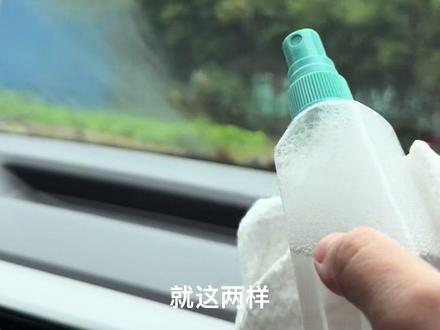 00:25
00:25 00:32查看AI文稿AI文稿
斜修 p 图去物教程来了,还找不到涂鸦笔混合模式的,我来教会你。首先点这个箭头,再找到它,然后打开这个醒图,没有的下载一个。进来后先导入要制作的照片底部,往左滑动,点这个涂鸦笔,选择黑色大小可以拉满 之后我们在图片上随便画一个圈,点下这个对号,再点这里的混合,在上面往左滑动,找到这个柔光之后,双手把这个拉满,就可以导出了。是不是变清晰了很多?
1390喵了个咪👣 01:17查看AI文稿AI文稿
我剪辑时突然发现没有加特效的白月光感觉平平无奇,于是给视频添加这三个特效,但是画面被遮挡住了,我灵机一动,把画面截了下来,才剪掉了多余的部分。 接着导入刚刚的截图,点击新建文本,输入了想要的文字字体,选择这个颜色,选择绿色。一不小心点击了涂鸦笔,选择这个笔刷,点击绿色,把画笔拉大一点,涂抹画面,完全覆盖到文字 时长与视频对齐。接着点击动画,添加顺序入场,动画时长拉到四点五秒,手一抖,在动画结束的位置打上一个关键针,往后移一点,放大涂鸦动画,使其铺满整个屏幕。再添加雨滴 和与第二个特效,然后导出备用。接着重新导入白月光的视频,点击新增画中画,导入刚刚做好的涂鸦视频,一不小心点击了抠像色度,抠像吸取绿色,顺便调整一下强度和边缘清除。那么恭喜你学会了水雾擦除开场。
337橙子学剪辑 01:41查看AI文稿AI文稿
今天我们学水雾擦除效果,跟着一起做,你一定可以的。首先拍摄一段对着镜头吹气并擦玻璃的视频,打开剪映,我们把拍摄的视频往上复制一层,点击上层轨道的视频,拖动时间线,找到即将吹气那一帧, 按 q 删掉前面的片段,时间线往后拖,找到吹气结束那一针,按 m 打上标记点。我们给上层视频添加水雾消散和雨滴特效,并把两个特效的速度都调为零。 给上层视频添加圆形蒙版,时间线拉到上层视频开始的地方,调整蒙版的位置和大小,让它跟嘴巴重合, 并把蒙版的羽化纸拉到一百。给蒙版位置参数打上关键针,时间线拖到标记点,把蒙版的羽化纸拉到零,调整蒙版的位置和大小,让它充满整个画面。 复制主轨道的视频,并把复制的视频拖到最上层轨道。给最上层轨道的视频添加文字,蒙版 输入文字,选择自己喜欢的字体,调整文字的大小,还可以调整中间层轨道视频的亮度来让文字变得更清楚。 选中上边两层轨道的视频,按 alt 加 g 新建复合片段,找到蒙版钢笔蒙版。先在画面外画一个四边形,点击反转给蒙版位置参数打上关键帧与画质拉到二十左右。接下来时间线每往后几帧都调整一下蒙版的位置,尽量让蒙版的运动轨迹跟 手擦玻璃的运动轨迹重合,一直到门板覆盖整个画面,我们的水雾擦除就做好了。最后再添加一个擦玻璃的音效,一起来看一下效果吧!
143胡一休 01:03查看AI文稿AI文稿
宝宝们要的教程来了!打开软件,导入提前拍好的照片,在特效中依次叠加水雾消散,与第一和与第二并截图保存。导入刚截图的照片,将比例调节为十六比九,放大对齐。将视频拉到八秒左右,输入文字,选择喜欢的字体,把文字颜色改成绿色, 选择特效,再次加入与第一和与第二并导出。选择视频,添加画中画,将视频导入,选中视频,点击抠像, 选择色度,抠图,去掉绿色,强度拉到五十左右,羽化可根据喜好调节。点击新增文本,找到涂鸦笔,选择笔刷,将笔的大小调至一百,画笔颜色调为绿色,然后进行涂抹。将涂鸦时长拉至结尾,点击动画,选择顺序入场,将时长根据情况进行调整。 接着在动画结束的位置打上关键帧,将视频后移,将涂鸦放大至全屏,将视频导出备用。最后导入要发布的视频,新增画中画,将绿色部分拉一些强度和羽化, 这样视频就完成了。听起来是不是就像昨天发生的故事,里面有一百天的时间,决定要在一起一百年,百分百的誓言,对方百分之百的兑现。
3.9万¹个兜🎐 00:45查看AI文稿AI文稿
剪辑的时候发现添加这两个特效的时候,画面会有水雾效果,于是我就给他截一张图出来,裁剪了一下大小,保存到相册。新建项目导入截图,再输入一下文字,再换个画面没有的颜色,再点击涂鸦笔,用这个吸管吸取同样的颜色, 再把画笔大小拉到最大,然后把文字擦除,点击动画,选择顺序入场,动画时长再拉到两秒,然后在动画结尾打个关键针,结尾再放大铺满画面,再重新添加这两个特效,再次导出视频。然后在新建项目导入素材 画中画添加制作好的水雾素材,点击抠像色度抠图,吸取画面中的紫色强度,再拉高这个水雾擦除,开场就做好了。
42.4万⭐⭐小木木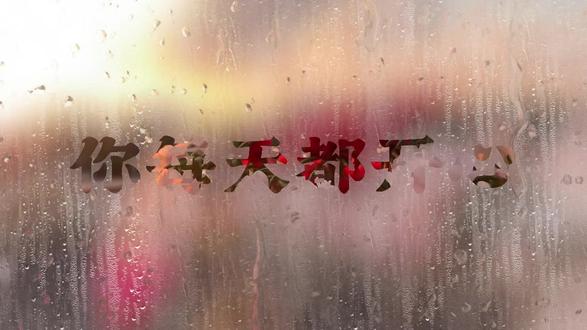 01:48查看AI文稿AI文稿
今天学习水雾擦除效果三十秒教会你。首先添加素材到主轨道,点击定格,点击特效,搜索水雾特效, 添加主轨道上方,然后再添加雨滴和雨滴二特效,一定要注意雨滴特效在水雾特效之上,全选特效和定格素材, alt 加 g 新建复合片段,再次点击定格, 然后把复合片段删除,然后添加文本,输入想要的文字,选择喜欢的字体,将字体放大到合适的位置, 然后点击素材官方素材,搜索涂鸦开幕,添加这个涂鸦到时间线上, control, shift 加 s 分 离音频,然后选中涂鸦素材。 control 加二,拖动小白块的地方, 拖动绿幕素材的速度与定格画面的时长一致。选中绿幕素材,点击右边画面,点击混合,选择正片叠底,调整字母颜色, 使其跟涂鸦颜色一致,直接点击吸附绿幕的颜色就可以了。然后选中这三个素材,按住 alt 加 g 新建复合片段,然后将复合片段拖动到素材上方, 然后选中复合片段,点击画面,点击抠像,选择色度,抠图,点击取色器,吸取色彩,调整边缘清除设置到五十五,强度设置五十五,最后导出即可看效果。
 01:18查看AI文稿AI文稿
一分钟手把手教你制作爆款水雾,擦除 vlog, 开场零基础也能轻松上手。首先导入自己的素材,接着点开特效功能,添加水雾消散与 d 与 d 二合物镜二, 将所有轨道全选右键新建复合片段,将其定格,后面的这段视频可以删掉。随后点击文字功能,添加默认文本,输入想显示的文字,挑选一款心仪字体,字号可以设置成二十七。 随后在官方素材中挑选这个涂鸦素材,将其删减并调整速度到合适长度。接着点击抠像中的色度抠图,选择白色,将强度、阴影和边缘清除拉满,边缘羽化调到十二。接着将涂鸦素材调整到刚好覆盖文字的大小, 涂鸦结束后打一个关键针,拉到最后再打一个关键针,将缩放放大到完全覆盖。选文字文字颜色吸取涂鸦的绿色,全选所有轨道新建复合片段,接着点击抠像中的色度抠图,选择绿色。接着将自己的原始素材拖到这个素材下, 将上方素材变速为二倍。最后选择喜欢的音乐和音效,这样氛围感十足的高级 vlog 开场就制作完成,一起来欣赏成品效果吧!
91小呸鸡 01:16查看AI文稿AI文稿
本期我们玩这个,用水雾擦除转场,氛围感直接拉满,真的超厉害的! madame 开锤 主轨道,导入人物素材,先加上水雾消散和雨滴特效,接着用自带截屏把画面截好,裁剪保存,这一步学会的点个赞! 然后新建项目,导入这张截图,新建文本,输入你想要的文字,选个好看的字体颜色改成绿色,再选涂鸦笔, 颜色设为绿色,笔刷大小调到最大,按照文字顺序涂抹覆盖,然后给文字添加顺序入场动画,预览一下涂鸦效果 是不是很简单?没问题就导出视频备用,回到原来的人物素材项目,把备用视频加到画中画,打开色度抠图,用取色器把绿色抠掉,人物就完美显现出来了。 在三秒位置打一个关键针,再移到四秒位置,把素材放大,移出画面,超有感觉的!水雾擦出转场就做好了,你学废了吗?
112摄计个锤子


