pocket4泡泡玛特挂绳怎么挂
这是一个上一期很多宝子需要的教程,然后我们拿上这个扣子,直接扣到那个包上自带的这个提手这里,然后这边就好了,可以在这里打个结,固定一下这个娃娃, 调整一下自己想要的位置,然后另一边直接来到这个小孔,这个拉链这边有个小孔 直接穿过来,从这个孔里面这个孔很小,穿过来,然后如果你有这个扣子,多余的可以直接扣上它,如果没有的话,可以像我一样在这里打个结,调整一下,它也不会掉,因为这个孔很小。 ok, 然后拉上这个拉链, 完成了可以回去调整一下, 我们拿着这个绳子在这个提手上面把这个绳子穿过去, 然后上面那一根往前面上去,然后后面还有一根也是这样子,把它拿上来, 这个时候我们把这一边娃娃穿过去,然后这边这个孔给他拿出来这个绳子, 这一步比较麻烦,要耐心一点。 ok, 然后把这个挂绳直接扣上, 调整一下这个娃娃,这个娃娃如果反了,不用重新拆扭一下绳子,让娃娃变成这个正的位置。然后 如果你觉得这个地方娃娃老是跑,可以打个结,但是我们也可以让这个娃娃和这个地方捆在一起,把这个绳子往这边拉,然后从这边拉过来, 然后用这个扣去固定它在这个位置也可以。 ok, 完成。

粉丝1677获赞2.2万
相关视频
 00:43查看AI文稿AI文稿
咱们收到套装配件,一共三样,伸缩扣、机器保护盖、长款挂绳。先装保护盖,盖子顶部自带小短绳,直接穿好就行,简单一穿就能固定。再拿出长款挂绳,把两端卡扣对接扣紧,扣好之后直接挂在身上即可。然后拿出四分之一螺丝,从 对应位置穿入,拧紧固定在相机顶部,装好后就是完整圈形结构,这个卡扣可以直接扣在皮扣上,一卡就牢固。再拿起机器保护壳,对准机身预留孔位,卡进挂绳对应端口,安装时把云台位置 对齐往上放盖子,合上严丝合缝,整体就安装完成了。如果拍的是手绳,专属套餐才有额外手绳配件,手绳一端扣在皮扣,另一端扣在快拆螺丝上,一扣到位,整套就装好啦!
1腻了 01:17查看AI文稿AI文稿
就问问大家, pocket 四的这个挂绳是不是也是这样挂的?其实这样挂是不对的,你们有没有想过这个云台夹 当你要拍摄取下云台夹的时候该放在哪里?如果随便放的话就很容易丢失,所以挂绳的正确使用方法是,一头绑在 pocket 四机身底部,另一头把云台夹也绑上,这样云台夹就不会丢失了。那这个挂绳该怎么把云台夹也绑上呢? 首先挂绳,我们先固定到 pocket 四下面挂绳孔里,然后取下云台夹,将挂绳的这一头捏扁,穿过云台夹的这个小孔, 这里需要稍微用点劲去挤压这个绳头,绳头穿过来以后啊,就可以将绳子拉过来了,然后这个绳环绕过云台夹,再将绳子收紧,这样就好了。 我们在拍摄的时候取下云彩夹,挂绳还是可以挂在手上的,不拍摄的时候呢,你还能像这样剔溜着这个 pocket 四,这才是这根挂绳正确的使用方法, 这样是不是方便多了,不知道大家学会了没有,如果觉得有用可以点击关注哦!
1817理查和小灰 01:00查看AI文稿AI文稿
这是我平时 park 四出门的一个搭配,接上这个挂绳,挂绳一端接包的手提扣,另外一端是把挂绳穿过包里面的孔,穿进去就实现斜跨。平时拍摄的话可以搭配伸缩扣灵活拆卸使用,可以扣在皮扣这里, 平时拍摄的时候一拉就可以开拍。拍摄结束以后收纳的话我只需要取下,按一下这个手柄就可以取下相机,因为这个收纳包尺寸长度太短的原因, 只能取下手柄单独放包里,建议用云台固定夹,固定下云台可以更好保护相机, 拉上去就可以了,一物两用。这个挂绳还可以单独接相机,拧上螺丝接到挂绳上就可以了。这个伸缩扣也很方便,可以随意的挂在包上,就类似这样挂也可以,都很方便的推荐这个。
290腻了 03:17
03:17 01:39查看AI文稿AI文稿
哈喽,大家好,我是伟杰,很多人在评论区一直催更的编绳教程,今天来喽,一起跟我学起来吧!大家首先收到我们的挂绳呢,会有到四样东西,大家可以检查一下,首先会有到一个手机垫片,有到一个金属挂环,以及 我们的软硅胶脑袋,再加上一根绳子。基本上大家学挂绳一共是三步就解决了,是非常简单的第一步,大家只需要做出这样的一个动作,第二步动作把它往里面一穿一拉, 那么就完成了。那很多朋友编不好的原因是因为这个绳子的结绑的太前面了,那中间就会流出太多,所以说尽量把第一个结绑的尽量靠脑袋一点,让他挤一点。第一步你已经完成了,那聪明的你开始学第二步,总共三步,这已经来到第二步了嘚一拉,你只要学会这个动作,第二步就已经完成了, 为什么?因为接下来动作一直都是重复,把这边调整一下就可以了,还是一样啊,一拉 拉,其实这个时候挂绳就已经默默的成型了,发现没有,那最后一步呢?这里明显长度不够了,对吧?那我们需要留出一点富裕,那这个我就不易拉了,对不对?还剩下这么长, 把它全部绕着脑袋塞进来,塞进来,塞塞塞,大家如果塞不进来,可以为了方便先把挂钩拿掉都没有问题,我这是方便快捷展示,塞进来。 好,这个时候挂绳就已经编织完成了,我们再做最后的调整,稍微让他调整一下,调整一下,变得更加的均匀一些,力量分散的均匀一点,这样子的话,挂绳就基本上已经编好了,我教给大家的方法呢?这个是不需要大家把绳子剪断的,所以会更加的方便,更加的实用。好了,是不是超简单,你学会了吗?
1488泡泡玛特生活空间 02:40查看AI文稿AI文稿
最近抛开四的这个小袋子,说是特别火吗?我就把这四个颜色全都给大家买回来了,给你看一下这袋子里都有什么,我入的是长绳和短绳一套的,就比如说这个蓝色的,这是长绳,然后里面呢有一个短的小手绳, 就是这个,然后还有一些小的螺丝纽扣和配件啊,头发绳什么的。就这样打开这个小口袋里头 它有一个这个连接扑克四底下的这个纽扣,然后有两个这个方形的挂扣,还有一个就是栓在保护壳上面这个小绳子,这个很重要,是挂在扑克三保护壳外面的一个小圆圈的绳子。好,那今天我们就来栓一个蓝色的绳子吧,先把这个圆圈取下来, 原厂这个小袋子的拉链的这一端,他有一个小的孔,可以穿进去,看把这个绳子这一端穿进去,好,那这样就漏出来了,然后把这个圆圈挂上去,有的宝宝会担心这个圆圈太小了,可能会脱落,把它栓上, 把这个云台夹拴在包包的这边,把云台夹拴在这里呢,既可以防丢,还可以防止它脱落。好,那绳子这一段呢,就连接他这个手帕,然后铺盖四,这样加上之后我们就可以不用他这个底下这个手柄了,直接放在小包里, 这样就收纳好了。那你说这个手柄带不带呢?带怎么处理?它拿这个短这个手柄连接好这几个部分,然后跟它连接上,其实这里也可以换成你的续航手柄这一端连接在这个长绳子的这个皮的手帕上,平时就把它放在包包里,用的时候再拿出来 栓好了,你这样平时就可以背包包了,那这样呢,我就把这个蓝色的手绳栓好,我把泡面丝放在里面了,用的时候呢就把它从包包里拿出来,先把这个手柄拿出来,然后泡面丝顺着这个云台夹也给他取下来,云台夹顺势就放在包包里了,这样也不会丢,然后泡面丝用的时候呢,现场给它连接上。 好,那这样拍的时候呢,这个绳子也可以做一个防丢绳,栓到这个防丢手绳的宝宝依然可以做一个二次防护,让你这样拍也比较轻松,就算是脱落了,手里和这里都可以连接上,在一个景点拍不同机位的时候,临时就放在里面也没有问题,这样也不怕脱落,走两步再拍下一个机位,拿出来也 非常方便。那整天都拍完了之后呢,就把它取下来放在包里,然后把这个云台夹给他夹上。好,就这样可以收纳好了,都放在里面, 这样一拉 ok 就 走了,就很方便。这样 ok, 这个米白色绳子也穿好给大家看一下,他也很好看,因为他这上面这个原产的字不是纯白色,他也是米白色的,所以配这个绳子呢,也跟他有一种呼应的感觉,这样也蛮好看的。嗯, 这样拍也可以,还有把黑色的栓上了,给大家看一下,也很酷,当然女生酷酷的,女生选纯黑的也非常的好看,你们喜欢哪个呢?评论区告诉我。
187张肉肉at home 02:03查看AI文稿AI文稿
为了录教程,我今天把这个给拆了,我今天贴了好多贴纸,是不是很好看?因为觉得它纯黑色的有点不搭 它。首先是这样一根绳子,我把它从这边打了个结,从这边也打了一个结,然后它这个里面是空心的,可以穿过去,就这样把它穿过去往里面塞, 我就用手指塞的,如果觉得不好塞,可以找个什么东西,找个筷子或者什么把它弄一下都可以,然后一根绳把它往这边卡,一根绳把它 看不到,就是两根绳尽量分开。哎,这个要从这个袋子的下边过来两根绳子,这样尽量的分开,然后就可以往上就把它翻过来,翻过来之后 这个绳子从蒂姆的头这里穿进去,可能不太好穿,穿进去之后从他的下巴这里比较粗鲁,然后把这个给挂上, 这边也挂上, 弄好之后稍微调整一下。哎,这个怎么反了?到时候可以给它转一圈,把这个重新调一下,这样就 ok 了。 这是我又调了一下,这就是刚刚弄好之后的效果,可以稍微再把这边这边调长一点, 两边弄的差不多长,这样就稍微好看一点。嗯,好可爱呀,小蒂姆。
188恭喜和发财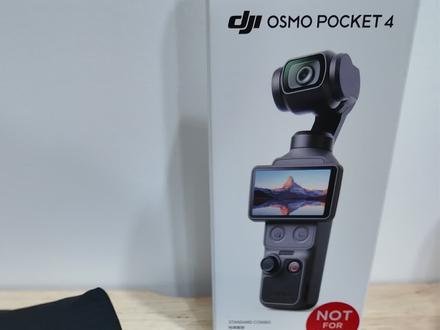 04:16查看AI文稿AI文稿
哈喽,大家好。呃,相信大家已经入手了 pos 四,然后因为教程暂时没出,所以我这边来补充一个,这是我们拿到手的样子。 pos 四,然后里面这些东西, 一个是机子主体,然后一个挂绳,一个螺纹手柄,还有一个数据传输线,这也可以当充电线去用。然后一个包,然后我们先说一下它和三的一个区别啊,首先是包装上面,它取消了三的那个硬质保护壳 爪代替了这个附带的保护套,然后在本体上大家可以看见这里有一个云台固定器,你看好多顾客拿到手之后就不知道这个是怎么安装来,这现在我来教学一下这个话,不是直接往外这样拔,你这样拔是很难拔出来的,基本不可能拔出来,拔出来它就坏了,所以你看这个扳手,给你预留一个放手指的地方,这样 抓住它往上往上转,你看往上转,往上提,很轻松就下来了。然后怎么按呢?你看还有 osmo 这个标志,英文标志,然后用这个去对着这里,然后这一卡稍微按一下,它就上去了,很简单。然后如果按着图中发现按不进去,你要调一下位置啊,不能去蛮力去按啊,起来,然后按上去 比较简单。对,然后这现在我们来到我们机子本底啊,螺纹手柄,这个延长用的嘛?然后开机和 o p 三是一样,反转屏开机, 然后在这里的话整体看一下这个页面,其实是和 o p 三是一样的。然后在功能方面,右下角可以换相机视频、低光和快慢动作这些,当然咱最常用的肯定是视频效果啊,四 k 六十帧的一个规格,上滑可以去改,然后左滑,这里的话是一些进阶功能,但咱一般用的话,这些全部都给它调成自动 自动挡,这就不用动,因为他默认是自动的。然后这美颜 app, 美颜你可以开,然后美肤这些也可以去选择,开拍人的话就开,拍景的话不要开,因为那样会让画质有所降低。然后在这里有一个胶片滤镜啊,这也是这一代升级比较多的点,还有非常多的选项可以供你选择,也可以在后期去,自己在 app 里面去弄,也是比较方便的。 好,然后接着我们来到一个重头戏,在屏幕下方有两按键,这个放大镜的按键按一下变成原本的样子, 然后这个 c c 的 话是一个快捷设置键,你可以去用它自定义任何功能翻转屏啊,或者云台回正啊,然后我教你在哪里设置下拉,然后在这里左划一下,看有 c 的 标志,就正好对应的这个图标,按一下,你看它有单机、双机、三机的选项,一般我们设置单机和双机就行,三机的话因为那个功能我们很少用到,单机我一般是就是云台回中, 双机的话我们可以选一个云台翻转,在这也是比较常用到的嘛,那现在我们来试一下。哎,这是数字变焦啊,数字变焦是咱们去最高是四倍, 咱们怎么去关闭数字对焦呢?按这里看,在这个方向,这个上下箭头的时候,就代表他是云台上下移动,然后如果你再点一下他变成加减号,就代表他先改为变焦模式了,对,可以换下来啊,这时候我移动云台他就歪歪掉了,对吧?然后再按这个自定义按键,按一下回正,对, 再按下就回正啊。平常的话他普通版就是双击,双击就摇杆一二,摇杆可以按,还可以回正,然后刚才设置的双击是翻转屏幕一二,对屏幕就可以去翻转一二 是比较实用的一些小功能。然后接着的话介绍一下这个屏幕上参数吧。在这里是可以看到三小时五十一分钟,这句话就代表以四 k 六十帧的规格下可以录制三小时五十一分钟,但是主要你要注意电量, 然后在这边的话就是电量,然后在左侧这里是一些功能按键,这个的话可以自己每一个点一下试一试。对那些进阶版的一些功能,然后左滑的话可以看到刚才录制的视频。对,你可以在这里去看回放,如果就会删掉,在这里也可以去操作, 这就是大概的一个操作流程。然后这边的话是屏幕上的翻转按键,点一下就可以翻转。对,然后还有个重头戏,就是他现在可以支持人脸识别了,就可以在他有智能跟随功能吗?只要你双击屏幕就可以智能跟随你看,这样我去移动他就可以去跟随我,但是有时候,对吧?你在一些情况下,你可能要 去拍一个团体的那种视频照片的时候,你就可以开启这个功能来依旧下拉右滑,然后有小人看见吗?在最左侧这里你可以添加主角,最多支持三个人脸,你添加你的人脸之后,你看先把这个镜头翻转过来,添加你的人脸之后,然后他就会 在录制视频的时候,然后或者检测到屏幕中有人脸的时候,他就会优先去跟随你,或者是跟随你设置的一些人脸,这样的话就不用呃 错根,错根到别人的话,你就不用担心说换来换去很麻烦。对,这些咱使用的一些小功能都已经给您展示过了,后期的话我会再出一个全能版的一些使用技巧,并且再深入给您了解一下。好了,就这期就先到这里,再见。
371芜湖古城大疆店
![大疆pocket4收纳包超实用改造🤩
pocket4入手前收藏了各种收纳包,没想到16号当天到手的标准版就有一个收纳包
找出来自己之前买的各种手机挂绳,长款+短款组装
花里胡哨的收纳包改造成功[暗中观察R]
全包硅胶壳个人不建议使用,因为装不进云台卡扣😡(不介意的随便)#大疆pocket4收纳包 #pocket4收纳包 #pocket4 #pocket4收纳包改造](https://p3-pc-sign.douyinpic.com/image-cut-tos-priv/f61a110486e528a97aaf91defa0229ac~tplv-dy-resize-origshort-autoq-75:330.jpeg?lk3s=138a59ce&x-expires=2098296000&x-signature=lr8avpO5zD8k7dcCj7YNclp6dis%3D&from=327834062&s=PackSourceEnum_AWEME_DETAIL&se=false&sc=cover&biz_tag=pcweb_cover&l=20260702044240F4DE3FF6BBAE32A342E9)


