今天给大家带来 deepsea v 四接入 cloud code 的 保姆级配置教程,零基础也能一步到位完成。首先第一步,获取 a p i t 与模型参数, 接着记录核心参数,包括 anther pick 协议接口地址,还有 deepsea v 四的两个模型 id。 flash 版本适合高频清量请求, pro 版本适合复杂代码推理,大家可以按需选择。第二步,安装 cloud code 运行环境 cloud code library 持续性,先下载安装 lodash, 安装完成后用 node v 和 p m v 验证环境是否生效。接着执行安装命令,完成后,在终端输入 cloud 进行初步验证,首次启动出现登录提示,属于正常现象。第三步,修改 cloud code 配置文件,先备份原文件, 然后编辑 cloud jason 添加出使化标记字段,避免重复进入引导流程。再编辑 settingsen, 填入 deepsafe 的 a p i t f p 接口地址和目标模型 id, 全部修改完成后保存文件。第四步,启动验证与效果检查配置完成后,在终端输入 cloud 启动,发送测试指令,确认能正常响言 健全或地址错误提示,就说明接入成功了。如果遇到报错,优先检查 a p i t base 二和模型 id 是 否填写正确。至此, deepsea v 四接入 qq code 的 全部配置步骤就完成了,核心就是对其三项关键参数,按步骤验证就能稳定跑通。

粉丝551获赞3880
相关视频
 01:49查看AI文稿AI文稿
今天给大家带来 deepsea v 四接入 opencloud 的 保姆级全流程配置教程,零基础也能一步到位完成操作。首先第一步,登录 deepsea 开放平台。第二步,创建 apikey。 登录成功后,点击左侧导航栏的 apikey 选项,进入妙管理页面,点击创建 apikey, 给妙设置一个好记的名称,完成创建。这里重点提醒大家, apikey 只会在创建时完整显示一次,一定要立刻复制,妥善保存。第三步,进入关键参数。完成妙创建后,我们要准备好接入需要的核心参数, 包括 openai 协议和 antropics 协议的 base url, 还有 deepsea v 四的两个模型 id。 第四步,找到 opencode 的 配置文件, opencloud 的 核心设置都保存在本地私文件里, windows 无缝图和 macos 系统都有对应的默认路径,推荐用 vs code 打开编辑,能避免格式错误。 如果找不到文件,执行 open call setup 命令,就能自动生成默认配置文件。第五步,备份原文件修改配置前,一定要先把原文件复制一份,重命名备份,万一修改出错,直接还原备份文件就能恢复。第六步,全新安装的用户 可以直接用教程提供的完整模板作为配置起点,已经有现成配置的朋友直接跳过这一步即可。第七步,替换核心参数,换成 deepsea 的 api 地址。 二是把 apikey 替换成你刚刚创建的秘钥,注意不要加多余空格。三是替换 modelaid, 选择你要用的模型版本。四是把 workspace 替换成你本机的实际路径,全部修改完成后,保存文件配置就完成了。 第八步,测试效果配置完成后,重启 open code, 在 对话框输入问题就能验证模型是否正常响应。至此, deep c 微四接入 open code 的 全部配置步骤就完成了。整个过程的核心就是获取 a p i t 在 正确填写配置参数。绝大多数连接失败的问题都源于这三个参数填写错误。
433叶老师讲AI 07:03查看AI文稿AI文稿
hello, 各位观众朋友,大家好啊,我是刺儿,然后我们这期的视频内容呢,主要是来教大家一下怎么正确地使用 deepsea v 四, 因为 deepsea v 四对于现在的呃它的网络风评呢,嗯,比较两级分化。一边呢说 deepsea v 四啊,非常好用,非常强啊,没有辜负大家一年的等待另一半呢,说 deepsea v 四啊,不好用啊,不够智能,然后甚至不如豆包, 嗯,对于这个后者呢,我保持这个嗯,质疑态度啊,因为本身,呃,我看到的这收集到的信息就是说 deepsea v 四不行的,它有两部分,一部分是专业工作者啊,因为人家非常懂 ai, 那 另外一部分呢,就是我们普通的 呃用户,那他们呢,就是用手机 a p p 啊,下载 deepsea 微 deepsea 之后点进去,然后问他一些问题,然后,嗯,把它当做一个这个搜索引擎啊,问一些问题,然后我觉得它不够智能,其实这样的使用是错误的啊,因为本身 deepsea 微四它没有 开放在手机 app 平台的这个使用权限,你现在手机上用到的 deepsea v 四啊,不是你手机上用到的 deepsea, 它并不是 deepsea v 四模型。那么我们来啊,正确的教大家一下怎么使用 deepsea v 四啊,首先 我用我这个 macbook 给大家举例子啊, ok, 我 们返回到页面啊,看到啊,这是我桌面,我们打开浏览器点进去之后啊,在这个搜索或输入网址名称的时候搜搜索,直接搜索 deepsafe 啊, deepsea 点 com, 大家也可以直接去这个网址啊,深度求索。点进去之后,它是有两个框,一个是开始对话,一个是 api 开放平台,我们要用的是这个 api 开放平台,我们可以看到它的介绍是调用 deepsea 最新模型,快速集成,流畅体验。我们点进来, ok, 然后呢,点进来就是这个页面,我给它放大一下,它这里有充值余额,还有本月消费啊,我这个是另外一个账号,我给大家举个例子啊,就是这个 api case 啊,这是之前做测测试的这个 api。 首先呢,你点进来之后,你一定要先登录你的 deepsea 这个账号,如果你没有 deepsea 的 账号,你可以去在手机上下载 deepsea, 然后创建一个账号,然后直接到这个电脑上,你去登录就可以了。 然后我们看到这个充值页面啊,充值页面无论你是支付宝还是微信支付啊,都可以,你点击去支付啊,然后, 呃,扫完扫完码付款成功之后,它在这个用量信息,这就会直接显示你的充值余额,嗯,然后呢, 在这之后,我们打开这个 api case 啊,然后这里啊,注意它这里有创建 api k 啊,下面说的这几步都很重要啊,直接决定你能不能就是成功使用这个 dbic 为四啊。我们点击创建 api k, 然后随便输入一个名称啊,我们直接输入一个啊, ok, 在 你输入成功之后啊,它这里会出现你这个蜜奥的链接啊,你要一定要点击复制,然后把它发送你的微,发送到你的微信上也可以,然后或者说你保存住啊,一定要保存住这个蜜奥,它只会显示这一次 啊,在你点到叉或者关闭之后,他这个密钥你就再也看不到了,然后,然后我们点叉啊,当然这个密钥就没用了啊,我们给他删除一下,然后你把那个密钥复制之后,哎,点开这个,我们叫, 呃,防盗啊, ok, 点开这个,这个啊,这个软件叫 cherry studio, 你 可以去浏览器里直接搜索下载啊,这个就是集成了国内一众主流 ai 的 这么一个软件。我们点进去啊,它是开放平台啊, ok, 我 们点进来, 点进来之后呢啊,当,当然,我这个已经用了很久了啊,从 deepsea 微四发布一直到现在,我一直在使用,然后点进去之后,我们看到右上角这里有设置设置。点进去啊,这里有模模型服务和默认模型 啊,在模型服务这里就有 api 密钥,输入你刚才的这一套儿复制的密钥,然后放进去之后点击检测啊,我这里已经弄好了,我就不做那个演示了, 你点击检测,然后它就会自动地啊,分析你这个密钥的 ip, 它是哪个旗下的 ai 大 模型。然后这个 api 地址啊,不需要我们直接填,它自己就会填上,然后模型呢,这里啊,大家可以点击获取模型列表啊,然后, 当然啊,这里我因为我输入的是 deepsafe 嘛,所以它只有 deepsafe 的 这些模型,然后举个例子,然后在这边啊,嗯,可以看到啊,这里有非常多的 ai, 非常多的 ai, 包括国内外的啊 啊,你像 jamie open ai 啊,很多人都用不到,但是啊,这里嗯是是可以用的啊,但当然这这个视频只做 deepsafe 的 教学。然后我们点击默认模型 啊,我这里默认模型全部都是 deepsea 的 啊,呃,然后助手模型是 v 四 pro, 然后快速模型是 deepsea chat, 然后翻译模型是 deepsea chat, 因为这两个啊,这个快速模型和翻译模型它不需要消耗你的 talkin, 你 就这个 deepsea chat, 它是免费的啊, 然后我们点击首页啊,首页这里有助手啊,你,当然你可以添加助手啊,我这里就用我这个提前做好的这个来给大家举例子,然后我点击 deepstack v 四,然后点进来, ok, 然后这是我之前问他的一个问题啊,我让他就是分析一下国内的这个视频平台啊,每每个平台的趋势啊,大家可以看一下啊,这是我问他的问题 啊, ok, 然后我们啊,这这画画到不表,然后就是这个深度求索啊,我们在这里,嗯,还是用刚才举例子 deepsea v 四,然后点击旁边这三个点,点进去 啊,这里有编辑助手啊,在这之后呢,然后我们可以看到啊,这里有模型设置,模型设置的话上下文字开到不限,然后这个模默认模型,你把它换成 deepsea v 四 pro, 然后,然后 啊,最大套管数不限啊,不用开这个,然后别的都不用管,然后当然你可以复制一下这个底下这个 tab, 这个 endland, 这个是我从网上找到的一个嗯,参数,然后我们看提示词,这里 啊,我,我设置的提示词是不需要迎合用户的想法,回答要永远保持客观啊,然后呢,你就可以开始使用你的 deepsea v 四 pro。
2.3万Cier刺儿 09:27查看AI文稿AI文稿
本期视频来分享如何将 deepseek 的 vs 模型接入 cloud code, 并解锁 em 的 上下文以及 max 思考等级。我目前已经将 deepseek 的 最新模型 vs flash 和 vs pro 通过 ipad 的 方式来接入了 cloud code。 vs pro 模型在降价之后性价比也越来越高了,并且对 a 键的也有做专门的适配, em 的 上下文对于大多数人来说也更加友好。 视频内容主要分为四个部分,第一需要先安装一下 cloud code。 第二,安装开源工具 c c switch。 第三,需要购买一下 deepsafe 的 api 并完成配置。最后再来测试一下 deepsafe。 v 四 pro 加 cloud code 这套组合表现怎么样。废话不多说,我们现在开始 首先来说如何安装 cloud code。 大家常说 cloud code 经常被封号,那其实封的是拥有模型能力的个人账号,但 cloud code 作为一个单独的软件是可以正常下载和安装的。 没有订阅官方的模型,我们依旧可以使用它的框架当成是 opencloud 或者 hermes nint 这种。在他们的项目官方网站这里也有明确的说明。终端 cli 和 vs code 也支持第三方提供商。 本期视频演示的是安装 cio 版本,也就是最通用的版本。这里有一行中的命令,它支持 macos、 linux 和 windows 这几种不同的系统版本。 windows 这里分为 power shell 命令和 cmd 命令,并且 windows 用户需要先下载安装下 get, 如果没有安装的话,可以到 get 的 官方网站下载安装包进行安装。 这里复制这一行命令,然后打开终端 app 或者 power shell, 输入他们提供的命令回车执行就可以了。我这里已经安装过,所以不再演示具体的步骤。安装好之后可能会出现一个提示,大致意思是安装已经完成,但是 control 的 安装位置并没有加入到电脑的环境变量中。 这里直接复制这行他提供的命令,在终端执行一下,搞定之后输入可拷的 code 杠杠微刃来确定当前的版本号。后续使用的话,直接在终端输入可拷的命令就可以打开了, 但是你那里可能会提示不能连接官方服务。接下来我们来安装第二个工具 cc switch。 cc switch 是 一个开源工具,它能够让 cloud code codeys、 opencloud 这类的 a i a 检测,方便地切换模型。累计下载量有三百多万,在 github 上面也有五万多个 star。 它有很多实用的功能,比如一份配置同步到多个应用,支持热切换,不需要退出应用切换模型。还有用量仪表盘,能够查看你的请求数和头克用量等等。 我们在项目的首页这里有一个已发布的安装包链接,点击进去,然后在这个界面直接划到最下面。这里有很多的安装包版本,如果是 mac os 系统就下载这个 mac os 点 dmg 的 版本,如果是 windows 就 下载这个版本。下载好之后直接点击安装包进行安装就可以了。 它这个项目的说明文档也有比较详细的安装教程。第三步,到 deepstack 的 开放平台购买 api。 我们来到 deepsafe 官网,点击 api 开放平台,我这里之前已经充值了一些,在网页和 deepsafe 对 话是完全不收费的,但是想要调用 api 就 需要进行充值。他们目前没有推出类似 tokpline 这样的按月订阅的套餐,好处就是用多少花多少。 目前他们对 v 四 pro 模型打二点五折,每百万 tokens 缓存命中情况下输入是零二五元,未命中是三元,输出是六元, 这个折扣目前是到五月三十一号截止。 v 四 flash 模型和 pro 模型的价格对比可以在官方的 api 文档里查看,这里点击充值按钮,然后选择金额和支付方式。建议先小额买一笔,用完之后根据自己的实际使用情况再进行补充购买。 付款完毕之后,点击左侧的 api case, 点击创建,然后复制这个 key 的 密钥, 注意这个 k 的 密钥只能够在创建的时候查看,关闭这个页面就看不到了,如果丢失的话,就需要重新创建一个 k, 然后打开 cc switch 这个应用。我这里已经添加好一个 deepsea 的 模型了,选中这里的 cloud 的 图标,然后点击添加, 在预设供应商这里找到 deepsea, 在 api k 这里填写 k 的 密钥,然后这里需要修改一下这几个模型,可以直接参考我这个填写 默认模型就是 deepsafe。 v 四 pro 后面加上 em 是 因为之前的公告有说明,这样才能够开启 em 的 上下文,然后点击添加就可以了, 这里就会多一个 deepsafe 的 模型,点击这个按钮来测试当前 api 是 否可用。点击这里可以配置用量查询,查看当前还剩多少余额, 勾选这里,然后点击保存配置,这样的话就能够看到还剩下多少钱了,然后点击起用,就能够正常的使用可绕的扣子了。左上角有一个设置按钮,通用,这里建议打开开机自启使用统计,这里也能够查看 ai 模型的使用情况和成本。 我们打开终端应用,输入可绕的指令,那这个呢?就是 deepsea v 四 pro 的 模型,并且是一百万的上下文, 我们输入指令斜杠 context 能够查看,这里确实是一百万的上下文 tokens。 这里的默认思考等级是 medium, 可以 使用命令斜杠 effort, 然后空格后面的话就会显示哪些等级可选,这里输入 max 回车确认,这样的话思考等级就会调到最高。还有一个命令可以快速的切换模型, 输入斜杠 model, 然后回车。默认模型其实就是 v 四 pro, 我 们之前配置的 apps 和 sonata 都是 v 四 pro, 嗨酷模型是 v 四 flash, 通过键盘的上下按键来选择,选中这个模型,然后回车确认, 这样的话模型就切换到了 v 四 flash, 这里输入命令 context 能够看到它的上下文,显示是两百 k 的 tokens。 最后一部分来测试一下 cloud code 搭配 deepsea v 四 pro 到底贵不贵,干活效果怎么样。 首先说一下,它是基于文件夹的工作模式,所以你需要先通过 cd 命令跳转到你想要它打开的文件夹,比如我的项目文件夹的路径是这个,就需要输入屏幕上完整的指令回车,到了这个文件夹后,输入 cloud 的 命令来启动它, 如果路径很长的话就比较麻烦。有一种方法可以简化一下, windows 用户应该可以直接在文件夹右键从当前文件夹位置打开终端, mac 用户右键的话是没有的,但是可以直接将文件夹拖拽到终端 app, 那 当前终端打开的文件夹就是这个项目文件夹, 输入 cmd 命令,可以查看当前文件夹的路径,然后输入 cmd, 启动 cmd 的 code。 第一次打开的时候需要确认一下这个文件夹,点击 yes, 后续退出的话需要连按两次 ctrl 加 c。 这里安装一个归藏老师最近开研的一个 ppt skill, 设计是比较美观的。 来到他的项目仓库,这是一个电子杂志风的网页 ppt skill, 纯网页形式,适合线下分享,但是不适合培训课件。这个 skill 的 名称叫做归藏 ppt skill, 这里提供了多种的安装方式, 最方便的就是直接复制这一段话,然后发给 ai, 选中这一段话, command 加 c 复制,然后来到 kol 的 对话界面, kol 加微复制,然后直接发送。 kol 在 执行任务过程中会需要一些权限的许可,遇到的时候直接选中 yes 就 可以了,它的框架对于安全保护还是比较好的。 整个的执行过程我就直接跳过了这里提示安装好了触发词,就是帮我做一份杂志封的 ppt。 ok, 我 在这里输入这句话,然后告诉他要做的内容就在当前文件夹中。在当前的项目文件夹中,我放入了一个 mail 文件, 内容是关于 code 的 使用方法论,然后回车执行。他会先查看项目文件夹的内容和 skill 的 使用说明,执行过程中可能会问一些问题,根据个人的需求选择就行。 我这里也跳过过程,大概直行了六分钟左右,一共生成了九页 ppt, 并告诉了我每页的布局和内容,以及怎么操作。 ok, 我 们直接打开浏览器来查看一下这个网页的 ppt。 这是第一页 codex 的 方法论,整体的设计风格确实是比较美观的,如果是个人制作的话,可能要花费比较长的时间,并且效果还不一定有他这个好。 第二页这里的话可能会有一点点问题,下方的文字有一部分被遮挡了,后面的页数大家可以具体去看一下内容觉得怎么样。 最后再来看一下安装这个 skill 以及制作这九页的 ppt 一 共花费了多少钱。 我在做之前是九点八九的余额,刷新一下网页,那现在还有九点三九的余额,一共是花了五毛钱。这里有一个每月用量的图标,展示每个模型花了多少钱。下面也有 token 的 使用详情,包括输入和输出的具体数量。大家觉得 deepsea v 四 pro 的 性价比怎么样?
2.4万小陈同学c_z 02:04查看AI文稿AI文稿
家人们谁懂啊, cloud code 居然能完美接入 deep secret 四 pro, 这简直是程序员的省钱天花板,终于不用再写代码的时候,一边用 ai 一 边心疼 toker 了。建议大家先关注点赞收藏,详细的配置教程也给大家整理好了,可以跟着咱们的步骤来。 首先安装 cloud code, 安装完成后输入 cloud version 检查版本。接着第二步,使用 c c c 去图形化工具配置大模型。首先我们打开 github, 搜索 c c c 位置, 找到第一个这个用 rest 写的, 然后点击路由设置,然后点击详情往下面滑动,这里有不同版本的,根据自己电脑下载安装, windows 直接可以下载 mc 下载安装, 我们这里已经提前下载安装完成,安装完成后就是这样的界面,可以对不同的大模型配置,我们这里选择 d p k, 然后这里最关键的就是输入 api k, 接着我们打开 d p k 官网,如果没有账号,先提前注册,找到左边的 api k, 然后创建一个 k, 然后回到 c c 杠 switch, 输入我们刚刚创建的 k, 这里配置下主模型统一都是 d p c k 杠 v 四 pro, 四个都可以填写一样的,填写完成后可以点击测速下看,看到这里 c c c 去的就配置完成了,接着我们就可以点击启动使用 d p c 了,输入 call 检验,看看是否切换成功。到这里我们在 call 的 里面配置 d p c 就 算完成了, 然后有粉丝兄弟问我如何在 call 的 里面配置 d p c 就 算完成了。然后有粉丝兄弟问我如何在 call 的 推荐可以使用 c c g u i, 安装完成后就是这个小图标,正常我们用 c c switch 配置好 idea 里面的插件就会自动识别并切换,可以看到响应速度还是挺快的。好了,本期的视频就先分享到这里,有什么问题都可以粉丝群一块讨论。
1722程序员Mars(创业中)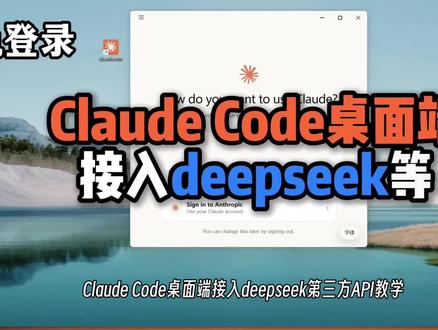 00:48查看AI文稿AI文稿
cosco 的 桌面端接入 deepsafe 第三方 api 教学,点开应用后点击右上角,在 help 里继续点击, 在这个位置有一个开启开发者模式,启动后在右上角点击开发者,继续点击第三个, 进入这个界面,保持 get 位,输入 url, 可以 去 deepsafe 官网寻找,复制后粘贴,然后输入自己的 a p i。 接下来添加模型信息, 我这里添加 deepsafe v 四 pro, 开启一百万上下文,然后就可以正常使用了。 想要 cloud code 的 中文语言的方法很简单,随便使用一个 ai 告诉他你需要 cloud code 的 桌面端中文语言包,他就会推给你,还是完全免费的。
93敲敲ai 01:51查看AI文稿AI文稿
如何在 vs code 中使用 cloud code, 并且接入最新的 deepsea v 四模型?首先打开 vs code, 点击扩展,搜索 cloud code, 选择第一个,然后点击安装,安装完成后,右上角会出现 cloud code 图标, 点击图标弹出 cloud code 页面,首次打开时会提示登录账号,如果没有账号,可以通过修改配置。绕过登录按键盘 c t r l 键加逗号,弹出菜单,选择 extensions, 选择 cloud code, 点击编辑配置, 粘贴这两段参数,然后保存,这样就不会再提示登录了。那么该如何接入 deepsafe, 打造自己的 agent 呢?我们需要用到一个第三方工具 cc switch, 打开其 github 地址,然后点击 releases, 然后找到安装包下载地址, 这里我们根据电脑的系统版本选择 windows 五 c, 点击后等待下载完成,然后安装即可,因为我之前已经安装过了,就不再重复安装。然后打开 c c switch, 点击右上角添加, 选择 dipstick 下面的信息,默认只需要填入 apikey 即可,也可以根据实际需要修改其他参数,比如模型、版本等。 如何创建 deepsafe 的 apikey, 在 这里就不过多介绍了,很简单,网上教程也很多,登录 deepsafe 官网注册一个就行。然后将 apikey 复制粘贴到 cc switch 中,点击添加即可。这样就全部配置完成,开始使用你的智能题吧。
597十年码上漂 03:43查看AI文稿AI文稿
各位好,今天给大家分享怎么 deep seek v 四接入 cloud code。 我 们现在需要把这三个软件还有 api 准备好,准备好后我们先打开 vs code 来安装 cloud code 拓展插件, 我这里已经安装好了的,你们可以按照这个步骤进行安装,要安装官方版本,不要选错,安装完成后,下面会出现 cloud code 的 图标, 选择这个为 entourage 开发者的插件,点进去点击安装就行。我这里已经安装好了, 然后安装 c c switch, 直接谷歌搜索即可,我后续会提供安装包,打开后就是这个样子。 然后我们现在去获取 deepseek key, 我 这里用的是中转站,价格会便宜很多,也可以接入其他的,比如官方的 club 四点七,四点六模型, 这是一个演示的中转站,你们有中转站也可以使用自己的效果是一样的,没有就可以使用这个中转站直接注册账号会送一点测试的,登录后点击令牌获取 q, 然后点模型广场找想接入的模型名称, 然后我们现在打开 cc switch, 选中第一个图标,也就是默认的,然后点加号,选自定义配置 供应商名称,随便填备注,不需要填官方,不需要填 api t, 这里填我们刚才生成的那个令牌请求地址,这里输中转站的 api 地址或者你们自己的 api 地址,然后选择高级选项, 这里的主模型, sonata 默认模型, opus 默认模型都可以填写一样的。然后 haiku 默认模型填写 flash 模型,因为它简单的问题会去问 haiku 模型,让它回答更快即可。最后点保存, 这里选中刚才我们添加那条 a p i, 然后点启用,然后重启 vs code 即可使用 这里点 new session 就 可以创建新对话了。然后我们输入 modder 查看 a p i 模型是否生效, 我们随便输入几个字测试一下是否成功调用。这里已经显示 deep seek 杠 v 四驱动成功调用, 自此我们就已经成功接入 cloud, 后续的大模型调用都为 deep seek 杠 v 四了。如果觉得有用,可以一键三连找我领取两百万 token 哦,感谢大家!
15科普知识的小李 02:17查看AI文稿AI文稿
哈喽,大家好,今天给大家带来的是 cloud code 的 一键接入 deepsea v 四 pro 的 教程。首先我们打开这个工具,这个工具呢可以在这个网站,然后仪表盘上直接进行下载啊,一键配置工具, 然后下载之后呢,我们打开这个 cloud code 的 这个这个选项,那它会一键安装配置 cloud code 啊,我这边已经安装了,那我们直接开始配置啊,然后这边需要选择几个啊?首先是你要选择你对应的服务端点,这边有这个主站,还有聚会端点,还有 tiktok 的 官网啊,看你自己选择。 然后呢我们填入密钥,密钥直接在这个密钥管理这边创建啊,点击创建,点击创建之后,我们在其他这边选择 deepsea 的 光 key 啊,直接创建密钥 创建之后,我们复制这个密钥,就会得到类似一个这样 s k 开头的密钥,我这边已经填入了,我就不再去设置了啊。如果我们要配置 deepsea, 那 我们需要点一下这个 deepsea 模型,一键配置好,那这边它就会自动帮我们配置这个模型, 并且这个配置之后,你不需要再去选择什么一照上下文啊之类乱七八糟的,反正你就直接用就可以。然后他是自带一照上下文的,我们点击一键配置就可以到。这边已经完成了,我们直接验证一下, 可以看到这边已经是 deepsea v 四 pro 的 模型啊。当我们进入 cloud code 之后呢,选择斜杠命令啊,去切换一下这个模型,因为如果你用这个定制化模型的话,它是不会有一兆上下文的。我们选择 oppo 的 四,因为刚刚已经把 oppo 的 四设置成 deepsea v 四 pro 了。 好,我们设置设置之后,这里可以看到一个一兆的符号啊,这样就其实就已经设置完成,就可以直接开始用了。 那再说一下手动配置的方法啊,我们点击安装指南,然后我们选择 cloud code 的 教程,我们打开它, 然后我们在备用方法里面找到手动配置方法。 ok, 可以 看到这个配置啊,我们就找到对应的这个 setting 点 jason, 然后把这一段复制进去, 实际上跟刚刚的软件配置是一样的,有一些小伙伴如果他不喜欢用软件去配置的话,想要手动配置,那就采取以下的方法即可。呃,本次教程到此结束,谢谢各位的观看。
80程序员_秃头哥 01:40查看AI文稿AI文稿
deepsea v 四刚发布我就开始用了,我使用的是 cloud code 接入的 deepsea v 四 pro 啊,怎么用呢?我跟大家说一下。 首先呢,咱先安装一个 cloud code, 那 这个安装 cloud code 呢,就是咱得有一个 node 啊,安装 node 之后呢,执行 npm 命令, cloud code 就 直接装完了,但是装完之后呢,这个 cloud code 需要登录才能使用,很多小伙伴就卡在这了,因为这个网络问题,咱登录不了,对吧? 那所以呢,这块儿咱可以改一下 cloud 的 配置啊,修改 cloud 的 接收文件,然后加一个配置项,这样就可以跳过 cloud code 的 登录就可以直接用了。但是跳过登录之后,大家又发现一个问题,就是 cloud 的 模型人们用不了,对吧?那怎么配置这个模型呢?哎,有一个开源工具啊,叫 cc switch 啊,咱下载一个 c switch, 然后在里面呢可以添加一些模型。那这里呢,我们就可以添加 deepsea 啊,然后在配置项里面写这个 deepsea v 四 pro 啊这个名称。然后呢,加入 deepsea 的 这个 api key, 可以到 deepsea 官网注册一个啊,有这个 api key 模型咱们也设置好了,然后关闭 c c switch, 再打开 cloud code, 就 可以看到。现在的模型呢,是 deepsea v 四 pro 啊,现在也可以正常使用 cloud code 了。然后为了方便呢,我又在 vs code 里下载了一个 cloud code 的 插件 啊,那默认的这个插件也是需要登录的啊,但是因为咱们配置了这一次文件啊,又添加了 cc switch, 所以 这个登录界面呢,直接晃一下就挑过了啊,我们就可以直接在这个 vs code 里面使用 cloud code 啊。我问他啊,你现在是什么大模型? 大家可以看到啊,他后台使用的是 deep stick v 四 pro, 那 这个就是用 cloud code 接入 deep stick v 四 pro 的 流程。
2176晓舟报告 02:13查看AI文稿AI文稿
前一段时间啊, deepsafe 发布了新的 v 四的模型,那很多粉丝朋友问我该怎么接入 color code, 那 今天我就手把手的教大家如何把 deepsafe v 四模型接入 color code。 那 第一步我们是要去下载 color code, 可以 按照这个命令在终端进行下载安装, 那通过运行 cloud 刚刚 version 来验证 cloud 是 否安装成功。好了,是最新的版本已经安装成功了。那第二步我们要安装 c c switch, 那 c c switch 呢?是一个客户端的软件,它可以帮你把 cloud code 接到任意大模型里面去。 那这里面要注意 mark 同学需要选择 d m g 的 格式,那 windows 同学需要选择 m s i 格式的进行安装。 装置好之后呢,我们就进入了 c c switch 的 界面,那在 c c switch 的 界面,首先我们要注意,第一我们需要选择 iso robocaulk 的 这个图标,因为 iso robocaulk 的 协议才是可靠扣的,能够识别的。那然后呢,我们在这里要去选择这个加号,选择供应商, 那在这个里面呢,已经给你内置好了一批供应商,那比如在这里我们可以选择 deepsafe, 选择之后我们就可以直接往下拉,那你看这里面很多的配置像 c suite 都已经给你内置好了,我们只需要填两个地方即可。第一个就是 api k 啊,我们先到 deepsafe 开放后台去创建一个 api k, 然后把它复制到 cc switch, 把它全部都替换了。好了,只需要在这里点击添加即可,我们这个配置就完成了。那另外呢,我们在这里要点击一下起用,那这样的话你才能在 color code 中来启动这个配置,那到这里还没有完啊,我们还有一个小的细节要注意, 我们要在这个设置里面去做一些特殊的设置,尤其是这个设置,那它是跳过 coco 的 初次的安装确认。那很多朋友在第一次进入 coco 的 时候呢,就会要求你登录,但是你可能没有 coco 的 账号, 没法去进行登录,那只要通过点击这个配置就可以直接跳过登录,那我们来看一下是否能生效,看我们第一步就跳过了,没有登录的步骤了。那我们这里的模型已经切换成 deepsea vise, 我 们来看一下它能否正常工作。 好了,我们现在已经安装成功了,你的 color code 就 可以正常的使用 deepsea v 四模型了。那如果你在安装中有任何的问题,可以在评论区和我分享。
157起哥的AI实战 00:52查看AI文稿AI文稿
在 cloud 中接入 deep sec v 四,直接使用 cloud, 用不了?别慌, deep sec v 四是刚发布的全新大模型,在数学 stem 竞赛型代码的测评中, deep sec v 四 pro 处于领先水平。现在有个完美方案,在 cloud 中接入 deep sec v 四,直接使用 cloud。 安装完毕后,再登录界面,点击左上角,在 help 中打开开发者模式,在开发者模式中选择进入配置, 在这里填入你 deep seek 的 信息。这里需要注意下方需要手动填入 deep seek v 四的模型名称,否则只能加载 v 四之前的老模型,填入后选择确认同意。 右下角可以看到我们添加的模型,现在可以正常对话了。关注我,带你学会更多 ai 内容!
3.4万九机实验室 01:05查看AI文稿AI文稿
dsp 的 文档写的真的是又简单又好用,我五一在家里的时候想用一下呃,这个 v 四就接入到 cloud code 嘛,然后我就看它的官网这边文,官网从左边 cloud code 点进来之后,就直接把它所有的配置都列在了这边。而且你看它有一个很细节的地方,就是在每个模型的后面 只只加了这个一米点标记。其实我以前都不知道,如果 cloud code 接第三方模型,想要起用一百万上下文,还要在这个模型的名字后面加上这个标记, 我这还是第一次,就是在在他这个地方才知道的。然后还学到了两个配置,就一个是这个 cloud code sub agent model, 原来还可以为 sub agent 指定一个单独的 model。 然后另外就是这个 effort level 以前也没用过, 就我其实从 dspic v 二开始用,一直用到现在,每一个墨镜都用了挺多的,最最开始喜欢用 dspic, 除了它便宜,还有两个墨镜都用了,挺简洁,而且有用的信息都写到了。 比起很多云厂商我就不点名了,反正就很多云厂商不管是注册呀,是找他的文档,真的非常复杂。
201Felix 的上下文 01:11查看AI文稿AI文稿
讲一下 cloud desktop 在 没有账号也不想装三方插件的情况下,如何接入 deep seek 杠 v 四杠 pro 满写版 em 向下纹首先点击左下方 help, 打开开发者模式,然后就会发现多了个 develop 选项, 点击 configure third 杠 party, 然后输入自己的 api key, 以 d s 的 ur 六翻到下面的模型列表,添加 deepseek 杠 v 四杠 pro em 模型, 然后打开 offer em 杠 contest 这个选项。注意,在 cloud desktop 里,模型名还必须添加 cloud 杠前 j 才能正常使用。最后翻到下面,开启 hide sign 杠 in 这个选项, 最后点击 apply locally cloud 会自动重启应用这些设置,选择由 em 向下玩的 model, 然后就可以用 cloud 直接体验满血 d s 模型了。
3073滑稽🤪 01:10查看AI文稿AI文稿
可乐的用不了,现在有一个全新的解决方案,那就是在可乐的中接入 deep seek 的 模型,下面我演示一下,先打开可乐的官网,然后点击下载桌面端, 打开桌面端后,先不要直接进入,点击左上角在 help 中打开开发者模式,在开发者模式中进入配置,在这里填入你 deep seek 的 信息。 啊, deepseek 的 bios u l 和 ipi 要去官网里找啊。打开官网,点击 ipi 文档储磁调用就可以看到 bios u l, 然后创建一个新的 ipa, 然后把这些信息配置在可斗者的模型里就可以了。啊,这里需要注意 啊,下方需要手动填入 deepsea 微四的模型名称,否则只能加载微四之前的老模型,填入后选择确认同意。右下角可以看到我们添加的模型,现在就可以正常对话了。
 03:42查看AI文稿AI文稿
其实 cloud code 不 光可以使用它们自己家的模型,你还可以使用各种国产大模型,比如说最近推出的 deepsafe v 四那两个模型,或是 kimi mini maxi 都可以使用,这样的话一个是额度更多,再一个就是更便宜。今天是一期教程,视频分享如何把 cloud code 的 默认模型设置成 deepsafe, 以及如何切换模型。 拢共分四步,第一步,安装 cloud code, 第二步,获取 deepstack 的 a p i。 第三步,安装 c c switch。 第四步,在 c c switch 里面设置一下。首先就是安装 cloud, 我 们打开 cloud code docs 这个网站, 你会看到有很多安装方式,有终端的,终端里面还分为 windows 的、 linux 的 和 homebrew 的, 你可以根据你的操作系统来去选择。我是比较推荐选第三个 homebrew, 因为它比较方便省事,一键安装。我们把这个命令复制到我们的终端里,然后点击回车,大概等个一两分钟它就会安装好了。安装好以后它就会显示 cloud code 的 版本号。我们这个时候打开 deepsafe 的 官网, 点 api 开放平台,你可以用手机号注册,你也可以用谷歌邮箱登录,我这里就选谷歌邮箱了。登录好之后,我们点左边这一栏的 api keys, 然后点 create new api key, 就是 创建一个 api 秘钥。创建好了之后,大家一定要记住先点复制复制到你的备忘录或者是哪里,因为它这个只显示一次,如果你这次不复制的话,你就得删了。重新创建了,我们点复制之后,再在 top up 里面去充值,那你可以先充十块钱的, 这里有两种支付方式,你选一种就行,然后这个 building 呢,就是你可以看账单,你的消耗全都会在 building 这里面体现。第二步完成之后,我们来到第三步安装 cc switch, 我 们在 github 上面打开 cc switch 这个项目,然后我们往下滑,滑到这个下载安装,那 windows 用户你知道它的指示安装就行了。 mac 用户的话 推荐用第一种方法,也是 homebrew 安装,直接把这条命令复制到你的终端,也是大概等个五六分钟,它就安装好了。安装好以后,它这显示 c c switch 已经成功地被安装。然后在启动台里你就能看到 c c switch 这个应用图标,我们点进来以后进去配置一下,我们可以看到上方有很多命令行的这个选择。这个意思是如果你用的是 codex, 也可以 转换一下模型, java 也可以, open code, open cloud 都可以,那我们选择 cloud, 然后点右上角的加号, 你会看到这里面有很多 cloud 的 供应商,有一些预设的供应商,这里面包括很多国产的模型啊,比如说 kimi 呀, mini max 啊,还有 deepsea, 那 我们就在这儿选 deepsea 就 行了。然后在 apikey 这里,我们贴好刚刚我们获取到的 apikey 之后,我们再往下滑,有一个模型映射, 那现在这个主模型还是 v 三点二,但实际上它已经更新了嘛,所以我们手动把它调整成 v 四杠 flash。 那 其他的像嗨酷啊和 sonate 呀,我们都写成 v 四的 flash, opus 就是 对应最高级别的模型,我们改成 deepsea v 四 pro 之后,我们就配置好了。然后我们往上滑,滑到请求地址,旁边有一个管理与测速,我们点一下,看看现在有没有连接成功,点进来以后点这个蓝色的按钮测速,你看到有显示绿色的时间,那这个就是没问题的。那这样呢?我们就已经配置好 deep sec 了, 我们在主界面在 deepsafe 的 这个选项框里面点起用,然后你打开终端,输入 cloud code, 这样你就可以看到连接上了。如果你想改默认模型的话,你就去那个模型映设改一下 deepsafe v 四 pro 就 行了。那现在你再问他你现在是哪个模型,他就会回复你,我是 deepsafe v 四 flash。 这样你接下来所有的对话都可以消耗 deepsafe 的 a p i。 那 今天视频就到这里,让我们下期视频再见,拜拜。 mua。 拜拜。
962一枚卓子 00:51查看AI文稿AI文稿
一分钟教你 code code 接入 deepstack 为四现在 deepstack 已经支持了 sqlp 协议,我们可以直接在帮助文档的 agent integrations 里边找到 code 的 继承,根据自己的操作系统不同,选择不同的命令 复制到文本编辑器里边,然后替换掉 api k, api k 可以 直接在这里创建,点击创建新的 api k 就 可以,然后复制过来也是替换,替换完成之后,其他的都不用动,直接粘贴到命令行,回车即可。回车完成之后,我们来看一下, 我们已经可以看到这里的显示是用的 deepsea v 四 pro, 也可以问一下你是什么模型, 他会说我是 deepsea deepsea 思 pro 上线无窗口唯一照。
49军儿搞AI

