鸿蒙6.0桌面信息通知怎么下底部
好消息啊,鸿蒙微信的消息通知显示联系人头像了,坏消息是才上线五个小时就撤回了,很多用户甚至都没有看到他长啥样。 从鸿蒙四升级到鸿蒙六之后,微信啊从安卓版本进化到了鸿蒙版本,这让很多用户既困惑又反感,为什么微信忽然之间少了很多的功能?为什么有些操作和之前的版本不一样?我来给大家解答一下这两个问题。 第一个,微信缺少功能啊,是因为鸿蒙版本的微信是一个完全重新开发的版本,安卓版本的微信已经迭代了十几年,功能是慢慢加上去的, 简单说就是鸿蒙微信功能上要对齐人家十几年所有增加的功能,代码呢,却要从零开始写,而且所有的功能都要确保没有问题才能上线,自然要花的时间不会少。 第二个, ios 用户在使用鸿蒙微信的时候不会感到有什么不适,但是老华为用户在使用鸿蒙微信的时候呢,可能就会感觉到非常的不适了。 这一点说白了,其实鸿蒙微信几乎所有的交互逻辑都是照办了。 ios 的 微信,比如我们以前常用的长按消息列表弹出操作菜单变成了现在的左滑消息列表弹出操作菜单, 比如以前的消息通知直达聊天窗口变成了现在的消息通知只能进入聊天列表等等, 所以大家还要去适应这样一套新的交互逻辑。鸿蒙微信啊上线了一年多,从刚开始的极其简陋,到现在的基本可用,少说也经历了一两百个版本, 可以说微信的开发还是非常快的。那么对于现在鸿蒙版本的微信啊,大家还有什么非常在意的功能没有上线吗?

粉丝2.9万获赞12.0万
相关视频
 01:04查看AI文稿AI文稿
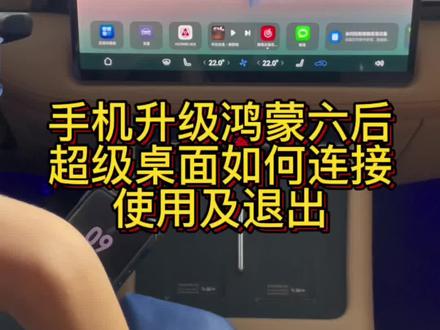
车主朋友们早上好啊,那我们现在呢很多的手机已经升级到鸿蒙六系统了嘛,然后就发现那个超级桌面用不了,那我们这边就给大家演示一下如何使用超级桌面。 点击我们的应用中心,正常进来是这个界面的,然后可以留意上面有应用中心,服务中心和超级桌面。那点到我们的超级桌面,除了账号登录和华为嗨发的嗨卡之外,我们还有一个连接其他华为手机的,那点击到这里呢,然后再打开我们的手机,华为手机下拉之后是有个扫一扫功能的, 然后直接扫码,扫码之后呢,他就马上会进入到协同办公,然后点击连接,那我们的超级桌面又可以正常使用的了, 那现在就是正常使用的状态,所有都是可以进去的。好,没有问题的。那如果那怎么样解?呃,就是退出来呢?在这目前是协同中,那我点击, 然后点击查看更多,在这里点击停止协同,那我这个协同就退出来了,这样子的话超级桌面就可以正常使用的。
170问界小懂姐 00:33查看AI文稿AI文稿
hello, 大家好,华为手机如何关闭通知状态栏一分钟教会你。 像平常我们手机一下滑,这里有好多这种信息,然后我们想要关闭它。怎么操作呢?我来教你。首先我们找到手机里面的设置, 在这里我们找一个通知和状态栏,在这里我们把状态栏这个,然后把它关闭就好了。你学会了吗?关注我,了解更多华为手机使用小技巧。
13我在洛南卖手机 02:39查看AI文稿AI文稿
这个华子的工程师啊,我这期视频呢,真的是想吐槽一下,就是让你每次就是更新系统呢,能不能把每次更新的要更新的内容详细的说明一下,就是不要每次都让我们去猜, 为什么这么说呢,你看这更新包也不小吧,二点一七 g, 然后呢,就简单几句话带过了显示,这里优化了部分场景的这个桌面布局图库,这里呢优化了部分场景图片编辑的使用体验日历呢,优化了部分界面滑动操作流畅性, 然后这些呢,系统呢,优化了应用界面底部横向操作的流畅性,还有优化整机系统稳定性。我们来看下其他厂家的,你看这个荣耀的,你看人家要更新,什么都说的清清楚楚的, 每一项呢都给他写的清清楚楚的。然后呢,这个是 vivo 的, 你看更新包,一点三五 g, 每个里面呢也都写的清清楚楚的,去哪里设置啊,都写的很清楚。 接着你看这个是 oppo 的 吧,这更新包也不小吧,一点五九 g, 里面的每一项内容呢,也都写的清清楚楚的,而且呢还有图文展示, 是吧,那这个华子的工程师你是偷懒了吗?就举个例子啊,你看我这个这台手机是这个鸿蒙四的,鸿蒙四的华为 mate 四零,你看我以前图片编辑的时候,你看这一点编辑,然后这里去涂鸦, 这里呢就有很多这种图标可以让你去选择管去画圆啊,什么都是可以画箭头啊,他直接就可以这样画出来,画个什么正方形啊,这些的圆形啊,都是 ok 的。 到了鸿蒙六这边,你看我们来做一下编辑,这边点击这个涂鸦, ok, 他 直接什么都没有了,你看呢?我想去画个箭头,我有的时候都画不好, 你看画画的歪歪扭扭的,直到有一天呢,我发现他这边可以选择一下,你看这边有个抬笔成型, ok, 我 们来试一下。哎,你看这样画一下,勾回来一下,他箭头才能画直,然后呢,画个圆, 他这样也能给你画圆,画个三角形都要停顿一下才画的好,就是你需要去往回勾一下,他才能成为一个箭头。但是这个功能呢,你在更新里面并没有提过啊,这个呢,是需要用户有一定的学习成本的,然后要自己去摸索。哎,突然有一天摸索出来了,哎,还挺惊喜的, 但如果没有摸索出来呢,就觉得,哎呦,就要被喷了,我怎么连箭头都没有,我怎么想画个箭头都画不好,是这样子吗?所以说你这个更新日记这边啊,稍微写的详细一些,不要只是一句话就带过了啊。
784星环探索者 01:30查看AI文稿AI文稿
华为手机的状态呢,原来是可以自定义卡片的,这个小卡片呢,可以让你在控制中心打造自己的专属浪漫啊,关键是操作很简单,看啊,首先呢,你打开智慧生活的 app, 点下面的场景,再点右上角那个加号,创建场景啊, 还在这里选一个你顺眼的图标,然后再给场景起个名字,就比如说在自己喜欢的状态下生活。 接着啊,条件选手动点击任务,选择提醒和语音的消息通知,然后再输入一次你刚才写的文案啊,哦,对了,还有一个精髓就是执行任务的时候,你可以选择影音娱乐,勾选你自己下载好的音频, 或者是选一首你自己喜欢的歌当背景音乐啊,完事了就打勾一下啊,这个卡片就算成型了哈。关键的来了,你就像平时一样的下滑,打开控制中心,点左上角那个编辑键啊, 一直往下滑到底,哎,点加号,在场景的那个分类里呢,你刚做那个小开关就在那等着你啊,你把它添加上去,哎,点击之后的效果呢,就是这个样子了, 现在该上床睡觉了,做个好梦想哦,晚安,章鱼哥。 哎,是不是细节里藏满了温柔,而且呢,还可以添加多个卡片啊,私人订制的感觉是不是就来了说一句啊,就连播 号键也是可以自定义的,你在设置里搜索 sim 卡管理哈,进去编辑卡信息,就能给那个位置呢,换一个你喜欢的文案语录了,哎,专属感再加一分啊, nice。
2734小李告诉你 01:28查看AI文稿AI文稿
鸿蒙六点一的系统更新完以后,你会发现它有一些个设置的开关是默认给关闭的,这就导致你很多的 app 来消息以后不通知。我也测试了一下,确实有个别的机型这个开关它是关闭的,你一定要手动把它给打开,打开设置以后,这里边有一个 那电池打开,打开之后这里边有一个允许休眠式通知,这个必须要把它打开,不然的话你手机的关屏状态或者是休眠状态的时候,你就收不到任何消息通知,就包括微信的你都是收不到的。除了这个还有个开关你也要检查一下,因为这个他正常来说是 打开的状态,我不知道为什么我这个更新完之后他变成了灰色的,我是昨天才打开的,不知道为什么。你们检查一下啊,如果不通知的话,就看一下那个内容,还有个呢,如果不通知的话,状态也通知来,这里面有个优先通知,看到吗?把优先通知里边 找到你的需要通知的 app, 你 想哪个 app 给你发送消息通知就找到哪一个,然后把它点击一个全部 这个开关,也就把它打开一下,因为这个优先通知是红波六点一新出的一个功能,你们把这个有的人是默认打开的,有人还没有开,你们 一定要把这个也要打开了,不然你很多 app 的 通知它都是有延迟的,你们去看一下到底开还是没开。现在鸿蒙系统真的嘎嘎好用。关注我跟你分享更多鸿蒙的科技。
4973秦奉天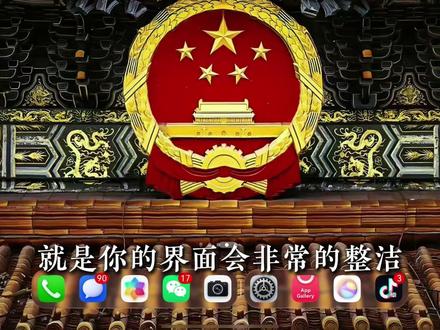 02:55查看AI文稿AI文稿
鸿蒙系统的安全、流畅和便捷是这个系统最大的特点。很多人都在看我这个主页,是不是看我这个屏幕 一个 app 都没有,对不对?很多人都想要我这个壁纸,很多人想知道我这个到底是怎么设置的,其实我这个并不是主题,我这个并不是主题,你看看到吗?它屏幕会动一下, 它就是一张照片,然后进行的这个设置。今天呢,我就教你们这个到底是怎么搞?它不是一个主题, 就随便一个系统主题就可以。你把这个打开之后啊,你看我,我这上面是不是一个应用都没有?我告诉你这个应用怎么隐藏啊?打开之后有一个设置,对吧?在设置里面有一个桌面和个性化 往下滑,有一个桌面设置,这里边有一个,看桌面上滑,把这个开关给它打开,这个就是应用中心,把这个打开,就是我说的这个抽屉的功能。抽屉的功能是什么呢?就往上一滑,所有的 app 就 都出来了,看到吗?往上一滑,所有的 app 就 都出来了, 看到吗?就是你的界面儿打开以后啊,我刚才随便弄了一个 app 在 这儿, 你把它一直摁着,摁着之后这边有个移除,看到吗?点一下移除,选上面那个,不要选卸载,卸载这个 app 就 没有了,你点这个从桌面移除,它这上面就没有了,看到吗?它就没有了, 就很简洁了。然后你往下滑的时候,你这 app 全部都在这个位置看,你如果想卸载的话,再把它点一卸载,然后卸载 app 在 那卸载,然后这个桌面你就很很简洁了。如果你们想要这个壁纸啊,我给你们发到群里,那其实这个就是你随便找一个主题就可以, 你把一捏就是你在屏幕看,两个手指一捏,他这个就出来了,出来之后你在里边选一个壁纸,看到吗?到时候我把我这些个壁纸啊,看我这些相册, 这些个壁纸,我全部都给你们发到这个粉丝群里面,你们到时候在粉丝群里面去找就可以了。我给你们发的是原图,你们保存的时候一定要记得选择一个原图去保存啊,就可以在这个图库里面选择,选择到你那个壁纸,比如说你选择的是这个,它就出来了。 出来了以后呢,你看到右下角有个电影运镜吗?把电影运镜一定要点一下,点一下之后他就有我刚才说的这个,你来回关屏开屏,他就有一个动画了,其实是一个图片,他把动画就给你做出来了,点击应用,然后点确定, 这就可以设置成这个壁纸了。除了这个还有一个建议,就是你们在这个设置主题的时候,桌面个性化里面有一个图标,看到吗?你点一下图标,默认的是前面这个,默认的是第一个图标,我用的是第三个,第三个他这个图标是有立体感,选择这个。
1037秦奉天 00:47查看AI文稿AI文稿
家人们,我昨天连夜更新了华为鸿蒙六三二八最新系统,华为终于听见我的心声,给我推送这个最新版本了。版本更新后我发现了一个隐私性非常高的小功能,就是应用锁。现在上锁的应用推送消息时,只有机主注视屏幕才会显示详细的消息内容。 这个更新过后的应用锁功能对于咱们的隐私性是保护的非常好,无论是在锁屏界面还是在通知中心都可以实现极大的保护了我们的隐私性。验证之后呢,我们可以在上锁设置这里打开 仅锁屏后上锁,或者应用退出后上锁,最主要的就是打开这个机主注视显示通知内容,这个就是三二八版本最新的一个小功能,大家赶紧去更新系统,然后试试吧。
15大V玩转鸿宇宙 02:29华为手机|4个鸿蒙6的桌面美化小技巧✅ 华为手机升级鸿蒙6后,这4个桌面美化小技巧,你一定要知道
@抖音小助手 @DOU+小助手
#华为手机小技巧 #华为手机隐藏功能 #桌面美化 #鸿蒙6 #玩机技巧查看AI文稿AI文稿今天来分享一下鸿蒙六的华为手机四个桌面美化的小技巧。一、应用整理一只手,长按并拖动软件,另外一只手滑动到其他桌面,放开手后就可以移动单个 app, 双指捏合,勾选多个 app, 然后长按选中的任意一个, 滑动切换到其他页面,放开手就可以完成批量软件移动。长按桌面的小文件夹,可以选择显示为大文件夹,继续长按大文件夹,向左侧或者右侧拉,变成长文件夹,或者向一侧持续收缩移动,可以变成三格文件夹。 二、主题混搭技巧可以打开主题,选择喜欢的主题,点击混搭应用下载后,在这里你可以自己选择混搭哪些元素,比如我喜欢这个主题的图标,就把其他的选项取消,勾选在图标这里选择应用该主题图标即可。 三、萌宠主题设置鸿蒙六点一更新后,华为也上新了四只萌宠的主题,在主题里面的官方主题这一栏向左滑动就可以看到这四只可爱的萌宠。 选择你喜欢的,下载后选择自定义,你可以自定义萌宠的毛发颜色,背景图,背景可以用相册图片来替换。 设置完成后点击应用,完成后回到桌面后,桌面需要给萌宠留出一定的空间,它才会动起来,否则就只会停在右下角了。它在锁屏界面上有很多不同的姿态和动作, 充电时也会趴在这个充电圆球上,在桌面的话会跳到软件上或者文件夹上,真的很可爱。四、动态图片小组件双指捏合,点击卡片,选择图库, 然后选择倒数第二个小组建,添加到桌面,长按后选择编辑,这里可以添加单张或者多张图片,也可以直接选择某个相册图片轮播间隔可以设置十五秒或者三十秒,然后必须打开图片动态效果, 添加图片后回到桌面就会看到添加到桌面的图片有动态效果呈现,让你的照片更生动。好了,你都学会了吗?
2726wlone笔记 00:36查看AI文稿AI文稿
华为手机红木六锁屏的新方式,我来教你。华为手机红木六双击就能锁屏,设置非常简单,跟着我操作。首先打开设置,下拉一点点找到系统选项,看到这里快捷启动和手势点击 找到轻触锁屏,有的版本叫双击锁屏,下面写着连续轻触两次桌面空白区域锁屏,把开关打开上滑到桌面双击就能锁屏。 现在这个界面双击是点赞回到桌面双击才会左屏,你可以试一下。更多手机使用小技巧尽在玩具学堂,关注我,你一定得到!
560玩机学堂 00:33查看AI文稿AI文稿
张教授说,微信通知显示头像的这个功能还用没几个小时呢,还没捂热呢,到现在又收回了,看到有人评论说,我不想显示头像怎么办?我的愿望成真了, 你看,迎接我们的是一个新的一个会渡,他可以自定义全是朋友群聊的名称,头像消息内容下真的如你所愿了,不过就是得重新会渡,现在我又没有收到,请大家耐心等待吧。
145鸿蒙花粉小明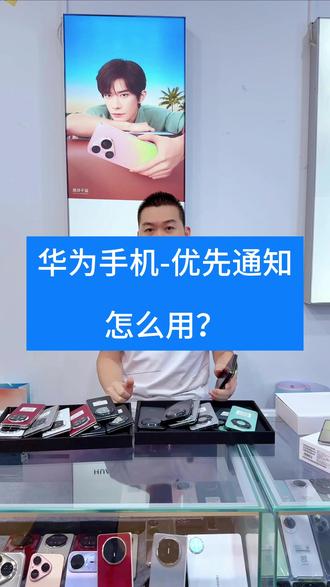 01:30查看AI文稿AI文稿
当你的华为手机升级到鸿蒙六点零六点一之后,系统里面有一个优先通知,你知道是什么意思吗?不知道你把它用起来了没有? 我们一起来看一下这个优先通知哈,我们平时状态栏滑下来是不是会收到一堆的通知,那么有时候你重要的信息通知就被顶到下面去了, 没去注意他就看不到是不是?这样子的话,我们就可以把重要的信息通知你想优先收到的这个来设置一下哈,我们往左一划,这里有两点,点进来 设为优先通知。当你这个 app 的 通知设置为优先通知的时候,以后你收到的信息他都会置顶到上面来,就不会被其他应用顶到下面去了。 那么这个优先通知我们点开设置,找到这个通知和状态栏哈,在这里就有一个优先通知了,你点进来把你想要 第一时间收到通知的这些应用打开,然后设置一下。像我们这个微信的话,你可以添加微信名,也可以添加一些关键词哈,添加一些关键词的时候,他也会第一时间置顶这个通知。 怎么样呢?是不是很好用呢?赶紧把它用起来。
109明哥MG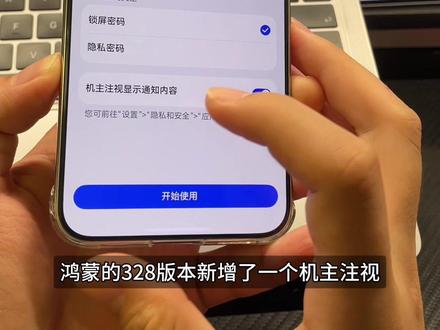 00:21查看AI文稿AI文稿
来,兄弟们,鸿蒙的三二八版本新增了一个机主注视显示通知内容,这是我们的通知,正常它是会显示内容的,当我们给这个应用上个锁, 然后大家看,只有当我看着手机时,哎,这个摄像头识别到是我的人脸,它就会展开这个内容,哎,当看的不是我,它就会隐藏这个通知内容,这功能真的特别好啊,大家可以去试一下。
483玩机阿泽


