gptpsd怎么搞
人类对 emoji 二模型的开发真是不足百分之一,今天给大家分享一个懒人做电商详情页的新思路。我们首先打开画布,上传产品图和参考图,然后复制这段提示词, ai 就 会根据你的产品设计一整套电商详情页长屏。接着我们再输入这段提示词,让 ai 帮我们把详情页每一品都单独提取出来。过一会 ai 就 帮我们把所有 图片都提取出来了,可以看到每一张都设计的非常不错。最后点击下载就可以把所有图片全部下载出来了,最后再让他把这些图片 全部导出 p s c 格式,我们就从零到一完成了整个设计壁环了。虽然目前还是有些瑕疵,但是对于提高效率还是非常有帮助的,大家赶紧去试试吧。
粉丝1.0万获赞6.0万
相关视频
 00:52查看AI文稿AI文稿
设计师的最后一块阵地好像也塌了。 html 二,可以将图像直接分层输出 psd 文件了。下面是操作流程的演示和无法输出分层文件的解决办法。先点击左侧更多,然后选应用,选择 adobe photoshop 右上角点连接 弹出的提示,继续点连接,点击顶部 check 下拉菜单,选择思考模式默认的标准模式,图像无法分层,然后输入这段提示。 海报很快就生成好了,现在要将海报拆分成多个元素,把生成的海报再重新传回去,再输入这段提示词。还是用色号模式,不然依旧无法分层。大部分人都卡在这一步了。很快白底的图层元素都拆出来了。下一步,将分层图像合并为 psd 文件,点左下角的加号点更多,选择 ps, 然后再输入这段题的词。根据提示的反馈,我们输出 p s d 文件就可以了。点 p s d 文件就可以下载到本地。我们打开看看图层的分布样式,整体来看还算不错,虽然不如设计师自己做的那么完美,但总比抠图要好得多。
2.0万AI Token 00:38查看AI文稿AI文稿
直接上操作,先把生成好的竞赛展板丢进去,然后让他在 thinking 模式下,帮我将展板的每一个分析图、效果图都拆成单独图像,同时保持原来的位置背景统一白色,这样导出来就已经接近了。 接着让他把这些拆分后的图像重新整合成一个 psd 文件,并且去掉白底,保留每个元素为独立图层。最后直接给你一个可以下载的 psd。 重点来了,这个 psd 打开之后,每一个模块都是独立的, 你可以随便更改拖拽,不需要再自己一点点抠和排版。说实话,这个对做作品集和竞赛的人太友好了,相当于把涉及后期,这直接帮你做完了,提示词大家自取。
 00:49查看AI文稿AI文稿
这 gpt 这个家伙除了能升图,现在还可以生成这种 psd 的 分层文件,我们直接上操作,首先我们让他帮我生成一个原调的宣传海报,在这边直接做出来所有的文字,文字都是很清楚的,然后我们输入这段指令,它就会把你的图片进行分层, 可以看到分层出来之后再受这样一段指令,然后经过思考,最终就得到了一个 psd 的 文件。但是这里有一个问题,它只能生成十张以内的,如果你的图片元素比较复杂,这边可能就无法生成。然后我们看一下最终生成的效果就是这样,这里面所有的脚标, 所有的图层都可以再进行一些微调,它的图层会有一些问题,但基本上还是可以的。那这里最重要的时候打开这个 psd 文件,有兴趣的同学可以去尝试一下哦。
8666楠哥玩AI 00:32查看AI文稿AI文稿
当你不小心打开叉 h b, 然后开启思考模式,接着输入这第一段指令,这个时候你发现它帮你生成了一张商业级的海报。然后你又不小心输入了这第二段指令,这个时候你发现它帮你把海报里面所有元素都提取了出来,包含背景 文字图标。之后你又不小心点击了这个加号更多, red dog photoshop 接着输入最后一段指令,更牛的来了,它直接帮你生成了一个分层的 p s d 文件,直接在 p s d 打开就能用。最后你发现整个过程只花了不到十分钟,把原来设计师要花半天才能做完的工作搞定了,这也太变态了!
3601赛博自由老爹 00:50查看AI文稿AI文稿
用 mate 二生成的图也可以做成 psd 分 层文件了,上一期跟大家讲了用 gpt 网页端分层的方法,今天介绍一个效果更好的,用 olex 来做处理,可以看到文字都是可以编辑的,元素保留的也很完整,你可以随意拖动调整位置,不管是大字小字你都可以做修改和移动。 那具体的用法就是在裤带上面上传这张图,然后输入这段贴纸,比如这边我会说基于上传的这个图片制作一个贴纸页分层,然后基于你的贴纸版本,这个要大家自己改一下,我的是二零幺六,核心原则是宁愿少拆也不要拆坏。整个贴纸比较长, 基于所有的图片做了一个通用版的题词,大家可以看一下那 cortex 在 gpt 的 网页端侧边栏点这里就能下载,快去试试吧。
1490屿鹿AI日记 02:28查看AI文稿AI文稿
昨天发了条视频啊,可以直接用 twitter 的 gpt 来生成商品主图和海报,并且可以帮你把海报转换成带图层的 psd 文件。 但是很多人反映呢,要么提示无法生成,要么生成的 psd 文件图层呢,是整张图的分割图片啊,无法移动。那今天啊,我来给大家补充几个你可能没有注意到的小细节, 我们新开一个窗口,再详细的重来一次。首先呢,随便让他给你生成一张电上海报啊,比如说,帮我生成一张红色连衣裙的电上海报,场景是海边,模特是亚洲人。 稍等一会,哎,就生成完成了。不得不说啊,这个生成效果是真不错啊。接着呢,我们继续输入分层提示词,把你生成的海报拆分为若干元素,每个元素呢,单独一个图像,不要改变相对位置,白色底,不要尾透明底。 然后你就能看到他把这张图片的每一个元素呢都分成了,相当于啊,帮你把每个元素都抠出来了。注意了啊,发送之前呢,一定要检查一下你的深图模型有没有选对, 点击左上角的 chart gpd 啊,选择配置,就可以看到,目前调用的生成模型呢,是哪一个?如果你是第一次使用它默认调用的是这个五点三的模型,你要给它切换成这个五点五的模型。切换好了之后呢,才会有这个思考程度,选择标准和进阶呢,都行,能选择说明你切换成功。 接着我们继续输入,帮我将以上拆分图像合并成一个 p s d 文件,去除白色底,不要改变每个元素所在图层的相对位置,保留每个元素的单独图层,然后我们等待它思考一阵子啊,就会帮你生成好了。点击这个 p s d 文件,下载到 ps 里,就可以看到它的分层效果了。 你看这些都是可以移动的单独的素材,不过这次生成呢,没有把海边的背景生成出来,我估计啊,是因为要变成透明图,但是海的元素太多了,没办法提取。不过这个没有什么关系啊,我们可以回到刚才的位置,把分层的海边背景保存下来就可以了。 现在这个 psd 唯一的缺点就是呢,素材是作为图片存在的,像字体这些呢,也是只能移动无法编辑。 不过我相信啊,以后大模型会越来越强,变成可编辑的图层呢,是迟早的事情。而且如果你提供的文案呢,非常的准确,其实他的二次编辑的概率呢,也会变得很低。另外啊,如果你在操作的时候提示不能生产 p i c d 文件,你就新开一个对话啊,因为他每次的智力都是不一样的。 有点类似呢,你去打客服电话一样啊,每次接待的客服都是不同的,数字和能力也是有差异的,万一正式接待你的客服是个高手呢?
1496照顾酱 00:36查看AI文稿AI文稿
现在 g p d m h 二生成的图片直接生成这样的一个 p s d 原文件了,来看实操,在这里我们先生成一下一个摩托车的一个海报给他这个提示词就是生成海报的提示词,然后等待生成,生成完了以后 在这里点一下思考模式,必须点思考,不然的话不行的,然后再给出这个提示,稍等一会的话会给到 p s t 文件和拼音机的分色文件,在这里打开的话就这样的,这个有点小小瑕疵,有问题的,你再让 g p d 重新的给你生成一遍就好了。完整的提示词在这。
1123凯大始AI 00:54查看AI文稿AI文稿
最近都说 gpt emoji 二可以生成 psd 文件,试了一下,可以说免费用户的生成效果简直就是东拼西凑的。今天教你一个方法,如何把你的 ai 图片拆分成 psd 文件,还能修改文字。 首先在 emoji 或其他 ai 软件中生成一张你想要的图片,保存下来。打开 laver, 在 左上角选择新建项目,把你的图片拖进来。点击图片上边选择编辑元素,它会把你的图片进行分层,需要时间会长一点,耐心等待, 每一次编辑都会花费五点积分,楼瓦克每天会重置八十积分,还是可以用几次的。当分层好了以后,你可以框选整体,右键导出,这里选择导出 psd 就 可以在 ps 中打开了。 打开后有可能因为字体缺失无法显示,随便更改字体就能看到,想要什么文字效果自己修改就可以了。
301设计师的睡前毒物 00:43查看AI文稿AI文稿
发现还有很多朋友不知道 emoji 二可以导出 psd 图层文件,每个图层都是分开的,拿来做排版。第一个还是不错的,不说废话,直接实操。第一步,我们先点击右下角的设置,点击这个按钮,在这里把 ps 接入进来。第二步,我们打开模型,注意这里一定要选择进阶模型,紧接着再创建图片,上传图片, 在复制这段提示词,过一会 a a 就 帮我们把这张图的元素全部单独提炼出来了,并且都是白底图。第三步,我们选择进阶模型,点击更多选择,接入 ps, 再输入特定的分层指令,等待系统处理。处理完成后,直接点击下载分层 psd, 在 ps 里面打开就可以看到每个元素都有独立图层,位置可以随意移动。这个功能的核心意义在于方便微调构图,不用为了改个位置去重跑全图。
3233🍉西瓜Ai设计 00:45查看AI文稿AI文稿
家人们, g 大 模型不仅能生成竞赛展板,现在连 p s d。 分 层文件都能直接给你做出来。直接上操作,先把生成好的竞赛展板丢进去,然后让他在 thinking 模式下,帮我将展板的每一个分析图、效果图都拆成单独图像,同时保持原来的位置背景统一白色,这样导出来就已经接近了。 接着让他把这些拆分后的图像重新整合成一个 p s d。 文件,并且去掉白底,保留每个元素为独立图层。最后直接给你一个可以下载的 p s d。 重点来了,这个 p s d 打开之后,每一个模块都是独立的, 你可以随便更改拖拽,不需要再自己一点点扣和排版。说实话,这个对做作品集和竞赛的人太友好了,相当于把设计后期这直接帮你做完了。提示词大家自取,我是北桥,带你学会更多技巧!
8868北乔学长 00:36查看AI文稿AI文稿
因为二模型现在能够生成 psd 的 分层文件非常的厉害,看看它是如何实现的吧!首先生成一张 ai 戒指的电商海报图, 然后等它生成好了以后呢,我们输入这个提示词,帮我生成 psk 可以 打开的分层的 psd 文件,把生成的图像拆成若干元素,每一个元素不要改变位置, 在 ps 里面生成对应的图层,底色为白色,不要为透明度。然后稍微等一下,看看效果。生成好了以后呢,我们点下载分层 psd, 然后就可以在 ps 打开进行微调了,是不是很方便,快去试试吧!
26AI博士兄弟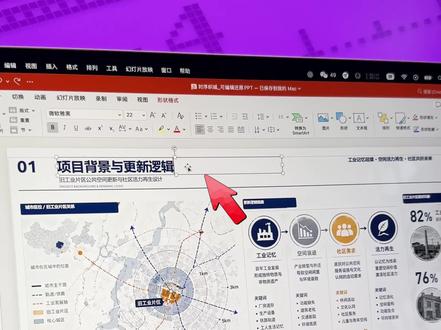 00:42查看AI文稿AI文稿
家人们技大模型不仅能做 psd、 图腾文件,现在连可编辑的 ppt 都能直接给你做出来。直接上操作,先让他根据你的设计方案,以图片形式生成一套答辩用的 ppt 页面。这里先不用急着要可编辑,先把视觉风格、版式和页面逻辑跑出来。接着让他在 think 模式下把刚才这些页面里的元素全部 拆分出来,每一个图形、色块、模块都单独导出成 png, 同时保持原来的位置关系,方便后面还原。如果一次生成不全,就让他分几次。把素材补齐 之后再用这些 png 素材重新还原整套 ppt。 同时把文字单独做成可编辑内容插入进去,重点来了。这样导出来之后,你在 ppt 里面可以直接改文字布局,这套流程能提高制作 ppt 的 效率。我是北桥,带你学会更多技巧!
2.4万北乔学长 06:57查看AI文稿AI文稿
chat gpd 可以 直接生成能在 photoshop 编辑图层的 psd 文件了,设计师这下可爽歪歪了,前阵子开放的 gpd image two, 普通人已经玩出花来了,但 psd 文件那可是设计师的专属文件格式,需要在 photoshop 打开才能够使用。这下好玩了,到底设计师能不能在下岗前扳回一局呢?就看这一波了,我马上为大家测试一下。 第一个测试呢,我上传了一张之前让 excel 生成的图片,然后告诉他,将这张图片的元素分成,做成一个可以用在 photoshop 打开并编辑的 psd 文件。那他用了十一分半钟,他就给我做好了这个 psd 文件。那么打开这个素材包,你可以看到他有 psd 文件,他有我上传的那张,还有一个预览文件, 这个就是分图层了,你会看到它每个图层就是一张 p n g 的 图片,那我们打开 p s d 文件,来到 photoshop 的 界面,你会看到它确实已经分层了,分了九个图层。那我也拉了我的原图进行对比啊。我们来看一下这些图层。首先这个图层是文字图层,它确实是分了层,但是这个文字呢,已经三格化, 三格化的意思就是它不可以编辑。而且你有没有发现一个问题,它这边被裁切了,我看一下原图啊,我的原图这里是完整的, 他给我的分层这边是裁切的,所以这是一个小问题。然后我们再看一下人物,那人物这边呢?人物跟他的白色描边是分层,但是这个描边比我原图粗啊,打开原图看一下,你看我原图是细一点的,而他这个是粗一点的, 那这个也关系不大,其他的图层他也是分成不同的图片,但我们发现他拆的不够细的。那一般我们设计的话,如 如果是这张图,人物跟天空,甚至这个光源都会分成不同的图层,但是呢,它只是一个图层,那这个可编辑性就不大了,除非是一些非常独立的方块,然后大家可以拉一下不同的排版,但这种的话基本就没办法去 编辑了,可能可以用的只是这个人物或者这个描边,这两块可以用,其他的话,你只能拉出来在其他地方去排版组合了。 所以他这个分层暂时来说还是分的挺简单的,并没有把所有的元素都拆开来。那我们来进行第二个测试,我上传一张图片,让他深层可以编辑的 p s d 文件,而且我会告诉他这个画面是什么内容。我们看一下预览图 啊,这个就比较一言难尽了,你看这个文字很奇怪,排版也很奇怪,然后放在人的头上,是比较我无法接受的一个版。 那么同样来到 photoshop 这边,打开 psd 文件,你会发现它确实是拆了一些图层,但是呢,这边被遮挡了。 ok, 我 明白了,它把整个图层都给搞反了, 这个应该在最上面,这个是底图,应该在最下面。那我们把它反过来一下,排列反向,这样就显示就对了。它确实是拆开了,但是文字依然是无法编辑的,你只能说移动它。但是这个效果还是蛮奇怪的,比较初级, 可能是一个刚刚学 photoshop 的 小白做的,这种效果蛮初级的。那么接下来第三个测试,还是这个形象照,还是刚刚那个直播预告的提 示词,但是这次呢,我在这边加入了 autobot photoshop 这个技能,看一下它的成果是怎么样的。你会看到它给我的预览图这边是乱码的,它也给我生成了分层图跟预览图。我看一下预览图, 预览图就没有乱码,只是这个效果也是一言难尽的,但起码还是比刚刚那个效果好一点。那我们依然来到 photoshop 这边,这次呢,它的图层的顺序是对的,只是这些效果。 这是刚刚入行的美工做的一些版本,就是比较奇怪,这个文字一样是无法编辑。那为了验证我脑海里的一个猜想,我就直接用刚刚那个提示词,也是这个形象照,只是我改了一下,只是生成一个图片,它给我的效果是这样子,完全不一样,你看 这个效果就比刚刚那两个好太多了,也就是说可以得出一个结论呢,如果你想让 check gpt 生成 psd 文件,它调用的以 一定不是 image two 这个版本,所以你千万不要直接让它帮你生成 p s d 文件。你最好的方式还是先自己让 image two 生成一张好看的,再像我刚刚这样子,让它去拆这个图片的 p s d 文件,会更加 好一点。那我们进行下一个测试啊,就是我上传了三个元素我的形象照,一个龙虾,还有一个 open call 的 标志,我就说利用这些元素,也 也是创建 psd 文件,把这个图案放在我这个 t 恤上,这个小龙虾跟我击掌,而且还要带文字,并且告诉他背景是什么样的。就是我要考一下用我提供的元素,它生成出来的 psd 文件是怎么样的?那我们来看一下这个预览文件,然后, 呃,这个效果也是太难去评价了。那么同样在 photoshop 上打开这个 psd 文件,它还是一样的问题啊,它的图层给搞反了,这个一定是在底部的,我们再反一下过来, ok, 那 这个就是正常的显示,但是这个效果,呃,这个机长这个手啊,也不知道在哪里搞出来的,应该是用我这个手跟他机长啊, 而且这个图案应该是放在胸前这边嘛,它调用的一定不是会自己思考的。 ms two, 具体哪一个我暂时还不知道,那我们直接验证就知道了。直接用这段文字生成的是图片不,不是, psd, 也是同样的元素,同 同样的说法,你看他给我这个版本就正常很多了,有我的文字,龙虾特工队,这个图案放对了,用我自己的手跟他击掌了,他的动作也换了,表情也有了。这个就是有思考的那个 image two 的 版本。而你让他生成 psd 呢,就可能调用的是其他的模型了,这个大家一定要注意了。 ok, 通过以上的测试,可以得出一个结论,就这批现阶段生成的 psd 文件,还处于比较初级的状态,文 文字不可以编辑,甚至有可能被裁切。图层只是按模块给你分拆,不会每个元素都给你拆细了。而且如果你直接让 chartplot 帮你生成 p s d 文件, 它调用的模型不是 g p t image two, 所以 生成的效果会比较不理想。如果你真想利用 chartplot 帮你生成 p s d 文件,建议你先用 g p t image two 生成图片,再上传这张图片,然后让 chartplot 把元素进行拆分,但你不要指望它可以拆得多细,它只能提取部分的原 数。但要是这样的话,还不如直接让他生成你想要的元素。所以这个功能暂时还是挺积累的,只是好奇的话你可以尝试一下,但真的远没有达到可以工作交付的程度,所以设计师在这一波并没 没有占据太大的优势。这个时代, ai 工具拉平了专业线,各行各业每天不是被取代就是被下岗。你觉得设计师应该怎么样在这个变化当中突围而出呢?评论区里聊一下, ok, 以上就是今天的水果分享,我们下期再见。
551陈虾仁AI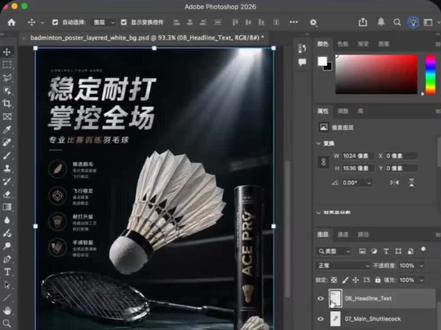 00:45查看AI文稿AI文稿
因为这样模型除了能够深图,它现在还能够生成自己的分层文件,非常的厉害,我来实操一下。首 先生成一张羽毛球的电商海报图,然后给它生成好了以后呢以后我们输入这些词,帮我生成层可以打开的分层的的 p、 s、 c 文件,然后把生成的可继承若干元素,每个元素呢可要改变位置,在 ps 里面生成对应的图层,底色为白色,不要改变银度。然后来稍微短一些看看效果。 生成好了以后呢,我们点下载分层 p、 s、 d。 然后来 ps 一 打开,可以发现画面里的每个元素都有深沉的图层,而且可以移动位置,如果你需要做一些微调跟调整,就非常的方便了。有个小要点是这里需要打开思考功能,你去试试吧。
461全球视频精选 01:43查看AI文稿AI文稿
gbt image 二这一次升级有一个玩法我发现很少有人知道,就是你可以直接让它去生成分层的 psd 文件,就是说你在 ps 里面打开,每一个元素都单独是一层。 然后提示词我已经整理好了,关注我直接就可以拿到,我来带大家看一下是怎么做到的哈。首先呢,我让他正常去出一张海报啊,这里出了一张北京旅行的长城,天坛、故宫都有,元素还挺丰富的。 接下来我让他去把这个海报给拆开,每个元素就是单独的一个图层,位置不变,底色是白色, 他就这样给我拆好了,画布的大小都是一样的,位置跟原图也都对得上。最后呢,我让他把这些合成到一个 psd 文件里面去,去掉白底,每个元素单独保留图层,他会直接给我一个 psd 的 打包文件, 下载下来之后在 ps 里面打开,每一个元素数据都是单独的一层,白底变成了透明底。 不过要说一下,每一个图层出来的它是图片,它不是矢量的,也不是可以编辑的文字。所以如果你想要把天坛换成是其他建筑的话,那就建议直接删掉了这一层啊,换一张就可以, 它更适合的是你想要调整布局啊,替换某个元素,或者是对于单独某个图层加效果的话就会比较好。想想看以前一张海报,呃,你要做的话至少得会个 ps 吧,现在的话,你连这一步都省了。 三条提示词我已经放到首页了,关注我可以直接拿去用,我是张小乐,专门分享能够帮你赚钱的 ai 工具,关注我不会吃亏,拜拜。
315张小乐AI分享 01:23查看AI文稿AI文稿
这是我常用的录相机,只需要随手拍一张,交给设置 g p p, 就 可以做出一整套的产品详情页、产品卖点详情、海报、功能介绍,甚至连我手里的自拍杆都能被做成专业级的产品海报。 很多人用 ai 做图,头疼的问题不是不会生成,而是不知道如何给提示时。或许这个提示时,网站能给你一些想法。在这里,它包含了八千多种被验证过的提示词, 含盖电商设计、广告、品牌设计、故事、分镜、角色设定等十六个场景。只需要复制同款的提示词,再换上自己的产品,就能快速做出同样的效果,再也不会灵感枯竭。 真诚的照片呢?有些细节想要再进行修改,有办法让 gdp 生成可编辑的 psd 文件就好了。点击左下角的加号,选择更多,选择阿豆比或豆 show, 再把先前的照片运用自动提示词, 他就把这张图片的元素进行单独的拆分,还提供了 psd 的 文件。我们导入 ps 中就会发现已经分成好了,这样就能任意修改里面的内容跟文案,不是专业的设计师也能直接改文案换元素。 先去 ps 网站解决灵感的问题,再用去的 gdp 生成产品的海报,然后用 ps 拆成可编辑的 psd 文件,就是纯小白也能够轻松上手,快试试吧!
111Su同学AiGC

