华为mate60rs键盘设置

粉丝5.5万获赞36.9万
相关视频
 04:27查看AI文稿AI文稿
哈喽啊兄弟们,今天刚做好一版 mate 六零,录一期 mate 六零的驱动教学的视频,那个 pc 还挺有意思的,它 w s d 这个地方它是有震动反馈感,壳子呢,用的是我们的 c l t 六零的快拆羽毛壳,非常帅。今天我的鼠标也是用的一个紫色,键盘也是用一个紫色,非常好看,我们 把它放进去,然后,哎,快拆式的就是这么方便啊。我们插上电,我们输入网址都来到了它的驱动界面,挺有意思啊,这个眼睛会一直跟着鼠标驱动。呃, mate 六零,我们点击立即连接进来了,它会提示一个键盘校准,我们这个时候先不要校准,看一下最左边有一个设置与更新,我们看了看了一下,呃,你要看你的键盘的版本和最新的版本是不是一致, 如果要是不一致啊,我们点击更新,让他去更新一下。更新成功了之后,这个时候我们点确认,确认了之后也不要先着急去校准啊,我们先看一下轴体设置在左边,左边这个轴体设置看到没,我们要选择全部按键,比如说我这个轴用的是八宝轴,还有什么罐钛啊,什么有吉他啊,还有查拉龙啊,很多很多的时候可以去选择, 比如说我用的这个是玛瑙八宝粥,它的建成是三点五,我们就可以去选择一个三点五的建成的一个八宝粥, ok, 这个时候我们再去校准这把键盘,怎么校准呢?呃,点击这个校准设置之后,点击开始校准,这个时候你就会发现你的键盘全是红的吗?因为我刚才已经校准过一点点了。呃,你按一下的时候他会变成绿色, 然后按下的时候你看他的这个界面,他会有一只一个平面的图标,每一个按键这个校准都是要直上直下按下去,并且左右晃一下,让它变成绿色就可以了。 ok, 因为时间的原因我就不都叫准了,但是你们在日常使用当中,呃,最好是隔一个星期或者半个月重新叫准一下啊。之后我们再看左边有一个死区设置啊,这个死区设置还是挺重要的, 我们看右边有一个全选按键,也是全选死区设置,跟着我的设置来,可能默认的是二都是二啊,那你就是初次设置的时候调到零点一就可以了。触底死区跟我一样调到零啊,只要点取消选择, 这个时候我们就可以调节我们的按键了。就说空格和 shift, 有 好多小小伙伴就是认为词轴呃,太过于灵敏,所以不选择词轴,但是我想说的是词轴它是每一个进程它是可以调节的,比如说你的空格它比较沉嘛,还有你的左 shift, 它也是比较容易触发比较沉的东西,你就给它拉的大一点,就比如说拉到三, 拉到三就可以了啊,然后取消选择,这个时候就可以调节你想要快速触发的那几个按键了,比如说 w s d 在 游戏里面经常用到的走路,对不对?选择 w s d 了之后点击快速触发,点击它之后我们就可以看到有三段触发行程,比如说什么手势触发呀,按下呀,抬起呀,按照我的设置走,你想让它变得非常快, 它最高可以支持到零点零零一,但是太快了,我觉得这是我也用不了这么快,所以呢,我给大家一个区间范围吧,比如说你可以调到零点一到零点六之间,我觉得都是 ok 的, 像我这个我就调到零点五了,所有的都调到零点五,非常适合我的一个设置,因人而异嘛,这个设置你也可以自己去按照自己的手感去调, ok, 调节完了之后,这样的一个简单的一个设置就完成了 啊,比如说你打瓦呀,还可以单独设置,比如说像那个 x 也可以设置 r t 啊,都是可以的,每一个都可以设置 r t 功能。之后呢就是什么灯光设置,这个灯光你可以给他拉到拉满,这个灯光里面有很多预设的灯光,比如说像什么第一个 l e, 就是 静态 l e 呢,就像这种能 动起来这种灯效,大家都可以换一下,灯效可以自己试一试。然后它也是可以改变这个灯光颜色的,比如说现在我这个是紫色,然后它还可以变成蓝色啊,还可以变成白色,还可以变成红色。左边呢,这个就是根据色盘去调节,就比如说你色盘选择一个红色的,然后你让它变成一个红色的爱心吧,我们就把它选成一个爱心, 哎,它就变成一个红色爱心了,还是挺好看的。如果你想着给它恢复,怎么恢复呢?刚才用的是鼠标左键,你现在用左鼠标右键点击它, 它就恢复了。我们再看最左边有个键盘自定义的功能,就比如说它是一把六零配丽的,但是它没有独立的上下左右,但是你想让它变成有独立上下左右怎么办呢?你就可以把你不常用的一些按键变成上下左右,比如说问号,还有那个 fn 这些东西它变成变回去,比如说上下左右,把上拖过来,拖到这个问号里面,然后把左拖到这个这个上面,然后下, 然后又哎这个样子,就他就变成了一个独立的,这样左右了就可以用了。你想恢复以前的怎么办呢?选择右边有个恢复默认布局就可以了。右边还有一个什么高级键,这高级键是 sod, 还有 dks, 就是 打靶的同学,就是经常用的一些设置啊。先讲 sod 很好添加的,比如说你选择了点击这个添加,然后选择 a, 第二个绑定按键选择 d, 确定,这样就会出现 s、 o、 c、 d 的 这个权限绑定成功了啊。之后我们再看右边这个红管理,这个红管理呢,就是你摁一个东西,你就可以触发很一套连招这些东西啊,但是我没有用过,大家可以自己去研究一下。嗯, 然后手柄模式它也是支持。呃,这个什么这个手柄,那个手柄的按键它也是支持的,玩一些,呃, switch 的 一些游戏它也是支持的。然后 然后它最有意思的一个点其实是它的触感反馈,这个是有个开关的,我刚才讲了,就是 w、 s、 d, 它会有一个震动的效果,你把它打开的时候,你按 w、 s、 d 任何一个按键的时候,它都会有一个震动反馈的效果,还是挺好玩的,大家可以去看一下。 ok, 这个就是 mate 六零的一些基础的设置的一个分享,兄弟们咱们下一期再见。
119阿邢(客制化代组) 01:09查看AI文稿AI文稿
外星人都能学会的手机基础知识教学,今天我们学键盘切换,首先呢 我们打开任何一个需要键盘的地方,有时候可能一些人类会使用的输入方式为手写,所以我们用手写的作为提示的界面,不管是什么款式的手机,在它的左上角都会有一个小键盘一样的按钮,我们点一下 就可以在这里面设置它的输入方式,一般情况下我们会设置成二十六键的去方便各种英文字母的输入,有些时候 我们想换成英文输入,只需要看这个屏幕的左下方有一个中英这个界面,我们按一下它就会切换成英文输入了, 因为有些时候会分大小写,我们按一下这个左边的这个箭头,它就变成大写,再按一下它就会变成小写,一般情况下我们按完大写以后,输入一个字母以后,剩下它就会自动变成小写,然后就是语音输入法, 当我们没有时间去打字的时候,我们可以按下方的这个空格的位置,有一个小麦克风的图标,按住你好地球人看他就会根据我的语音转换成文字, 这就是我们外星人也能学会的手机键盘使用方法,我们再想切换回去,就只需要在这边继续切回手写就 ok 了。
365玩机潘掌柜 02:45查看AI文稿AI文稿
很多朋友拿到华为手机呢,天天用它来打字,但是华为手机小雨书法有很多隐藏技巧,大家可能不太清楚啊,今天我给大家介绍一下小雨书法五项隐藏技巧啊,每个都很实用,大家跟着我一起设置吧。首先我们看到最上面图标栏有四个图标,这个图标是可以自定义的,我们只需要长按。 第二个功能,小雨书法是支持更换键盘的皮肤啊,但是很多朋友不知道皮肤的深浅双色是怎么切换的, 首先我们看一下这款皮肤,浅色呢是一个黄色,深色呢是一个红棕色啊,是很好看的,我们可以给大家看一下这个浅色的一个输入界面,而这款皮肤怎么更换成深色呢?我们只需要调节我们手机系统的一个 深色模式啊,我们把它打开,然后呢我们的键盘就跟着自动切换了,这是一个深色一个模式啊,深色模式看起来也是相当的简约与高级的,特别好看啊,对,这个呢是我做一个皮肤啊,除了这个皮肤之外呢,还有一个刚上架新年皮肤,大家搜索这个月寻风我的名字就可以看到这个新年有新意 起用。给大家看一下这个九键一个界面,我们可以看到这个九键每个下边的这个按压都是有不同的效果的啊。好了,我们继续讲一下第三个功能,我们可以看到键盘的左下方呢是有一个地球的图标的,我们可以长按 就可以快速的切换我们的输入方式,比如说中文的九键,二十六键,还有如果你安装了三方的输入法,比如说搜狗啊,我们就可以这样一键切换过来了。第四个功能呢,我们可以看一下,键盘的右下角也是有一个图标的,我们需要长按 就可以打开快捷翻译,所以帮你写快捷输入这些功能啊。然后第五个功能呢,小一输入法,键盘是支持调节高低的,就是根据你手指长度呢,可以 调节键盘的高低啊,更方便你输入。我们点击左上角,然后选择编辑键盘,这里有一个键盘引导啊,我们可以手动调节,也可以智能调节,我们选择这个智能调节,试一下 用大手指画一个弧啊,这个就是我们手指覆盖的一个区域啊,这个呢,就是键盘根据我们手指覆盖的这个高度啊,自动调节我们的键盘了。当然我们也可以选择手动调节啊, 包括你的手机太宽的话,你要勾不到左右两边呢,左右两边也是可以调节的啊, 比如说这样的啊,我们点击编辑键盘,手动调节左边往右拉,好,这样呢,我们就单手就可以覆盖过来了,然后打字是没有问题的。 好的,这个就是小易数法隐藏的五个技能,大家都学会了没有点赞关注啊,赶快用起来吧!好的,以上就是本期内容,我们下期再见。嗨,点个关注,让我们一起了解更多的玩机技巧,让手机等数码产品直回票价。
81科技智行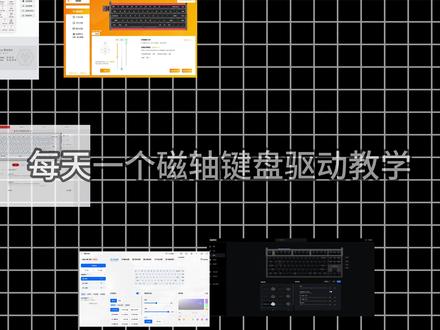 02:01查看AI文稿AI文稿
每天一个磁轴键盘驱动教学,本期的键盘品牌是 a t k ok, 那 我们以 a t k 二四六为例,首先,第一步,打开驱动后点开其他设置啊,老规矩,先检查部件更新啊,因为会升级一些功能特别重要。第二步,点开轴体校准 四周键盘在出厂运输时啊,都有可能造成轴体的失准,点击开始校准,然后全都点成绿色,完成校准即可。点开灯光设置,根据自己的喜好进行调试。重点我们要看触发的设置界面,点击自定义,注意哦,右侧选择 wis 啊。先把几个常用的游戏按键设置一下,打开快速触发按钮。这里强调一下,如果是新手小白,建议先不要追求极限精度啊,先把 r t 都调到零点一啊,先去进行游戏测试,慢慢根据手感逐渐递减,不然很容易适应不了啊,造成手感的时长。 如果是老玩家,那就直接点开下面的极限模式,放飞自我,发挥出键盘的全部性能, r t 直接全部调到零点零零一啊 呦,无论是新玩家还是老玩家,为了防止误触行程这块建议调到零点一就很合适了,顶部死区和底部死期啊,也调到零点一,不为别的,只求稳。点击冠军预设, 这里全都是 a、 d、 k 合作的职业选手的预调参数,你们也可以去试啊,我都用过试用不了啊,可能这就是我与职业选手的差距。滚轴,这里就是如果你有给个别按键换了轴体的校准, 下面改键设置很简单,假如你想给 w 改成下,那就是点下 w, 再点一下下就完成了啊。下面高级按键这里有, s、 o、 c、 d 是 f、 p s 游戏玩家的必备,一般就是将 a 和 d 绑定即可。这里注意啊,人家都提示了啊, c、 s、 r 限制使用,点开性能模式,这里有个六键无冲啊,什么意思呢?就是同时按下六颗按键,可以同时反馈,不点开就是四键无冲,防误触和 ai much 功能全都点开,轮旋率调到八 k 直接拉满,设置完再去打游戏,你会发现原来这才是呃,磁轴键盘。
3.1万红点科技屋 01:09查看AI文稿AI文稿
华为手机如何自定义键盘皮肤款手机在键盘设置内就可以自定义键盘皮肤,下面就介绍操作步骤。在进行设置前,我们需要将手机的输入法设置为百度输入法, 打开手机的设置图标,在这里选择系统和更新的选项,点击这里的语言和书法选项,选择默认的选项, 在这里选中百度输入法。目前华为手机的小一输入法并不支持设置自定义皮肤,只有通过切换百度输入法才能进行设置。切换到百度输入法后,在输入状态下,我们点击输入法左上角的图标, 然后点击这里的超级皮肤图标,在这里选择上方的自定义皮肤图标,点击这里的图片,在手机相册内选中 需要使用的图片,然后点击右上角的确定,选择需要使用的区域后,点击右上角的确定选项,保存成功后,点击右上角的完成选项,这样就可以自定义华为手机的键盘皮肤。
2188炎林数码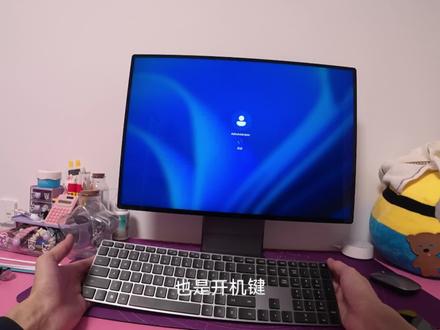 02:28查看AI文稿AI文稿
这地方用胶胶,用胶水固定完了,让我们给它简单连接一下。 通电,嗯,指示灯亮了,先把它关了,试一下子右口供电怎么样? 电,哎,灯也亮了, 自留把它装组装起来就好了。 键盘已经改好了,已经装上了,整体的成色还是这么好,虽然有点小划痕吧。这个位置装了个 type-c 的 供电口, 这个位置装了一个电源开关,现在这个状态,这个状态是关关上的,关上之后现在没有反应,我们把它打开,指示灯亮一下,表示已经连接上了,按一下开关键, 嗯,显示器亮起来了, 这个键盘它有,这个有个指纹键,它能识别指纹,也是开机键, 不知道这是什么原理啊?电脑没开机的时候,它蓝牙就能连上,就能控制电脑开起来。这块还有 nfc 的 位置,用华为的手机解锁以后,只要 nfc 靠近这个位置 就会弹出来,这个点连接 电脑桌面就会出来一个手机多屏兼容的这个界面。这个还是比较好用的, 你测试下。键盘都好用, 键盘都好用。好了,这个键盘现在就算彻底改装完成了。
 04:03查看AI文稿AI文稿
来,今天组个牛逼的键盘啊,到底多牛逼呢?首先 pcb 啊,是新闪的双子星二点零, mate 六零。 那对于这个双子星方案,如果你是用过磁轴,肯定是有所耳闻,在隔壁老宝子的磁轴排名里,双子星方案的键盘啊,基本上是霸占了这个榜单的前列。这次二点零主要的升级啊,就是在于游戏交互以及灯效上面多了点内容。现在这个灯光的玩法是真的非常的多,每个游戏都不一样, 像 cs 二,它会根据枪声脚步声给出反馈灯光,如果你的耳机不太好使,或许用余光瞄一眼键盘就能知道人来没来哇的话就更夸张了,多了胜利技能爆炸等联动效果,完灯这一刻啊,这次双子星二点零也是跟上了,并且它全系都是一个上下双灯助威 空格键啊,还是石灯珠,我只能说是此小鬼赢麻了,这次真的是性能灯光全都要了。双子星二点零还有一个黑科技就是在 pcb 上面啊,加了一个震动马达,在驱动里面开启震动反馈之后,你按 w a s d 啊,它会有一个震动反馈, 这快怎么说呢,我确实不太习惯。好吧,这个黑科技真的有点太黑了,我挺好玩的倒是真的, 那这块 pcb 啊,必须得搭一个好壳子了。外壳至此,我选择的是默认的 mk 六零沙金色的外壳,该说不说啊,默认的审美确实是遥遥领先, 这外壳都出这么久了,一眼看上去还是那么的帅。背面的一个斜切刀纹,四周的鞋面倒角那沙金配色啊,让这个外壳看上去就非常的有质感,很高奢的一个感觉。 当然还有一个非常主要的原因啊,就是这个外壳,它是一个结构壳,之前几次 diy 用的基本上都是船壳,导致手感比较单一,结构壳的玩法就比较多了。我这次呢也是打算上一个 gusky 结构轴体,我用的是加德龙的词语 o 叉也是属于啊,目前最好的几款声优轴之一了。剑帽用的是 k series 家的巴洛克 奶白色的主体加金色的字母也是比较搭这一套外壳了。那下面我们就直接动手吧, i want you to be a。
173三秋瞎搞搞 01:31查看AI文稿AI文稿
哎,我再来分享三个小玉书法的好用功能,看看你都知道吗?第一个哈,在我们编辑了一段长文字时候,想调整这个光标,这时候怎么精准调节呢?可以滑动键盘, 哎,这样就可以快速调整我们光标的位置,除了左右滑动呢,你甚至可以上下哦,是不是任意调节我们光标的位置,是不是非常好用? 第二个技巧,当我们需要在文字中添加一些数字或符号时,我们只需要在对应按键上面上滑,就可以选中到,哎,对应上面的这个数字或者符号,那比如说,我们当前需要打这个时间六点十一分,是不是零六点 十一就可以了?还有一种更快捷的方法是什么?就是一不小心点到了我们时间的拼音首字母时间,哎,看到没有,这边就出现了一个当前时间,如果我们需要打出当前日期,那你就一不小心点到这个日期的拼音首字母,哎, 看到没,这边就出现了今天的日期,哎。第三个,我想说的是语音转文字功能,只需要长按空格键,此时就开始语音转文字了,它的识别准确率非常之高,并且呢,我们在这里可以看到 它还支持这个方言,随心说,就是我们有口音,它也可以识别到,比如说我这里说一下哈,狗 show me, 哎,怎么样看我的这个塑料粤语,他都能识别到,那语音转文字这个功能我很建议你交给长辈,还有你身边打字特别慢的那个朋友,快去转发给他。
112张总听我讲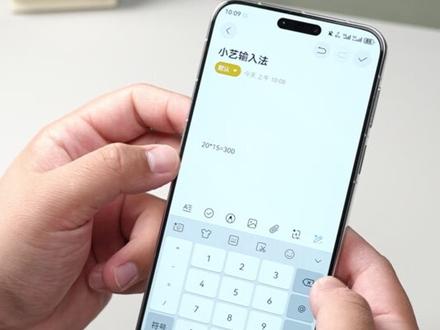 00:25查看AI文稿AI文稿
每天解锁一个华为隐藏功能,经常用小易输入法的朋友肯定知道,数字键盘左侧不是加减乘除排列的。如果我想算一下乘法,还得去这个符号里面找, 比较麻烦。但你肯定不知道,长按预算符号是可以自定义的,比如像我这种发视频比较多的,可以直接添加紧字符,这样打 tab 就 方便很多。关注我,带你解锁更多华为隐藏功能!
6821+1聊数码 04:44查看AI文稿AI文稿
ok 啊,家人们,我直接以一个视频教会大家怎么调 r 四六 out, 下次你买的阿迪开你就知道怎么调了。 九八一 v 六三的驱动放量已经达到一百万了,非常感谢大家的关注和支持啊!但我相信还是很多人把池州买回来就直接冲进这个靶场开两枪,就有朋友说今天换了新的池州要大杀四方,结果一看战绩还是垫底。 先别急,先调一下驱动啊,回你手上这把 i s 六 out 为例,如果大家是 i 七或者 ai 版本,内容都是相通的呃,首先我们搜索 a t k, 然后点这个官网的 hab, 点击这个页面,点到这个页面,先不要着急,直接开始调参数设置,先点其他设置,然后看看自己的固件版本需不需要更新,我这里为了演示就先不更新了。之后呢,先点击轴体校准好,先点击开始校准,然后每一个按键 全部按一遍哦, ok, 全部绿色之后可以点击保存设置 好,这个时候开始我们可以是开始调我们的触发行程了,我们先点击全选按键,之后选择我们的触发行程,拉到一个,不需要拉的太低啊,不需要全部键盘都拉到零点一,这里 我们可以稍微留一些框量,可能零点三左右或者零点四都可以,零点三左右也是 ok 的。 将我们抬起跟触发也是拉到一个稍微不需要太低的位置, 敌不死区 a 一 点四左右,抬起也差不多是一点四号,这时候我们点击取消全选,然后选择 w s d, 如果各位需要啊空格蹲起,或者如果是三角洲玩家有磁轴的,想探头快一点,可以把 q 一 一起按下来, 我这里为了演示,先选 a w s d, 然后再单独拉低一点,可以拉到零点二左右,就可以拉到零点一左右。如果各位有需要可以点击这个狂暴模式,但建议各位普通玩家先不用拉那么低了。 ok 啊,然后这里有一个狂暴模式,如果有进阶需求的玩家可以 点击这个,然后之后 r t 精度,这也可以拉的更低,但建议普通玩家啊,可能是先不需要拉这么低了。上面这里有冠军预设,如果大家实在是不想自己调,也可以 在这里点击切换,比如像这里有 s pass 的, 这都被你找到宝了,他会帮你预设好所有的配置,有一手这些职业选手的配置都可以 需要。如果各位有改键的情况下,需要来到这里对你改过键的轴进行点击,以下的轴体就是可以切换的轴体。 ok, 讲完 r t, 后面我们可以讲一下高级模式,就是很火,现在互联网上很火的, s o c d c o c e 很 简单,只需要按键一点 a, 按键二点一下 d, 点一下,这里就点 d, 然后 id 保存就可以了,快速触发也是可以,稍微也不用拉太低,拉在左边一点点的位置即可,这样和扫地就设置好了。主播这边给大家打开一个新建文档试一下。在这种情况下, 按住 a, 按一下 d, 然后再松开 d, 再同时不要松开 a, 这个 a 会一直倒了,然后你就可以一直按 d, 这是指的是一个摆设的情况,如果取消掉这个 i 扫 d, 它会变成 长按 a, 按一下 d 之后就不会有任何 a 打出来了,哪怕你一直点按一下 d 之后就不会有任何 a 打出来了,哪怕你一直点按着 a 也也不会打出来。 ok, 接下来是我们的 dks 设置啊,这个设置也非常简单, 先选中左键 a, 然后在这里选 a, 这里加号需要点击一下,再拉,拉到抬起这里,然后这里选一个键盘上先用不着的按键 b 说屁,在抬起这里点一下保存就可以了, d 也是同理 也是点击下加号之后拉到这儿,在这里点一下 o, 再抬起这里。之后呢,还需要进行游戏里的设置,在游戏里把 a 后面加一个 o, d 后面加一个 p, 对应上这个设置就可以了,这样 dks 就 设置好了。 ok 啊,以上就是本期驱动教程全部的设置啊,如果各位有更多关于外设键盘、鼠标、耳机的任何想法,都可以在评论区跟私信或者加我粉丝群了解, ok, 在 这。
8639耄耋外设 00:26查看AI文稿AI文稿
兄弟们,小易输入法已经支持单手握持了,我们现在来去设置一下,看看怎么用。 把这个单手键盘质感握持打开。那我们现在试一下,现在是右手,然后看一下左手看还是很灵敏的,是吧?确实啊,不错。那么它这个到底是怎么实现的呢?
56空空V


