微信沙一汀ai用法
你在我微信的备注从听你的称呼也变成了全名, 我以为我真的轻松了,还没来得及改密码。初初 来那句分开没在电话说淡淡的见面不再甩过我们却用最陌 生等待我的熟悉的签名不是。

粉丝1622获赞63.9万
相关视频
 00:25查看AI文稿AI文稿
微信如何接入 open qq? 腾讯上线了 qq 能够连接到你的微信,以后在微信上说话就能命令它干活聊天卡壳,需要作图、做视频,写 word ppt, 统计 excel 内容,做完后发给你,通通都可以。打开 qq 官网下载 qq, 下载后安装 qq, 扫码登录微信,申请 qq 邀请码,通过的话就能接入微信了。
11AI布道者 02:00查看AI文稿AI文稿
前几天我发了一个视频,说微信官方已经可以接入龙虾了,在那条视频下面有很多人在问,比如说啊,那个二维码是怎么拿到的, 如果我没有龙虾的话怎么办?今天我就教大家一个更简单的方法,跟着我的操作,五分钟以内保证你可以接入龙虾。首先我们进入到 qq 老的这个官网上面去,他的网址是 qq 点, qq 点 com, 然后根据自己电脑的情况进行下载,比如说我的电脑是这个芯片的,不知道自己电脑情况的话,可以在这里看一下关于本机,然后我的芯片是这样的, ok, 好, 点击下载之后呢,等一会就可以下载完成了。打开这个本地的 qq, 然后在这里进行登录,选择微信登录进行扫码, 我刚已经扫码登录成功了,登录成功之后,这里会展示你的微信头像,然后我们点击这里设置,打开之后可以看到你可以把自己的小龙虾连接到微信企业,微信, qq 飞书都可以,我们来连接微信,点击配置,再一次进行扫码, 扫码之后会在我的微信上收到一条这样的通知,因为我之前已经绑定过龙虾了,而微信只允许进入一只龙虾,所以这一次的配置会把我之前的龙虾给顶掉,不过没有关系哦,我现在已经连接成功了,现在我可以开始给他发消息, 我让他帮我把电脑上的一个叫发票的图片发给我,等了一会之后呢,就可以看到已经收到了这张图片了,就是这里的这个发票啊,两个是可以对应上的, 怎么样,是不是超级方便,很简单呢,五分钟之内一定可以学会。除了发送文件之外,我们还可以让他帮我们整理 ppt, 整理电脑上的文件等等,所有你可以想到的一些简单的日常操作都可以教给他。好了,今天就说到这里吧,关注张小乐,带你了解更多的 ai 前沿知识,拜拜!
83张小乐AI分享 00:44查看AI文稿AI文稿
今天开始个人微信官方支持大龙虾了,提供了微信 clubbot 这个插件。在开始使用之前呢,首先确保你的微信是不是八点零点七零这个版本,打开微信,点击右下角我的,然后进入设置, 检查你的版本号是不是八点零点七零,如果不是的话,就点击检查新版本,更新到八点零点七零就有这个插件了。 那它怎么跟电脑的龙虾连接呢?教你一个最简单的办法,不需要安装命令。行,你只要在电脑上安装好 qcloud, qcloud 就 会引导你扫描二维码,无脑连接,立刻使用,并且 qcloud 每天还有四千万的 token 送给你,你学会了吗?评论区告诉我。
822AI 磊叔 02:31查看AI文稿AI文稿
姐妹们,微信也有自己的小龙虾了,他就是腾讯高公测的 qq, 不 仅能远程进电脑、找文件、理硬盘、盯着娃背单词,还能帮你一键生成自媒体内容,真的是超多技能!最重要的呀,是每天免费送四千万的头壳,完全够用了! 好多人啊,找不到公测入口。今天这期,我从安装到实战,手把手教会你,记得先关注收藏,以免想装的时候找不到哦! 首先关于安装啊,我们可以直达官网直接下载,它支持 windows 和苹果的双系统,比起以前要配置环境的 openclo, 它真的是傻瓜式一键安装,扫码绑定微信自动部署环境,零基础也能二十秒就开干。 安装好的第一步呢,可以在左下方选择模型,默认的大模型呢,有免费的四千万的 token, 或者你是习惯用其他的模型选择模型类型,输入 api key, 点击确定就可以啦。重点来了,怎么让它更懂你?使用前啊,一定要记得定义这个 so 灵魂文件, 你想让他变身温柔严厉的家教,还是话不多但逻辑严谨的职场秘书,直接把你的要求发给他,他一秒就能完成人格进化。没灵感的姐妹呢,可以参考我的这份灵魂文件。好了,现在我们来试试微信小龙虾能帮我们做什么?我第一推荐的肯定是远程取见不求人, 比如老师急着要孩子的电子版作业、电子小报,参观博物馆的观后感。你人又在外面没带电脑,直接微信给到 qq 老发指令,他可以翻遍你的电脑,乖乖的把文件传到你的手机。你现在帮我到我的本地电脑上的 d 盘找到一个孩子文件的文件夹,你把你找到这个文件里面的多功能文档发给我好了,我们看一看,他已经把这个文件上传到了云端。好的, 打开看一看哦,看这个烽火里的读书生照片,数二年级的已经有了,我们这个时候就可以转发给自己或者老师了,这波操作我给满分。其次呢,它能自动拯救你的垃圾场一样的桌面和硬盘,咱们存了满电脑的资料和孩子的学习资料,是不是乱到想哭? 咱们直接下指令,看着龙虾呀!在后台快速的运行,文件夹瞬间整齐划一,是不是很高烧? qq 呢,还能自动生成定时任务,我给儿子制定了中考考纲词汇表的每日打卡背诵任务,用 qq 可以 轻松搞定,并且还能和微信连接,定时提醒,不但有详细的计划,每天准时通过微信敲打你。 这种数字监督员比亲妈唠叨管用多了。如果你实在想不出用 qq 可以 帮你做什么,咱们直接可以到这个灵感广场 内置了超多的 skills, 比如办公提效、自媒体爆款脚本、深度学习助手,真的是一键开启外挂模式。当然, qq 老还在公测的阶段,还有很多需要提升的地方,有时候呢,一天会升级两次版本,但这种微信直联加本地操作的体验啊,真的建议大家去试试,下期还有很多干货记得关注我哦!
26CC妈育见AI 01:14查看AI文稿AI文稿
第一步,在微信小程序创建 ai 智能体。首先在微信搜小微智能体,然后打开小微智能体,选择创建智能体,只需输入一句话,帮我生成相关智能体,也可以语音输入,最后一键生成,你只需上传头像即可, 它会自动帮我们把名称、介绍、提示词全部写好,不满意还可以随时修改,最后直接发布即可,发布完成可以先测试一下,觉得没问题就可以使用或分享给你的朋友。第二步,通过付费设置来实现变现。利用现免加增值模式实现收益,点击配置,开启付费设置。 首先上传个人码,用来累计用户和发放兑换码,然后进行体验次数设置,套餐价格设置,最后生成不同套餐兑换码进行批量保存,用户免费体验完后,就需要通过兑换码来进行解锁使用,也可以选择直接支付模式,还支持扣字工作、流网应用发布 百宝箱、腾讯元气智能体也支持发布。第三步,通过各种分享形式运营推广,里面内置了至少八种分享模式,点击智能体右边分享符号,按需分享,也可以将所有智能体集合分享分享,用户群聊海报分享、 朋友圈分享。你也可以内置在公众号、文章公众号菜单里面,当然你也可以网页分享,在网页上使用。学会这三个步骤,你就完成了 ai 智能体从零到一,实现变现的全流程。
 01:01查看AI文稿AI文稿
我把致命的三接入微信后,你知道他有多炸裂吗? jimmy 三让微信活了过来,他不仅非常认真,非常自然的回复客户信息,当你启动他后,什么都不需要操作。他不仅会主动挖掘客户需求,还会根据客户的身材特点给出更专业的建议。 pro, 他 其实是个正经 ai, 是 你不可或缺的超级 ai 员工。配上 gmail 三的大脑,他简直无敌了。这次我安排他成为一个卖二手电子设备的客服,在任务内容里让他自己学习,成为一个销冠。 当客户给出预算,他不仅能精准推荐,还会自己思考,主动了解客户习惯。当客户选择困难时,可以给客户更好的建议,主动完善客户售后问题,甚至客户讲价也能在正常范围内给到优惠,直接促进成交。 如果你也想尝试这个,君临三微信智能体,让微信自己会想、会看、会回复评论区回复 ai。
47林沐的AI实操 00:44查看AI文稿AI文稿
谁还在把豆包当百度用?真的太浪费了!豆包加微信效果非常炸裂,一天完成一个月的工作量,我手把手教你打开豆包,记住这个万能公式,具体可以参考我这个话术, 开启深度思考,这样豆包生成的内容就更精准。复制生成好的文案, 打开聊天工具,搜索视频导来到他的主页,点纹身视频,粘贴复制的文案,点击 l 扩写,它会自动丰富你的文案内容, 可以调整视频清晰度、尺寸。点击生成视频,等待一分钟,一个精美的视频就制作好了。
51AI老张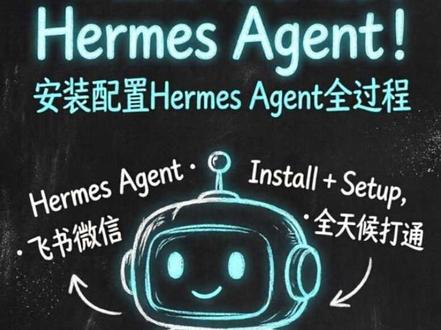 05:27查看AI文稿AI文稿
大家好,我是轩哥,只聊能用的 ai 技术,不讲虚的概念。为什么前面那套工作流跑的好好的,这会突然加了一个新成员,一句话告诉你答案,咱就需要一位能够处理 定时任务,后台自动化,然后多 agent 同时协调到新伙伴,原来的工具继续用新的。强大的成员,我们也坚决拥护这套组合拳,才能把效率拉满。 nice, 我 们把这个 agent 引进来。第一个实际的问题就是,有多少朋友是 看代码就头疼了,不过没关系啊,今天演示是无门槛的,第一步是 ws l 环境的准备,如果你的电脑是 mac 的 或者是 linux 的, 然后可以就直接在终端上运行了,不用安装这个 ws l。 windows 用户是 比较推荐用 wsl 的, 命令都是一样,那我们就进入到演示环节,在 windows 上安装 wsl, 其实就是三个命令,首先安装 wsl, 然后去安装模板图,把 wsl 版本设成第二个。 还有一个更简单的办法是打开一个 microsoft store, 在 这里面搜索模板图,点这个下载就可以了,我已经下载过了,所以它这显示的是打开,等它下载完就可以用了。 现在我们从头到尾安装一下 hermes agent, 用这条命令敲回车,就开始安装了。用微这个选择默认 回车,输入一下 root 的 口令,开始了。这个得稍微等待一下,需要安装很多的依赖包,从仓库克隆源码。今天运气好啊,速度还挺快。现在这是 安装 node js, 安装 browser 工具,开始下载 chrome, 安装 t u i dependence unik 的, 这个安装完就完成了,那直接进入了 hermes set up 的 环节,它检测到我这上面安装了 openclaw, 要不要导入这个地方选择 no, 这个地方选择 quick setup, 然后选择模型,这个就是给 hermes agent 配置它的大脑。我这里选择的是小米,在这个地方输入小米的 api, key 已经输进去了,它默认是不显示的。回车,这个是默认的,我们先选一个 flash, 然后这个地方是选择飞书和微信,我们就连这两个 社交平台现在都很简单,直接就是一个二维码,扫一下就能绑定上,我已经绑定过了,我这个地方选外重新绑定一下,过程是一样的,它会生成一个二维码,然后拿飞书扫描一下。在飞书上的操作呢,就是 选一个我已经有的一个飞书机器人,这个用默认的,这个地方是要把那个 chat id 给拿到粘到这里面, chat id 粘上以后点回车就绑定上了。接着是微信,我们输 y, 然后就开始出现二维码,用微信的扫一扫, 导完了,他会提示微信连接成功,微信配置完成。最后我们直接把这个 hermes agent 也打开,我们说句话,看看模型有没有连上,模型回复了说明模型已经可以正常工作了。 这就是一个完整的安装和配置飞书和微信的全过程。第一次绘画的时候还有一个绑定,我们先 配置微信,我们在飞书的聊天框里面演示一个 hi, 它会生成飞书的 hermes parent approve 飞书,然后回车,两个平台的 聊天机器人就已经绑定完成。创建新的飞书机器人也很简单,扫描二维码以后就会弹出这个界面,改一下名字,点立即创建,等这个进度条走完了以后,点打开应用,这个新的飞书机器人就创建完成。第一次绘画的时候需要进行配对, 给他说完以后,他会发回来这样一段内容,把最后一行复制下来,在 dos 窗口中执行一下,他就配对完成了。我们再跟他说一句话,这个机器人会过来看一下,他就会回复,配对成功。我这第一次这个配对好像还有点翻车啊。这个明显是飞书,他为啥是微信呢? 他自己检查呢?好像他自己发现问题了,最后他又还说是微信,哈哈哈。我们在微信里面 say 个嗨。微信里面也需要执行这句话,把这句话复制出来,在后台执行一下,微信里面配对成功。 回复是网关正在重启,哈哈哈,我们等一下,等网关重启完再给他发一个信息,重启完了 问一下。好,他的回复回来了,说明已经配对成功了。 nice, 聊到这,你就可以赶紧去试试 hermes agent 能给你带来什么样的便捷。 自动化这件事其实没有想象中那么复杂,第一步永远都是从最小的自动化场景开始,然后慢慢扩展。评论区留下你最想用 hermes 去自动化哪个场景。今天第一步很简单,去装一下, 敲一行命令,五分钟搞定。装完了评论区告诉我,我来帮你配置。第一个任务,下一期,我们在今天的基础上用 hermes agent 把之前的工作流彻底地升级一次,今天就这样了,拜拜。
11AI 轩言


