结束观看片尾怎么剪

粉丝97.7万获赞535.3万
相关视频
 00:35
00:35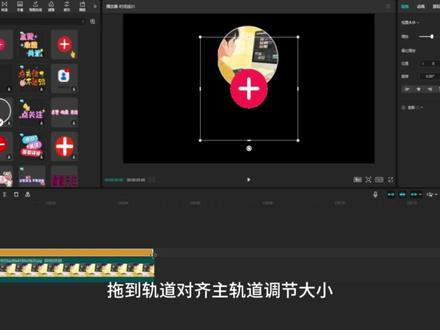 01:36查看AI文稿AI文稿
天,学一个电脑版剪辑技巧,今天学视频结束片尾,今天来学习这个非常实用的视频片尾。找到自己的头像,拖进主轨道,点击蒙版,圆形蒙版, 把圆形蒙版放大一点,点击描边,单层描边颜色,选择白色,调节大小。 点击贴纸搜索关注。找到这个十字图标,拖到轨道,对其主轨道调节大小,放到图像的下方中间位置, 点击文本,默认文本,对其主轨道输入点赞,关注、收藏。 选择一个好看的字体,调节文字大小,点击动画入场动画,选择弹入跳动时间调整一点五秒,点击音频,选择音效找到,刷一下,拖到音频轨道, 搜索任务完成,找到游戏任务完成,拖动到加好编对号的位置。全选所有素材,按 w 键截断后半段素材,这样就制作完成了,然后全选。右击新建复合片段, 点击复合片段,右击保存。为我的个人预设,下次如果使用找素材,我的个人预设直接拖动到轨道即可导出,看效果吧!
1123团团学剪辑(电脑版)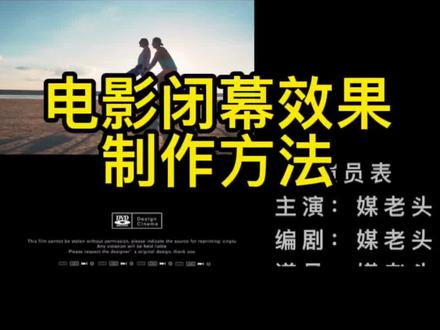 04:44查看AI文稿AI文稿
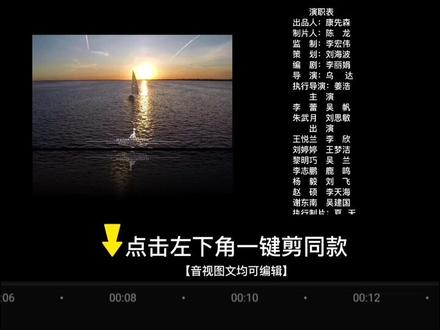
大家好,本期视频教大家电影闭幕效果制作,首先打开剪映,导入我们要制作的素材, 点击视频轨道,在视频开始处我们打上一个关键针, 向后拖动两秒时间,把咱们的图像缩小放到左上角,系统会自动为我们打上关键针,然后返回主菜单,点击咱们的贴纸,在搜索框搜索电影, 这里咱们可以选择一个电影的结尾素材,添加到咱们的 作品当中,把它缩放到合适大小, 确定后点击对号退出, 再点击动画功能,给咱们的贴纸添加一个动画效果。这里呢,入场动画我们选择向上滑动,时间呢,给他调整到啊一秒左右, 拉长咱们的贴纸轨道到一个合适的位置, 时间轴再次回到两秒位置。这里在这里我们点击新建文本,在这里输入我们啊需要的一些文字, 这里主要是模仿啊电影结尾的一些演员表的一些信息。这里呢,大家可以根据呃自己的需求啊,自己填写啊,演员了啊,导演 名字等等这些呢,大家可以啊自己去填写, 这里也可以选择一个自己喜欢的字体, 确定好后,把它缩小放到屏幕的右侧, 拉动文字轨道到咱们需要的一个位置, 在文字轨道开始处咱们打上一个关键针,然后把咱们编辑的文字拉到最下方, 然后向后拖动五到六秒的时间。在这里呢,咱们把咱们的文字放到视频的上方, 把多余的视频贴纸部分全部删除,然后预览一下咱们的一个整体效果。 再次点击文字图层,给咱们加上一个动画, 这里选入场动画,选择见弦动画时长给他调整到两秒左右, 然后再点击出场动画,动画效果选择建议 动画时长也给他调整到两秒左右。 做好后再次检查一下他的一个效果, 确定没有 问题后,咱们给咱们的作品添加一个音乐, 添加好音乐后,把音频多余的部分给他分割删除掉, 最后来看一下最终效果。 好了,本期视频就到这里,我们下期视频再见。
1716小峰 01:43查看AI文稿AI文稿
教你如何制作专属自己的片尾动画! 首先打开剪映 app, 然后点击开始创作,添加素材, 点击画中画,添加自己的头像照片,把图片缩小到与素材大小,然后滑动找到蒙版,点击蒙版,点击选择圆形,然后将图片放大,再点击混合模式,然后选择绿色。 前三个动画可以按照这样的方法操作。最后是这种动画制作,添加一个黑色背景素材,然后点击 画中画,添加自己的头像照片,然后点击动画,点击入场动画,选择旋转动画,调节动画时长为零点八秒。然后添加上文字,点击动画, 选择弹弓入场动画,调节动画时长为零点七秒。按照刚刚的操作添加下面两个文字都是入场动画,向右滑动动画时长为零点五秒。贴纸,入场动画,选择日出动画时长为一秒,可以参考一下位置, 素材来了, 左下角链接可一键剪同款,关注我,学习更多剪辑技巧!
4534互友粉 00:50
00:50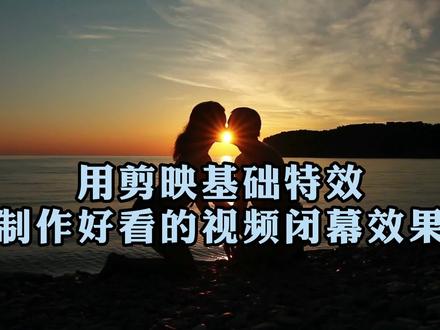 01:49查看AI文稿AI文稿
用剪映基础特效制作好看的视频闭幕效果,打开剪映,点击开始创作,导入一段视频素材,接下来在下方主菜单里面往右滑动,找到特效,选择画面特效,选择基础这个分类, 往下面滑动,添加闭幕这样一个视频特效,那么这个时候我们可以看到添加好之后呢,画面会有一个逐渐关闭的这样一个动画效果, 根据我们的需要,我们可以将特效向后方拖动,让他出现在视频的结尾,那么时常呢,我们也可以通过 点中特效之后拖放来控制这个特效的时长。接下来将指针移动到特效的开始位置,返回菜单,点击文字新建文本,这里我们输入一个视频结束的文 字,点击字体可以修改这个文字的字体,选择英文,给他更换一个字体。接下来点击上方的菱形小图标,添加一个关键针,添加好之后,双指将它放大,向后方移动,指针移动到这个画面刚刚缩小一半的这个位置, 我们双指将文字缩小调节到一个合适的大小。设置完成之后,接下来给文字添加对应的动画效果,让他过度呢更加的自然。点中文字,选择下方的动画, 添加入场动画,在下方找到键显时长调为一秒,点击出场,在最后找到缩小这样一个特效,给他时常也调为一秒,设置完成,点击确定,最后预览一下视频效果。 关注我只讲剪辑干货,我们下期再会。
419磊哥教剪辑 02:54查看AI文稿AI文稿
学习一百种剪辑手法,今天学习的是片尾结束动画,这种效果怎么做呢?两分钟就能学会。首先打开剪映,我们在素材库里面找到这个黑场, 把它拖到这个下方。好,接着我们点击这个本地,导入一张你女朋友的照片,好,现在我们直接点击这个蒙版,然后在这里找到圆形蒙版,好,然后来调整一下蒙版的大小,这样就差不多了,然后可以把它稍微移上来一点点,点 击这个基础,然后在这里可以调整一下整体的大小,然后把它拖到上面一点点。好,接下来我们点击这一个贴纸, 在这个里面我们直接搜索这个圆形,在这里有个白色的这个圆形,把它拖到这个下方,然后把这个圆形的大小缩放一下, 让它刚好可以跟下面这个人物的头像进行重合。好,这样就可以了。然后我们还是在这个贴纸里面,我们去搜索这个关注,找到这样一个关注的图标,把它大小调整一下, 调到合适的大小,然后放到这个啊图片的这个底部。接着我们再次在这个贴纸里面搜索烟花,然后找一个比较好看的烟花,比如这个,我们把这个烟花放在什么样的位置啊? 先拖到这个下方,然后我们看到在这个红色的这个勾,打完这个勾以后,我们就让他显示这个烟花,前面这段不让他显示可以看一下。 好,然后可以把这个烟花的大小调整一下,位置也可以调整一下。好,接着我们要去添加文字,点击这个文本,新建一个文本,然后输入点赞、收藏、关注,在这里选择一个合适的字体, 然后把它拖到这个下面,然后点击动画,找到入场动画,我们给他添加一个弹入, 这里有个弹入,点击它。好,最后我们要去给它添加音效,我们点击这个音频,然后找到音效素材,在这个里面直接搜索这个丁。 好,在这里你看有一个可爱的这个提示音效,我们听一下,就是这一个,把它拖到这个视频开头的位置,这里可以稍微缩短一点点, 然后从这个打勾的这个位置。啊,我们要添加一个其他的音效啊,就是这个把它涂到下面。好,现在我们来预览一下整体的效果。 好,今天的分享就到这里了,我是清风,记得点赞、关注,谢谢。
49德良精读 00:49查看AI文稿AI文稿
喜欢记得关注哦!今天来学习片尾结束,制作有吸引力的片尾可以增加粉丝。首先在素材库里导入一张黑底,在新增画中画 添加一张你专属的图片,点击蒙版,选择圆形,调整大小和位置,框住你想要的画面。点击贴纸,选择这个圆形,移动到合适的位置,露出白边。 接着选择一个你喜欢的对号贴纸,移动贴纸放在这个位置。在文本里输入文字,入场动画,选择弹入,点击文本朗读,选择一个你喜欢的配音 文字,时常拉的和主视频一样。选中贴纸,入场动画选择缩小,点击音频,添加任务,完成音效,再出现对勾的位置,添加低音效完成。看效果,你学会了吗?喜欢记得关注哦!
258霖子剪辑 01:29查看AI文稿AI文稿
今天我们学文字片尾闭幕, 拖入素材到主轨,从官方素材库拖入黑场素材到次轨道时常拉到七秒位置,时间轴移动到七秒钟位置,选中主轨道 w 键删除多余素材。在开始位置点击文本, 新增默认文本,改变文本结尾语,字体样式,选择灰墨体,改变文本大小和位置。点击贴纸,搜索结尾贴纸,选择自己喜欢的到轨道改变一下贴纸位置和大小, 选中贴纸轨道和文字轨道,拉动对齐黑场素材,再选中黑场素材轨道和上方两层轨道。 右击新建复合片段,点击画面基础,将混合模式改为变暗时间轴。在开始位置点击蒙版镜面蒙版,点击反转按钮,打上蒙版参数关键帧, 移动蒙版,露出全部风景素材,再移动到六秒位置,拉动蒙版到闭合状态,关闭主视频前的小喇叭, 点击音频,搜索音乐 a sky of stars, 拖动到音频轨道,去掉高潮点前的音乐,移动音乐对齐主轨,在 w 键去除七秒之后的音乐完成,看效果。
3732小桑学剪辑


