cad混凝土填充图形是哪个代号
大家好,本节课我们学习图案的填充命令,图案填充的快捷键是 h 图案填充命令的图标,在这里我在绘图区先画一个矩形, 然后输入填充的快捷键 h, 敲击空格,大家可以看到左上方填充有两种方式,一种方式是用拾取点来填充, 还有一种方式是选择边界对象来进行填充,先点击拾取点这个图标,然后在矩形内部单机一下,现在大家可以看到矩形内部就被填充上了,然后按空格 结束命令。好,我把这个填充图案给删除掉,再用第二种方式来进行填充,输入快捷键 h 敲击空格,然后鼠标左键单机左上方的选择边界来进行填充,然后在矩形的边缘单机一下,大家可以看到 矩形内部就被填充上了图案,然后敲击空格结束命令,现在点击填充的图案,然后在上方这里我们可以去修改填充的图案, 我可以点击这个小三角,大家可以看到这里面有很多填充的图案,大家可以看到我松开鼠标,然后我的鼠标在这些填充图案上划过,我们发现矩形里边的填充图案它是发生变化的,比如我要填充这种图案, 我就用鼠标左键单击一下,这样我们就把刚才的填充图案修改成了现在的这个天然石材的填充图案。好,平时在我们绘图过程当中填充经常用在立面的材质上,现在大家来看这个立面图, 大家可以看到这个立面图上他填充了这种图例,这个立面图上也是一样的,在这里他都填充了这种图例,都是用我们刚才的填充命令来进行填充的,然后在他的右下角会标注出图例,也就是 每个填充的图案它代表着什么样的材质好?以上就是填充命令的用法,本节课就到这里,欢迎大家观看下节课的内容。
粉丝672获赞1375
相关视频
 02:07查看AI文稿AI文稿
cad 地质填充符号库,前几期分享了地质构造的符号库,很多地质的朋友私信问有没有地质填充的符号库,记得点赞收藏,以免需要的时候找不到来看我。操作 有覆盖土、黄土、黏土、砂质黏土、填注土等等,一共九十四个符号图案,我们来看一下怎么用。首先打开一个 cad, 把你外部的符号库或者叫填充库添加进来,这里输入 c o, n, f, i g, 在选项这里有个文件,这个支持文件的搜索路径,单击把你这个 填充库加载进来,我先把我原来的删除了,重新添加演示一下, 点击浏览,找到我的地址填充符号库,选择他,点击确定,现在就把符号库添加进来了,点击确定, 那么你可以点击 h, 这里设置下 t, 在类型这里你要选择自定义, 自定义图案这里你看有这些内容,覆盖土、黄土、黏土、砂质土 填注图等等,我们随便选一个,点击确定,选择对象,点击回车,你看这样地址图案库就填充了进来。 怎么样,这一套将近一百个 ced 的地质填充符号库,想不想拥有?评论区回复地质填充符号库,关注我,中途地信祭祀技术轻松搞定。
230中图地信 00:41查看AI文稿AI文稿
大家好,这一讲我们来学习如何在 c、 e、 d 施工图纸中来表示八百乘八百的地砖。首先我们输入 h 填充命令, 确定在上方类型,我们图案更改为用户定义,把特性展开,双向点开,这里尺寸我们一改成八百,放到要填充的区域内,左击,在右上角找到设定圆点, 设置一个点为地砖的起步点,我们假设设置在左下角左击,那这个位置就是地砖的起步点。填充好之后,我们空格结束,命令就做好了。
1067周口华宇扬帆室内景观平面设计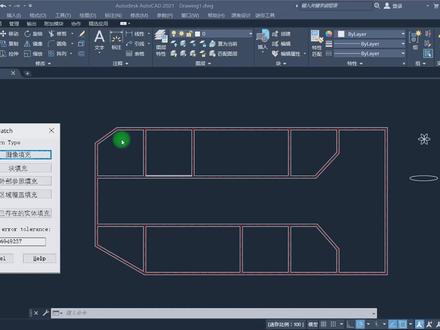 03:44查看AI文稿AI文稿
大家好,今天我们来讲 cd 中的超级填充怎么用?首先输入超级填充的命令, sup r h a t c h。 但是 cd 中的超级填充菜单它是英文的,我把它简单的做了一个中文的翻译,大家可以对照使用。 首先来讲图像填充选择,第一个选择你要填充的图像,点击打开,然后点击确定我们在这输入插入的点, 并且确定他的比例空格,然后他会出现选择一个点,我们在内部选取一个点, 然后点击空格,就可以看到图像已经填充到 这个图形里面,但是可以看到这里面的图像他是有边框的,所以说我们输入 fram e 这里面直视三,把它改为零,就可以看到他的图像边框已经没有了, 在这建议我们在选择图像的时候尽量选择比较清楚的高清的图像。第二个我们来看快的填充,也就是所谓的 bio c k。 首先快的填充,顾名思义就是你一定得是快,我们把这个椭圆简单的创建一个快, 并且重命名为一百,一定要记住你所命名的快, 我们首先把这个编辑为一个快 好,现在成了一个快,完了之后我们接着输入 sup, 选择 ploc k, 然后选择快,也就是我们刚才选择的一百好,点击确定 输入比例因子,输入一,接着空格空格,然后 再接着空格,在选取你的头像内部点,点击空格即可完全填充。 大家可以看到填充好的图形,我们接着重复一下怎么快的填充,首先选取你的快,点击确定 指定插入点,输入比例因子,输入旋转角度,然后出现一行英文空格即可,然后选取一个点,我们选择一个点,在图形内部 好,就可以看到他的边框变为了蓝色,我们接着空格即可完全填充。接下来我们 再看一下,选择已存在的尸体填充,也就是最下面这 日行的命令。我们首先选择一个对象好点击空格,然后在图形内部选取一个点, 我们在这个大长方形里面选中之后,他就可以看到边框已经变了颜色,然后接着空格即可尸体填充好,谢谢大家观看。
145卓越飞华 02:52查看AI文稿AI文稿
大家好,我是你的好朋友彤彤。这一节呢,我们来说一下 cd 中的填充,填充的快捷键是 h, 也就是我们的这个按钮啊,我们看一下 填充,也就是说我们把一个区域必须是封闭的区域里面给他打上我们的要填充的图形以及呃或者颜色也是可以的。我们点击 h, 点击空格键,然后我们选择时取点, 点击我们这个圆,点击空格键,也就是我们已经把它给选取好了。然后我们这里有一个 呃样例,也就是我们需要给他填成什么东西,我们这里面有图形等等都是可以的,我们可以自己选择,比如我们选择第一个,然后我们这个呃,然后我们点击预览看一下,也就是这样的,我们发现他这个竖条比较 小蜜,所以说呢,我们得调一下他这个比例,比如我们给他调成五, 看到没有,他这个 呃斜线之间的间距就变成原来的五倍,同样我们也可以调整他的角度,比如说我们调整个六十度, 我们预览一下,看到没有,他这个自动给你旋转一个方向,这也是可以的啊。嗯,当然说像我们这样是一个有多个线段给构成的一个多边形状,也可不可以呢?也是可以的,我们不仅仅可以填充图片图案,我们也可以填充这个界面上, 比如说我们随便填的一个渐变色啊,我们选择失去点,我们只要把我们这个图形的内部点一点,如果他是封闭的,他自动把你边界就给你选出来了, 然后这个角度啊等等,这些都是我们可以自己选择的,我们看到没有一个渐变颜色也就出来了,或者说我们说我们不填充这个,我们直接填充这个黑色, 这里有个颜色,我们给他填成绿色,我们看一下看到没有?他 这个东西比较好,因为有些时候我们画一只一个图的时候,我们一个区域为了把它给显示出来,或者说呃,让我们视觉上有一定的冲击效果,我们可以直接给他填充一定的颜色,这样呢?嗯,方便我们的 观看吧。嗯,这就是填充,比如我们有一些绘制一些混凝土墙啊之类的,我们可以直接给他填充一些呃,混凝土啊,或者一些他这个样式, 我们底下这些样式,这都是可以的,能够方便我们的呃,观看吧。嗯,主要就是在我们视觉上能给我们一个起到一个 呃框定他的边界,呃,并且填充东西方便我们分辨的意思啊。这一节我们就说到这里啊,喜欢我的可以关注我一下,谢谢大家的观看。
864同同钣金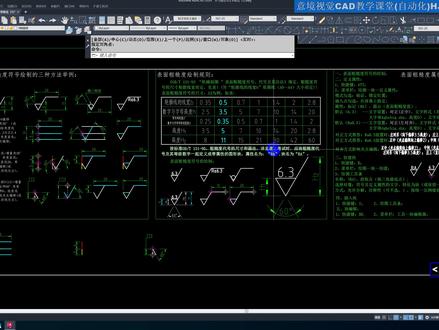 27:12查看AI文稿AI文稿
好,这节课我们主要介绍啊,表面粗糙度的绘制,那绘制表面粗糙度之前,我们首先要了解表面粗糙度绘制的规则 啊,表面粗糙度符号绘制啊,我们这边介绍的三种方法,一个 o、 p、 e 方法,一个通过直线定位,还有一种是通过什么 t、 k 定位,然后在表面粗糙度符号绘制完以后啊,我们再来定义属性,然后再创建快 表面粗糙度绘制的规则啊,它主要是遵循什么? g、 b、 t、 幺三、幺杠、九三、机械制图表面粗糙度符号代号及其注法的规定。 粗刀度符号的尺寸根据线宽而定啊,他这个这个主要线宽是什么?我们绘图的时候啊,这个轮廓线 b, 那 这个轮廓线 b, 他 是依据什么零号图纸到四号图纸,然后衔起不同的线宽, 那我们的表面粗糙度啊,就是依据这个轮廓线的线宽来定的啊,我们这边以以 a 三为例, a 三图纸为例,轮廓线啊, 龙过线的线宽 b 啊,是零点五,那我们表面粗糙度数字以字母的高度 h 啊,就乘以三点五符号的线宽 d 及数字以字母的笔画宽度啊 d 啊,选择零点三五 h 一, 高度啊,高度 h 一, 选择五,高度 h 二,选择十一。那 h 一 指的是什么啊?导三角这条直线啊,这条直线 到三角这个顶点这边的距离这个高度啊, h 一, 那 h 二指的是从这一点到这一点啊,总高度 啊,也就是我们这边 h 一 啊,这边先根据这个图标要求啊,我们选择五啊,这边 h 二啊,我们选择十一,那上面这一段长度就是 h 二减 h 一 就是等于六啊,它的角度是六十度, 那绘制我们这边主要介绍三种符号绘制,第一个六,它的 字母文字啊,六点三啊,标注标注在这个上面啊,还有个是标注 r a 六点三啊,标注在这条直线的下面啊, r a 六点三 啊,还有个是什么,哎,还有这种符号啊,这边里面是一个圆啊,这个我们采用把这个画完以后,通过圆的三相切来复制这里面这个圆,那这这条直线 哦,有两会,这个有两种情况,一种是长度是十二,还有一种标准是什么,从这一点到这一点的距离啊,三角三角形的这个点到这点的距离是二十啊,分两种情况啊,那我们接下来哦,进行 表面粗糙度符号的绘制啊,那绘制之前我们首先就要依据这个进行相关的一些设置。好好,我们新开一个窗口, 数字以字母的高度三点五,那我们上面文字的高度三点五,我们要在文字样式这边设置,我们这边新建一个快的定义啊, 啊,选择字体,那选择字体是吧?个 bank 个 banner 啊,就是放在这边啊,输入 g 啊,快速来选择到个 banner 啊, 那这边使用大字体啊,快捷键放在这边啊,输入 g 啊,这边快捷键,哎,输入个 big 啊,选择 big 啊,它这边的文字高度啊,设置零啊,应用是当前。 那接下来再设置一个什么,它这边的符号的线宽数字以字母的笔画宽度啊,是零点,是 d, 是 零点三五,那我们图层设置啊,线型啊,它是直线 啊,它的线型啊, continue 啊,它的框主要这边宽度啊,我们选起零点三五啊,确认, 然后等一下文字啊跟符号线啊,我们全部给它放置在这个表面粗糙度,线宽零点三五的这个图层上面进行绘制啊, 那这边角度知道它是六十度,那我们再首先设置输入 ds 啊,进行草图设置 啊,奇用追踪追踪啊,增量角设置三十度,那六十度正好是他的倍数啊,所以说我们等一下是说直接采用增量角捕捉啊,用所有极轴追踪对象捕捉啊,左半边全部勾选,右半边不勾选啊, 请用对象捕捉,请用对象捕捉追踪啊,然后再设置使用线宽啊,设置完以后啊,我们输入 l 啊,选择直线 啊,点击第一点啊,我们的颜色啊,给它设置随层输入 l 啊,原来水平画二十长度的线啊,我们以二十为例啊,输入 o 偏移 啊,指定偏移的距离,输入五啊,向下偏移五啊,在空格啊,确认空格重复啊, o 偏移,输入偏移的距离六啊,单机这条向上偏移六,然后输入 l 直线 单机啊,我们前面测出增量角为三十度,所以说我们在这边哎,出现蚂蚁追踪线啊,但是选择这个焦点单机啊,一样的啊, 选择这个焦点,这边是六十度啊,极轴六十度单机啊,空格,再输入 t r 啊,修剪修剪啊,这条线啊,直接选择 del 删除,那这个就画完了,那如果这条线是十二的情,呃,是十二的情况下啊,我们输入 l 啊,我们这个颜色给它改成洋红色 啊, l 啊,刚好七分单机哎,这条线直接给它改成十二啊,也可以啊,长度是十二啊,这样会制,这也可以啊,这是第一种方法, 第二种方法好,我们输入 l 好, 单机好,复制向下复制五的一段线,好,再选择这一点,向上复制六的这条线,我们把颜色给它区分一下, 好,选择 l 单机,前面用增量角啊,我们捕捉这一点,然后捕捉增量角三十度,极轴角度三十,单机好,再来捕捉这一点啊, 好,极轴角度六十单七,那如果这条线是十二的情况下,好,我们直接给长度十二。好,这个画完了,那如果这条长度是二十的,那我们可以输入 l 好, t k 单机。第一点好,通过 t k 追踪水平追踪二十,然后再向上追踪六的距离,六的距离。好,到这一点确定好,我们再来复制这条直线,好, 也是好,复制这条直线好,这边也可以。好, 当然我们还可以用角度,角度坐标定位方法也可以啊,输入 l 啊,不用增量角啊,输入角度啊,输入角度符号,那它是沿着 x 轴啊,是顺时针旋转的,所以角度是负值啊,输入负六十度。空格啊,再来捕捉这一点,找焦点。单机啊,再来输入角度啊, 它是 x 沿的, x 是 逆时针旋转,所以角度是正的啊,空格,来捕捉这一段啊,再来找到这个角点,如果十二,长度直接给十二 啊,再来 l 单机捕捉这一点,单机找标点,那如果这段是十二,是二十的情况下啊,我们输入啊, l d k 单机啊,水平移动二十,向上移动六,空格啊,再来到这一点结束空格啊,返回来画这条直线,那这条长度到这一点到这一点的距离啊,就是二十 啊,这点二十啊,这种有方法也可以啊,这个是采用什么直线定位? 那还有一种采用什么第三种方法,我们采用啊, t t 定位啊,选择直线啊 l 啊,这边我们给它切换到垂直颜色 l 单机啊,起点啊,输入 t t, 先画中点啊,高度追踪距离六说啊五的距离,然后光标移动,这边增亮角啊, 极轴是三十度角,单机再向上啊,输入 t t 啊,高度给十一空格啊,这边有个标记,那标记不能碰到,碰到完以后他会消失。好,我们继续。 t t 啊, 高度十一空格,哎,这边有个标记,我们再捕捉标记啊,跟这边的找到 整辆脚啊,六十度交点。单机啊,如果是十二的长度啊,我们直接输入十二空格,如果是二十 啊,如果是二十的,我们跟前面的一样啊,输入 l 啊 tk 单机啊,光标点方向追踪 二十距离,向上追踪六的距离啊,到这点结束空格再返回来画这条直线啊,这种方法也是可以的啊,那如果是说采用,直接采用角度啊, 定位啊,输入 l 啊,单机啊,这边啊,我们随层颜色啊, l 啊,输入 t t 啊,最终向下最终五的距离啊,这边有一个标记最终标记啊,再直接输入角度符号啊,这边向下,这边是 顺时针形角,就是顺时针旋转,所以是负值。空格啊,再来捕捉这个焦点啊,单机向上啊,这个输入垂直方向啊,输入 t t 啊,高度是什么?十一空格啊,一样有个标记出来是再输入角度 六十度啊,空格,哎,光标动一下,哎,我们捕捉到这个焦点,单机啊,如果十二长度啊,输入十二啊,再来 l 单机单机啊,这个符号同样啊,可以复制好, 那如果像中间啊,这个采用圆的三相切啊,我们可以是什么选择?圆圆 相切,相切啊,一切两切三切啊,我们通过这个三相切的方式啊,也可以来复制啊,这个圆,然后这条直线再删除啊,通过这方式 啊,那前面表面粗糙度符号啊,这个已经复制完的情况下啊,我们进行啊,属属性定义啊, 我们输入 l 啊,输入 a t t 啊,第一种方法,快捷键 a t t, 第二种啊,通过什么菜单栏绘图快定义属性啊,就是我们通过哪里通过菜单栏绘图 找到快啊,这边可以选择创建快,还有定义快啊,我们先选择定义快啊,定义属性啊,选择验证啊,勾线模式,勾线验证,勾线锁定定位啊,这边根据 考试要求输入 r a 啊,文件名取名为 r a 啊,这边提示提示为 好,表表面出超度值。好好, 我们先会第二种方法,这个好,采用输入二二 a, 二 a 好, 六点三 好,这边对齐方式啊,我们写勾线左对齐啊,当然你也可以直接勾线啊,左上也可以啊,等一下具体讲解一下勾线左上跟 左对齐跟左上有什么区别。好,然后再选择文字样式哦,快定义字体 好,选择这个图层,那我们这选择图层啊,它是个 bank 啊,选择的字体是什么?跟 big 跟 big 啊,大字体高度,文字高度,我们这边 设置三点五啊,在这边设置三点五,前面设置的是零。好 插入点啊,在屏幕上指定好,确定好,然后再怎么给它放置在这上面。好, 这边这个点啊,再移动,向下偏移三点五的高度啊,偏移三点五的高度啊,这边选择完以后啊,我们的定义已经定义完了,那我们再来 创建快输入 b 啊,快名啊,根据考试要求输入啊,命名为二 a, 一 样也是命名为二 a 啊,这边实碎点啊,选择啊,实碎点,选择这一点, 选择对象啊,选择对象,我们这边下右下斜框啊,选择 空格好,保留还是转化为快啊,我们这边选择保留啊,注视性和按同一啊比例缩放,我们这两个可以不勾线啊,勾线允许分解啊, 确定啊,这个啊,我们再来输入 i。 好,这边是不是快里面这边有找到这个快啊,我们给它放置一下。哎,这边输入选择输入哎,你若六点三好,我们这边要改成三点二哦,它变就变成三点二 好,这变成三点二好,再单机好,双击进去啊,我们可以这边表面粗糙度标记是 r a 表面出道处值啊,这个值是 r a 三点二,然后在这里面我们也可以来再来修改它的对齐方式 啊,包括它选旋转的,可以选择它旋转角度等等啊,这边是一种啊,这个方式我们已经设置完了啊,我们刚选择的时候可以选择左对齐啊,或者是左上啊。啊, 那接下来我们再来会制啊,六点三的这个,那六点三,我们这边啊 重新定义 a t t 啊,定义属性啊,这边验证啊,这边一样输入 r a 啊,这边提示时表面 表面出超度值啊,默认啊,我们可以选择六点三啊,这边默认六点三。 文字高度啊,这边就要选择居中或者中间或者是正中啊, 高度选择三点五,确认好,我们摆放文字,哎,我们可以摆放在这个位置啊,我们这边看一下它的夹点是不是两点 选这一点,哎,它会输入,它会偏掉,所以我们要给它输入啊,比如说放置在这边,选择捕捉这个中点,向上追踪二的距离。好,它的高度就会在上面啊,在这个位置。 那如果是说像选择完以后啊,我们再来输入 b 啊,输入 b 啊,给它创建快快名啊,如果是输入 r a, 那 它跟前面的名字就会重在一起啊,如果重在一起啊,它会提示 啊,我们选择对象啊,确认 快,已经定义啊,输入重新定义啊,是不是会快名,它这是会重复快名,起名的时候重复了,所以我们这边要给它改成什么啊?修改为六点三 i 六点三啊,拾起 这一点。好,那再来,这时候前面我们先保留,那现在我们给它输入转化为快,哎,它是什么样一个变化好,这边 选择对象一样,给它框选进去确定啊,文字跟符号都要选进去确定啊,这边你看它粗糙度值,这边就是六点三。好,确定好,我们看一下它这边就是成一个块了 啊,我们再来输入 i 啊,进行输入,你看这边 r a, 我 们刚前面 r a, 六点三啊,它这边是 r a。 六点三。好,单机啊,我们这边选择的啊,插入点啊,在倒三角最下面这个点,哎,你看它这边 好,也就会六点三。好,这边输入六六点三。哎,如果你是十二点六,那你输入十二点啊,十二点六,输入十二点六啊,它就变成十二点六。好,我们看移过来一点 m 啊,移过来好 进行双击。哎,我们还可以进行里面修改啊,如果是说文字特性,那属性我们这边数值啊,如果是十二点六,我们要给它改成什么?三点二,我们下面修改成三点二,确认啊,它这边就变成三点二了。 那我们前面也讲过了啊,这边左上跟左下,它的主要区别在哪里 啊?我们 a t t 啊,我们给它定一个属性块啊,比如说 r 也是 r a 啊,这边提示词啊,我们先不这边默认啊,比如说也是 r a 啊,我们这边选出选出左对齐啊,左上 啊,掀起左上单机啊,它的区别就是这个夹点上面的一个区别啊,夹点啊,这边左上啊,我们这边是左上啊,在 a t t 啊, r a 这边掀起 左对齐好,左对齐,它这边点在下面。好好,如果选起二 a 啊, a t t 二 a 二 a 好, 这边选择的是什么?左上好,三点五,确定 好,我们这个删掉啊,先删掉 好看下它夹点是不是主要是在夹点上面区别,我这边啊,如果这边 l 直线啊,是十二啊, 我单机这点直接放置啊,它就可以放置在上面。那如果这一点这个是左下了,我是不是要输入这边停向下偏移段三点五的高度啊, 偏移三点五的高度,它正好跟它这边是不是重合啊,偏移的距离是什么? 文字的高度啊,我们这边文字是文字,高度是三点二,所以它的区别主要是在它的甲点啊,我们放置啊,哪一个比较方便的情况啊?一 g, 以这个作为一 g 的, 所以说定义属性 名 r a 我 们都可以取一样,但是快名啊,我们一定要有所改变, 那我们刚才快的属性定义不仅应用在啊表面粗糙度上面,当然我们在这标题栏啊,我们这边标题栏包括我们图框这边的定义也可以用啊,我们如果这个是我们经过定义的啊,像这边啊它属于单个,我们是不是单个填写 对不对?复制这个图框,那我们也可以给他定义完以后他产生的结果。是啊,我们双击啊,哎,他也可以通过这边来选择居中特性啊,我这边是已经建立好了,哎,我可以说比如材料啊 啊我们这边修四修改为啊五十四,哎,我这边变成五十四啊,这边修改为什么 七十一七十四,哎,我这边数量是不是改成七十四啊,这边图名啊包括这个图名,哎,我这边地址啊,考考点名称啊,我们不要输入礼兵 沿三杠幺零三啊,确定,哎,我一样啊,可以对我们的表框啊,标题栏啊这些进行 块的定义啊,先定义属性啊,然后把这个图框作为块啊进行设置啊 啊包括这边啊这边的一样的啊,这边要双击进去啊,进行好它这边才有办法默认啊 啊包括 h 啊,我们这边可以给它输入啊,可以进行一样进行修改啊,材料四啊,一二三四啊,材料四啊,我们改成啊数字啊,你看 材料四这边啊被被修改掉了,那如果是备注啊,我们找到材料找到备注啊备注四啊,我们这边是什么提示啊备注四 h z y, 哎,我们给它改成四五 四四五五,哎,它这边又可以跟着这个材料来变化提示时标记啊 值,这我们要区分来 r a 标记,我们前面是 r a 比例,我们可以选这个名称,那提示词我们可以备注,比如栏目里面。哎,第几项具体的名称我可以数量啊,具体的名称序号啊,我们可以通过这边 材料一,材料二,材料三,材料四啊,备注一二三四,通过这个命名详细命名来确定, 这就是我们表面粗糙度啊,今天就介绍到这边啊。
44意境🐴国轩🌴戎马 00:22查看AI文稿AI文稿
做建筑 cad 的 注意,钢筋符号不会输,别做乱拼了,记住这四个代码轻松搞定! g 钢输入两个百分号幺三零二, g 钢输入两个百分号幺三幺 三。 g 钢输入两个百分号幺三二四, g 钢输入两个百分号幺三三。建筑制图必备小技巧,赶紧保存备用!
1285工程人郑工 00:20查看AI文稿AI文稿
cad 画前杠还在慢慢画太费时间了!记住这组代码,两个百分号幺三五是角杠, 两个百分号幺三六,这也是前杠,两个百分号幺三七是槽杠,两个百分号幺三八是弓子杠钢结构画图必备,赶紧收藏!
158工程人郑工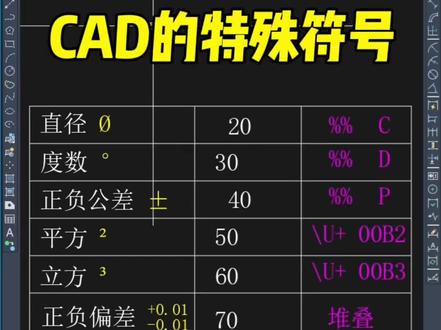 00:35查看AI文稿AI文稿
cd 的 特殊符号你知道怎么输入吗?第一个直径符号,输入百分号百分号 c 第二个角度符号,输入百分号百分号 d 第三个正负符号,输入百分号百分号 p 第四个平方符号,输入斜杠 u, 加零零 b 二第五个立方符号,输入斜杠 u 加零零 b 三第六个正负偏差符号, 首先输入他的上偏差,比如正的零点零一,然后输入次方符号,再输入下偏差,比如负的零点零一。好,现在呢?将这里全部选中,鼠标右击,点击堆叠,可以完成正负偏差符号,你学会了吗?
2709拾月软件教育


