karing电脑安装步骤

粉丝6.2万获赞95.3万
相关视频
 02:51查看AI文稿AI文稿
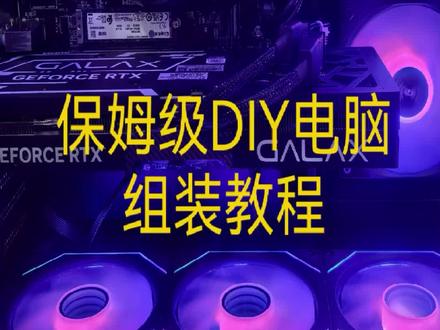
保姆级 diy 电脑组装教程,性价比拉满!第一步,我们拿出主板,用的是十五代伟星 b 八六零主板。 第二步,我们上处理器,注意不要上错了,不然会损坏针脚,把针脚搞弯搞坏。 第三步,我们上内存条,用的是净湿炖野兽双根十六 g, 感觉拿的不是内存条,而是黄金。 第四步,我们上硬盘,用的是 w d 七部数据,两 tb 固态硬盘,转速七千一百兆每秒,价值拉满。 下面我们取出机箱,打开上面的钢化玻璃,下面的盖板也要取出。 接下来我们安装显卡,显卡是五零六零三分,上的颜值很高, 然后我们把硬件上的保护膜把它一并给撕了, 下面我们看一下成品效果。
 00:14查看AI文稿AI文稿
安装显卡第一步,取下显卡遮挡板,取下显卡金手指保护套,将金手指对应主板卡槽,听见卡卡一声,即可插上显卡供电线,拧上显卡螺丝,最后盖上遮挡板。
105芯驰电脑组装店 01:11查看AI文稿AI文稿
今天装台电脑,拆开机箱盖还有后盖,安装机箱风扇,安装电源,安装 cpu, 安装内存,还有一条内存,再装上硬盘 还有散热器,把主板装上 对准了,别忘了还有个显卡,插上电源线、音频线、 usb 线, 完成开机,插上 u 盘, 安装系统 装好了。
 04:27查看AI文稿AI文稿
在电脑上安装软件,首先我们要准备两个软件安装包啊,一个是 plc 的, 还有一个是触摸屏的,那因为 plc 的 软件安装包比较大啊,它现在这里是一个压缩包,我们先要做一个解压的工作, 解压到桌面, 在解压完成后,我们就得到这个安装文件夹, 打开文件夹,它里面有很多文件,我们往下看啊,它这里是有一个安装说明的,打开这个安装说明, 那这个安装说明里面的话呢,它这里给了好几个步骤,那第一条的话,它写压缩包最好解压到 d 盘和 e 盘啊,这个主要是出于电脑的运行速度来考虑的啊,你直接放桌面的话呢,它桌面属于 c 盘,会影响你电脑以后使用的一个流畅度, 所以的话呢,大家如果是自己操作的时候,最好是直接解压到 d 盘或者是 e 盘。然后这里面的话呢,我们着重看的是它这个安装序号号,因为这个号码等一下装软件的时候,我们是要输进去的,我们这里先复制一下 ctrl 加 c, 其他的我们这边就先不用看了。接着我们打开它这个 c r, 这个是它的安装应用程序,我们选中右击,以管理员身份运行点确定,然后下一步 啊,这个姓名和公司名的话,你可以随便写啊,比如我这里写一个啊, plc 公司名叫七 day, 然后这个产品 id 就是 刚才我说的那串序号啊,比较重要。 那么第一次用的时候的话呢,一定要注意它后面这个地方有没有填全啊,因为你刚才如果是整串 虚拟号复制过来的话呢,你可能复制的时候它全部塞进来,这边塞不下了,就会少一个位数字,我们看一下啊,确实是少了一位数字的,对比一下 啊,它后面还有一个零啊,八四幺零,所以我们把前面这个删掉, 八四幺零,再点下一步安装目标啊,这里默认的位置是 c 盘啊,你可以放到 d 盘去,这个也没有关系,点下一步, 后面就等它这个应用安装程序啊,走完就可以了,这一步就比较简单, 那安装到最后的话,它会有这么一个小弹窗,我们点试就好了, 关闭。已安装完成结束。好,那 plc 软件我们就装完了,装完之后的话,它会有一个 gxworks 二的一个桌面图标, 而这个是它的触摸屏软件。我们安装这个比较简单啊,双击运行,那可以看到这个安装画面,它是一个英文的说明,那这里的意思是要不要创建一个桌面快捷方式啊,你觉得需要就可以勾上啊,如果你不需要的话就可以去掉,一般情况下建议大家还是勾上 点下一步安装 软件。装好之后的话呢,他还会顺带的帮你装一个触摸屏和电脑连接的驱动程序啊,这个肯定是要安装的,而且必须安装成功,这个地方他提示是可以正常使用,说明你装这个驱动是 ok 的, 没问题。点完成, 然后它这里有一个小勾选项啊,这里是运行这个 t p works 这个软件,你如果是保留这个勾选项,然后点完成的话,它会直接帮你打开触摸屏软件,这个就是触摸屏软件的操作界面。
 01:32查看AI文稿AI文稿
在这个视频中,我将教大家如何在 windows 系统电脑上下载并安装 google java ai 应用,帮助你快速高效的设置应用程序,以便你可以开始利用其强大的功能。首先,在你的电脑上打开你常用的网络浏览器,无论你使用 chrome 法还是 s 浏览器,它都能很好的完成任务。这里我以谷歌浏览器给大家演示是如何安装的。 前往谷歌首页,在搜索栏输入谷歌詹姆莱,并确定这将显示詹姆莱相关的搜索结果。在这里提醒大家一下,拥有谷歌账户可以使流程更加流畅,尤其是在同步数据或个性化应用片号设置时。在搜索结果加载完成后, 找到谷歌詹姆莱的官方网址,并且会明确表现是谷歌詹姆莱网页。 在浏览器的右上角,你会看到三个垂直排列的点。点击打开鼠标,向下滑动,找到投放、保存和分享选项,鼠标悬停在该选项上,将显示出紫菜单在选项。将网页作为应用安装选项,你就可以将 app 应用程序下载到你的桌面上, 像使用安装在操作系统上的软件一样使用它。只需点击安装 google gemini 已经添加到你的应用程序列表中,你的计算机就安装了 google gemini, 在 桌面就可以直接访问它。
1473PC大佬 00:42查看AI文稿AI文稿
新买的电脑怎么下载软件?怎么避免下载到病毒和捆绑软件呢?常见有几个方法,第一,找到软件自带的应用商店搜索下载,但是品类不全,而且无法设置安装位置,不推荐。 第二,在浏览器搜索软件官方网站下载,辨识真假,网站有难度,容易下载到流氓软件,不推荐。 第三呢,下载第三方的软件,比如腾讯的电脑管家,有应用商店可供下载。第四,如果你购买的是品牌的电脑,比如这台惠普的啊,那么他呢,直接自带的应用商店,这个呢是软件非常的齐全,而且呢非常的安全的。如果你想要了解更多的电脑免费使用技巧呢,记得关注我。
10东宝电脑数码 00:33查看AI文稿AI文稿
显卡安装好后,咱们就需要安装显卡驱动,但是有新手小白就会问了,不会怎么办?首先咱们打开英伟达官网,接着点击驱动程序,然后搜索我们自己的显卡型号,点击搜索,下载好后打开文件运行, 接着安装一直下一步, 然后等待完成就可以了。 关注我,了解更多电脑小技巧。
 01:34查看AI文稿AI文稿
真的气炸了,想给新电脑装纯净系统?网上教程要么复杂,要么收费,找不到简单方法,新电脑自带垃圾软件太多,越用越卡。 今天教你新电脑专属装机法,简单快速,重装纯净系统,步骤清晰,小白也能会装完,无捆绑无广告。开始安装前一定要关掉或卸载杀毒软件,避免误删 系统重要文件。接下来跟着步骤来,在桌面打开浏览器,输入三 w, 点系统原点 com 按回车,打开网页, 找到一键装机助手栏目,选择下载地址,文件别放 c 盘和桌面,我一般存 d 盘。 下载好后,打开文件位置,双击系统员一键装机助手,选择一键重装,在右侧选好系统,点击安装此系统。这里的系统版本全面干净, 无捆绑系统,想换就换,我们就选择 windows 十一企业版 l、 t、 s、 c 六十四 位系统从中演示,点击安装此系统,再点开始安装,点确定这里 pe 版本,随便选一个就行。到这一步,你就可以离开电脑歇会儿了,系统会自动完成安装,全程不用手动操作,等它自己装完就大功告成了。 无捆绑,无广告,系统流畅无垃圾体验拉马!


