莱阳犀牛建模教程
模型厚度加曲面总是失败,或者说是很麻烦,这个是思路问题,不同的模型结构有不同的方法,有更快的。比如说像这个这个简单的一个模型,但我们要注意的是他这有个多的结构线出来,我们要注意这个东西他有可能会破,但也有可能不破。 简单一点的就是直接用曲面偏移,哎,可以直接做一个曲面偏移, 我们选择反向或者正向嘛,就可以挑选它扩张的位置,这个它其实很方便,但也有缺点就是它有概率呢?会 不平,能看到吗?这里放大了之后,它其实这里不怎么平,如果不嫌不嫌反锁的话,其实也可以直接在这里给它加一个步骤, 给它切掉,然后给它夹平,这个是可以,然后其实还有其他方法可以选择直接给它加盖啊,加盖, 加盖的话有些人不知道啊,这里加盖加完盖了之后,其实还有一个比较好的一种工具,这里这个这有个厚度啊,壁厚之一,用命令点击中间这个边缘, 那这样他就可以很快的做出一个厚度出来,这里是平的,但唯一的缺点就是他有破面,哎,这个我们得修。这里就是给你们做了个反向的演示啊,就是这里如果有那种 比较细的结构,你内缩用内个掏底的话,他虽然说可以掏的出来,但是呢他有概率就是会缩成这么破的。他是根据前面这个面向内缩缩的,但如果说前面的结构线他是比较干净的,我们做出来东西, 哎,其实他是能够给整好的,比如说换个演示一下,经过经过主播一一番处理啊,把那个零散的零散的这个曲面把它做成单一曲面了。原来是为什么他比较散呢?我撤回给你们看一下啊。 哦,往前的话其实就是给它重新补了一遍,把这几个面给它重新整了一遍。原来的面不行嘛?原来的面它有很多的碎面,给它重新整了一遍,然后呢,这个时候我们做出来的面就是比较干净整洁的。 对于这种干净整洁的曲面呢,其实就可以直接用刚才那个我来教你那个命令闭后,闭后则是一啊。 ok, 对,这个它就没有破灭了,这就可以出的比较快啊,这个风管。
粉丝6627获赞0
相关视频
 01:13查看AI文稿AI文稿
在建模的时候有没有遇到过?比如说要往里面做一个闭后,我这边使用一个 曲线偏移,对啊,这样往往往里面偏移,但是呢你看他这里的这也没什么问题,但顶上这里呢?他这里这个弧度是倾斜的,但我想要他平的,这你们会怎么做呢?是直接拉上去, 哎,他其实有点变形,那如果说不直接拉上去,我们可以怎么处理呢?接下来我教一下大家我的做法。针对这种的话,我选择在曲线工具这里找到这个延伸曲线要往上拉, 然后把这个,其实这个也可以是使用那个曲线延伸曲线 卡到这里,这个焦点,这个不想修剪呢,也是一样的,也可以给它收缩回来,那这个尖角线基本上就做完了。 你们在画剑魔的时候有遇到什么问题吗?可以在评论区里面留言。
170好运将至 03:00查看AI文稿AI文稿
问你一个问题啊,看到这样的车轮毂你能做的出来吗?那这复杂的曲面是不是一下就没有思路了呢?哎,我这边是来到前视图,画好他三个基本线,一、二、三, 然后按照实际形状画好他顶上的这个轮胎的这个横截面,横截线,然后我们可以使用旋转成型给它做出,这是旋转成型后的, 然后接下来要给他接上去,这里其实有个轮毂吗?钢轮毂,这是我刚刚给他画的一个轮毂, 一个形状,画完之后也是一样,用旋转成型给它经过微调变成这个样子,我给他导了一些圆角,再给他导圆角, 这里也倒了一些圆角,他会看起来是比较顺滑一些。然后他这一步呢,其实我们就差中间这个轴了,他这个轴心这里,对啊,我们其实要分析一下, 应该是这边是一整块,对吧?这边是一整块,其实按理来说我们只需要做这一整边, 一个循环边的东西给他做出来就行了,给他分了五块嘛?提前分了五块,他这里原来是五边嘛?然后先做这一个第五块中的其中一怪,对吧?把这个给他做好一个弯折的曲面出来,这个是我单独拎出来的,自己调整了曲面之后, 整了一个曲面,给他修剪掉多余的他的前饰图,直接给他剪掉,做出单一的一个曲面。 环形阵列之后是这个样子的,是用环形阵列命令,这个原本是最初式的, 然后环形阵列五个,它现在还还只是片体嘛,我要再给它加一些厚度,要补充一个细节,比如说像是这里有个弧度的东西,这边也是有弧度,那我这里的话就是用这个命令,这个命令 在这边吧,你们找一下就可以了,这块给他接起来,两边接起来, 然后补上中间这块面,中间这块面我们可以用嵌面了,可以直接用嵌面,如果有补面插件,其实也能直接用补面插件给它补起来,这里这点会错,来观察一下啊,这一块这里也是直接补起来了, 中间的话再给他放上一个小小的圆圈,这个图标给这个加厚度,最直接的简单的方法就是直接往后拖做一个演示,对吧?自己给他加厚度, 看这里还是断开的,但没事,这里呢原来是图标 logo 的 地方,可以导个圆,这些都是都会给它导上圆角了,给它导上圆角,然后就做出来这个轮毂那边再填充一下后面的内容,这个车轮毂基本上就是这样。
35好运将至 01:11查看AI文稿AI文稿
最近好多刚学建模的朋友在问这个参数数值到底怎么调才对,然后我看到很多人一看到数字也头大,哎,觉得自己肯定学不会,其实没有这么玄乎啊,我跟你说这个他很简单的,今天这一条纯新手也能看明白哦。 比如说当我们需要画一根长是十毫米的一个数字看,我直接 走这边直接输入十,对吧?我这单位是十啊,只是他已经定好了,我没有调,他直接回车,回车他就直接出来了这个线,他就是十毫米的, 然后如果我们要给他加那种曲面上面的数值的话,怎么调呢?其实也可以啊,这个操作轴上面有个圆点吗?我要向上挤出,是吧?十毫米或者十四,这个十四毫米,但我输入之后对吧?他就直接弹上来了,我们量一下尺寸, 对啊,这里是十四,这个数值就是这么做的,你们刚学习剑魔的话,其实不用慌的,我可以带着你们一步步来,少走一些弯路,点个关注不迷路哦。
18好运将至 01:55查看AI文稿AI文稿
很多人想学习建模,一上来就被软件劝退了,然后看了一堆教程,还越学越软,而市面上有的教程呢,还是动辄就好几个小时, 就只是做一个模型,甚至还需要死磕半年,但其实根本不用磕这么久,我们只要抓对了方法,普通人也可以快速上手接单。好的,我们来讲一下,如果要做出这个靠起来稍微有点复杂的模型,需要怎么做? 首先要把这个比较复杂的表面纹理把它归为一类一个,然后里面其实有一个比较简单的形状,它就是跟一个易拉罐一样的。 所以我们做的时候其实应该是什么呢?先由易,然后到难,先把里面的这个易拉罐的东西给它做出来, 然后再制作外面的这个纹理。外表面它这个纹理它其实是属于用命令给它流动上去的,所以曲面流动这个功能嘛,它是看着比较复杂,但实际我们操作起来的时候,后面就是命令把它给流动上去就可以了。 你看再把边缘这里给它收一下,就是在纹理那块给它收好,我们再流动上去, 这两块组合在一起就是一个比较完整的,我信了。对,我们要分析好思路,把思路分析好了之后呢,做起来其实就很快,能很快上手。西游里面他有这么多功能,我们也没有全部都利用吧,这里用的功能其实也比较少了,就只有几个,别几个 只要相对应的基基础功能能够会用,接下来你就可以把它给拼在一起。我只教能快速落地,能够你自己挣到钱的内容哦,直播间我等你,想了解更多内容的也可以关注我,谢谢。
11好运将至 01:26查看AI文稿AI文稿
你是否遇到过要给曲面加厚度的时候,他会自己出破面,比如说我们在这里这个直接给他加曲面偏移 f 反向, 我们能看到其实这里扭的特别厉害,这里算是坏了。为什么会出现这种情况呢? 一个是它曲面偏移的话,其实是两个,两个曲面不同方向的话它就会扭,它会有变化,中间这里是强行连接在一起的, 那我们可以用什么方法给它避免掉这种情况呢?我教你们一个干货,比如说刚才直接用曲面偏移失败的时候,我们可以退回,直接撤回原来的, 变成原来没有加厚度的这个曲面。所以说很多时候其实我们要保留一下没有加厚度的这个曲面,这个操作轴上面他其实可以直接往上拖,这是目前最简单的方法, 这里是保持是两边都是没有变的,但中间这里他依然还是沿着原来的东西去进行的。但有个问题就是他断开了这个,我们要把它给 这里中间的东西多了个平面嘛,我们把它给删掉就好了,再给它组合在一起。想了解更多干货的可以点个关注哦,后面我持续分享,谢谢!
367好运将至 02:38查看AI文稿AI文稿
手里有要逆向建模的模型可以看过来,如果没有思路,来我们看一下这个如果你做的话,你会是怎样子去逆向呢? 上面这块的话被我提走了,在这里我给他放下去,这个原本是有厚度的,但是这个客人给的单子,他给的这个模型呢,都是破的,所以我就给他删掉了。 我们可以看到其实他这里整整体的结构是这样的弧度,这个形状呢,就是很像双轨,对吧?我们其实可以用双轨给他做, 把这个给他复原出来。但是我们要注意啊,因为客户他给的这个模型,或者说你们自己手头的模型嘛,他这里有变形破面,那我们就不能完全提取啊? 这里其实有很小的这个小插口能看到吗?这里这个小突出口我们要好好处理一下,不然你做到一半的时候你会发现接不上去,这个其实很恶心,比较恶心,我们要注意点,注意小细节,注意他这个模型有没有坏,坏了的话我们要注意细节,后面调整的时候 可以少吃一点亏。这中间这个对吧?中间这个圆其实也可以用双轨,我们提取这边的边缘,然后再提取这边的, 然后这个结构也也连在一起,就双轨一,轨道一、轨道二、形状一,形状二、形状三,这样就可以连起来了,基本上就可以。然后这个其实我看了它是垂直的,所以就只需要 这个边缘这个直线拉上去,然后给它剪掉这个形状,这个就是可以做出来了,然后这个也一样,就是一开头做了吗?用双轨给它做出来, 底下也是一样的。那这里的话,这条曲整个曲面其实也蛮干净的,还行,但我们也是用双轨给它做出来 后背后背我们观察一下,其实他这里也破了,这些都破了。所以说我们不不能完全就是按照他这个,他这个很明显就是外面的这里漏了,还没有接好,就直接加个曲面片,一厚度了就坏掉了。 方法没有对错,看你们每个人的方法和习惯,如果你们手头上有做不完的,或者说不会做的逆向的结构事情的单子,也可以跟我聊一聊。
12好运将至 00:56查看AI文稿AI文稿
新手旋转视角的时候,界面乱飘,一个小犄角带你定住视角哦,比如说看我点击这里之后,我旋转他是不是围绕着这个轴心旋转,如果没有点这个,哎,这个视角就是随机旋转的, 对吧?然后我们该怎么处理可以达到这种效果呢?别着急,我带你们一步步来来看到我们下方的这个操作轴,右键点开它,然后呢这里有一个试图围绕着操作轴旋转, 那我们打开这个命令就可以做成这样子了。大家建模平时都卡在哪一步,或者有哪个比较难的点,都可以打在评论区里面哦。 想学更多犀牛剑魔干货,不想踩坑的朋友可以点个关注,后面会持续分享更多的新手干货,帮大家少走弯路,快速上手。
22好运将至 04:40查看AI文稿AI文稿
哈喽,宝子们,今天教大家如何快速画这种月亮吊坠。首先画好月亮的导轨线条和切面,打开导轨工具,选择三导轨成体,这样我们的基础面就出来了。 接下来我们随机画一些直线线 条, 点击犀牛投影, 这样我们就可以曲线投影到曲面上了。然后选中上面的曲面,先上下复制一个,接下来我们打开 g h 电池,拿出扭绳电池, 把我们画好的线条抓取进去,这里我们可以调整一下扭绳的粗细和螺距, 然后拿出曲面重建电池,这里我们可以把曲面改成一阶,调整一下微数量,让纽绳有 cnc 车花一闪一闪的效果。 接下来再拿出图片转浮雕电池,抓取我们下面复制出来的曲面,然后在图库里面选择我们想要的机理效果, 这里我们可以根据生成的效果调整一下参数, 然后再用单导轨垫持,生成中间的光金, 确认效果无误后,点击烘培生成。 这里我们拿出星星的导轨线条和切面,打开导轨工具,选择导轨旋转, 再画一个圆圈,生成中间的圆环。 最后再打开资料库,挑选一个合适的瓜子扣, 这样一个好看的月亮吊坠就完成了。点击关注,带你学习更多有趣的案例。
401想退休的珠宝建模师 01:02查看AI文稿AI文稿
新手学习犀牛剑魔是不是也踩过一些坑?比如说基础没有打牢,然后什么命令都会,但是呢一旦做起来,一旦到自己要做呢,就不知道怎么开始,或者说遇到 bug 的 时候处理不下去。 那其实犀牛剑魔呢,它其实有本质上面的东西我们要去理解啊, 我们终究要理解,就是整个曲面呢,他终究是以四边面的东西去 构建生成的,包括我们看到这里,他其实也是四边面,只是我们做的变形比较多,我自己做的变形多一些,真正要理解的就是一些星流的一些底层的命令嘛,就说单个曲面怎么调出来,单个曲线怎么给他接好, 关于边缘怎么让他们一起接顺下来,这些是我们要格外注意的,要打好的基础知识啊。你们学剑魔踩了多少坑呀?可以在评论区聊一聊。
18好运将至 01:03查看AI文稿AI文稿
今天来学习简单的曲面流动,我们画一个圆柱,然后点展 u v, 把展开的线成平面,我们随便画一个形状, 按自己喜欢给它矩形阵列,我这里数值是 x 等于十, y 等于四, z 等于零。 输入好数值,点一下圆锥,然后拉开间距, 底面反转了,我们给它反一下面, 然后点开曲面流动,选中所有圆锥 点中展开的那个平面,再右试图点,最后点一下圆柱面。
397爱吃香菜(追dyx版) 01:59查看AI文稿AI文稿
今天教大家画这种旋转楼梯,好,我们切换成这个顶式图,给它先画一个直径是一百五的圆,再画一个同心圆,它的直径呢是一米五。好,下面呢我们再画一条直线,我们再使用这个阵列的工具选择这个圆环阵列, 选择这根线空格,捕捉中心点,然后呢阵列处给个十二啊,然后给他个起点位置空格。好,我们给他阵列出来了。 好,下一步呢,我们使用这个曲线工具里面这个曲线布尔计算选中所有的曲线啊空格,我们选这一块点一下,然后呢我们把这一块呢往上挤出一百八,下面呢我们把这个多余的面呢啊给它删除掉,我们只保留踏步的部分, 下部非常关键,我们要把这个踏步给他旋转阵列出来,旋转并且带有高度的阵列出来。好,我们可以使用这个阵列工具里面的这个环形阵列点一下子,然后再选物件空格, 这时候呢我们选中这个中心点,然后呢阵列数给个十二空格,然后呢这里是这时候呢,我们要点一下这个步进角,我们捕捉这个位置点一下,再捕捉这个位置点一下,我们再给他个 z 轴偏移量,这时候呢我们就给他震裂出来了,下一步呢我们把这个中间的圆管呢给他挤出来,挤出一根圆管出来,挤出到可以挤出到这个位置。好,下面呢我们再把它的护栏给他画出来。怎么画画出来呢?我们有两种方式啊, 第一种方式呢,我们可以采用这个弹簧线画法,打开这个曲线画曲线的工具,找到这个弹簧线点一下,我们先指定啊轴的起点,我说这个圆点再指定轴的终点,终点在这个位置,我说这个中心点啊, 好,下一步呢?我们,呃给他个位置,起点的位置可以选择这个位置。好,这时候呢我们的这个,呃护栏的这个弹簧线就换好了,我们这时候呢我们可以把挤出这个弹簧线往上挤出一米。啊,好,这时候呢我们护栏就换好了。
467钣金老铁 06:03查看AI文稿AI文稿
犀牛设计师看过来, ai 免费生图插件实操教程,一分钟学会!大家好,那我今天来带大家进行做一下这个犀牛的插件的安装,我们这个犀牛插件的话呢,它是免费的,要用启蒙的这个生图,你先按一下安装啊,直接啊双击,然后等待它出使画这个插件的话呢,是由我们自己来进行做的开发定制啊, 那这个开发定制的话呢,主要是回馈我们的呃家人朋友们,然后大家可以直接免费啊,不用花钱去充值就可以来进行使用的。 在安装的过程中的话呢,我们可以看到这个选项啊,这里面选项的话呢,有一个,只有我和任何使用此电脑的,我们可以勾选第二个任意任何使用此电脑的人,然后点击下一步,然后他会直接安装在我们的犀牛八和犀牛九的这个版本啊,都是可以使用的 啊,装完了之后的话呢,我们就可以打开我们的这个犀牛,因为我现在的话呢是使用的这个犀牛九的版本啊,所以我说直接打开这个犀牛九了。关于这个插件的话呢,我们已经给大家进行做好了这个安装包的打包, 所以大家如果想要的朋友们可以直接回复啊,犀牛 ai 啊,可以直接给大家安排好。那我们现在的话呢,犀牛的这个啊已经打开了之后啊,大家可以看到打开了这个插件之后呢,它会在我们的这个呃整个犀牛的试穿界面 啊,会直接就有一个这个积木啊, free 啊这个图标的按钮啊,你可以直接把这个图标呢放在我们的整个这个啊,这个版本上面也可以直接把这个图标呢啊,可以放在我们下面啊,都是可以的啊,根据大家的自己的需要啊,你想放在哪个位置啊?都是可以的,对吧? 那我们就可以有了之后我们就可以点击它,在我们点击的话呢,大家一定要注意,我们这个插件的话呢,是需要这个联网的话呢,那可能就用不了。好的,那我们点击了这个 插件之后呢,它会有一个这个插件的注册的这个窗口,那把这个机器码的话呢复制啊,发给我们的客服,可以给大家进行计算这个注册码。那我们有了注册码之后呢粘贴啊,我们就点击确定,那我们系统里的插件就已经啊打开了, 那打开之后呢,我们可以看一下怎么去使用啊?首先在我们的这个插件里面啊,它,呃第一个有这个图像的比例啊, 然后另外的话呢就是你可以自己去选择啊这些比例。然后底下这个地方有几个功能。第一个是上传图片,比如说我们想上传一个这个线稿,对吧?比如说我们上传了一个这个吸尘器的这个线稿图,然后呢在我们这个底下可以把我们的提示词呢给它进行修改一下啊,那我这里面已经是打好了这个提示词了,我们就可以直接点击生成按钮 啊,那这样的话呢,我们就可以等待它这个右侧啊,就是生成这个我们的线稿图的这个产品方案,那这个主要是用来进行给我们做这个 ai 的 这个创意生成啊,就是大家可能在公司里面设计师啊, 通过自己的一个线稿图,或者说自己手绘的一个线稿图,那我们可以给它进行描述啊,这个产品的这个外观材质啊,你可以在这个提示词里面写得更加详细,然后让它进行生成 啊,那这样的话生成完之后的话呢,我们就可以来进行对这个创意呢,可以让他进行给我们生成,对吧?方案一、方案二,方案三都可以啊。那右边这个地方呢,还有一些就是我们的,比如说图像的这个清除我们的上传的这个图像啊,保存我们的结果, 然后上面这个地方还有个叫抓取按钮,这个抓取按钮的话呢,主要是用来进行呃,抓我们的这个心流的试穿的啊,比如我们心流的试穿里面它有这个 模型的话,我们就可以来进行给它抓过来生成好的效果的话呢,就是在这里面我们可以看到,比如说像这种啊,就是我们的这个产品啊,通过线稿来进行生成的效果啊,包括呢还有像我们的这个 啊,这张图啊,大家可以看到,对吧?也是啊,通过这个线稿来进行生成的啊,包括还有像这个啊,这个产品的这个材质啊,都是的,所以呢这个呢是我们在这个心流里面去生成的一个最终的效果了啊,那大家可以看到我们这个材质啊,真的,对吧? 太给力了,对吧?这个他给我们生产的这个塑料的这个磨砂材质,对吧?还有一个金属的这些,对吧?这个种材质的效果,对吧?有这种高光冷光的这种材质的这种氛围啊,我觉得已经是生产的非常好,对不对? 好,那生产好了之后的话呢,你可以保存这个图像啊,保存,比如说在我们的桌面上面,对吧?把我们的这个生产的图给他保存起来,这是我们的生产的方案了,对吧? 我们整个这个给大家提供的这个插件啊,这个犀牛里面的这个 ai 的 生成插件,专门用来进行做我们的造型创意的。如果我们有一个这个模型, 我们在犀牛里面进行打开它,那这个模型打开了之后,我们可以来进行对它进行做抓取的工作啊,我们比如说啊切换到我们的渲染模式,那这样的话呢?大家看它就是一个嗯,类似的这个白膜的效果,对吧?那这个白膜效果的话呢?大家可以看到,对吧?在我们的这个犀牛视窗里面,那我们在这里面可以点击抓取,对吧? 把我们的这个试穿的这个模型,对吧抓取进来,也可以抓取像我们这种类似的啊线稿,对吧?或者说抓这种类似的这种手绘的,那这些都是可以的,根据自己的这个需求来进行设置我们犀牛里的这个模式来进行抓取,然后这里面你就可以来进行通过提示词,对吧?比如说 啊,基于这个白膜图,对吧?白膜这个图啊,生成写实的这种鸟的场景啊,渲染图,对吧?背景是这种,对吧?森林 环境保持鸟的主体 不改变。好的, ok, 那 我们把这个提示写好了之后啊,我们就可以来这里面点击生成啊,又可以来生成了,那这样生成完之后啊,我们就可以啊得到我们的这个什么这个效果的这种, 我们可以看到这里面我已经有一个生成好的啊,比如说大家可以看到这个鸟,对吧?这个白膜,对吧?那白膜之后呢?我们来给他进行生成的这种渲染的效果啊,大家看一下哇,对吧?太给力了,对不对? 好的,那我们今天的这个啊插件啊,给大家提供的这个插件啊是一个免费的,而且大家可以,对吧?在自己的电脑星流八和星流九里面安装之后就可以使用了。好的,那我们给大家送的这个福利啊就到这谢谢大家。嗯,如果大家对我们的教程感兴趣的同学也可以给我们点个关注和点个赞。好的,嗯,拜拜。
915猫猫老师(工设版) 00:32查看AI文稿AI文稿
建模技术哪家强?小麦老师来帮忙,今天给大家带来的是沙发的保姆级建模教程。话不多说,我们开始今天的建模。首先我们画出轮廓线,再画一根中轴线,旋转成型,建立主体, 将其转化为细分物件。打开镜像,使用桥接工具将前端封起来,调整整体造型。腿的部分,我们拉出一个球体,选中下半曲面,挤出几块,调整造型,向后复制一个镜像一下,这样我们的沙发就完成了,你学会了吗?
264烧麦建模教学 03:34查看AI文稿AI文稿
干嘛呢?小黑?我在做这个呀,咋想做这个纹理呢?你这做的跟那个小泡泡球一样。先把这个删掉吧,我教你怎么做啊。 好,做这种从大到小渐变的纹理呢,我们可以去用均分,但是可以用更简单的方法,就是用我们平方插件一键网孔功能。吼,好,我们先去点击一下这一键网孔,或者用快捷键 w k 也可以的。 好,点击一下这个轮廓。好,这个地方会让我们去梳间距。呃,我看这个图片间距改成二点五吧。 嗯,好,下面这个也是二点五。好,中心网孔半径改成一吧,然后这个改成零点二。哦,好,从终点到终点。对 哦,这样就 ok 了。然后我们去看这个纹理,它这个样子像是曲面流动上去的,所以我们也去给它做一个曲面流动吧。哦,嗯,好,然后我们给它先呦呦呦,展开曲面。哦,好,然后把它往这边移一移,别挡住视角了, 然后我们把外面这个大的正方形给它删掉,因为它是包含倒角面的。哦,好,我们先用 a 给它生成一个平面。嗯,好的,然后我们把这个转一下, 这样我看一下啊。嗯,去给它做一个放大吧,去给它拉一下。那我来到这里吧。嗯,我随便等了,对, 行吗?可以的。然后我们把这些先去做一个挤出,生成网孔去做一个挤出。哦。实体吗?对,实体?对啊。嗯,往上都可以,都可以。嗯, 好了,我们先给群组一下哦。群组一下? 嗯,我们把这个正方形跟它群组到一起吧。正方形?对,这个,对,跟它群组到一起,这样我们好去找中心点。好哦, z z 移动, 这个对, z z。 好, 捕捉这个正方形的中点这里吗?对,然后把它给到这个平面的中点上 确定,然后可以往里来一点点。对,好的。嗯嗯。然后我们先要去流动曲面流,点击流动 ld。 哦,好的。然后我们先点这个物体,需要流动物体,然后再点它的这个基准曲面 点它,然后反过来,然后这边这个是图,点击这里是它的目标曲面确定。 小黑你什么意思?你都你都不点确定的吗?忘记了。好,我们在这里一点。好,然后在这里边喂,你又点快了这儿。对哦, 好。然后我们去 l l 去做一个波音的分割,好点它,再点它。我去,太长了。 嗯,切尔赛尔模式。哇,好像这样的网孔我们就做出来了,需要插线的同学后台可以滴滴我。
1176品创康康 03:31查看AI文稿AI文稿
hello, 大家好,我是李老师,今天我们来教大家如何在犀牛里面有效地把网格面转成 lobster 群面,大家注意啊,是有效的。呃,首先看一下这个是一个网格面,对吧?相信很多用犀牛的同学一眼就能看出来,然后我们如果直接转的话呢,转出来是这样 的,是右边这样坑坑洼洼的一些菱形,大家可以发现对不对?这个呢是直接用我们的网格命令的,右键 就是转换为 lobster, 直接转的,这样转是不行的,看到没转出来就是像这样的啊,这个是没有办法后期再进行使用的,比如后期你要打孔啊,或者修剪呀,都是不行的。那我们我们要做的是什么呢?我们要第一步啊,先把这个产品或者说是这个模型转成我们的一个细分曲面, 呃,我们把这个物件用这个命令去做,用这个四边面重构网格,大家看下这个命令 对吧?他就是比如说,呃,我们把这个选中,然后点这个四边面重勾网格,在这一块呢,大家可以看一下,这有他的一些参数, 呃,这块有他的数量,自身音大小,这个是默认的啊,一般我会用默认的会多一点,因为可能电脑呃,也能带的动啊,也能带的动,如果大家如果电脑配置弱的话,可以把这改小一点,改成二百,就一下缩小了十倍吗?然后这块转换为细分物件,把它勾上确定。 但是这样会有一个问题啊,就是形变会比较大,我们来稍等一下啊,这很快就出来,你看到没,就是你会发现你看它的形变会比较大,对不对?所以这个时候大家就是要再去重复的去把它弄一下, 这时候我们第二次,比如说五百一千,你也可以直接加,但你如果想要呃形很准的话,你就直接两千,然后点确定, ok, 这时候他也出来了,对吧?呃,然后这时候我们再去看一下,这个形的话,控制的是比较准的,大家有没有看到,对吧?然后下面也是一样的啊,因为时间问题,我就不一个一个去转了。那这时候大家看到啊,原本这块显示的是一个什么封闭的网格, 封闭的网格,这时候我们再选中这个,他就是一个叫开放的细分物件,对吧?就已经转过来了,然后我们再做第二步,第二步的话就是把这个细分物件转成我们的 lobster, 还是在细分工具里面,我们使用这个命令叫转换 物件为 lobster, 在 这里将物件转换为 lobster, 这个命令大家记得一下啊,可以直接截图,我们把这个选中,然后选择我们的将物件转换为 lobster, 点一下删除输入键,我们点成否啊?然后右键稍等一会儿, 这时候大家看一下,我们就把这个东西给转换过来了啊,虽然这个它的结构线会有点乱啊,看着不太舒服,这个没办法, 但是呢我们用着色模式去看一下,你看它转换过来的这个模型是跟原有的这个形式基本差不多了,并且它是没有表面的那个坑坑洼洼的菱形了,对不对?那这个我们就可以进行一些二次操作了,比如说修剪啊、布尔计算啊、投影啊等等等等,你看这时候我们再选中这个物件, 它会显示的是一个多重曲面,看到没?不管是开放的还是封闭的,开放的是因为我中选了中间的这个,我们如果选边上这个,它就是一个封闭的了,对不对? ok, 那 这个就是今天的内容啊,希望对大家有所帮助,谢谢大家。
 01:49查看AI文稿AI文稿
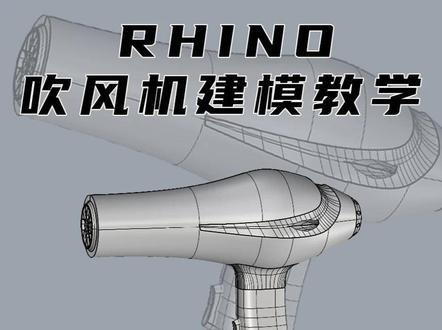
发明天才的真是个犀牛剑魔,有粉丝宝宝说想学做吹风机,作为最宠粉的剑魔主播,今天一分钟教会你!话不多说,我们开始今天的剑魔。首先我们画出顶部轮廓线,再画一根中轴线,旋转成型,建立主体。 接着我们画一个圆角矩形,向下复制一个,画出把手的轮廓线,双规扫略建立曲面,放大顶部曲线,向上挤出体块,对主体进行分割,使用混接曲面将把手与主体衔接起来。主体的剑削面部分,我们先画轮廓线, 对主体进行分割,连接一根顶部曲线并将其重建。双规扫略建立新曲面。镜像一下整体组合按钮部分,我们同样先画一个圆角矩形,复制一个并放大放样起来。体块前端画一根曲线,对体块进行切割,向下复制一个。 前端出风口部分,我们先画一个圆,放个样,向内复制一个圆并继续放样,复制前端边缘曲线并缩小还是放样内部复制两个小圆,继续放样,拉出两根直线并放样起来。 镜像一下环形阵列,整体挤出厚度,后端进风口,我们使用同样的方法拉出一个椭圆体块,同样环形阵列对尾端进行布尔切除。主体装饰部分,我们先画轮廓线,接着使用以往线建立曲面,另一半同样如此。 镜像一下,底部接线处,我们先拉一根圆柱,顶端拉一根直线,向下复制一根,挤出曲面。分割圆柱使用在两曲线中均分曲线。工具选中曲线整体挤处, 删去多余部分,中部拉一根圆柱挂钩处,我们只需画出轮廓线,挤出曲面并偏移曲面,我们的吹风机就完成了,你学会了吗?
106烧麦建模教学 01:32查看AI文稿AI文稿
康康康康,上次发视频,有人在评论区说这个面可以直接用插件去补,什么插件啊?这个可以用我们的叉 numbers 插件去补。跟上一个视频一样,我们把这两个多余的地方裁掉, t i 分 割,沿结构线分割好,底下也是一样的 好,把这两块多余的事删掉,然后输入我们的叉 n 好, 输入之前先把这个整个去组合一下, 好,再去输入我们的叉 n。 好, 可以看到它会去让我们选择曲线和点, 再看这边状态栏,它会有三个选项, g 零、 g 一 跟 g 二, g 零代表没有连续性, g 一 代表正切连续, g 二代表曲率连续。回到我们的模型,这两个角它去导是用正切去导的,所以我们去补这个五边面的时候,一定要去勾选 g 一, 连续性 好,打开这个显示预览,我们点击它的第一个边,第二个边,第三个,好,逐步点下去, 好,点击确定哇,然后给它组合一下, 然后我们点击哇渲染模式看一下,太顺了吧,还是非常顺的。好的,私信关注我领取插件。
400品创康康 07:57查看AI文稿AI文稿
今天我们来建一个熊猫, 建一个细分球体,打开子物件,修改一下造型, 调一下底部的点, 眼睛凹陷部位的点调一下, 这里的线也给它调一下, 再调一下外轮廓, 用细分成方体捏耳朵,子物件调一下点, 先调个大概造型放着,最后再调整一下位置, 打开子物件的曲面,往外拉,给它一个厚度, 就这样放这 镜像一下。记得打开物件所点,用曲线给熊猫画黑眼圈, 调整一下造型,造型可根据个人喜好, 这里需要倒影,注意我们眼睛往里凹陷,所以倒影也跟着造型走。打开倒影,点一下曲线,再点曲面, 镜像一下 这里我们把眼圈切割出来,给它换色, 这里给它挤出一个厚度, 打开边缘圆角,修一下边边 用椭圆工具画眼睛, 给它倒影一下 镜像过去。继续倒影, 切割一下, 挤出厚度, 还是用细分球体见鼻子, 调一下大小, 最后再修一下耳朵的位置, 镜像过去。