
粉丝1056获赞5615
相关视频
 00:17查看AI文稿AI文稿
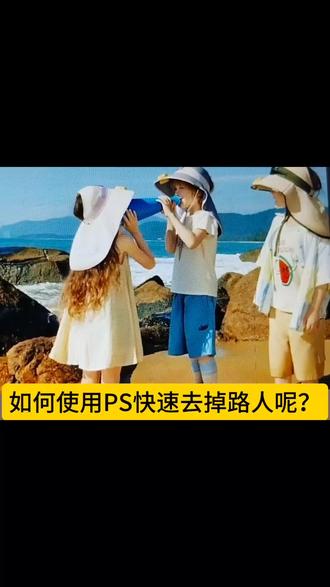
如何使用 ps 快 速去掉路人呢?例如把上面图片最右边的路人去掉,首先用套索工具把右边的孩子大概选中,然后右键点击删除和填充背景,这样就非常快速地去掉了右边的路人。无痕去路人就可以了。
 00:44查看AI文稿AI文稿
百分之九十的人都不知道 ps 这个功能比 ai 还好用!还在用污点修复画笔去人物涂半天,越涂越花,这也叫精通 ps? 今天教你真正大神级操作,看完直接封神!第一步,用多边形套索工具框住要去掉的人物。第二步,点开窗口,调出上下文相关工具栏。第三步,点击创城市填充 输入去除人物,点击生成只需要两秒,多余人物直接消失,背景干净又自然,学会这招,修图效率直接拉满!关注我,每天一个实用 ps 小 技巧!
374p图特工-阿星(接单版) 00:40查看AI文稿AI文稿
ps 里有个功能你没设置好,那你 ps 白装了。它能一键去除背景人物,你只需在工具栏里找到移除工具,点击上面的查找干扰,点击人物,它能自动选出背景中不需要的人物, 回车确认背景中的人物就自动去除了。再比如这张,点击查找干扰人物,它就能自动修复,是不是很方便? 再看这张图中,上方有电线干扰,要想把电线去除,你就在查找干扰里点击电线和电缆。 ps 能智能分析干扰元素与周围环境,实现一键移除。什么?为什么我的 ps 没有这个功能?那你就不会问猴哥要最新版 ps 吗?猴哥又不咬人。
377晓宝学设计 00:55
00:55 00:21查看AI文稿AI文稿
想要批掉图片中的人物,新手一般都会直接选择先把人物给他圈出来,再进行内容识别,但会发现这样的效果很不好。我 教你一种更高级的方法,圈出人物后,点击编辑中的内容识别,填充,涂抹掉不被识别的部分确定,这样人物就轻松去除啦。关注我,每天教你 ps 小妙招!
28.2万设计PS入门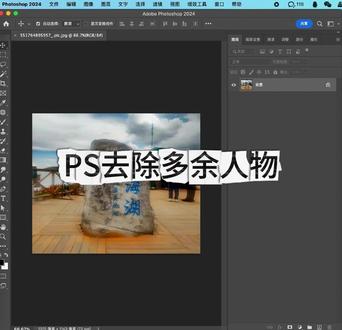 02:16查看AI文稿AI文稿
去除这种多余的人物,在 ps 当中有非常多常用的手段,比如说之前讲的用直接用内容识别填充,我们 shift f 五,大家可以看一下。现在有个问题,你这样直接去填充之后,他不会很好的去识别你环境的东西,那这个时候你就没有办法直接用 ps 去解决这个问题,或者说你直接把这个人物 很详细的抠出来,然后你再去进行内容识别。那现在比如说 ai 修图工具,不管是豆包也好还是寂寞也好,它非常的普及嘛,我这里演示一下如果用豆包我们该怎么去辅助 ps, 把这个事情给它解决掉。比如说把这张图片好给它拖到豆包里来,然后就说请帮我把这张图片右边的人物去掉, 保留其他元素不变。 ok, 发给豆包,让他帮我们基础的去一层人物,看能去到什么程度。这就是现在当下我们可以结合 ai 去做一些事情,当然你 ai 不 可能完全的去替代人工, 等他生成出来看一下效果,效果就是他把整个图片直接裁剪掉了,然后比例也变了,所以说我们需要重新给他改一下提示词, 保留原图的尺寸,不要让他发生变化,看他会不会不通过裁剪的方式去去掉。 我看一下效果啊,现在的效果就比刚才好多了,大家可以观察一下,比刚才好多了,我们先把它的原图下载下来,好,下载完之后我们同样的把刚才 ps 打开,然后把这一个处理完的图拖入进来,然后我们调整一下它的比例,和原的原先的比例要保持一致点。确定好,我们看一下前后的对比, 是帮我们很好的去除,但是大家发现没有,我们中间的石头变形了,所以说我们只想要这里的人物,没有,所以说我们用 选框工具把这里框选一下,给它填充白色,然后把人物给去掉,但这个时候会有些问题,对齐的问题,我们稍微给它对齐一点, ok, 点确定,然后对于这些有痕迹的地方,我们用画笔工具黑白画笔,然后我们再用黑白画笔给它过渡掉 多余的部分黑色画笔好,然后 ctrl shift 加 e 盖印可见图层,然后用修复工具 shift f 把这个选硬给它去掉。 ok, 这样的话它就在保留我们原先构图的情况下把人物给去除了。这就是我们当下会结合 ai 去怎样进行修图,它能方便我们达成结果,但是它并不可能完全的代替我们的人工,所以说 ps 的 基础很重要。这节课就分享这里,关注阿晨,带你解锁更多 ps 干货!
 00:52查看AI文稿AI文稿
今天讲一个快速消除路人的 ps 方法,就是比如这是一张照片自拍的时候,哎,不小心有路人经过, 怎么把它给快速消除?呃, ps 有 很多种方法,就是按住 l 把这个人呢 这样给他圈住,然后点右键,这里面有一个内容识别填充,内容识别填充,然后点确定他有一个预览,预览这边这个人呢就没有了。嗯, 这个就点确定看哈。嗯,这个人呢他就消失了。
 00:38查看AI文稿AI文稿
五种 p 掉人物的方法第一种,使用仿制图章工具,按住 o 的键,吸一下周边,涂抹掉需要 p 掉的人物,请看对比。第二种,使用污点修护画笔工具,涂抹一下人物,就可以把它消失掉啦。前后对比 第三种方法,使用修复画笔工具,按住 o 的键,试一下周边,点几下人物就消失啦。请看前后对比。第四种方法,使用修补工具框,选需要消失的人物,向左移动一下就消失啦。 前后对比第五种方法,使用矩形工具框选人物,点击编辑中的填充内容识别一下就消失啦!学会了记得点赞收藏哦!
4823PS 00:38查看AI文稿AI文稿
怎么去掉合影里面的某个人物或者是物体?最主要的是要能保持背景的自然。我们打开美自构图相机,这里面有个消除路人功能,只需要把照片上传上去描述你要保留或者是去掉的人物, 点击立即制作,他就可以帮你按照你的意图去生成真实自然的新的照片了,毫无 ps 痕迹,最主要的是还没有水印。
 00:23查看AI文稿AI文稿
如何去除多余人物呢?复制图层,点击套索工具框选人物,这里可以细致一点, 框选号之后右键选择内容识别,填充确认框选位置,点击确认,这样就可以把不需要的人物去除了。
10Nono 哥


