酷家乐模豆灵感库怎么安装
这个插件能够提升你百分之八十以上的做图效率,你不信?就比如做一套现代轻奢风格的客餐厅,在保证质量的条件下,我只需要几分钟就可以快速做出来。 左侧应用市场,打开魔豆灵感库插件,通过风格和空间筛选快速找到参考。打开全景参考,所看到的软装摆件都能够直接拖拽出来, 模型材质和看到的能够保持一致。定制的柜体造型还可以根据户型进行解阻,二次更改哇!吊顶拖拽出来后,拉伸就能匹配空间。右侧还能对造型进行一键修改, 切换材质按钮就能把地面材质、墙面材质、定制材质一键失去,放到方案中就能够自动匹配。就问你这样出图快不快?是酷小帮的用户还能领取三十九元的减免哦!

粉丝6.6万获赞26.2万
相关视频
 08:54查看AI文稿AI文稿
关于库调闹钟刚出来就爆火的这个魔豆插件,今天我给大家出一期完整的一个教程。首先是关于它的一个安装 在浏览器上,登录上你库加勒账号以后,在左侧的应用市场啊这里去搜索魔豆这两个字,然后就会出来魔豆浏览库,点击一下它, 然后进入他的一个应用详情。这里其实是分为两个版本,一个是试用版,一个是正式版,我们可以先用试用版,我们先试试。 好,接下来我们进入设计界面的实操区,具体看一下他都有哪些功能。 在左侧的应用市场找到我们安装好的魔豆灵感库,进去以后, 第一个呢,它可以去进行一个拖拉,相当于我们左侧的界面和我们整个的设计界面,它是可以自由移动的啊,它不耽误我们其他的一个操作。 首先它是有三个分类啊,第一个分类叫灵感库,这个灵感库呢我们可以去看一下它的筛选功能啊,可以输入关键词去进行一个风格的筛选啊,对于户型的筛选, 然后对于空间的筛选,然后下面是对于风格的一个筛选,就是我们常见的一些风格,这里其实是已经啊分类好了,然后下面是对于空间,比如说我们要做客餐厅啊,要做厨房, 我们可以通过空间去进行筛选一下我们想要的一个内容。户型这里啊现在只出现了两个,后面的话这个会更新常规的一些户型,你像南北通透的户型,横厅户型, 然后后面是关于他的一个排序,是通过最热最热门的一个呃,使用和我们最新更新的一个内容, 这个灵感库呢,我们第一个我觉得它可以是作为一个找优秀设计的一个工具,比如说我们在做 现代风格,没有灵感,不知道怎么去做,不知道怎么去开始的时候,我们可以把它当做一个工具 啊,去筛选一下你想要的啊,比如说我们要做一个现代的客餐厅啊,我现在心里没有概念,客户光给我说是不是 筛选一下,然后接下来他还可以当做一个获客的工具啊?具体怎么操作?我们点击任意一个图片, 其实给我们去展示的是一个全景图啊,全景图,然后右下角这里有一个放大的功能,我们点击一下 这里呢就进入了一个链接啊,全景图的方案链接,那这个链接呢? 就可以通过右上角啊,右上角这里有一个分享,我们就可以扫码 分享给客户啊,因为他没有什么标志吗?分享给客户,让客户确定一下他的意向啊,确定一下他意向,比如说我们要做一个横厅的啊,户型 啊,客户现在想做现代轻奢啊,想做意式啊,想做中式,我们都可以找到类似的户型去发给客户, 这样我们在接下来给客户做设计的时候会更明确一些,能直达他想要的一个点。 然后再一个呢,最主要的功能是所见即所得的功能,比如说我们现在已经选中了这一套方案,这一套方案里面客户也比较喜欢,比如说我们喜欢这个 背景墙,那接下来他是怎么去操作的啊?我们点击这个图片以后,我们可以去进行一个放大啊,这样方便我们看的更仔细一点,其实上面有三个啊,三个功能,第一个是模型,这个模型简单来说就是我们现在这个全景图里面所看到 所点到的一些内容,比如说我们要这个沙发啊,我们点一下它就可以直接失去,放到我们这个方案里面去啊。这个插机也是一样, 像我们的一个电视背景墙以及吊顶以及窗帘,就所有的一个模型摆件背景墙定制啊,材质都是可以一键拾取的啊,这个模型就 就是关键在于我们的一个模型和定制来,比如说这个背景墙我想要去使用它也是点击一下直接拖到我的方案内去进行一个方案旋转, 这个时候他拖进来的时候拖进来他实际上是一个定制的组合,并且他是带着我们这个图里面所看到的材质啊,所看到的材质所看到的造型都一并进来了。 这个全景图里面我们看到的这个沙发、茶几啊等等以及这些小板件都是可以一键撕取的啊,这是对于模型的,包括他的一个吊顶,比如说我们这个客餐厅的吊顶不想做了,我们点击他也可以直接拖建 后进来以后我们去看一下他的一个内容,点一下发现他是定制的,相当于我可以进行一个拖拉, 在我方里面进行一个拖拉,他既然是属于定制的,相当于他就是可以改的,点一下开始定制,我们在右侧就可以对于他的一个参数去进行修改了啊,对于他参数去进行一个修改了, ok, 然后接下来是材质,我在模仿这一套图的时候,我可以把他的地面材质、墙面材质以及吊顶材质通通吸过来,因为这两个是属于不同的一个类型啊,模 模型定制属于一个类型,材质属于一个类型啊,我们就可以拾取一下,包括我们柜体材质都可以一键拾取放到定制上, 然后这里有一个一键拾取的功能,这个功能给大家对演示一下,比如说我整套我都非常喜欢,但是一个一个点呢,我觉得比较麻烦啊,我们就可以点击一下一键拾取来放到我们方案的外面, 然后三 d 视图去看一下,相当于这一套方案的整个的模型都全部搬进来了,包括他的一个 软装饰品定制造型以及材质啊,都是带过来的,这是他的一个灵感铺的 主要功能。然后接下来是软装裤,软装裤其实很好理解啊,就是我们单体的一个模型啊,沙发、茶几、电视柜啊、桌子床、床头柜等等啊。单体模型我们可以通过这个分类去进行筛选, 然后在后面一个是收藏夹,这个收藏夹是具体一个什么好处呢?就是我们在前面的灵感库,他的分类特别多,特别全,那我在这些方案里面找到我比较常用的,比如说意思风格,我觉得这三套就比较好 啊,现代风格前三套我觉得就比较好,我挨个点击去进行一个收藏,以后再做这个风格的时候,我可以直接回到文夹里面去找到他,而不是说我可以通过 这个灵感库,我再往下继继续扒拉,相当于你已经在灵感库里面去过一遍了,相中的一些案例啊放到我的里面,下次我再调动的时候更好找, 并且这个算商夹也是可以通过这些关键词等等去进行一个筛选。 好了,那具体更多的功能可以大家一起去开发开发,感兴趣的一个小伙伴可以在后台联系一下我,让你们使用起来更方便。
393东升(酷家乐学社) 01:00查看AI文稿AI文稿
就是这个,我愿称它为库家乐最牛的一个插件,它就是魔豆灵感库,有了它我的画图效率直接干到了百分之三百。我要做一套效果图,就直接打开插件,在灵感库里面找到我要和我整体风格相匹配的空间, 就比如中古风的一个客餐厅,点进去直接就是全景图,在全景图里面我觉得这个沙发不错。好, ok, 把沙发拉进来。 茶几不错,拉进来,挂画不错,拉进来。柜子啊,这里面的柜子我也要点一下,柜子也是可以直接拖进来的。接下来你像地面材质、墙面材质,我想要给他也匹配到我这里面来,切换一下材质, 点一下地面,放到地面上,点一下墙面,放在墙面上,点一下吊顶,顶面上,真正实现了所见即所得。我们在全景图里面看到的模型、饰品、材质、定制、硬装,一键就可以套用,效率直接干满。
1598东升(酷家乐学社)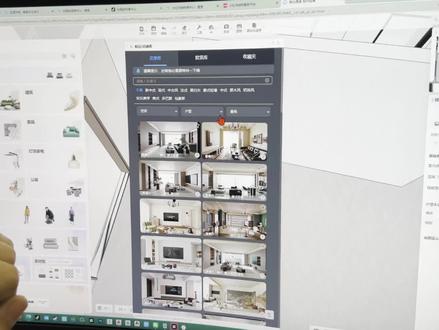 00:47查看AI文稿AI文稿
就这个插件啊,以前做一套方案需要半天,现在只需要一个小时。比如我要做一套现代风格的效果图,先在这个插件里面去找参考,通过筛选找到这个风格。哎,这套不错,点开,接下来我就开始搬了。 先切换到材质按钮,拾取地面瓷砖放到我的方案内。拾取墙面材质,点一下墙面就到了我的方案内。 切换模型,喜欢哪一个模型?点一下,鼠标移到我的方案中,模型就跟着来了。电视背景墙不喜欢。好,那我就换下一套, 点击同样模型会跟随鼠标来到我的方案中,并且背景墙是属于定制的,直接截图就可以调整。换一个思路,你不是在做设计,而是在做组合。
3699酷小帮官方 00:58查看AI文稿AI文稿
这一讲,咱们学习一个酷家乐最新的功能,点开灵感酷点三 d 状态下,例如,我要设计客厅,在这里找到你喜欢的客厅, 例如这个客厅,选中他的砖,你很喜欢,点一下放到这里,再点一下硬装,应用中 就铺上了。觉得这个电视墙不错,点一下放到这面墙上,应用中做出来了。例如这个卧室, 我觉得这个床,还有这个书桌都不错,按住 shift 点点点,可以多选,然后再放过来,再进行旋转 就做好了。
231扬帆设计学院 00:32查看AI文稿AI文稿
魔豆灵感库,一款真正实现即托即用、所见即所得的插件。不论是软装电视、茶几、沙发,还是全屋定制电视、背景墙、柜子等,均可一键托放到方案中,直接使用。 顶面、墙面、地面定制材质,一键拾取,直观看到材质效果,告别重复渲染,挑选更换材质。插件可随意移动缩放,轻松实现商品库。插件双开 窗口可以最小化,避免使用插件过程中重复加载。全景好设计。所见即所得,拖拽即用的全屋素材灵感库。
121酷小帮官方 01:13查看AI文稿AI文稿
好,今天给大家讲一讲一款这个新的插件哈,就是这个魔豆灵感库就是能让你就是直接摆脱买那些案例包之类的,再去复制那种,那样麻烦。现在就是就比如说, 呃,我给大家演示一下这个魔豆灵感库怎么使用,然后我们应用市场,然后打开魔豆灵感库之后,就在你作图的空间, 然后点开这个点开随便找一个案例之后,这里边的模型材质都是一键识去的,你点完之后再点到你的新的图里边就行了,这些模型 就是这些模型都是已经渲染后渲染好以后的全景效果,你直接拖出来用就行了。然后对应的你如果说想用这个材质的话,就这个材质墙面顶面的材质一点就刷到我们的墙上了, 然后这个灵感库也可以进行一个最小化,最小化我们挪到这边就是不影响你用其他插件。然后就比如说库小帮吧,我们可以就是我们就是可以灵感库跟其他的插件实现一个插件双开, ok, 就 这样。
125青音设计(效果图代画) 00:44查看AI文稿AI文稿
模型材质太难找,一个插件让你的画图效率翻倍。 左侧打开应用市场,进入魔豆灵感库,选择需要的风格,点击喜欢的方案,这里会出现一个全景图,可以根据渲染效果找到需要的模型。左键点击就能拖出一个相同的模型, 不仅能用软装,像门窗、柜子都是可以拖出来使用。如果需要材质,切换到材质模式,此时拖出来的就只是单独的材质。如果需要组合模型,则需要点击一键拾取,将其全部截足后重新成组, 直接放到方案里,这样以后找模型就方便了,直接全景一拖,模型材质都能搞定!我是舒涵,让我们一起变得更强!
4611酷家乐书涵 01:09查看AI文稿AI文稿
如何在库加勒中进行别墅自建展设计?首先我们在工作台中进入模黛云,进入之后有自由绘制等我们选择自由绘制,今天介绍的是建筑,首先是墙体,我们点击它会自动进入平面,这里自己绘制一个正方形户型,记住把上方正胶打开。 指完之后我们讲一下楼板,点击它可以自由绘制,可以自己设置尺寸进行填充,在这里设置好尺寸,点击确定,现在看看就有老板了。然后就是屋顶,点击它之后可以在户型外面进行绘制, 点击完成会自动生成,回到三 d 界面看一下,这就是生成完的屋顶, 然后就是剩下的楼梯,柱子等,和平常一样放在里外都行, 然后接下来的门和窗都可以自己拖进去放置,窗的样式也有很多,这些说完之后还有下面的视频也是一样,可以自行放置。然后今天的建筑就讲完了,明天讲材质和素材,最后大家看一下效果吧。
1240酷家乐教学大木设计 00:34查看AI文稿AI文稿
用酷家乐画效果图的真的要注意了,直接打开插件,先筛选宋氏美学风格空间里面筛选客餐厅,排序里面找到最新排序。 接下来打开圈影图,然后你就可以在圈影图里面往外拖拖拖拖 拖,找到卧室,打开近图,继续往里拖拖拖拖拖到最后你会发现这套效果图竟然让我拖完成了!
319东升(酷家乐学社)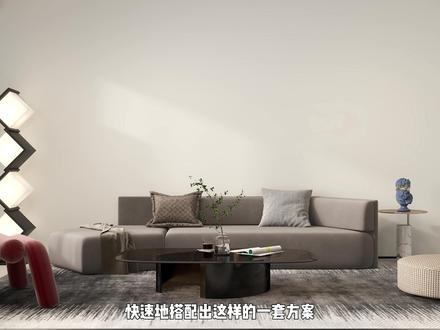 00:30查看AI文稿AI文稿
如何用硅胶的十分钟以内快速的搭配出这样的一套方案?首先在设计界面点击灵感库,选择想要的空间和风格,点击搭配好的方案,将所需的模型放置到户型当中,调整好位置,再在三 d 界面选中模型,把左侧官方推荐的模型补充进去, 找不到想要的模型的情况下,可以点击素材库,再选出想要的模型,放置到场景当中,这样的操作方法就能更快速的搭配出一套精美的方案了。
199Cham📈Ai+Web3 00:26查看AI文稿AI文稿
嘿,说插件中卫生间少的兄弟来更新了哈,接到大家的反馈,连夜安排技术,搞出来了几十套高质量的卫生间,每个风格都弄了一批。来,我们看一下, 点开全景图,包括门窗、吊顶造型、模型都可以直接拖进来,瓷砖材质还不错,切换材质按钮一键就可以调用,这个效率屌不屌?还需要啥评论区直接留言告诉我。
 34:02查看AI文稿AI文稿
各位尚品本色的家人们,大家好,这里是尚品本色设计师培训部,我是培训师高贵龙,今天为大家分享的课程是库家乐橱柜产品绘制, 今天的课程目标有以下三点,一、熟知库家乐的厨卫定制, 我们在绘制橱柜产品时都是在橱柜定制里进行的。二、掌握绘制地柜、吊柜、台面、踢脚线等橱柜产品, 特别是需要生成的台面和踢脚线,水槽、灶具、烟机等等这些产品。三、掌握生成工具。 今天的课程分以下七个小节进行,分别是一、定制界面介绍。二、配置地柜,三、配置高柜、半高柜, 四会制洗菜盆、灶具,橱柜台面踢脚线,五会制吊柜,六会制倒台,七会制柜门。 首先我们来看一下橱柜的定制界面介绍, 绘制橱柜要在橱柜定制里进行,在行业库内点击橱柜定制就可以进入, 那么进入之后我们可以看到它的产品库,产品库内的对接生产和其他模块都可以绘制橱柜, 这其中对接生产是可以直接下单的,对接工厂后端的生产,那么其他模块我们是可以用来绘制效果图,但是它是不能用来下单的,大家可以看一下, 在整个产品库内,除了对接生产,还有很多其他的产品。 接下来我们讲一下如何在库家乐内绘制橱柜的地柜。首先点击地柜, 我们可以绘制一个开门柜啊,这是橱柜当中非常基础啊的一个柜体,在开门地柜内选择啊单开门或者是对开门的地柜,我们可以把它放置在仕途当中, 放置完之后我们可以在右侧的基础参数调整地柜的宽度、深度和高度尺寸,同时要注意调整地柜靠墙一侧的距离, 这其中地柜的宽度啊,这其中地柜的深度默认是五百五的,这跟我们产品的尺寸是相契合的,那么在 柜体的高度这一方面,大家可以看一下,如果我咱们要做 台面的完成面高度在八百毫米的话,我们就可以将地柜的高度调整为六百六十毫米, 如果不是八百毫米是其他的高度的话,也可以通过计算的方式计算出地柜的相应的高度,然后将它调整到相应的尺寸。 除开门地柜外,在厨房柜体中很重要的一个柜体就是水盆柜,那么在水盆柜内我们可以选择对应的水盆柜放置在仕途当中, 这其中用的最多的就是对开门的水盆柜,当然我们也可以使用啊,假抽双开门的水盆柜, 如果水盆比较小啊,或者说厨房的空间比较小,那么对开门的柜体放不下的话,我们也可以使用假抽单开门的水盆柜。 接下来到了橱柜的转角部分,我们在转角柜内可选择对应的转角柜放置在仕途中, 一般啊我们都是选择这种左转角或者是右转角的单开门柜,也可以选择五角柜或者是 这种转角的双开门柜体,这其中 左右转角的单开门柜体是最常见的。放置完这个单开门转角柜之后,我们要调整它的宽度 和甲门的宽度,调整开启门扇的宽度,这其中甲门是要被另一侧的柜体遮盖住的,同时为了保证啊我们开启门扇的 正常开启和关合,一般是要让甲门比另一侧的柜体多出来五公分,这样的话我们可以保证 这个开启柜门可以很好的开关,门把手不至于碰到其他的地方,不至于被其他的柜体遮挡住。 在厨房内有多种的拉篮可供选择,使用拉篮柜也可以更方便的 使客户在厨房内进行烹饪的活动。那么我们在拉篮柜里可以选择对应的拉篮柜放置在仕途中调,并且调整它在仕途中的位置。 这里我们选择的是一款四百五宽的时尚调味品栏, 拉篮柜的宽度是固定尺寸的,是不可调的, 所以我们可以在库家乐的产品库里面找到合适的宽度的这个拉篮柜来进行使用。 在放置完转角的两侧的柜体之后,接下来我们就要放置地柜封板了。在特殊板件库里,我们点击地柜封板, 我们可以选择对应的封板托放在柜体一侧,这里我们需要把封板放在右侧柜体的左边,所以我们选择的是左封口板。 放置完成之后,调整封板的尺寸和在空间中的位置。 一般我们在设计橱柜时,大多数时候会采用五十毫米宽的 地柜封板,如果厨房比较小或空间比较局促时,最小我们也可以使用到幺八的封板, 但是在转角处一定要要使用这个地柜的封板,这样才能保证我们的柜门可以顺畅的打开。 比如图中所示,我们的这个调味品拉篮在向外拉出时,不至于被旁边的柜门或者是柜门的拉手遮挡。 然后我们继续绘制啊碗碟拉篮和开门地柜,这样的话,我们在橱柜的地柜部分基本上告一段落, 接下来我们再看一下如何绘制橱柜里的高柜和半高柜。 俗话讲一高抵三矮,它指的就是一个高柜,它的储物空间 是可以和三个矮柜的储物空间相媲美的。高柜它所占用的宽度更小,同时它的储物功能更强大。同时高柜和半高柜还可以兼容 厨房电器,丰富我们的烹饪手段。 高贵的配置方法是点击高贵,选择对应的高贵样式托放在仕途中, 比如这里面有开门高柜、抽屉高柜和功能高柜,那么功能高柜里面我们就是可以放置嵌入的厨房电器,比如烤箱、消毒柜、嵌入式微波炉等等。 放置完高柜以后,我们可以在右侧的参数里面调整高柜的总高度,功能键的内控高度和厦门高。 对于图中的这一款高柜,一般我们会选择厦门高度与旁边的矮柜的柜门高度一致,这样做起来比较美观。 功能键内控高度要根据客户所使用的电器的高度来进行调节, 注意这里一定功能键的内控高度一定要大于客户所购买的电器的高度,或者是根据电器的说明书啊,留出相对应的高度数值来。 放完了功能高柜,我们再来放一个开门高柜啊。开门高柜的配置方法也是比较简单的,放置进来后调整它的高度和宽度。 功能高柜的宽度尺寸是固定的,使用六百毫米的宽度,因为我们厨房电器的宽度都是适配的六百毫米宽的柜体的。 功能高柜的宽度一般都是使用六百毫米,因为我们厨房电器,比如像蒸箱、烤箱、消毒柜等等, 他们的宽度都是适用于柜体宽度六百毫米的,所以我们的功能高柜的宽度都是固定在六百毫米。 那么半高柜的配置方法跟高柜是相同的,也是同样,我们点击高柜 也是同样的,我们点击半高柜,选择对应的半高柜样式托放。在视图中。 这里我们使用的是一款双抽功能半高柜,也就是上面是一个电器,下面使用的是两个抽屉, 然后我们调整半高柜的总高度,功能键内控高度和封板高度的调整, 这里半高柜的总宽也是要使用六百毫米的,因为厨房电器的宽度决定了我们柜体的宽度, 功能键内控高度啊也是要根据客户所购买的厨房电器的高度来确定,那么封板高度我们可以一般是使用 五十毫米高的,当然我们也可以使用其他的尺寸,确保我们的厨房电器能够正常的使用。 在绘制完了厨房的地柜之后,我们接下来绘制厨房里的洗菜盆、灶具、橱柜台面和踢脚线 这四种橱柜的单元,它们都是要使用生成命令的,我们具体来看一下。 点击水盆柜选择生成,然后选择生成下的水槽, 这时就会在右侧出现水槽的具体选项,我们可以点击水槽样式左边的加号,然后选择对应的水槽。 一般情况下给客户配置的水槽都是大单盆或者是双盆的,除非客户的厨房特别小,我们才会给他配置小单盆的水槽。 对于没有水龙头的水槽,我们需要点击配置水龙头,然后加上水龙头的样式。 系统中所绘制的水槽默认是台上盆, 我们可以将台上盆修改为半嵌入的台中盆和台下盆,因为我们大家都知道台上盆在使用过程中有诸多的不便,它是不如台下盆和台中盆使用起来方便的。 选择完成后,我们首先点击下面的生成水槽,生成出来后,点击右上角的完成就可退出了。 那么回到仕途里,我们就可以看到水盆柜里的洗菜盆就生成出来了。大家要注意我们生成工具的使用, 炉灶的绘制方法跟水槽是同样的道理,点击安装炉灶的柜体,选择生成,然后选择灶具, 在新弹出来的右侧的菜单里点击灶台样式左侧的加号,然后我们选择对应的灶具的模型就可以了。 油烟机跟灶具在橱柜的设计当中是上下对齐的, 那么对于油烟机的绘制,我们在灶台样式下的烟机样式前面的对号选中,然后用同样的方法选择油烟机的模型, 生成后我们点击完成,那么灶具和烟机就生成出来了。 对于使用烟机吊柜的厨房,大多数情况下我们建议客户使用这种平吸的烟机,这种平吸的烟机 和烟机吊柜搭配,它是使用方便,而且也是比较美观的,如果是侧吸的烟机,它会导致烟机吊柜高度比较高,使用起来不太方便,同时美观性上也会打折扣。 绘制完水槽和灶具烟机之后,接下来我们再绘制台面,在上面的工具中点击生成下的台面, 此时我们可以看到给了我们几个选项,这里面有智能选择和自由编辑,我们这个时候要选择自由编辑,因为智能选择它只会生成台面上的, 因为智能选择它只能生成柜体上面的台面,对于一些 柜体以外空间的台面,它是生成不出来的,同时它的挡水位置啊智能选择的时候也是非常容易出错的,这个时候我们要选择自由编辑, 进入自由编辑后,同样有绘制线条和绘制矩形 两个选项,那么目前我们会制的是一个 l 型的橱柜,会制矩形是无法满足我们的需求的,这个时候我们就要使用会制线条, 然后沿地柜的轮廓会制出一个闭合的圈出来。 绘制完成后,我们将对台面的几条线进行一个编辑,首先就是将台面宽度更改为七百五, 我们现实中台面的宽度他是六百的,因为在库家乐里面,我们的这个台面还有一个外漂的尺寸,所以将台面更改为五百七是比较合适的。 我们在绘制线条时,它捕捉的是柜体五百五的宽度,我们要将它,我们要将门板的厚度也放置在里面,将台面宽度改为五百七, 然后点击下方中间的开始生成, 右侧会出现台面的编辑面板,我们可以分别设置前挡水和后挡水的形状和台面的材质。 我们都知道台面我们可以使用石英石,也可以使用大理石。设置完成后,再点击右下角的生成和左上角的完成, 那么这个时候我们橱柜的台面就生成出来了, 大家可以看一下生成出来的台面,在水槽和灶具的部分,它是自动给我们挖出 孔的话,我们可以在编辑里挖一个孔洞出来, 同时在靠墙的部分和靠柜体的部分,我们都使用到了后挡水,如果系统识别错误,将后挡水识别,为了前挡水,我们也可以通过编辑的方式将它改为后挡水, 改为正确的方式进行生成和编辑。 在生成了八百高度的台面后,我们接下来再对半高柜上的这个台面进行一个生成就可以了。 生成完台面之后,我们再来看一下橱柜角线的配置方法,也是点击生成下的角线,然后点击自由编辑, 这里角线跟台面也是同样的道理,当使用智能选择时很容易出错,特别是在转角处,所以我们一般情况下会选择自由编辑。 进入自由编辑后,点击绘制线条,然后沿地柜的 外部轮廓绘制线条。这里大家可以看一下我们绘制的线条出来之后,它有蓝色、黄色啊两个颜色,同时黄色的部分还有一个三角号, 那么三角号就意味着这个是踢脚的见光面,我们在绘的绘制的时候注意黄色的箭头要向外,这样才是它见光面向外的踢脚线的样式 绘制完成后,点击开始生成, 在右侧的角线面板里分别设置踢脚线的样式和材质,然后点击生成和完成,我们的踢脚线就生成出来了。 我们公司配套的是十公分高的踢脚线,在这里我们也要会制十公分高的踢脚线。 第五节会制吊柜,前面我们讲到了怎么会制橱柜、地柜以及和台面踢脚等产品,接下来我们再看一下如何会制吊柜, 跟橱柜地柜的方法相似,吊柜的配置也是点击吊柜,在开门吊柜中选择相应的产品托放在仕途中。 比如我们可以使用单门吊柜或者是对开门的吊柜, 我们知道吊柜除了开门吊柜之外,还有上翻门的吊柜,我们在翻门吊柜里可以选择对应的柜体放置在我们的视图当中,调整柜体相对应的 宽、高、深等尺寸。吊柜的默认深度是三百五十毫米的,如果客户有特殊的要求,我们可以将深度啊更改到相对应的尺寸。 转角吊柜的方法跟地柜也是稍有不同,在转角吊柜内我们可以选择对应的柜体放置在仕途中。 这里我们就使用到了 l 型的一体的转角型的吊柜, 我们大家在制作方案时,可以根据厨房空间的大小来选择相对应的转角处的吊柜产品。 我们的烟机吊柜是在功能吊柜里, 可选择烟机吊柜放置在油烟机的上方, 大家可以注意一下烟机吊柜它的上部高度跟其他吊柜是持平的, 它的下部高度是要比其他的吊柜稍微提高一点的,那么提高的这一点便是油烟机裸露出来的高度的尺寸, 市面上大多数油烟机我们预留八厘米的高度尺寸是可以的, 那么我们继续绘制开门吊柜和翻门吊柜,如图中所示,我们的这个吊柜部分也就绘制完成了。接下来我们看一下倒台是如何绘制的。 倒台有两种会制方法,第一种是我们在水盆柜内可以选择倒台柜托放在我们的这个厨房里面,这里有现成的倒台柜可以供我们使用。 第二种方法,我们可以使用两个柜体背靠背放置来会制倒台,比如 我可以用一个深度五百五的柜体加一个深度三百五的地柜,背靠背放置在一起,然后会制台面。 第七小节我们看一下如何编辑柜门。 绘制好的地柜和吊柜,它默认的门板都是平板的,我们可以将它进行更改和编辑。它的操作方法是将选择整体改为选择组建, 然后随便选中一个柜门。我们在右侧的风格替换里可以更改眼门的样式,比如我可以更改 它为平板的,或者是更改为表面带造型的眼门材质,我们可以把它更改为 粉分子的,或者是吸塑的,或者是静电喷粉的,还有就是门把手的信息和型号。 在我们会制完一个柜门之后,我们可以通过定制样式刷将它复制到其他的柜门里面去,这样 这样的操作方法比较方便快捷,节省我们的时间。具体方法是在工具内选择定制样式刷,吸取调整好的柜门,然后刷在其他的柜门上。 大家可以看到,那么右图中很多的平开门,我通过定制样式刷的方式 给它刷了上去,但是抽屉和上翻门是刷不上去的,我们需要再更改抽屉和上翻门的样式, 然后再使用定制样式刷刷到其他的抽屉面板和上分门里面就可以了。 那么在这张图片中我们可以看到我们使用了 玻璃门板啊,我们使用了上浅下深下深这么一个配色的搭配,那么到目前为止我们的橱柜就绘制完成了, 如果是下单的话,我们可以通过下单的步骤进行下单,如果是绘制效果图的话,我们可以再增加一些装饰品来丰富我们的场景。 好,接下来我们对今天的课程进行一个回顾。首先就是会制橱柜产品,一定要在橱柜定制内选择对应的产品, 跟我们的衣柜产品类似啊,我们的衣柜产品是在全屋定制里面,那么我们的橱柜产品就是在橱柜定制里的,大家在会制的时候要注意一下。 二、注意区分选择整体和选择组建的区别。 选择整体就是我们把整个柜体和门板全部都选择了,那么选择组建在橱柜绘制当中应用的 比较多的主要就是柜体的门板、抽屉面板、翻门的门板等等,这些我们可以对门板和抽屉面板进行相对应的编辑。 三、掌握使用生成工具绘制橱柜台面、踢脚线、水槽和灶具。在我们的 橱柜定制里,橱柜的台面和踢脚线是没有现成的模型可供我们进行托放的, 我们在绘制的时候要使用生成工具啊,生成橱柜的台面、生成踢脚线、生成水槽、生成灶具啊等等,其他的这些东西我们大家一定要掌握,对于生成工具的使用。 好,今天的课程到此结束,感谢大家的聆听,再见!
5木作龙哥 05:13查看AI文稿AI文稿
谷歌近期开源的 gmailfo 的 模型绝对值得安装,它不仅可以断网本地运行,而且允许免费商用。安装了 openclaw 小 龙虾的朋友,每天需要消耗大量头啃,接入 gmailfo 就 可以省去一大笔费用。 使用电脑安装 gmail 之前,需要先安装欧拉玛,搜索欧拉玛或直接输入欧拉玛 com 这个网址,点击下载按钮,这里提供了 macos、 linux 和 windows 对 应的版本,选择适合你的下载。下载完成之后,安装 之后打开欧拉玛 app, 打开终端。 这个时候我们需要选择 gmailfo 版本,打开饿了么官网,在顶部找到模型菜单,打开之后找到 gmailfo, 向下拉可以看到 gmailfo 的 版本对比列表,这里可以看到模型体积, 这里是上下文长度,点击这里可以查看全部版本信息,选择好之后记下版本名称。我这台电脑是 macbook air m 二芯片,八 g 内存。我首先尝试 e 四 b 模型, 打开终端,在终端里输入饿了吗 run x x, 你 需要把 x x 替换成你刚才选择好的版本名称。例如,你想安装 jama four 二六 b 版本,就输入饿了吗 run jama four 二六 b。 如果只输入了 oledma raw, 会默认安装 latest 版本。安装完成之后,这里会显示 success 输入信息,按回车键就可以对话了。 当然,我们有更用户友好的方式,打开 oledma app, 点击左上角的 newchat, 在下拉框里选择你所安装的版本,就可以在对话框提问了。大家可以看一下我这个版本的响应速度,发送问题之后,等待了大约一分钟才开始进入深度思考模式。输出答案的速度是这样的, 所以这个版本并不适合我。卸载之后安装了 e 二 b 版本,响应速度是这样的,非常快。 如果你的电脑配置了十六 g 以上的运行内存,就选择一四 b 以上版本,否则就选择一二 b 版本。如果你的电脑非常强大,那就选择二六 b 和三一 b 这种更强大的版本。 更精彩的部分来了,那么如何用 gmail 对 页 openclaw 小 龙虾呢?首先在奥利码 app 页面找到 openclaw 这一行,点击复制命令行, 拉到终端粘贴,点回车键。如果你的电脑里没有 node js, 终端会这样提示,直接输入命令行 pre instyle node, 点击回车可以安装。 安装完成之后再次运行 olemans openclo, 终端会提示没有安装 openclo, 是 否需要安装?直接点击回车键,等待片刻 会显示安装成功。这里需要选择驱动 open clone 的 大模型,点击键盘上的向下方向键,选中你所安装好的 oem 系统,会提示不当指令会引起不安全事件。是否继续?这里提醒小白用户最好使用闲置电脑安装 open clone, 以免造成隐私信息泄露或者财产损失。如果你想选择不继续的话, 就使用向右方向键,选中 no, 点击回车键。如果你想继续,就点击回车键。 系统会提示是否允许 node 查找本地网络中的设备,如果选择允许, 我们 call 就 会连接本地网络里的设备,比如手机、电脑、音响、电视等等。如果不清楚是否有风险,就选择不允许。 之后会看到系统提示,询问是否连接 message app。 使用向右发现键,选择 set up later, 等到终端里出现 hurt bit ok 的 时候,说明已经连接正常。往上翻,找到 open the web ui 的 下一行网址,复制到浏览器里,打开 就来到 openclaw 小 龙虾的操作界面了。我发送一个测试题,让它设计一款小游戏。它的响应速度是这样的, 因为我没有对小龙虾开放太多权限,它并不能独立完成这个设计。更多使用 openclaw 小 龙虾的技巧。我会在另外一期视频里来介绍,本期视频里提到的网址和工具我都会放到视频下方。
 03:18查看AI文稿AI文稿
大家好,因为上条视频有人问我六点五乘十二米自建房的图纸,所以这期我出了一个视频来展示我的户型。首先来看一下三层半的平面设计图, 这是我们修改了很多次才最终确定的版本,并且是边建边修改的。 这是第一层,我们面积比较小,所以只留一个小杂物间,进门是一个玄关, 右边是客厅和餐厅联通,这样会显得宽敞一点。餐厅左边是小杂物房,前面是厨房,这里面是楼梯和洗手间, 厨房有个柜子,穿膜了,不用管他,现在来感受一下近看的效果。 接下来看一下二楼, 二楼我们只做一个大套间, 客厅和书房联通,墙小一点,通透多一点。二楼虽然只有一个套房,但是我们还是坚持两个洗手间,希望住起来我不会后悔这个决定。 穿过客厅进入房间,里面有一个衣帽间加洗手间加阳台, 洗手间到衣帽间到阳台,这个动线我非常满意,这就是二楼啦。接下来是三楼,三楼我做了三个房间加客厅加洗手间加阳台。 楼梯间上来到客厅,左边是一个大窗户的房间, 穿过客厅设计了一个拐弯走廊,这样两个房间一样大,还能实现客厅有一个一整面墙,把洗手间门藏起来。 这两个房间都是直通到阳台,私密性会更好,这样去阳台的时候不用穿过另一个房间, 这就是三楼了。最后就是四楼半层了,哎,这个护栏没有改高度。回顾一下第一个视频教的画墙, 全部改为一点二米的女儿墙,来看一下效果吧。 嗯,这就对了,希望这期视频对于需要设计户型图的朋友有帮助,感谢观看,再见!
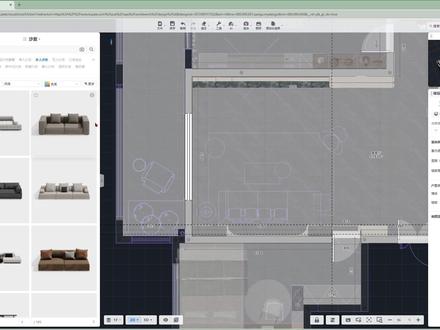 00:33查看AI文稿AI文稿
同样都是用库家乐画效果图,为什么别人画的又快又好,你却天天在加班?少走弯路?秘密就在这里!用这个插件,别人还在公库找模型,从网上找参考的时候,你就已经找到参考图,在全景图里面往外拖了, 模型材质在全景图里面看到什么样拖出来就是什么样,点一下直接搞定,喜欢的方案收藏起来,下次直接复用。素材库越用越丰富,从一天画一套图,现在一天可以画三套,换一个思路,那效率是不是就是这样来的?
272东升(酷家乐学社)


