TOOLBOX紧固件如何添加质量属性

粉丝4436获赞1.4万
相关视频
 02:38查看AI文稿AI文稿
solidworks the two box 插件中包含了大量不同种类的标准件,为我们的设计工作带来了很大便捷。但是有时会遇到一些问题,比如像以 two box 零件为基础生成自己的标准件库时,无法编辑其尺寸或属性信息, 或是将其插入装配体后打包发送给其他工程师,文件却被本地默认的 two box 零件所替换。为了解决这一问题,首先可以将选项设置中的将此文件加设为 two box 零部件的默认搜索位置选项关闭。 如果还是无法解决问题,可以尝试将 two box 零件转换为普通零件后使用。我们来看看具体是如何操作的。 首先,从设计库中调用 tobox 零件, 将其重命名后保存至本地 新建装配体,并将刚才所保存的 two box 零件插入。 可以看到设计术中的图标依然是 two box 零件样式的。 这时我们打开 two box 的本地文件夹,默认安装路径如下, 点开如视频所示的程序,添加刚才保存到本地的 two box 零件,并将文件的属性状态修改为否。 这时我们再在装配体中插入刚才所保存的 two box 零件, 可以看到设计术中的图标变成了普通零件的样式,这时我们就可以随意修改零件的尺寸或者属性信息了。
979南京东岱信息技术有限公司 01:27查看AI文稿AI文稿
很多朋友喜欢使用 two box 里面的标准键,但设计数中会显示英文名称,工程图出明系表的时候,名称也是英文的。这期视频讲讲如何将英文名称显示为中文。 在右边的任务窗格选择 toolbox, 随意选择一个文件加或零件,右击选择配置。在弹出的 toolbox 设置窗口中 选择第三项,定义用户设定,找到显示选项,将在设计书中显示为零。部件名称设置为标识,将在材料明细表中显示为零件号设置为标识,将在材料明细表中显示为说明。设置为说明, 记得保存。完成设置后,需要重启软件,打开模型,删掉更改设置前插入的标准键,重新进入 two box, 选择需要的螺钉,插入到模型中。 左边设计数的标准界名称已经显示为中文,打开工程图看看 标准键,零件号名称也显示为中文。正常出工程图需要将标准键的名称、代号、规格分开设置,正常不会使用软件自带的材料明细表模板。 如果是自定义的材料明细表,应该如何更改设置呢?记得点赞关注下期出视频!
1307由里匠 05:11查看AI文稿AI文稿
我们在设计的过程当中经常会调用一些标准键,而骚力 box 的标准键是集成在 tobox 的一个命令里面。 也许大家已经遇到了这样的问题了,就是说我们从 tube box 调用的这些标准键是不能进行我们自己一些加工修改的,就像一些特征啊,但是你在这个标准键上进行一些操作啊,他是不能被保存的, 这样就造成了,比如说我们调用一个螺栓进行一些修改,在一个装备体当中调用了这个螺栓,但是我们 当再次打开这个装备体或者重新开机之后,会发现这个装备体这个螺栓又恢复到了原来的样子,甚至就是说一些 m 八 m 十的螺 会变得忽大忽小。那么怎么样才能解决这个问题?怎么样才能让这些螺栓变成一些普通的,就像我们自自己绘制的一些零件呢?这里呢我们就需要对这个 to box 里面的这些领件的一个属性进行一些修改。下面我领着大家来操作一下。 在我们的这个 sors 安装的路径当中啊,我们需要找到这样一个名字,为这样的一个零件, 这个安装滤镜每个人都是不一样的,你当时可能大家安装到现在可能会忘记或者怎么样的,关键就是找到这个零件,我们在这里搜索一下啊,找到他之后,我们 就是通过他的零件这样的一个属性的公改来实现这个命令。在公改之前,我还是嗯用他没有做公改的时候,从 box 里面的这些标准键来给大家举个例子啊,比如说我们新建一个装备体 啊,我们现在不急于插入零件啊,那么我们呢,找一个标准键螺栓,凹凸螺钉吧,我们最常用的这种啊,在这个我们生成一个零件, m 八,长度是三十二十五,这都无所谓,最长硬的,然后我们插入这里面, 我们注意一些细节,可以看到这个标志就代表着他是一个图 box 的标准键,他是不能被我们任意去修改的,那么我们现在 这个零件另存一下,另存我们就另存到桌面上。 m 八杠二十五, 好,我们保存,现在就是这个零件,这个零件我们需要关闭它,因为在这个 需要公改属性的时候,如果你是在一个打开的状态话,就相当于一个占用了,我们无法进行公改,我们把 这个状态属性状态改为否添加零件,找到他,然后我们更新一下状态, 不能因为他现在被占用了。哦,对,他因为现在被占用了,我们关闭这个全部保存,我们在是在桌面上。 好,我们再回到这里更新状态。好,他现在没有提示错误,就代表着已经更新完了,你可以多点两下啊,因为他没有任何的提示。我们再打开刚才那个装配题,这里, 我们重新插入这个零件, 放在这里让他错开。好,我们可以看到这个装,这个零件就是我们,嗯, 图 boss 里面自带的那种装备,就是标准键,而这个呢就是我们刚才已经进行了修改的属性修改的标准键,很明显的他们前面的这两个图标有一种性属性的改变, 这就代表着这个零件呢,已经可以作为一种常规的标准件或者是常规的零件,我们对他进行一些修改是没有问题的,这样就解决了我们前面所说的在装备题当中,或者是在设计过 当中,我们遇到的那种标准键发生了更改,却不不能被保存的一种困扰。
 02:56查看AI文稿AI文稿
一位不愿透露姓名的奥特曼说,他的孔沟格列表里面没有 m 十二乘一点零的缓冲器的细牙的列表,经常出工程图的时候会漏掉,把牙形搞错。那如何在我们的系统里面添加一个 m 十二乘一点零的这个螺纹规格呢? 我这是在 g b 里面添加的,那 iso 这边是没有的,底部轮孔 m 十二乘以啊,只有 m 十二乘以一点二五,一点五十二,那如何添加呢?这里我们来看一下。 首先点击设计库配置 toolbox 啊,在我们的工具 box 里面点着一, 这边是应用向导,那我们选择的是 iso 这个标准,点一下点击螺纹孔,底部螺纹孔,好,这边出现了一个列表,列表有两个数据,一个是大小,一个是螺纹数据,这两个要匹配一下,我们首先来新增一个大小点这个加号, 首先我们先找到 m 十二, m 十二乘以点五一点五,好,我们添加, 添加之后大小就按照这个列表来,那我们要添加的就是 m 十二啊,他用小写的,那我们也用小写的乘以一点零, 尺距就是我们数的一点零,直径就是 m 十二,十二,要匹配的名称给他统一好确定。这时候我们在最下方已经添加了一个 m 十二乘以一点零的大小数据,那这个时候我们还要匹配一下螺纹数据, 螺纹数据化,我们也找到 m 十二的这个列表,等一会参照啊, m 十二这里是没有一点零这个数据的,那我们再点击添加,点击添加之后,这边有很多,我们可以看一下大小的,我们复制的 m 十二是一点零螺纹直径,看到这个直径应该是十二 推进就是一点零次进,次进和内进在我们在我们的列,呃, logo 的 展示上面是没有的,所以说暂时我们可以直接竖成一样的,或者自己去查一下这个标准,这里就不查了, 十点啊,钻头,看一下这个钻头大小,钻头大小,我们这细牙,这个要知道就是十一等会我们是可以体现的,说明就是这个单位限数就是一点零,这个 说全尺寸也是这个尺寸,这个系列的话那我们随便输一个就可以确定。好在我们这个最下方就会新增一个 m 十二乘一, m 十二乘一点零的一个数据,我们点一下, 点一下,点一下保存之后我们可以关闭,关闭之后我们可以在我们的 iso 列表里面会不会出现。好,这边就有个 m 十二乘一点零点一下这个显示资金大小,这边这就是我们的底孔大小,这个是可以随意随意输进去,其他的次进可以不用输。 好,这就是我们添加 box 添加一个螺纹尺规格的一个方法。
672凹凸张 03:36查看AI文稿AI文稿
toolbox 是 soldbox 中一个非常强大的插件,它可让我们通过异形孔向导快速建立安装孔,也可以为装配体快速装入标准键。 这么好的功能要用好的前提是要个性化的设置。现在就来介绍一下我的 two box 设置。 首先依次点击选项,系统选项,异形孔向岛 two box 在单机配置正式开始配置 two box。 看系统已经给出了分五步设置的大纲。第一步,开始配置异形孔向岛,这里你可以只勾选 g b 国标, 也可像我一样把 d i、 s、 o, j, i, s、 k s 留下,因为根据我的经验,这四个标准有时也会用到。然后单击 g b, 打开国标,根据实际 工作情况筛选里面内容。比如这个沉头孔,我们做飞镖的用的最多,像我所处的行业用的螺钉百分之九十是内六角,所以我只留内六角沉孔。这样好处是打沉孔时螺钉类型就不用找了哈。还可以点击打开具体的某沉孔类型, 这里可以增减螺钉型号,具体方法可看我以前视频。同样的道理,精减埋头恐吓, 这里我留下了三种,后面的直孔螺纹孔、锥形螺纹孔我没有变,大家也可根据行业需要来精简。 这样第一步,异形孔向导配置好了哈。然后我们点选窗口顶端的二,开始自定义五金键,这里同样的,我们可只勾选 g, 不过我还勾选了德国标准、日本标准和 iso 标准哈,这标准里的五金件我就默认了哈,以后也许会用到在单机窗口顶端的三、设置用户设定 对于 two box 零件,建议如我这样选生成零件,并设置一个文件夹来放置这些 two box 零件。这个圈出项目我是默认的,没有如其他人介绍的键自定义属性,这个我后面会讲原因,有兴趣的可先继续看下去。第四步,权限不用改变。 到最后一步,设置智能扣键,这里基本也是默认,就是最后一项,与非异形孔向导孔合用。扣键我设为内六角,因为我们飞镖就喜欢这个哈,最重要的别忘记保存设置,这样全部设置 就完成了哈。最后来简单的验证一下设置的效果。首先异形孔类型处很简明了, 再来看一下 g b 的内六角尘头螺钉,最小是 m 六,但是 i s o 标准下有比 m 六更小的内六角尘头螺钉,这就是我为什么异形孔向导要留下 i s o 标准,对 j i s 和 k s 也是同样道理。 最后说一下我为什么没有弄标准键自定义属性,一般为了偷懒和模型刷新快些,模型中一般的紧固螺钉我都是不装配的, 那些有功能需要螺钉会装入,但是一般公司为了采购方便和成本控制需要,会统一螺钉类型。 所以我会把 toolbox 中相应标准键提取出来,建立自己的标准建库。这里面的标准键会用中文名称,有自定义属性,所以就没必要改变 toolbox, 你以为呢?
604剑鱼闯海 03:30查看AI文稿AI文稿
上期视频讲解如何将标准键名称显示为中文,这期聊聊出工程图的时候,如何在材料明细表中将 two box 标准键的名称、代号、规格分开设置,记得点赞收藏起来。首先进入 two box 设置, 选择第二项自定义五金件,找到那六角圆柱头螺钉的设置界面,这个是已经更改好的状态,我把设置删掉,重新操作保存。需要重新添加自定义属性,找到这个按钮,添加一个名称属性。 输入名称,记得勾选下面的添加委。配置特定的属性,先确定,点击常规,复制该标准键的中文名称。 重新进入到名称属性的编辑界面,粘贴中文名称,确定添加代号自定义属性。在常规界面先复制该标准键的代号, 添加一个新的自定义属性名字。填代号同样记得勾选下面的添加为配置特定的属性,在下面粘贴刚刚复制的代号。最后是添加规格, 一个系列的标准键规格不止一个,这里只需要填写规格名字。勾选添加为配置特定的属性,直接确定勾选激活新添加的三个属性, 发现规格这一列没有数值,需要我们自己添加规格规格并不需要我们一个个去填。 two rocks 本身就有规格参数,只不过他的关联 属性是标准。找到这个下拉框,选择输出数据,将改标准键的所有的信息输出成 excel 表格。打开表格看看,这三列分别就是我们添加的自定义属性, 这一列是 two box 自带的规格参数,直接复制这些参数,粘贴到规格属性保存表格。回到设置界面,点击下拉列表, 这次选择输入数据,选择刚刚更改过的表格,可以看到规格的参数已经自动更新到属性里面, 检查下有没有完全输入。最后找到 two box 设置的第三项用户设定,将在材料明细表中显示 为零件号,设置为 two box 自定义属性下的名称保存设置。由于我的自定义明细表名称这一栏关联的属性是零件号,所以会显示我自定义的名称。 如果需要对其他系列的标准键进行设置,可以在该标准键界面下激活自定义属性。但需要注意的是, 需要重新按照前面的操作输出数据,在 excel 表格中更改正确的名称、代号和规格, 再重新输入数据。记得保存。重启软件,打开模型,重新添加刚刚更改设置的两种螺钉,看看。 打开工程图,现在的标准键已经是按照代号、名称、规格分开关联了,你学会了吗?
929由里匠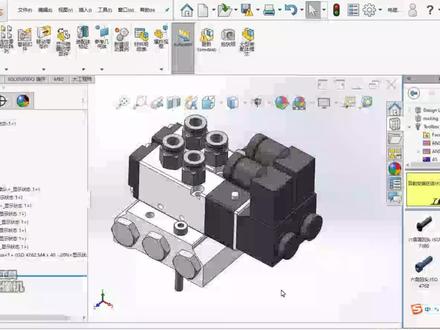 01:36查看AI文稿AI文稿
分享一个 two box 零件中文名称的设置方法,比如说这个装备体重,最后一个零件就是 two box 零件,它是一颗螺丝, 我们可以看到他的名称全是英文的,就是这个最后一个零钱全是英文的,有些人可能看着不太舒服,想要把它设置成中文,这里有个设置的方法, 在开始菜单里面,我们搜索 solidworks, 这个里面有 top box 设置,我们点击它 就会出现一个界面,我们选第三项定义用户的设定, 这里啊,这里有个显示选项, d 箱,它这里零部件显示的名称,我们选为标识,我们再把这里保存一下。好,我们再在这个 从 box 零件里面掉入一个螺丝。好,我们选一个长度, 好完成。我们再看这个零件,他的中文名称就可以显示出来。 最后一个连接是刚刚拉入的一个螺丝,它的名称就变成中文了,好。
25S非标机械设计W 03:07查看AI文稿AI文稿
如何进入中卧室的 tw boss 中标准键设计飞镖的零部件呢?从设计库中加载 tw boss 插件,从 tw boss 库中选择一个零件插入,这时候呢,我们再去做一些选配置选择,根据需求选择需要的尺数尺型,生成一个传动链接, 那么生成后呢,我们根据设计需求修改某部位的尺寸,完成定制化的设计。当完成设计之后,我们需要将这个零件另存为新的零部件,那么飞标的这个传送链呢?很快时间内就设计完成了, 我们新建完成这个传送列龙,在插入到新的装配题中时,我们发现这个零件还是被识别为了标准件,那么标准零件的图标仍然存在关联,也就是说 twitterboss 文件的属性 还是在的,那么如何使得呃自制的零件断开这个关联呢?那么在这里呢,小曹和大家分享一个技巧,也就是首先我们要打开自己的做万斯安装目录, 在我们的 c 盘的 profile 是这个路径下找到这样的一个 es 一文件,那么我们通过双击激活这个 es 一的程序, 那么大家就可以看到这样的一个界面,那么我们需要修改零部件的属性,那么首先呢,在这里我们需要把 修改是哪个零部件,把它先添加进去,我们可以通过拖拽,那么也可以通过下面点点选添加,将我们需要修改属性的这个零部件添加进去,那么可是先通过显示所选属 信观察这个传统猎龙现在的属性,哎,他会弹出这样一个对话框,那么他意思是说他还是一个做二 boss 的标准键。那么随后呢,我们要将设定文件的属性中改为属性状态为否, 然后点击更新状态,那么这个提醒大家一定要注意,关必须要修改的零部件才可以,否则会弹出错误。 那么再次呢,我们再来查看文件的属性啊,那么这里显示为哦,他不是,他已经不再是一个托儿 boss 的零件了,那对话框显示修改成功, 那么更改后呢,我们再将零件插入到装配体中,这时候呢,我们就会发现零件的图标已经由之前的标准件变成了我们常规的零部件的图标。好,那么我通过 以上的演示呢,大家知道了如何将托 boss 库中的标准键来变为我们非标的零部件, 那么有可能就会就有人会问我们可不可以逆向来操作,我们将我们的常规键来变成 tour boss 的标准键呢?其实方法是一样的,大家可以自己试一下。好,那么通过上述的方法,我们就可以快速简单的得到我们想要的非标零部件, 谢谢大家。
 02:59查看AI文稿AI文稿
哈喽,大家好,我是魔方,现在我们来分享如何断开读 box 标准键的链接。我们先来了解一下为什么要断开他的链接,我这里装了两颗螺钉, 我们可以看到他没断开链接之前,他前面就有一个螺钉的符号,不管什么标准键没有断开链接,他前面就有这个符号。有些零件我们调出来用了以后,我们还要对他进行修改,比如是这个纸条,这个纸条我也是从这个标准键库里面调出来, 调出来以后我要进行编辑,加一些孔,我们可以看一下这里加了一个孔,这样我就要把这个图纸出出来,我们断开链接以后,这个图标就变成我们普通的零件了。图标变成我们普通的零件以后,在我们其他电脑打开它也不会变形, 有时候我们没有断开链接的时候,在其他电脑打开的时候,这个零件就会变形、变大或者是变得很小。现在我来演示如何将这个零件断开链接。我们首先在这里先导入到装备体,导入到装备体后,我们选择它的规格三数, 现在这个零件的图标就是一个螺钉的图标,我们现在要断开他与多巴布斯标准键的链接,我们首先要另存为这个零件,我们现在打开现在他是只图的状态,我们确定选择文件另存为, 我们选择存放路径,这里我们选择零件,给他起一个名字 保存,保存了以后我们启动收入 wux 自带 一个程序来修改他的属性,我们在搜的话,开始图标上面右击选择属性截止位置,我们把这个位置复制下来,不要选择到引号,选择复制, 然后现在我们打开此电脑,把刚才复制的路径粘贴到这里来,点击后面这个箭头,现在我们找到读八个字文件夹,打开第二个文件夹,把这个程序打开, 修改他的属性之前我们要把这个文件关闭,否则修改就会失败,这里我们把它压缩掉,压缩了以后这个软件就断开与他的链接,我们就可以修改他,我们增加文件,找到这个软件, 打开,我们把这个属性状态这里选择否,然后点击更新状态,现在就可以了,我们关闭这个程序,现在我们把那个零件装进来, 刚才我们已经装过了,在这里我们只是把它压缩,我们把它解压出来,现在我们看到他这个图标就是我们普通零件的图标,我们可以对这个零件进行热烈的修改,他就不会跟我们多巴克斯标选兼顾进行连接了。这节课就分享这些内容,谢谢大家。
127摩方机械前线 02:30查看AI文稿AI文稿
我们来看一下 simulation 中有我们的 two boss 零部件直接生成螺栓接头的一种便捷方式啊,那现在我们看到的这个装配题里边呢,我们事先已经预装了四套我们的螺栓螺母, 那么在含有我们已经这个装好我们的 two box 零部件的装配体里边啊,当我们去创建我们的 simulation 算例的时候啊,我们的 simulation 的 智能工具,那么就会侦测到 我装配体里边的 two box 部件,从而给出一个新的选项,是不是要将 two box 紧固件转换为螺纹接头,那我们这里呢勾选项点击确定。 那么 simulation 在 帮我们隐藏掉相应的这些紧固件的同时呢,为我们生成了四个螺纹接头,点击确定。 那我们看到在我们的仿真特征树里边连接下边也为我们生成了一个接头的文件夹,其中呢包含了我们这四个螺纹接头,那此时由于我们螺纹接头的参数是由系统按照推荐默认值生成的, 我们需要去按照我们自己的参数设定去修改这些数值,我们可以采取一种快速的方法,选中其中一个,之后按住 shift 键全选我们需要编辑的四个螺栓,之后点右键编辑定义, 那此时软件会提示我们,那么这些如果需要修改的话,会统一覆盖掉它的这个属性。我们确定 在弹出的属性面板里边啊,我们就可以一次性的为我们所有的螺纹赋予相同的参数,比如说修改一下它的螺母的直径啊,以及我们的预警力及张力数据, 那么点击确定之后,那么螺纹将会统一的更改为我们所赋予的数值, 这是显示的问题,我们切换一下抛出掉了螺栓就会重新被隐藏掉。以上呢,就是通过 two box 自动生成我们的螺栓接头的一个 操作流程。
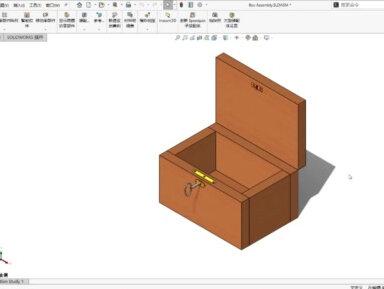 03:08查看AI文稿AI文稿
智能零部件是一种含有相关零件及特征信息的零部件。 将智能零部件插入到装配体中,可以方便的一步添加相关的零部件和特征。今天我们就来学习 solidurex 如何创建和使用智能零部件。首先加载 solidux 啊 toolbox 零件库,方便为智能零部件添加关联零件。然后用智能叩见命令 未指定零件添加螺钉,选重面并进行添加,系统会自动识别孔的形状并安装相应扣件。在命令管理器中可以对扣件的大小进行修改。 在工具选项卡中找到并点击制作智能零部件命令, 选择门栓零件作为智能零部件,选择两个标准螺钉作为关联零部件。在特征中选择关联切除特征来制作门栓盖,然后点击完成。 为了帮助自动完成所所需的配合,需要捕捉配合参考,选择门栓零件后点击编辑零部件。在参考选项卡中找到并点击配合参考,选择零件表面作为主要参考实体,并选择相应配合关系作为引用,完成后退出。编辑 完成后进行保存。接下来切换到新装配体并准备插入智能零部件,点击插入零部件并浏览找到保存的门栓零件,选择打开面板的内侧表面插入, 并以该面作为配合参考。可以在配合工具栏中点击反转配合对齐调整位置,通过添加距离和宽度配合使锁零件居中停其放置。 选中锁灵键后,在图形区域点击闪电形状命令,插入智能特征,选择内部表面作为参考面后点击完成。通过爆炸显示查看零部件可以看到智能零部件和切割特征已应用到模型中, 完成后进行保存。同理,我们可以制作包含多重零件和特征的智能零部件。 与之前相同,为锁零件添加智能扣件, 然后用同样的方法制作智能零部件。可选择多个零部件和特征作为智能零部件的关联信息。 可以选择捕获配合参考来使其与锁的上表面自动配合。保存后准备将其插入到新装配体中。与之前相同,插入智能零部件并增加配合关系,使其在两个方向上都位于面的中间并与该表面平齐。 然后选择智能零部件,添加智能特征,选择对应参考面后点击完成。更多关于 solid works 的使用技巧,敬请期待。
 13:14查看AI文稿AI文稿
今天主要给大家讲两点,第一点是如何给 solidworks two box 零件去链接自定义属性,第二点是如何去添加 solid box two box 零件中没有的规格,就是我们去 新增一个新的规格并建。然后首先我们打开 shortbox 图 box 设置, 我们在这里搜索可以搜索到 b box 设置,然后我们点击制定于您的五金键, 首先我们找到我们需要去 与新增或者去链接制定属性的五金件。 首先我们想要去链接自定义属性,我们可以看一下我们原本的 boos 零件的自定义属性是什么样子的, 我们随便打开一个, 我们点击生成零件,然后我们进行一个随便就是随便选取一个,我们把点击对号生成。我们看一下他的自定义属性,我们可以看到无论是他的配置特点以及自定义属性,他都是没有属性的, 这时候我们怎么办呢?这时候我们在这里自定义属性旁边有一个添加新的自定义属性,我们可以在这里输入我们想要添加的自定义属性值,然后这里我已经输入好了啊,比如说我随便输一个, 我们点击确定,我们可以看到这里他就有一个材料了,只不过我们这次所说的不需要这个确定。然后我们将前面已经输入的自定义属性值进行一个勾选, 我们可以看到下列的表格当中,它就有我们所添加的 g, d, n 属性值了。然后这时候我们怎样去新增新的一个零件呢?我们可以看到在 books 中 我们所有的规格都在这里,都在 red dead 这里我们可以找到,而我们一般调用的是 siri, 就是我们的尺寸,我们可以在这里面去调用,当然大家只能调用到 m 十六,这个 m 四十是我测试的时候新增的, 我们可以在这里去添加,点击加号去添加我们所需要添加的一个国标值,像在这里的内六角平源头螺钉去添加他的一个规格, 比如说我这里添加一个 m 七十二 螺纹,直径七十二啊,推进,我们给一个两毫米螺纹刺紧,我们给一个六十, 当然这个数值是国标值,就是我们需要自己去找到国标值进行一个添加, 我们点击确定,我们可以看到在这里这样的七十二的一个螺纹就被我们添加好了,然后在这我们点击尺寸,我们可以将刚刚的七十二的添加进来, 我们点击确定,点击确定,然后这时候我们的 m 七十二就被我们添加进来了,然后我们的长度我们可以看一下,在这里面去添加我们的长度, 这里的长度就是我们 m 七十二的一个配置,比如说像我们的 m 七十二,我们就可以点击 m 七十二,然后它 一个长度,然后我们给一个三百,类型就选择一就好了,我们点击确定,意思就是说在这里添加的长度,意思就是说我现在 top 十零件当中有一个就 m 七十二,只有一个规格,就是长度三百的一个规格,我们同样可以再去做一个添加 m 七十二, 然后给一个四百,然后类型一点击确定啊,这样就说就代表了我们 m 七十二这样的一个规格,它有两个配置,一个是三百的配置,一个是四百的配置,我们点击保存 啊,保存完成之后,我们可以看一下关闭 double 的设置,我们打开 solo 模式, 我们在这里去进行一个生成,我们可以看一下, 我们点击生成零件, 大家可以看到这些,这个大小就是我们刚刚的都会设置零件当中的一个列表,我们可以看一下我们刚刚新增的 m 七十二, 然后它的一个长度就是三百和四百,我们选择一个四百的,然后这里我们就可以输入物流号,然后比如说今天的日期, 把它的一个性能等级,我们给一个十二点九,然后它的一个螺纹规格, 它的一个螺纹规格 m 七十二啊,它的一个制造标准就是我们的国标 啊,无聊组啊,这里无聊组我们就随便输一个啊,他的一个长度就是依据我们这里的长度来示范,我们点击确定,我们生成看一下, 我们可以点击我们的属性,我们可以看到这里配置特定当中已经链接到值了,我们再看一下我们自定义属性 啊,这里自定义属性也链接到了,只是其实这是因为我在之前测 试的时候进行了一个链接,我们这时候去打开另一个新的,我们去测试一个新的新的零件, 我们打开 double 试纸, 我们比如说把这个消减, 嗯,比如说把波循环,波循环 a 系列,我们将其添加到 v 号,我们给其做一个添加, 我们可以看一下,我们点击保存,我们找到 o 型款 a 系列,然后去给他添加一下这样的一个属性,我们可以看一下他是什么样的 循环 a 系列,我们点击生成零件,然后我们可以看到同样在这里我们可以去做一个添加,然后它的一个性能,这里这里我们就随便输了, 我们这里输入他的一个厚度,然后我们点击对号,我们可以看一下,我们点击他的一个自定义属性,我们可以看到他只有在配置特定当中有刚刚我们输入的属性值,而在自定义属性当中他是没有的, 这是为什么呢?这是因为我们需要进行一步链接,需要将 pizza 定值去 链接到我们自定义属性当中,这时候我们需要怎么做?我们需要打开我们 solidworks task, sky 丢了,我们在这里我们首先先将 solidwix 进行一个关闭,我们在这里需要点击更新自定义属性, 比如我们可以在这里去添加我们的文件,或者添加我们的文件夹,这些都是可以的。比如说我添加我们刚刚的文件 slog 是戴的,然后找到国标, 我们找到 solidwork 带的,找到国标,找到这里就是我们的 bbox 文件夹,我们也可以在 solidbox 文件位置当中可以去进行一个查找, 我们找到我们刚刚所添加的一个零件文件夹的位置,我们点击选择文件夹,我们点击下一页。我们在这里需要注意的是多 box 零件的文件夹,它多为指读文件,我们需要的使用属性 将其将指读文件进行一个关闭,我们点击确定啊,我们在这里找到我们刚刚选择的文件夹,然后找到图标,找到我们刚刚的, 找到他的文件夹位置,我们右击鼠标选择属性,在这里将指读进行一个关闭,我们点击应用,点击确定,然后这这时候我们再进行一个下一页,然后这时候就可以了。由于我们刚刚总共是 六个名称,所以这时候我们需要链接六个名称,首先物联号, 这就是这个符号,是代表 solo box 的一个链接标识,这时候 跟我们做模板, 它的一个链接是类似的, 然后同样类型我们都选择文字, 我们这里直接进行复制就好,然后再将其中的名称做一个更改,进行一一对应, 然后我们点击完成,然后这时候我们点击刷新一下,他现在在排定,然后我们如果没有进行完成的话,我们就点一下刷新,那这时候我们的任务已经完成了,我们这时候再打开 solidwish 关注小智,每周给你一点软件应用干货,行业前沿知识,在这里你一定有所收获。
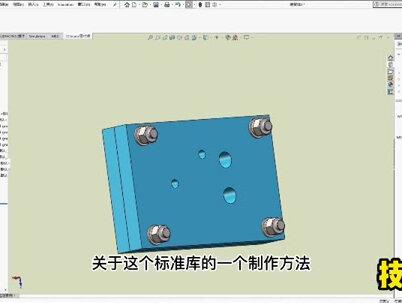 04:32查看AI文稿AI文稿
大家好,这一期我们一起来看一下在索尼的沃克斯装配题中如何调用土拨鼠标准库中的 啊零件,快速的组装我们的螺栓螺母,以及我们这个零件库自制零件库的用法。大家一定要把视频看完,如果觉得对你有帮助点个赞,我们现在一起来看一下过程。为了节约时间,我就用上一个视频的模型来给大家进行演示, 就是这样一个模型,首先第一步我们打开这个设计裤,把它点开, 我们找到这个突破死这里,这里的话就是说这里面可以选,如果这里显示不出来,我们要需要把这个插件给他加载进来,怎么加? 我们点击这个工具,找到下方这个三角花,给他点开往下走,可以看到这里有个插件,可以从这里打开,我们也可以从这个地方进入, 把这个三角坡点开这里找到插件,打开跟那里是一样的,我们在这里面找到这一个 说你的卧室突破是这个插件,把这里给他勾选,我们在这里的时候也可以勾选,但是他启动的时候比较慢,这个就不详细的去叙述他, 我们勾选之之后确定好,那么我们这个突破式打开之后他就能看到。我们一般都通常选国标的,这里我们找到国标,找到上面的这个 螺栓,我们进行添加一个六角螺栓, 这就是我们的各个标准的一个都汇总在这里了,就是我们现在就用一个嗯, 六角头全牙 c 级的一个螺栓,我们就用这个国标 t 五七八幺的这个螺栓来进行一个演示, 我们直接给他往装配器里面拖动, 这样拖动之后我们这里是可以对他进行一个编辑,我们去选我们要什么规格,这里是 m 八的好,这里是长度,我们要选多少,根据我们的这个装配体的 长度来进行选择,这里的话我们选择实施物, 选择好了之后这里打勾确定好,这个时候我们是可以去快速的进行一个选择 好,那么这一组就添加完了,添加完了之后,我们这个按一下这个退出键就好了,就是我们键盘上的左上角第一个键按一下他就退出了, 这个设计裤他会收口线,我们这里可以按一下这个右上角,这里有个钉子,把那个钉住,那么他就不会被隐藏啊。为了节约时间,另外两个规格的螺栓我就不添加了,我们来看一下这个螺母的一个 添加,如果我们这个时候用拖布绳里面的这个螺母垫圈来做,那么他需要单个的去做他,那么他就很麻烦。这个时候我们 就用到一个自制的一个零件库,就是说我们事先把这个装备好的一个螺母垫圈,把它做成一个标准键,给他放到这个库里面放起,那么我们这个时候就可以直接给他调出来用。 我们来看一下如何调用库里面的螺母垫圈,我们这个螺栓是 m 八的,直接往上拖松手,然后依次选择下一个, 一次选择不到十秒钟的时间全部选择完了,选择完了之后按一下这个上面的 esc 键退出键把它推掉就行了,其他的 一次也是一样,我们这里需要多少种规格?你需要什么规格?我们平时把它做了保存在库里面,在用的时候随时调出来用就行了。 关于这个标准库的一个制作方法,大家可以看一下,我上一个视频,上一个视频有教大家怎么去制作这样一个标准库,很详细,这一期视频就到这里。


