卓威三角洲画面设置四比三
冷知识 fps 游戏,反应速度低于两百毫秒的才建议用四比三比例,因为同样的画面,四比三虽然会拉宽人物, 但是也会让人物在屏幕中移动的速度变快。那怎样选择一款适合自己的四比三分辨率呢?先说结论, 如果你的屏幕是二 k, 就 选择幺九二零乘幺四四零。如果你的屏幕是一 k 的, 就选择幺四四零乘幺零八零。在游戏设置分辨率前,我们先去自定义新增一下分辨率。首先我们桌面右键 显示更多选项, nvidia 控制面板这里显示下找到更改分辨率。自定义分辨率,这里使用分辨率要勾选上,然后再创建自定义分辨率。当然,如果你是二 k 屏,这里就写幺九二零乘幺四四零。如果是一 k, 就 写幺四四零乘幺零八零。右下角点测试, 他会黑屏一下,然后弹出应用更改窗口,点试就会返回到我们原来的比例。分辨率创建完成后,我们左侧选择调整桌面尺寸和位置,这里缩放模式一定要选择全屏缩放,选择 gpu, 勾选覆盖到游戏,然后右下角点应用,这样我们再进入游戏就可以选择自己创建的四比三比例的分辨率了。关注我,了解更多冷知识!

粉丝3240获赞9.0万
相关视频
 01:05查看AI文稿AI文稿
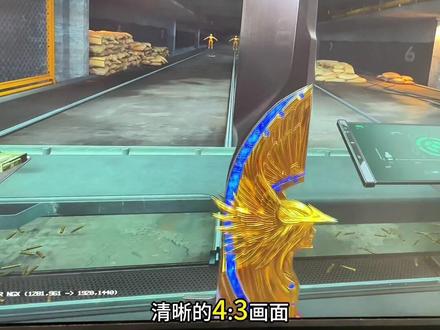
现在很多朋友打周都喜欢四比三这个画面,如何设置出一个干净清晰的四比三画面?一条视频教给你,很简单,我们只需要添加一个底部模型,让我们的画质更清晰, 提升我们的画质。然后我们看一下游戏内该如何设置,打开设置,打开视频显示适配器这里我们选择我们的显卡 显示显示模式我们选择全屏分辨率一 k 的 屏我们选择幺四四零 乘幺零八零,如果是二 k 的 屏,我们选择幺九二零乘幺四四零。然后刷新率这里我们选择我们最高的就可以了。显示区域高宽比我们选择四比三就可以了。然后我们点击应用,其余的设置我们照抄就可以了。 另外我们打开 n 卡控制面板,我们找到这个调整桌面尺寸和位置,然后我们选择全屏,下面选择 gpu, 然后我们点击应用就可以了。
114巴克什米奇(三角洲行动)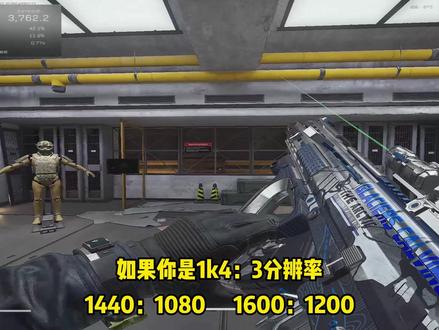 00:44查看AI文稿AI文稿
如果你是 e k 四比三分辨率,那么伴随你的一定是画面和画面拖影。看不清人,鼠标还不跟手,那么如何解决这些问题?首先造成我们鼠标不跟手的最大元凶就是 d o s s。 关闭之后你会发现你的电脑原来如此丝滑,弊端就是你得接受这些闪烁的锯齿边缘。 我们打开英伟达 app, 找到三角洲行动往下拉,找到旧版设置, 把各项异形过滤和抗锯齿透明度拉到成疤,这样能稍微改善游戏中的锯齿闪烁。游戏内设置,直接照抄,设置完重新加载这色器。此视频仅针对佳豪选手,画质党请无视!
160Why(电脑调试) 02:09查看AI文稿AI文稿
ok, 自从上次给大家展示了我的恩卡设置之后,就有很多人想看我的画面设置,今天来给大家分享一下。 ok, 我 们来看一下画面设置啊,首先我的画面设置基本都是最低的,然后有几项是不一样的,首先这个纹理质量是极致,场景视觉是高,还有个后期处理是高,恩卡的 dlss 是 质量优先, 这是我的游戏的全部画面设置,然后我们打开我们的 n 卡滤镜啊,然后这里我开了三个,一个颜色和史密尔,还有一个曝光对比度,颜色是色调零,色调强度零,温度负八,亮丽五十八,史明朗强度三十,然后忽略胶片颗粒一百, 曝光和对比度是曝光零,对比度二十六,亮点负三十,阴影负三十,灰度二十。想到轴位显示器就我应该是从一八年开始吧,当时我还是六十赫兹,然后一八年是我刚开始打职业吗?从那个时候我就换成了幺四四赫兹,然后直到现在 八年,我基本所有的训练赛啊,比赛啊,还有平时日常生活用的显示器都是轴位,这个打 fps 轴位还是确实特别好用的。兄弟们, 好,我们来看一下这个显示器设置啊,兄弟们,首先这个暗部平衡,这个大家知道这个拉高的话就会很亮嘛,然后因为我最开始是打 pubg 的, 对于 pubg 和三角洲这种会有人躲在表暗处阴尼的这种的游戏,我觉得这个拉高会好一点,反正我也习惯拉高的饱和度十二,就是我想着颜色鲜艳一点,不那么 太淡,就是也是也是看不太清,然后我是三是正正好好,色温是标准啊, 咱们图片里这个新模式嘛,我看林树好像是开的,但是我是因为从最老款的那个周围就开始用了,最老款周围没有这功能,所以说我就习惯没用,但是它这个开了之后会影响这个 fps 动态,它的拖影说,兄弟们也可以看着开一下啊,可以试一下,亮度一百,特 别亮,我的显示器特别亮,对比度七十五,锐利度六。然后兄弟们也可以看看看我的设置,兄弟们能看出来 很亮啊,因为一般人可能不太习惯,然后主要也看自己啊,这些是我的全部的显示器的设置吧。 ok, 兄弟们。其他设置和改天码什么的粉丝群也有啊,兄弟们进群就能看到,拜拜兄弟们。
3.8万天霸Mad98(三角洲行动)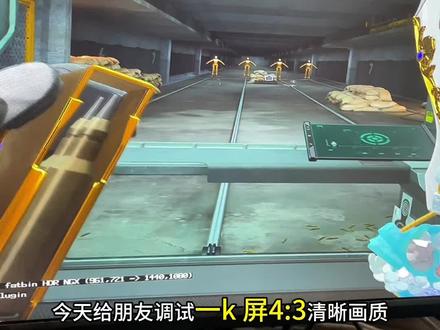 01:13查看AI文稿AI文稿
今天给朋友调试一 k 屏四比三清晰画质一条视频,我教给大家如何设置,首先我们要添加一个底部模型,可以提升我们的画质,让我们画面更清晰,然后我们看一下游戏内的这个设置,打开设置,打开视频 显示模式,这里我们选择全屏分辨率,我们一 k 屏的话就得选择幺四四零乘幺零八零刷新率,这里我们选择我们最高的就可以了。然后就是显示区域 宽高比,这里我们选择四比三,剩余的设置我们照抄就可以了,我们点击应用就可以了。我再讲一下局外该如何设置, 局外我们打开英伟达控制面板,我们找到这个调整桌面尺寸和位置,然后我们选择全屏,这里我们选择 gpu, 然后我们点击应用,如果想让我们的游戏颜色更鲜艳一点的,我们就选择这个调整桌面颜色设置,我们找到这个数字颜色格式,建议拉到七十或八十,拉的太高就会伤眼睛了。
248航天007(三角洲调试)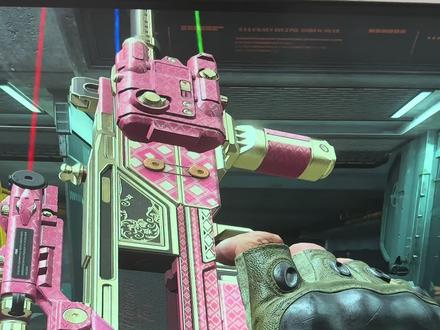 01:50查看AI文稿AI文稿
三小洲究极画面设置,今天一条视频教大家,我们想要一个干净的画面,首先我们需要把我们的底部模型给它改掉吧,因为你不去改这个底部模型的话,你是原本的 c 模型,你看你看远处就是特别模糊,都是马赛克 看看不见敌人的。然后我们游戏内的一个设置呢,其实很简单,我们点到视频,然后点到这个显示识别器,这选到你的显卡,然后这这个显示模式呢,我们就选到全屏分辨率,如果说你想用四比三的分辨率,那你那你就是 选到幺九二零乘幺四四零,当然你如果说你是一 k 的 屏幕,那你就选到幺四零乘幺零八零,然后 这个百分比这屏幕比例,我们就选一个四比三,然后局内局外这两个设一个不受限锐化,你就拉个六十到七十之间,这样的话就是可以保证你的画面不会那么的模糊,然后看人物的抗锯齿也不会那么的严重, 然后默认 f o v, 我 们就拉个九十,这样的话也能保证你远处能看得清敌人, 然后往下看技术画质,我们只需要调这个纹理固定质量,这这选到极致,其他全部是全部是最最低啊,然后高级画质纹理质量调到极致,其他也是全部是最低。 超分辨率方法,选到英伟达的大力水手,然后超分辨率质量呢,我们就选一个性流线就可以了,然后电池直接去应用,应用完之后呢, 我们配上这个底部模型,你会发现你的画面哎,非常的舒服,然后看远处有没有马赛克,也没有造点,然后今天教大家我们如何修改我们的底部模型。
 01:06查看AI文稿AI文稿
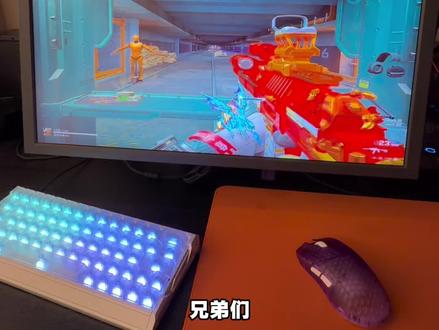
兄弟们,今天教你们用走位六百玩三年之后怎么改幺九二零乘幺四四零的分辨率啊,改完之后这个显示的效果特别特别清晰,特别是你玩航天啊,在外围看人的话是非常清晰的, 我之前研究了很多方法都没有用,后面发现只要换成五零系显卡就可以了,非常简单, 只需要改几个设置,打开桌面之后,在这个更改更改分辨率这里这个自定义的选项,然后创建自定义的分辨率,把这个幺零八零改成幺四四零就行了,然后启动未显示的分辨率这里打勾就可以了。 然后这个调整桌面尺寸啊,这个必须选择全屏,然后进游戏, 进游戏之后就在游戏设置里面点开视频设置,把这里改成全屏,然后幺九二零乘幺四四零就可以了,非常非常好用。好吧,兄弟们,真的很好用,很清晰,很清晰。
1686c罗都说帅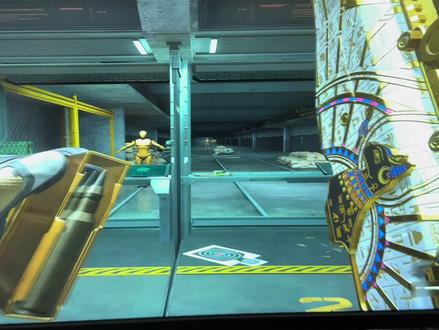 01:32查看AI文稿AI文稿
如果想要一款好的画质,我们该如何去设置呢?今天给大家说一下,我们调的是一个四比三的一个分辨率,这样的话我们的人物看着比较胖,好打,然后但是呢它有一个通病,就是我们的画质会比较模糊,今天给大家说一下,我们调成这个幺九二零乘幺四四零,然后 看这个基础画质,我们只需要把这个纹理过滤质量调到极致,然后场景细节调到极高,然后下面这个高级画质这里纹理过滤质量调到极致。 超分辨率方法,我们选到 nike 的 大力水手,然后超分辨率质量呢,我们就选择质量优先,低延迟直接去应用,然后再搭配上一个底模型,你会发现你的画面非常干净,然后看人物也是比较胖,比较好打。今天教教大家 屏幕前的修改方法,有两种,一种是用微店 app, 然后另外一种是这个老方法,我不太推荐用这个 app 去改,因为你改了以后呢,它会造成 你的这个 app 陷入卡顿,就是啥呢,它会一直陷入黑屏,然后转圈,好吧,然后我们还是用这个老方法,右键已关联身份运行,然后点开它以后 点这个小房子,找到你的三角洲,我们往下走,找到第五行类,从第一个第二 s s 这选到 v 三幺零点六点零,这个的话就是你的驱动啊,然后下面呢,我们点到这个模型 k, 模型 k 的 原理就是让你的远处没有马赛克,没有造点,然后搭配上一个四比三的一个比例,是非常舒服的,然后直接应用就可以了。
 01:15查看AI文稿AI文稿
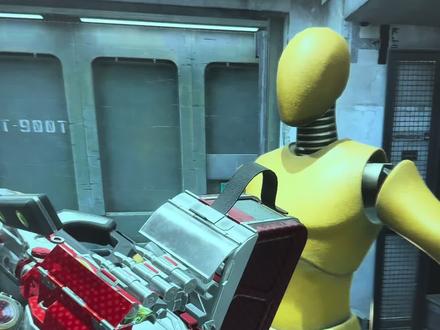
今天教大家我们如何去设置一个俄式比例,欧美打法的一个分辨率,就是比如说像四比三这种啊,呃,大家都知道是这个四比三的设置完之后呢,它它这个画面会有点糊,然后今天给大家说一下我们如何去设置。 我们点到视频这里,然后这个分辨率如果说你是二 k 的 屏,你就选到幺九二零乘幺四四零,然后呢这个比例这里就选个四比三,然后看一下这啊 基础画质,我们需要把这个纹理质量拉到极致,然后场景细节要给它拉到极高,然后高级画质这里这个纹理质量拉到极致,然后超倍率的方法,我们要给他选择质量质量优先, 然后直接去应用,那我们需要去改一个我们的这个底部模型,这个底部模型的老方法前面几期视频讲过,然后,呃,有些兄弟们不知道怎么去领,粉丝群里可以直接进群领一下就可以了, 我们点开它以后呢点这个小房子找这找到你的三角洲,我们往下走,找到第五行类啊,然后从第一个第二 s s 这选到 v 三幺零点六零,然后下面呢我们就直接选一个模型 k, 模型 k 就 可以解决你的远处马赛克灶点,然后应用更改就可以了。
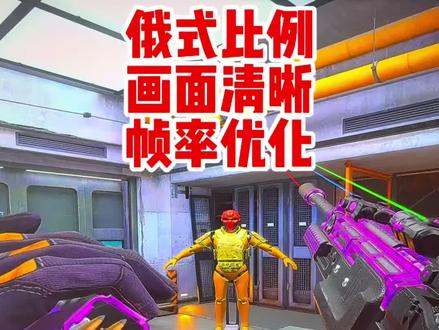 01:31查看AI文稿AI文稿
俄式比例,欧美打法,画面不清晰,远处看不清,低音帧率上不去怎么办?今天教大家一招去解决它。首先打开我们的游戏设置,找到我们的视频显示器,选择我们自己的显示器适配器,选择我们自己的显卡型号,我本身四零七零修改了显卡会得到一个画面整洁干净的一个效果。 显示模式选择我们一个全屏分辨率的话,我用的是二 k 的 四比三啊,幺九二零乘幺四四零经典的四比三刷新率我们拉到最高啊, 局内局外选择不受限,后台策略给到一个补绿化,个人建议是六十到七十,然后垂直同步和快速同步呢,一定要关闭啊兄弟们,默认 f o v 各大主播同款八十到九十,但改了四比三之后,咱们一定要拉高啊,我个人习惯了用一百一,然后基础画质呢,我们直接拉到最低啊,兄弟们,不用去考虑什么双纹理过滤质量了。 然后我们选择一个大力水手,一个性能优先, a 卡的话选择一个二点零,然后我左下角改了一个 k 模型啊,我稳定帧率啊,还在三百多以上的啊。兄弟们, 我们的底层模型要用到两个软件,第一个是我们这个英伟达 app 啊,这个新版本啊,我不建议大家去用,因为它掉帧卡帧跳帧特别严重啊。然后我们用到一个老版本的方法。第二,找到我们的小房子之后,选择我们自己的三角洲行动, 拉到我们的第五项,然后找到一个大力水手的选项,选择我们 v 三幺零点五点二,之后我们下面选择一个 k 啊,就是我们的 k 模型啊,勾就选勾模型, m 就 选 m 模型,然后点到我们右上角的小对号,我们就保存就可以了。
138航天权志猴(三角洲行动) 01:38查看AI文稿AI文稿
想要一款三角洲好的画面其实并不难,你看不清人,就是你的设置没有设置,对,今天给大家说一下,我们先点到这个设置啊,我们看一下啊,好,然后点到视频, ok, 我 们一步一步来显示设备器,选到你的显卡,然后显示模式呢,我们选择全屏 分辨率,你就是选择你的最高分辨率啊,屏幕刷新率也是,然后局内局外这两个是一个不受限,后台的话你就给他留一个一或者是五就可以了,这个是为了让你让你的显卡在空闲时间得到一个休息,然后锐化,我们就拉到七十, 这样,这样能保证你的画面不模糊,然后也能让你看人物的抗拒尺没有那么的严重,然后垂直同步,快速同步,只要是玩 fps 游戏的,那是绝对不会开的,因为你开了以后,他绝对会锁定你的屏幕帧率,知道吧? 然后默认 fv, 我 们就拉个九十,这样的话你的视角也够用,然后你也能看清远处的敌人,如果说你拉满了,那你的视角会非常的你知道吧?然后 基础画质我们全部的选到最低,然后我们只需要改这个纹理固定质量,这选到极致,然后纹理质量也是选到极致, ok, 然后超风率方法,这选到你的 n 卡,选到大力水手,然后超风率质量我们选择一个限流优先,然后下面的 d h 正向都可以,这个看你们的个人喜好。然后 金声城我是不推荐大家去开的,因为你开了以后,他给你,他给你提的那个帧率是个假帧,而且还会让你的这个网络延迟变得变得很大,知道吧?然后我们直接用,你们就直接去试吧,绝对管用。
 00:53查看AI文稿AI文稿
三秒钟的究极画面设置啊,今天一条视频带带给你们一期主播的干货教学,我们点到这个设置,然后点到视频 显示识别器呢,选择你的显卡,这个这个就不用去说了啊,然后显示模式选到全屏,这个话会让你的这个帧率更稳定一点。然后分辨率呢,选择你的最高分辨率, 局内局外这两个帧数一定是不受限锐化,我们就拉六十,这样的话你的视角不会模糊,然后垂直同步,快速同步,这两个是不能不能去开的,因为你开的话它会强行锁定你的这个屏幕帧率, 然后默认的这个 f o v, 我 们就拉个九十,这样的话你的战斗视角是够用的,然后你的远处也不会看着模糊看不清人, 然后基础画质全部是最低一个都不要去调,我们只需要把这个超分辨率的方法选到了 d r s s, 然后超分辨率质量我们选择限流优先,低延迟,直接学应用,你的画面绝对会提升一个档次。
 01:39查看AI文稿AI文稿
别再乱拉你的几何画质了,你,你拉了那么高,其实完全是没有用的,知道吧?今天给大家讲一下我们如何去设置我们的这个画面啊,我们点到这个视频,然后我们点到这个基础画质啊, 我们只需要把这个纹理过滤质量给它调到极致,然后这个场景数据你可以稍微开一些, 这个你拉的越高,你的帧率越低,但是你看远处是特别清楚的,知道吧?然后这个不太建议你们去开太高啊,然后其他的全部是最低啊,只有这个纹理过滤质量和这个场景视距可以开一下,然后这个高级画质这里 纹理质量拉到极致,其他也是全是最低。然后超分辨率方法,我们选到 m v, d r, s s 超分辨率质量,我们选择质量优先,然后低延迟直接去应用,然后搭配上我们的一个底部模型, 底部模型的这个修改方法很简单,我们用的是这个小绿,嗯,粉丝群里面有,你们可以过来找我调,也可以自己去调啊,我们右键已关联消费运行,点开它以后, 好,我们点到这个小房子这,找到三角洲,我们往下找,找到第五行列啊, 从第一个 d r s s 这个启动 d r r 覆盖好,这选到你的驱动 v 三幺零点六零,然后下面 我们这选到模型 k, ok, 预设 k, 然后直接右上角点应用更改就可以了。


