唯美菱形开场效果

粉丝1.1万获赞5.7万
相关视频
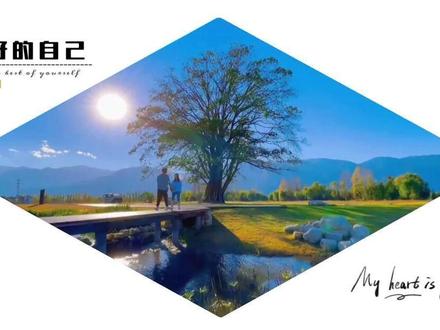 00:57查看AI文稿AI文稿
像这种唯美菱形开场效果制作方法其实很简单,跟我来看一下吧。添加一个白色素材进来,把它拉长到五秒,点击贴纸, 添加这个粉红色的菱形,把贴纸拉到与主轨道对齐,时间轴回到最前面,点击基础属性点旋转,把角度旋转到九十点。缩放,把缩放值调到零,然后添加一个关键帧, 时间轴移到贴纸结尾,调动缩放直把菱形扩大出画面,然后导出备用。添加刚才导出的素材和一段视频进来,关闭原声, 把前半段视频切为画中画,点击抠像色度,抠图,移动取色器取粉红色。把强度和阴影拉到六十五左右,再添加两个自己喜欢的贴纸做装饰,最后添加一首自己喜欢的音乐,这样就做好了。
2171斯琪教剪辑 01:50
01:50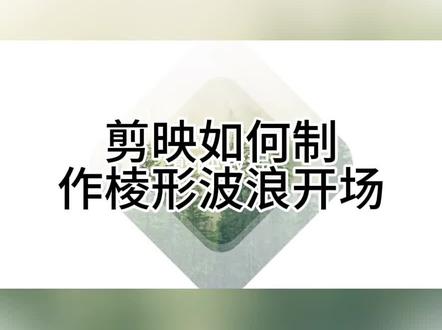 01:40查看AI文稿AI文稿
剪映如何制作棱形波浪开场?首先添加一段背景视频, 点击蒙版,选择矩形,点击调整参数调整为四十五度,稍微调整圆角稍微调整羽化 移动时间条慢慢放大蒙版, 直到蒙版消失,点击复制复制一次视频, 点击切画中画移动画中画与第一个关键针对齐。 再次复制一次视频,与第一段话中画第一个关键针对齐主视频,点击不透明度调整到四十, 第一段画中画不透明度调整为六十, 点击背景,选择白色, 输入文字,最后在视频开头向下移动视频到一半即可。 canx。
385剪映新手入门教程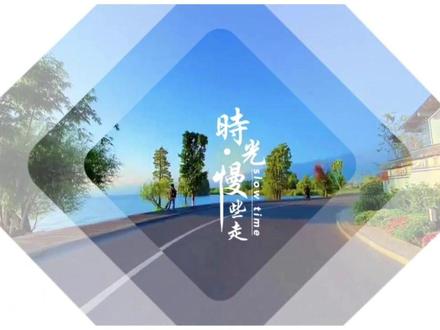 04:59查看AI文稿AI文稿
我们添加一段素材,勾上高清,点击添加,添加进来之后呢,我们可以关闭原声,到后面呢可以添加自己喜欢的音乐,如果说觉得这一段视频的音乐可以了,那么我们就不用关闭。 接下来呢,我们去找到背景,点击背景画布颜色,我们改为白色,因为他的背景默认情况下是黑色,那么我们改为白色。打对勾,点击返回键, 选中我们的视频,然后滑动工具栏,找到蒙版,好,打开,然后选择一个矩形蒙版,把它调整成菱形,我们调整参数旋转,把它旋转到四十五度,做成菱形, 然后呢点击圆角,把圆角调整一下,不要那么尖。好,可以了,然后打对勾。接下来呢,我们去给他做一个动画,从下面往上走的一个动画,在开头给他添加一个关键帧, 然后把它往下移,移出屏幕外啊,时间轴往后移到一秒处,然后我们再把它移回中间, 这时候他的位置发生了变化,那么他就会自动生成关键帧。好,现在就做好了一个从下往上的一个动画,那么我们再往后移到两秒处,然后打开蒙版,把他的蒙版稍微拉大一点, 然后调整参数,把它旋转回四十五度。好,然后呢再往后移一秒,我们再把蒙版拉大, 始终保持在四十五度,我们时间轴继续往后移到四秒,把它拉大,再往后移到五秒处,把它拉大至满平。 好,打对勾。好,我们做好了一个,这一个,之后呢,我们就去给他复制好,我们再去给他复制,点击复制,复制两份,然后呢我们把它缩小一点, 把前面两份切为画中画,我们找切画中画好,点击切画中画,然后我们再把它拉大一点,把这个轨道拉大一点, 我们把时间轴往前移。啊,然后呢时间轴移到一秒处,也就是我们主视频的第二个关键帧。 好,然后我们再选中画一视频,然后把它的开头往后移,对齐时间轴。好,我们时间轴继续往后移到两秒处,同样是上一段视频的第二个关键针。 好,我们再选中画二视频,然后往后拉,把它的开头对齐时间轴,这样错开。好,我们把它缩小一点。 好,接下来呢,我们就去调整它的不透明度。好,然后呢,我们选中主视频,滑动工具栏,找到不透明度, 把不透明度调为四十,打对勾。好,然后我们再选中画一视频。好,我们找到不透明度, 把不透明度调为六十左右,打对勾。这时候呢,我们就做好了层次感。然后呢,我们再把时间轴移回到 画一的第一个关键帧,也就是开头处,我们把它的音量调为零,因为我们刚刚的音乐是没有关闭的,那么我们现在把它的音量把它调为零。好,这一段也是。 然后我们把时间轴一到一秒处,我们在这里给他添加一个贴纸,点击返回,点击贴纸,添加一个好看的贴纸,打对勾。 好,我们再给他添加一个动画,入场动画选择渐显时间拉到一点五秒,出场动画给他选择一个渐影。 好,我们再把这个贴纸的时长给它延长一点,延长到菱形完全没有的时候。好,然后我们点击返回键,选中画中画,然后呢把所有画中画的结尾对齐主视频结尾, 这时候呢,我们就基本做好了,我们再来检查一遍效果。
136斯琪教剪辑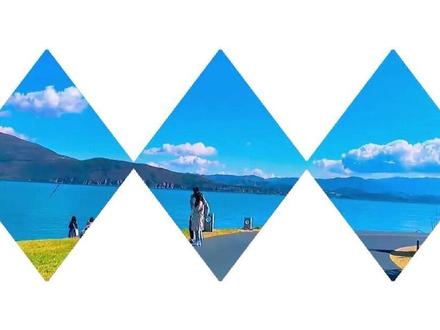 02:41查看AI文稿AI文稿
像这种贴纸菱形开场效果制作方法其实很简单,跟我来看一下吧。添加一张白色背景进来,时间延长到九秒左右, 时间轴移回开头处,返回,点击贴纸,我们搜索一个菱形的贴纸,打对勾,然后把这个贴纸把它拉大一点, 把它的时长延长,跟白色背景结尾对齐,然后把贴纸给它添加一个关键帧,然后把它复制两份, 我们把时间轴移到两秒处,选中中间的一个贴纸,然后把它往中间移,移到居中的位置, 我们再选中画一,然后把画一的菱形往右移,移在右边,我们再选中画三的贴纸,然后把它往右移出来,放在左边,时间轴往后移到二点五秒的位置,给所有贴纸添加停顿针,时间轴再往后移到三秒处, 选中画一的菱形,点击基础属性旋转,把它旋转到负九十度,然后把每一个贴纸都旋转到负九十度,时间轴往后移到三点五秒, 再给每个贴纸添加停顿帧,时间轴往后移到四秒处,再把左右两个菱形往中间移,跟中间的贴纸把它重合好,时间轴往后移到四点五秒, 再给每个贴纸添加一个停顿帧,时间轴往后移到六秒处,再选中画三的菱形,把它拉大,覆盖满屏,然后导出备用。 重新添加一段视频进来,关闭原声,点击画中画,新增画中画,添加刚刚导出的视频进来,然后把它拉大至满屏,把时间轴移到有菱形出现的地方, 然后滑动工具栏,找到抠像色度抠图,把取色器移到红色的位置,然后再把它的强度调一点,阴影调一点,打对勾, 把时间轴移到四点五秒的位置,给它添加一个贴纸装饰,点击贴纸,添加一个好看的贴纸,打对勾,调整贴纸的大小,然后给它添加一个动画 入场,动画选择渐显打对勾,我们把主视频的时长缩短到跟画中画视频结尾对齐,选中主视频,点击分割删除。后半段 我们再把贴纸的时长延长,跟视频结尾对齐,时间轴移到快六秒的位置,给贴纸添加一个关键帧,然后再把时间轴移到贴纸的结尾处, 再把它往左移,移到合适的位置。我们最后给它添加一首音乐,点击音频音乐,添加一首自己喜欢的音乐,把多余的分割删除。这样就做好了,是不是并不难,快来尝试一下吧!
247斯琪教剪辑


猜你喜欢
- 18.8万Aluo(我一直在…)