火狐安装什么插件可以玩游戏

粉丝16.6万获赞45.3万
相关视频
 02:13查看AI文稿AI文稿
今天给大家分享 steam deck 如何切换国内人以及火狐浏览器下载慢的解决办法,如果你也有 steam deck 却不知道怎么操作,就跟紧我的脚步,手把手教你解决。首先打开 steam deck, 选择左下角图标, 选择 all applications, 找到 console, 输入 passwd, 设置你的密码,输入密码的部分都是盲输,一定要记住。然后再次打开 ctrl, 接着输入这一串,这个是禁用 o s 只读权限, 接着会提示输入密码,密码输入正确后会出现 nothing is performed, 然后输入这一串,替换国内原, 输入完毕,按 r 二确定,然后会自动弹出输入密码的对话框,再次输入你的密码, 然后重新启动 steam, 就 切换为国内人了。第三次打开 console, 输入这一串用来下载火狐浏览器,但是裸联的话下载速度会非常慢,这里给大家分享一个解决办法, 在手机上准备一个奇游联机宝,先去个人资料中点击头像,找到这个入口,输入 b 三零零解锁。后续操作,在加速页面找到 steam 加速,根据指引完成准备。 准备完成后返回 steam, 打开 ctrl, 把联机宝的指令输入进去, 确认后按下 r 二二确定,接着输入密码,然后返回联机宝,等待绑定成功就可以了。绑定成功后,我们选择加速游戏通用,加速成功后打开 ctrl, 输入下载火狐的指令, 输入完毕,按 o a 确认就可以开始下载了。那么今天的分享到这里就结束了,我们下期再见,拜拜!
10喜欢玩游戏的kk 02:13查看AI文稿AI文稿
今天给大家分享 steam deck 如何切换国内人以及火狐浏览器下载慢的解决办法,如果你也有 steam deck 却不知道怎么操作,就跟紧我的脚步,手把手教你解决。首先打开 steam deck, 选择左下角图标, 选择 all applications, 找到 console, 输入 passwd, 设置你的密码,输入密码的部分都是盲输,一定要记住。然后再次打开 ctrl, 接着输入这一串,这个是禁用 o s 只读权限, 接着会提示输入密码,密码输入正确后会出现 nothing is performed, 然后输入这一串,替换国内原, 输入完毕,按 r 二确定,然后会自动弹出输入密码的对话框,再次输入你的密码, 然后重新启动 steam, 就 切换为国内人了。第三次打开 console, 输入这一串用来下载火狐浏览器,但是裸联的话下载速度会非常慢,这里给大家分享一个解决办法, 在手机上准备一个奇游联机宝,先去个人资料中点击头像,找到这个入口,输入 b 三零零解锁。后续操作,在加速页面找到 steam 加速,根据指引完成准备。 准备完成后返回 steam, 打开 ctrl, 把联机宝的指令输入进去, 确认后按下 r 二二确定,接着输入密码,然后返回联机宝,等待绑定成功就可以了。绑定成功后,我们选择加速游戏通用,加速成功后打开 ctrl, 输入下载火狐的指令, 输入完毕,按 o a 确认就可以开始下载了。那么今天的分享到这里就结束了,我们下期再见,拜拜!
 03:07查看AI文稿AI文稿
discovery 商店是我们 steam deck 的 默认商店,本期视频就让我教大家怎么给 steam deck 商店替换国内原以及火狐浏览器和加速器插件的安装教程。我们首先切回到 steam deck 的 主界面, 点击开始菜单,进入 o i p k 选项,然后我们下拉,找到 console, 点击打开操作终端, 按下 steam 加叉按键,呼出软键盘,输入 password, 点击回车。我们即刻在这里设置我们的 steam deck 的 管理员密码。设置完管理员密码,我们接下来开始替换商店国内员,重新打开空搜终端,输入上方显示的制程代码,点击回车。 接下来我们输入刚刚设置好的管理员密码,点击回车。继续下一步骤。在新的一行里,我们输入这串新的代码,注意不要输错或少输空格,确保输入的内容无误后,点击回车。此时会弹出我们需要输入密码的提示, 我们根据指示输入密码,如果没有弹出任何红字和报错,我们只需重启 steam deck 即可完成国内员的替换。 steam deck 重启后,我们打开 discovery 商店, 可以看到我们现在商店内容已经可以正常显示。点击设置可以看到此时我们的国内员已经替换成功, 但一般来说,即使替换成功了,国内原想要正常使用还需要一段时间,所以我们可以通过绕过 discovery 商店的方式直接下载火狐浏览器,重新打开刚搜终端,输入上方的代码,点击回车。在接下来的两次询问项中都输入 y 表示同意安装。 可以看到 ctrl 中端此时已经开启了浏览器的下载程序,但因为终端下载并不稳定,下载就会特别慢, 我们可以给 steam 改安装加速器插件即可解决。我们首先在手机上准备一个奇游联机宝 app, 关闭原来的下载窗口,新开一个 ctrl 页面,输入这串新的代码,点击回车后输入管理员密码,即可安装加速插件。安装完成后,我们在手机上打开联机宝 app, 选择安装 steam deck 插件,因为我们已经操作完成,即可跳过这些步骤,等待加速器识别到 steam deck, 我 们点击绑定 steam deck 即可。 然后我们选择游戏通用,点击一键加速,如果你没有加速时长,可以点击头像,找到口令入口,输入 k 七七 t 即可领取随机加速时长。加速完成后,便可优化我们 steam tech 的 下载速度。我们最后再一次回到 ctrl 界面,重新执行浏览器下载的操作, 可以看到加速后的下载速度比先前快了不少。等待 ctrl 终端弹出安装完成的提示,我们便可关闭终端,点击浏览器图标,等待启动后,我们便可正常使用浏览器。 好了,本期视频的教程就到这里了,如果还有什么需要了解的,请在我的评论区留言,更多主机游戏资讯教程请关注我,我们下期再见!
52爱玩游戏的小铭 01:57查看AI文稿AI文稿
打开之后点击立即下载进行安装完之后我们打开火狐狸,点击右上角打开菜单,选择附加组件, 在寻找更多附加组件中输入插件的名字,回车我们能看到下方有一个搜索的结果, video 当捞的 happy 插件选择添加至火狐浏览器,选择添加,这时我们会发现浏览器的右上角加了这样一个插件的小图标,我们点击可以进行基本的设置, 比如选择常规,我们下载可以用浏览器,也可以用合作应用,这里我们选择浏览器下载的目录,可以自己进行更改,我们这里使用末任务完成之后,我们找到我们需要下载的音频进行下载即可。比如 我们选择网易云音乐里边的一首音乐,播放之后,我们会发现右上角这样一个下载图标变得 先亮起来,选择向下的箭头,这时就进行下载了,我们看显示下载进度,这里显示已经下载完成。打开我们看到这样一个文件,我们打开发现这样一个文件 名字非常的长,扩展名有没有,我给他修改一下,随意输入一个名字,扩展名改为点 mp 三,确定播放一下, 好,没问题。再比如我们要下载我和我的祖国这样一个视频,播放之后仍然是点击插件图标进行下载。 有时候我们会遇到这样的视频,如央视网站的这样一个视频,它是由多个 ts 文件组成的切片视频,下载起来会比较麻烦,用我们的插件进行下载会比较方便。比如我们打开这时看到右上角已经缓, 点击选择 hl 六,我们继续下载,那点击截图标,点击运行,我们能够看到他的下载进的视频,下载完成之后,向下的箭头就变成了向右箭头,我们点击右侧的箭头,选择打开目录,我们会看到这样一个视频已经下载好。
293墨香流年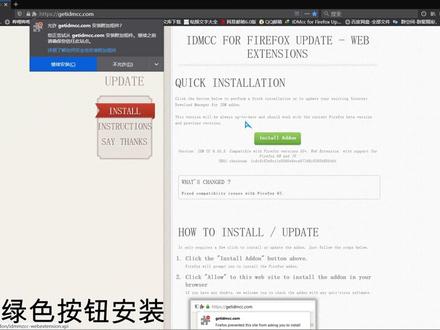 01:29
01:29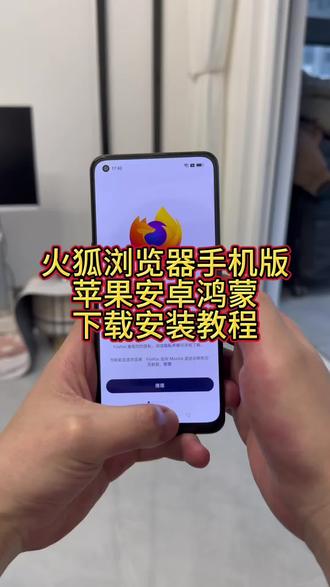 00:34查看AI文稿AI文稿
看好了兄弟们,最近这个全网爆火的火狐浏览器,还有很多兄弟不知道怎么去下单装的,下面我给大家出一个免费的下单装教程,咱们首先打开手机自带应用商店,下载好这个软件,下载好了之后打开咱们的抖音,点击下方的分享,点击分享链接,然后再打开咱们刚刚安装好的这个软件, 他这里会跳转一个文件夹出来,如果没有跳转,就是咱们搜索栏搜索里二资源库,立即查看,点击进去打开这个资源包软件,加语音包,取消全选,勾选这个火符浏览器给他保存下的帐帐就可以了。
13Zzzz~ 02:47
02:47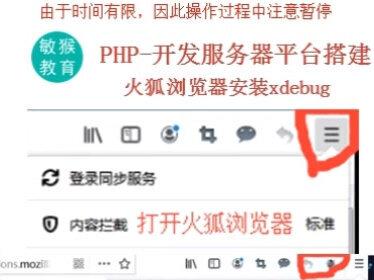 00:57查看AI文稿AI文稿
我们这里看这个,嗯,福克斯啊,那这个是什么?火狐浏览器的安装包啊? 好吧,点击的收藏点让如啊,包括什么啊?成为末日浏览器啊,我们不选也可以啊,自己给自己的喜欢,然后点安装,然后他自己安装,安装完成之后这里就能看到 燃气啊,双击打开火火,那么在火火的气面在右上角这里有个这个三个横线点一下,然后点呼叫主见, 那这是什么呢?我们就在里面去先搜索 xd bug, 搜索 xd bug 之后呢?然后这里面添加啊,到货浏览器里面啊, 进入到火锅牛奶器里面,然后我们牛奶器里面有,然后呢他就会有啊,他会弹一个框出来,这样允许啊,是此刻的在影视窗口中运行。好的,明白了,这个勾上。
47敏猴教育


