AMDXPU怎么安装

粉丝203获赞825
相关视频
 59:30
59:30 01:22查看AI文稿AI文稿
一个视频教会你安装最新版显卡驱动。首先要确认自己的显卡是安卡还是 a 卡,是安卡的话,浏览器输入 i v i d i a 点 com, 点击右上角驱动程序。产品类型选择 g force 产品系列,这行需要确认显卡是多少系,三零六零的话就是三十系。 如果是笔记本电脑,就得选后置的 notebooks。 选好系列后,再点击对应的显卡操作系统,选择当前版本,系统语言默认简体中文所有,选好后点击查找。 如果你是位游戏爱好者,那么就选择知乎 skin 驱动程序,如果是为创作设计摄影直播,那么就推荐 studio 驱动程序。选择好后点击右边的查看,再点击左边下载, 下载好后,右键以管理员身份运行,弹出的窗口点 ok, 即可默认选择同意并继续 安装,选项,默认精简安装,下一步安装完后就能正常使用。如果是 a 卡,搜索框里输入 a m b com, 点击资源与支持,点驱动程序, 再从搜索框里输入对应的显卡型号,输入型号后点击右边的搜索,这里我们选择对应的操作系统,找到铅笔 stop 出来后,选择最新日期的驱动,再点击右边的下载。安装方法和安卡一样,全部选择默认安装,有需要。
 04:07查看AI文稿AI文稿
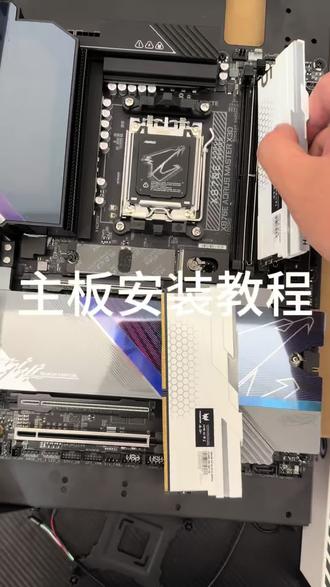
主板先插入内存条,一定要两边用力按下去, 拆下主板自带的扣具, 打开 cpu 保护装置, 将九八零零 x 三 d cpu 对 准左上角,插入主板, 关闭保护装置,压下杠杆 涂一点 tf 九规之 安装 amd 专用扣具 安装 cpu 供电线 安装主板供电线 安装水冷 一定要拧紧, 把水泵插入 cpu, 翻 n 插 usb, 打开显卡锁扣安装开机线 安装显卡 安装 dma 板子 安装无需网卡, 拧上螺丝 插线。
 06:50查看AI文稿AI文稿
今天装一台电脑,顺便聊一下如何装机,简单过一下配件,秋利器一三一二二六 v 三九百系华秀 b 八五 mv plus 八 gb 双通道 ddr 三内存一个英特尔原装散热器一个二三八固态硬盘加五零零 gb 机械硬盘拆机电源一个核定三五零瓦。 显卡的话是一张 g e x 一 零五零 t, 机箱是未知玩家 p 四零。下面我们开始操作,装机的工具是不同规格的螺丝刀,两个硅脂以及一袋扎袋。下面我们开始装机吧。 我们先安装内存处理器,建议把主板放到一个纸盒子上操作,还有一定要注意静电。下面安装 cpu, 主板向这个部位就是 cpu 座子, 英特尔的平台和 amd 是 有区别的, amd 的 尖角一般是在处理器上的,一定要注意。首先打开座子,也就是将拉杆抬起来, 拿出 cpu 安装,如果不能放平的话,可能是位置不对, cpu 可以 转一个面,那是你安装错了,绑带口在提醒你,切记大力出奇迹。安装好了是这样, 下面将座子恢复原位,这里卡住这个拉杆的时候建议两只手,我是因为一只手拿手机才用一只手,这里比较费劲, 这就是 cpu 安装好的效果。然后开始装内存, cpu 旁边的这两个卡槽就是内存卡槽,安装前先确认四个卡扣都打开,就像模这样操作, 拿起一个内存条,安装时确认防袋口的位置。 接下来将内存插入 这里,用力按压,但是不要蛮力钉件,咔哒一箱卡扣锁紧两边同样操作, 第二针也是一样, 这是内存装好之后的效果,到了这一步, cpu 内存已经全部安装就位,下面就是 cpu 散热, 别忘了图规矩,这一步非常关键,英特尔原装散热器卡扣设计,安装特别简单,对准孔位,将四个卡扣按照体系固定, 安装成功, 然后需要连接散热风扇供电。将接头插入主板,上映着 cpu 电压的接口一般有提醒。 好了,到这一步,有关主板的操作全部完成。打开机箱,机箱也有自带的线, 这是电源转接线,一般是小机箱专属,这是主板跳线,负责机箱的开关键指示灯电源,这是 usb 三点零,负责给机箱自带的 usb 槽工作, 这是 usb 二点零,速度比三点零慢,同样也是为机箱自带的 usb 槽工作,我一般是只接开机跳线的,这些一般不接,也就是负责这些工作。拿出电源支架,开始装电源, 拧螺丝就跳过了,这里是安装好的效果,固定在机箱下,插入转接线。 装主板之前一定不要忘了挡板,所以下一步安装挡板安装方向如图所示。 然后将主板放入机箱上好螺丝。下一步安装硬盘,先固定在硬盘支架上,拿出两条 c 卡数据线, 将装好硬盘的硬盘支架放入机箱,插下数据线,另外一头连接主板,中间有一个 l 的 接口,一般是有一排,很好辨认。 安装成功,下面开始电源接线。拿出电源里最长的一排线,插入主板对应的接口,这个很好辨认,注意防呆口。 cpu 供电是一个二十二的小方格,这个也同样很好辨认,没啥难度。这里发现这个电源线有些短,看来要考虑换一个电源。下一步硬盘供电 就是这种扁平接口,插在硬盘向这里, 这是插好的效果。线有点多,开机跳线这一块比较难,只能说要多吸一吸,这里我就不解释了,我的语言组织不行,机箱风向我就不装了,这种老平台热量不多。下一步加装显卡, 首先要把机箱上的挡板取下来,拿出显卡,找到插槽,也就是图中这个, 看准防带口插入, ok 了,这样一台电脑就装好了。通电测试、 散热、风扇转动、机械硬盘工作顺利完成, 这样我们的机器就完成了。
183心川爱玩机(🖥️) 00:49查看AI文稿AI文稿
a 卡驱动更新速度缓慢或者频繁出现掉驱动的问题,今天来带各位详细解决。先说驱动更新慢的问题,原因就是网络问题导致的,我们需要准备一个急油加速器来优化一下。搜索 amd 后在节点处只勾选路由模式,一键加速 机油,没有时长的小伙伴在右上角口令输入机油二十,领取免费时长用来操作加速完毕后就能恢复正常的更新速度了。而对于出现频烦掉驱动的小伙伴,一般是驱动不兼容导致的。 点击右下角驱动更新地址,搜索你的显卡型号后,选择一个烧旧版本的驱动安装即可。那么以上就是本期视频,各位还有什么问题,欢迎到评论区留言。
3里斯 09:39查看AI文稿AI文稿
本期视频教大家如何将瓦尔基里的 e、 l 一、 二、五风冷安装在 a、 m、 d。 的 主板上。首先我们来看一下需要用到的安装配件。 第一步,先拧出这四颗螺丝,拆下主板上原有的扣具。 第二步,拿出这一包螺丝包,取出里面的这四颗黑色的螺杆, 给大家仔细看一下。这四颗螺丝都是有一端是细的,有一端是粗的,粗的这一端朝下拧主板, 像这样子注意不要弄反了,弄反了的话后面就装不了了。 第三步,拿出 a、 m、 d 支架给它装上去。 装的时候要注意支架的朝向,支架上有箭头,朝向的一般箭头都是指向 c、 p、 u 里面的。 把 a、 m、 d 支架上下各一片放置好, 装上去以后,拿出螺丝包里面剩余的那四颗螺母,分别给四个角拧紧固定。 第四步,我们开始准备把塔体安装在主板上。 安装的时候要记得取下塔体底部的保护盖,由于上面已经预涂了, c、 p、 u 上也不用再涂了,直接安装即可。 安装的时候将塔体底部对准 c、 p、 u, 然后笔直地压下去, 然后开始逐渐拧紧螺丝。如果螺丝孔位没有对准的话,可以轻移塔体,使得塔体上的螺丝孔位 与 a、 m、 d 支架上的孔位对好。以后,在拧螺丝、拧螺丝的过程中要注意力度适中,切勿大力出奇迹,容易拧穿螺丝。 塔体安装完成以后,第五步开始准备把风扇安装在塔体上。这两个风扇都是正业的,安装的时候一般是这样子放置的, 如果你右边的内存条挡住风扇了,也可以选择把前面的风扇给它安装到后面去, 安装在后面的话,这一面是朝塔体里面的 风扇朝向的话是这样子的,大家可以看一下,避免弄错。安装风扇之前需要先把风扇线扣安装在风扇上,操作比较简单,按照视频操作即可。 主要思路就是把线扣的两端,把它们扣进风扇的螺丝孔位里面,然后用手用力把它们压下去就好。这里我们给大家加速一下。 安装风扇的时候需要先把一边给它卡好,先 要注意必须要把它扣在铁片上,这样子才算是完全扣好。 中间风扇就需要从上面慢慢地往下放下去,放的时候线扣稍微用点力往外拉开,等到风扇下落到合适的位置,再把线扣卡在塔体上固定住即可。 另外一边也是这样子安装的。 第六步,风扇安装好以后,接下来就需要用到这一根延长线了, 首先我们先把两个风扇的线拼接起来,先拼接之前先把这个接口的保护套给取下来,然后把这两个接口给接上去, 另一个风扇上带着保护套的接口不需要管它。然后再把风扇的接口与延长线拼接起来,接口做了防呆设计,看仔细一点是很容易拼接的。 然后这一根就是塔体的灯光线,五 v 三针接口的, 需要跟外接线的这一个接口连接在一起, 接好以后,延长线上剩余的这两个接口就是需要接在主板上的 四个孔的,就是控制风扇转速的,接在主板的 cpu 泛上就好。 三个孔的是控制灯光的,需要接主板上或者集线器上的五 v 三针接口,我们示范的主板就是这个接口,不同的主板 接口位置跟标识会有点不一样,大部分的主板标的是五伏 a r g b, 如果你不清楚接口在哪里,可以问购买的主板商家, 这样子风冷散热器的安装就大功告成了,记得点赞关注哦!
28被猫踩过的键盘 00:23查看AI文稿AI文稿
先把 cpu 安好, amd cpu 安装的时候注意主板上的针脚,先把风扇装好,再上主板。水冷头上的这个膜一定要撕掉,不然影响散热。 安装水冷先对角上螺丝固定水平,插入显卡固定,安装完成看效果。
 02:21查看AI文稿AI文稿
大家好,我是宇之游戏人间 amd, 时隔两个月,二零二六年五月六号发布了二六点五点一正式版驱动更新,这个版本安装包大小是二六年第一次小于九百 mb, 主要支持了五款新游戏,修复了两个九千系显卡的问题。二游方面支持了王者荣耀世界,黄世杰毕竟是虚幻式引擎制作的游戏,确实要积极适配的,给 a 卡玩家提供良好的游玩体验。 已知未修复问题有五个,但第六这款游戏又有起码三个,对玩这款游戏的 a 卡用户表示同情。 今天体验了多款游戏,更新完新驱动后,着色编辑器编辑后,一开始有点卡卡的一段时间适配后和二六点三点一驱动版本的帧率比较起来,感知区别不大。 距离二五点十二点一 fsr 红石技术发布已经半年了,驱动方面依然只支持其中超分辨率技术和真身程技术,同时支持这两个功能的游戏至今也只有四十六款,而支持 fsr 光线再生和 fsr 辐射缓存的 游戏仅仅只有使命召唤、黑色行动期和红色沙漠。可惜这两款游戏我都没玩过,体验无从说起。不知道有没有朋友体验过,说说你的看法,但是从宣传页面连文字介绍都没有,他也能猜得到这两个功能的适配和开发效果不佳。低调低调, 明朝应该是我目前已知最积极适配 m n d 新技术的二游游戏了,在二点六版本比较早适配 f s r 三和二点八版本首发适配 f s r 红石技术中的升屏和再生层功能。 a 卡光追效果在三点一版本表现不佳,库洛也在三点二版本修复,同时也支持了 f s r 四点一体验还马马虎虎,对我来说还不错。 人说 amd 半吊子和英伟达确实有不小的技术差距,游戏开发者开发起来也很困难,当然我也看到在不停的蠕动进步,希望 amd 方面加把劲吧,积极开发适配。向前看,希望不久的未来把画的饼尽快做好。
36宇隻悠戏人間 05:39查看AI文稿AI文稿
然后如何重新拆装这个 cpu 啊? amd 的 啊?首先要把这个线拔掉, 拔掉了之后呢?嗯,我卖给你们的散热器,它这块有四颗螺丝,这两颗上边两颗。 找一个螺丝刀啊,你像你像我的话是用的是二十五厘米的,就是从右手边的尖尖到左手边的,把这长度是二十五厘米的这么斜插着, 然后往左,你往左拧,往左这么着它就能松。 也是啊,对角拧,对角拧,然后最后松下来之后。松下来之后,咱不是要往上抬起来这个散热器吗?要慢慢的揉着劲来。 怎么个?慢慢揉劲?因为如果说它会涂硅脂吗?中间会涂硅脂,如果太使劲的话,或者是干嘛的会容易把这个连根拔起,所以说可以多次松开之后稍微这么轻轻的扭一扭,转一转,那么着扭完之后,然后再拔, 有可能会说不会连根拔起,就是 cpu 还在这底座上,而不是带到了这上边。 我给你,然后给你演示一下啊,怎么着会连?什么叫连根拔起?就现在我 cpu 已经拿下来了,对不对?然后啊,散热器拿下来,对不对?然后这个 cpu 呢?就在这粘着呢,粘到这个底座上边了 啊,这就很苦恼。然后咱先说正常情况啊,如果说这个 cpu 咱们没有连根拔起的情况下怎么去操作? 没有连根拔起它不就是这个样子吗?散热器分离, cpu 在 上面待着对吧?啊?这有杆,先把这个杆这样子,往先往下的方向使点劲,然后再往上抬, 哎,抬起来,然后 cpu 呢?这样子,双手夹住它,拿起来,离你看离了点空隙吧,再给它放回去。 一定要放进去啊,放进去千万别说这么着啊,这么着啊或怎么着的,一定要放进去,放进去之后呢,轻轻这么按一下,按下四周, 看他针是不是真的放进去了,比如说如果没有放进去的话,粘这,然后两边会跟锹和板一样,嘚哒嘚哒嘚哒啊,一边高一边低,对吧?因为他针角对不上了啊。然后确定一下,完事了之后,再把这个杆放下去, 不用装散热器,直接开机看看有没有画面啊,不用装好,你就这样子给它扣上, 哎,螺丝不拧了,咱就这么扣上就行,然后完事了开机看有没有画面,如果还是没画面的话, 你再找我。然后咱再说这个连根拔起的一个情况,就是假如说啊,这个是比较常见的,是 cpu 在 这样的一个情况,那怎么办呢?首先 首先你要确定啊,不要破坏这个针脚,因为咱们你看我在拿着,你看我手比较胖, 你看拿的时候是不是这个肉已经碰到了这个针脚了,你再使点劲和方向往里头,一来容易把这个针脚干弯。这第一个要注意的事,第二个事呢是因为它上面有硅脂,你手就是那种黏黏糊糊的东西, 你可手上可能也会粘一些,也不要把它粘到这个针角上,因为他要去接触这个主板,你弄上硅脂了,那到时候接触不良会容易出现,对吧?一定要这两个注意事项注意一下子,然后现他现在在这个上面,对吧?然后拿出刀片, 这种裁缝刀,裁纸刀,拿这个位置就是 这个底座,三十七的底座跟 cpu 的 这个上面这个金属面拉这个缝, 有人可能会说没有缝啊,怎么着的?哎,确实没有缝,因为硅脂填充了窟窿眼吗?缝隙了,轻轻拉,轻轻拉,拿出个小缝来之后或者四周挨个划一圈,划一圈之后拿手这么夹住它, 就是这样子,这样子夹住,夹住的话尽可能让这个肉少碰这个手上的肉少碰这个针角嘛。那么夹住他轻轻的,还是这么扭动, 然后扭动完这块了,再扭到这块来了,这是个漫长的过程,耐心等待一下子,然后慢慢扭,哎,突然一下子呲,他就拔下来了,就跟咱们开罐头一样,他稍微往里边进点空气,他就很容易拿下来了,他是他没有空气,所以说他就很难 拿下来之后。然后你看他是拿纸把这个面简单擦一擦,把这个字漏出来。 完事了之后呢?啊,这不是,这是主板的正面,对吧?给它清洗,然后放进去,杆落下来, 然后再开机,重复刚才正常操作那个步骤就可以了。然后如果能正常开机了,再把散热器装回去就好。 线记得插,插到这个叫做 c p u f i c p u f a n e 上面就 ok 了。
17河马电脑主机 04:57查看AI文稿AI文稿
大家好,我是陈师,今天我们来认识常用显卡和家用显卡的安装,如果对你有用,点个关注,下期再讲 cpu 相关知识。显卡主芯片一般常用的是两个厂家, amd 与英伟达, 当然还有英特尔和国内的摩尔县城等等,外观都大同小异。有不带供电接口的低功耗显卡,有带八匹供电接口的显卡,还有六匹供电的显卡,或六匹与八匹两个接口一起的,还有三个八匹的。它们的接口多少跟显卡功率大小相关, pin 线数越多,功耗就越高。最新的英伟达的接口为十六 pin, 这种供电方式的功率能达到六百瓦,这种供电口有供电检测,输出,电压稳定, 一般用在三系、四系和五系的中高端显卡上。显卡的接口不一样,供电线也有差异的,一般六 pin 和八 pin 是 通用的显卡八 pin 供电线是由六 pin 和二 pin 合成起来的,它们可以自由分开, 六拼可能单独用,也可以拨二拼,合起来当八拼。说到这个八拼,大家就要注意了,在电源上还有一个八拼, 这个八拼是由两个四拼组成的,它是从中间可以分开的,这是 cpu 的 供电,这个八拼和六加二的八拼是不能通用的,插错了,轻则开不了机,重则会烧主板、烧显卡、烧电源、 烧 cpu, 所以 一定小心小心再小心。注意,十六 pin 供电就比较简单了,它通用性强,不会差错,供电功率高,只要插到位就好了。供电讲完,我们来看看散热器和风扇, 散热器的大小和风扇用一个风扇的,有两个风扇的,也用三个风扇的,用几个风扇也是给功率相关的,经测试,同型号的显卡风扇的多少和性能关系不是很大,我们看看显卡正面风扇下面 有一排黄色铜片灌漏在外,它就是和主板通讯的接口,我们叫它 pci 接口, 也叫显卡的金手指。这个是插主板 pci 接口的,不管几系几乎都是一样的接口,这个金手指就是显卡和主板 cpu 的 通讯接口,这个 pci 接口是通用的, 几乎所有显卡都是这样的接口,它和主板上 pci 接口匹配。主板上有 pci x 四、 p c i x 八和 p c i x 十六之分。一般显卡都插在主板上靠近 cpu 的 p c i 口上,这个口速度最快,它的长短是一样的,开口也是一样的, 只是 x 四 x 八、 x 一 六,速度不一样,一般幺零五零 ti 以上的显卡都是 x 十六的,所以我们就不多讲了, 只要能装入主板上用就好了。显卡最后一个知识就是信号输出口,比较常用。输出口,第一代接口叫 vga 模拟信号输出口,这种是老显示器的接口了,输出频率低, 显示清晰低,几乎退出市场。第二代接口 dvi 叫数字接口,比 vga 清晰,但线数多,成本高,带宽巧。第三代 hdmi 叫高清数字输出接口, 一般能达到二 k 一 百四十 m h d 的 高清。第四代 d p 叫超高清数字接口,输出能达八 k 三百 m h d 左右,一般用在高分辨率和高刷新的显示器上。认识完显卡,我们就来安装显卡。 安装显卡前,金手指的开口要和主板 pci 上的开口,这两口要对准,这就是显卡安装的方向。 pci 后端处卡扣往下按,打开卡扣,等一会装显卡往下按时,卡扣才会自动回弹上来,卡住 显卡。拿起显卡,对准刚才的开口处,把显卡放到主板第一个 pci 槽上,一般第一个插槽才是快速通道 x 十六,轻轻地慢慢往下按, 按的时候你一定要按显卡的 pcb 板,不要按风扇,如果按风扇,你把风扇损坏,听到卡口复位的声音,才能确认显卡已插到位。 再看看后面的接口面板是不是放正了,有没有正,有没有插到位。把显卡插到位后,再来插供电,这张显卡是六拼供电的,我们把八拼的其中二拼分开,上面讲了八拼和六拼是通用的, 这个供电也是有卡扣的,分开后对准卡扣的方向,插上六 pin, 扣上卡扣,这样显卡就成功的安装上了。安装到位后, 锁紧螺丝,找到显示器的数据线,插到对应数据线的接口上,按开电源开机,看到主机电源灯亮,散热风扇转起来,屏幕亮起,表示顺利安装完成。
30陈师讲机 01:10查看AI文稿AI文稿
你不是才知道显卡要装驱动吧?你们装显卡驱动是不是踩过坑?要么下错,要么装一堆传奇全家桶? 今天 n 卡 a 卡一次性讲清楚,后台天天有人问,主爸,我的电脑配置不差,为啥打个游戏胡成马赛克?别找了,百分之九十都是驱动没装对,甚至没有装,等于你买了个跑车,天天推着走,还怪车不行?先教你们认型号,右键此电脑管理,设备管理, 找到显示适配器,点开记好了,带 u h d 或 h d 的是核显,不用管。下面那个就是你的狐狸显卡型号记牢了,别搞混! n 卡用户看这里,浏览器直接搜英伟达驱动,认准官网 in video 那 个标,别点那些花里胡哨的广告,进去后根据你的型号系统选择,点击下载, 等着就行,超简单! a 卡用户别慌,套路一样搜 a n b 驱动进官网直接用重点警告,别点那些高速下载 一键安装的广告,页面全是捆绑软件。当心装完驱动电脑多了五六个浏览器,装完重启,你会发现你的电脑瞬间丝滑,游戏帧率直接起飞。就这两步,小白也能学会,赶紧去查下你的驱动装对没!
692老洪科技派


