hermes安装ollama吗
大家好,我是根古,今天我把 hamster agent 的 这样一个工具的安装和使用指南做成了小白都能看得懂的一个指导说明文档,大家可以稍微看一下。呃,其实没啥可讲的,因为 hamster agent 我 已经讲了快二十堂课了, 然后这里面每个地方都是很简单的,大家配合这个文档的话,在看我之前的课程,大家都是应该能掌握的,但大家过一下吧,四种安装方式,手动安装都可安装,不那么免费运行 等等等等等等啊,我就不翻了啊,我这个文档是基于这个 chaos agent 的 官方的一个指导说明书啊,然后再结合我这个这篇资料里面的啊,这个文档我只是把它做成了精美的 html 啊,一会我会在评论区把这个文档分享给大家。

粉丝1.9万获赞3.1万
相关视频
 05:32查看AI文稿AI文稿
今天是我们小龙虾养成日记的赫默斯安装和本地欧拉玛部署的配置,赫默斯大家现在称他为爱马仕,和小龙虾一样是一个智能体,作为智能体的大脑,他可以连接我们本地的欧拉玛,实现指令接收,思考决策工具,调用 最后一个结果输出的全连录本地化壁环,完美解决头肯网络以及隐私的问题。我们今天直接演示一下如何安装以及配置,进行一个实操演练。首先我们准备的环境,我们今天使用马克来进行安装, 当然 windows 和 linux 也是支持的欧拉玛本地部署,这个其实我们前面讲过,已经是比较基础的内容了,我们可以直接到欧拉玛的官网, 这就是欧拉玛的官网,点击这个下载,我们就可以直接选择自己的系统进行下载完之后就可以了,在 mark 上下载。欧拉玛安装完成之后 是带一个终端的,就是我们可以直接使用,比如我们这里有个本地的已经部署的千万三四 b 的 一个小模型, 我们直接可以问大家,比如说你好,他很快就会给我们一个回复,因为我刚才发过你好了,他这个是有记忆功能的,这就是欧莱玛的一个安装。 当然如果安装完之后呢,我们我们可以通过命令行来看到我们的欧拉曼的版本,我们现在装的是零点二零的版本,零点十九之后的版本是进行优化过的。面对 mark 系统运行的更快,我们再回到我们这个文文章中, 这就是我们欧拉玛的安装,安装完成之后,我们可以本地的拉取我们一些模型,这是我平常拉取过的,有的也没有删除,这个我们可以在欧拉玛的命令行中直接可以看到,直接拎死他一下就可以看到我们已经安装过的 所有的这些模型。欧拉玛的安装我们其实是相对比较简单的一个,我们下面可以看一下我们赫默斯爱马仕的安装,这个安装其实现在也是非常容易,就这么一条质量就可以了, 我们可以看到这是爱马仕的一个其他的网站,在这上面有详细的介绍,其他的源码,他是开源的,这里我们可以看到他同样是一条指令安装也可以,我们下面进入安装过程。 好,现在我们已经安装完成了,我们安装完成之后可以通过赫默斯沃审看到我们当前的版本,我们当前是零点九点零的版本,四月十三号的 python 是 三点十二,这些都是自动安装的,其实我们的这个赫默斯爱马仕已经安装完成了,你们可以看到我们这个是版本已经安装完成了, 下面我们要进行一个模型的一个配置,我们这个配置我们刚才安装的欧拉玛的模型在进行配置上,我们可以演示一下配置的过程,直接就是 hermes mod, hermes mod 之后呢我们可以看到这里面有一个列表, 我们可以用上下键选选择,我们这选到 custom, 我 们点击回车,这个时候需要我们输入一个地址,这个地址我们就输入我们奥拉玛的地址,奥拉玛的地址就这个默认的这个地址和端口,我们不需要改它,我们直接给它复制过来, 这个后边加一个 v e, 因为是聊天的,这个时候我们要说 k, 这个 k 我 们随机的就可以,没有关系。 这个时候他会列出我们欧拉玛里面已经拉取过的这些模型,我们这里面选一个我们使用的就行,比如我们的千万三四 b, 在 这里它是一个六, 我们直接输一个数字六就行了。我们选择完模型之后是一个上下文的长度,这个长度我们就要手动输一个,输个六十五 k, 大家记住这个地方长度,他的爱马仕的要求最少是六十四 k, 我们可以稍微输大一点,没有关系,如果我们不输,默认可能是一个四 k, 我 们就没有办法去使用,调用的时候就有问题,这个地方记住我们输比这个四 k 大 一些,这个时候我们再输一个显示的名字,我们就叫前文三,嗯,三 四 b, 这时候我们这个模型就就已经配置完成了。回到这个文章里边,就 当我们的模型配置完成之后,我们就可以启动我们的核模式了,就是我们一个 ai 的 本地运行,我们验收一下看它怎么样,我们直接启动我们输入核模式,哎,我们可以看到这个时候已经启动了核模式, 这是一个界面,我们当前的模型是千万三四 b, 就 我们刚才创建的这里有一个基本的介绍,他的一个吐司, 他的一个 skills 都在这里,现在有二十八个图纸,有七十九个 skills 是 可以使用的。 我们先先运行一下,看这个模型有没有成功,我们给他一条指令,那用 python 写一个代码,看看这个函数的运行情况,看一看我们这个爱马仕的运行情况,我们把这个指令贴在这里,直接回车,我们现在等一等, 我们看到现在我们这个爱马仕已经运行完了,我们给他一个指令,让他写一个函数,并且解释这个函数的代码逻辑,这里写了一个函数,有一个逻辑的介绍,你们可以看他运行的还是非常好的。 好了,这就是今天给大家介绍的爱马仕赫曼斯的安装以及欧拉玛的配置,更多内容我们下一期再见。
118程序员寒山 04:49查看AI文稿AI文稿
今天我用了一阵子的 amos 啊,最大的体悟就是简单省事啊,像龙虾对接欧拉玛 lm studio 这样的本地模型啊,需要手工配置啊, amos 真的 是非常简单啊。 大家好,我是根谷啊,今天是 amos agent 系列课程的第二堂课,很多人的虾还没养好啊,现在又开始养马了。首先给大家看一下效果吧,我打开这个 amos 啊 amos, 比如说我做几道题目啊。先来一道简单的吧, 小明现在有十二个苹果,吃掉了三个,又买了五个,现在有多少个?我首先看一下欧拉玛这个,这一枚的四二十六币啊。好,他已经装载进去了。装载进去的话以后你看啊,一辆车 每小时六十公里,二点五小时能走多少公里数?那第二次就会快很多,因为刚刚我很久没用它休眠了哈。我们再做一道比较难的题目吧,一道概率论的题目。这道题目是比较难的,一个盒子有三个红球,五个篮球不放回抽两次 啊,就是这个球第二次抽到红球的概率,他给了两种方法对吧?嗯,那再给两个这个脑筋急转弯,这个小时候经常经常被坑啊。小明的妈妈有三个儿子,大儿子叫大毛,二儿子叫二毛。小儿子叫什么?小儿子是叫小毛吗?不对,是叫小明对吧?来一个这种吧 那来一个这种。呃,他这个记忆体没有的,比如说,呃,美国的现任总统。总统是谁呢?他应该要去网上去找,哎, 或者是美国的第一任总统是谁,我看看他能不能知道叫 music music music 啊。 这个 ems 最大的特点就是它,如果是啊,如果是它没有的功能,它一定会去网上找,比如说,比如说北京今天的天气如何,这对它来说应该是有难度的,它应该没有这个技能才对的,是吧? 那它你看它要去这个叫酷 google 去搜寻这个北京的天气,它要去 bing 里面去试了,是吧? 大概是搞不定的,我觉得它应该需要做一个这个天气的一个 api 的 接口去访问,它自己要去写这样一个技能, 然后我讲一下怎么样去快速的让这个爱马仕对接你本地的模型,因为你的电脑足够强大的话,我建议你还是用本地的模型啊,因为非常省钱啊,非常省钱啊。第一步就是进入这个欧拉玛,对吧?我用的是欧拉玛的当当 low 的 欧拉玛,是吧?我用的是苹果的, 自动的,就下载,下载完了以后这个没有什么可讲的,就是一个应用程序打开,打开它的话,这里面有很多模型啊,如果你电脑配置比较好的,就去下这个二十六 b 的 啊,二十六 b 或者是 三十一 b 的 都是没问题的,我的成,我的电脑下三十一 b 是 没任何问题的,当然我的电脑也是跑不起一百二十 b 的。 下完了以后,下完了以后你测一下就好了,比如说我下了这个这个这个 这个,这个我是有的,对吧?这 gpt 的 你,你是什么模型啊?对吧?它就是 gpt 的 这个这个单元模型,是吧?下完了以后,这个就挂在这里就不用管了,就是好通了,它出现了 cking thinking 啊,就 ok 了啊,你就不用管了,你可以把它擦掉。那第二步要要你知道这欧拉玛用的是什么端口?那欧拉玛端口的话是幺幺四三四,那这个端口是怎么知道的呢?很多人他在问这个端口怎么知道呢?其实是靠那个 l i s f 这个,你去看它的监听端口, 欧拉玛这个监听端口就是幺幺四三,是默认的,这个东西大家记住就好了,他不是八千是吧?也不是八千,也不是幺幺四三五,就是这个就就用这个命令,命令行啊,这是教大家一个小技巧,然后怎么把它配置上去呢?也是非常的简单的,是爱马仕,爱马仕这个名字我觉得取得特别棒啊, model 就就一个命令。然后呢?你翻到下面了,如果你用了龙虾的话,这些都是他把龙虾的配置倒过来了。假设你第一次配,第一次配是没有这些的,但是这个这个选项是有的,叫那个卡斯特吗?卡斯特吗?在哪里啊?自定义的端点,这个这个 这个这个 http 冒号双写,这个幺幺四三四回车,这里的 api 你 们不需要,不需要,因为不需要 api, 来这里面就选择模型了,对吧?这里面你选择一二三四,我应该是默认的是二二,是我最喜欢的模型啊,这是目前为止 最强大的模型啊。这个上下文这个窗口最好设置为非常大,七万 七万是没问题的啊。好了,以后就是 amos, amos, amos, amos, 哎,它总会出中文, amos, 哎,这就好了,最好是你先杀一遍进程,然后呢取一个新的回放框,因为它毕竟不是在浏览器里面,它全是这个命令行,所以说开始用起来可能不会那么习惯,但是用着用着应该就比较顺手了。比较顺手了啊?
217根谷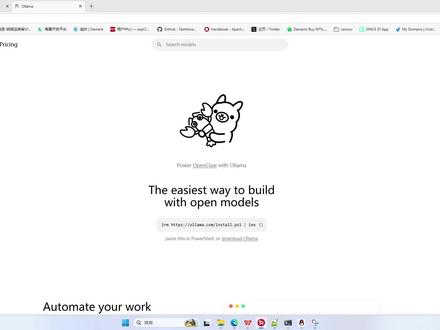 05:43查看AI文稿AI文稿
大家好,这个视频我们就要说一下怎么去将欧拉玛安装到 c 盘以外的其他盘符 c 盘以外的这里呢?我们先下载欧拉玛的安装程序,先下载 这个 downloading, 欧拉玛,点一下,点一下 download for windows, 在这个位置等它下载,安装好在这里如果下载安装比较慢的话,我们就复制下它的链接, 鼠标右键复制下载链接,然后打开我们的迅雷找一下,将它复制到我们的迅雷里面去进行安装, 这里新建 它默认会将我们的下载地址会放进去,我们直接点下载就好了,如果没有的话,这个位置我们就 ctrl 加微粘贴就可以了,然后直接点下载, 这样呢下载就会快很多,我们等它下载好这个地方就直接取消叉掉就可以了。 好,下载好了我们就右键打开文件夹, 将它 ctrl 加 x 剪接出来,放到这里面就好了,这里我们打开 cmd 命令,在这里直接 直接就执行命令, e x e 斜杠,大写的 d i r 等于 f, 我 们安装到 f 盘就冒号,然后再一个斜杠,就这个是左斜杠,记住安装到 o l a m a 这里就是说将欧拉玛安装到我们的指定盘符 f 盘 o l a 就是 欧拉玛的这个文件夹里面,直接回车 好,它会弹出这个安装窗口,我们点这里安装,大家看到这里这个位置就显示它已经安装到我们 f 盘了,我们等它安装好,下一步我们就要设置模型的位置 安装,除除了我们就让它安装,安装的时候我们去看一下 olama 的 文件夹里面呢,我们新建一个文件夹叫做 models m o d l s 这就是我们等会儿需要安装模型的位置,我们就所有的模型都下在 oama 整个文件夹里面就好了, 这个文件夹准备好,我们就等它安装吧。 好了,欧拉玛安装好了,并且自动运行起来,我们这个地方选择 settings 设置, 这个地方就是模型的一个设置,我们这地方点击 real 浏览,浏览到我们的 f 盘曲,此电脑 f 找到欧拉玛的文件夹 orders, 点确定 好,这样呢,它的模型也就会下载到嗯,我们指定的文件夹里面。这样子过后呢,我们就要开始准备给它下载模型, 我们还是 java 四复制这条命令, 到 c m d 窗口粘贴这辆 mini 直接回车。那么哦,这里安装过后,我们没有加载环境变量,关掉,重新打开一个 c m d 窗口, 这个时候再粘贴执行好了,现在它就开始自动给我们下载模型,我们到模型文件里面去看一下有没有变化, 右键属性 看,通过两个属性的大小对比出这个文件,随着模型的下载进度 不断地增加,然后这个文件夹不断地变大,所以就表示我们的模型也放到这个文件夹了,已经 这样子呢,整个欧拉玛包括它的模型都放到了我们指定的盘符了,谢谢大家。
388何止于静 08:43查看AI文稿AI文稿
ai 玩的妙,生活不枯燥。大家好,这里是新 gpt, 带你爽用 ai。 春节的时候啊,我发了一篇爆款的长文,讲我是怎么用金融 agent 来做交易的,全网阅读呢,也超过了两百多万。但是当时呢,我是用龙虾 openclaw 来举例的 实际实践,实践的过程中呢,至少有一半时间在改 bug, 可谓是安装龙虾一时爽,改 bug 流泪火葬场。这龙虾热归热呀, 但是用上了之后呢,要调整东西是非常多的,最近有一个礼拜已经没动过了,你的龙虾是不是也很久没更新过了呢?不过接下来啊,我要介绍的这一款产品,绝对可以替代龙虾,叫做 hermes agent。 这个 hermes agent 呀,是 nas research 这个团队开发的开源自动化 ai agent, 它的核心理念是越用越聪明,每完成一个任务,就自动将成功经验沉淀为可付用的 skills, 无需人工编辑。相比之下, opencloud skills 呢,是静态文件,需要手动去维护。 那么关于 hermes 的 开发团队 niles research, 我 多说两句,这个团队在开源的模型圈子里呢,有一定的知名度,它的核心产出呢,是 hermes 系列的微调,然后让模型的表现更好,那么显示团队呢,也只有十九个人。 好,我们现在进入正题,首先我们看看 hermes 怎么安装,其实安装非常简单,我们到官网上把这个安装链接复制到自己的终端,然后输入它就会自动运行去安装了。 那么我们可能要稍作等待一段时间,让这个软件去安装一些依赖。那么经过一些等待之后呢, 有一个关键的地方,它会弹出来一个对话,问你是否迁移 openclock, 也就是说你如果选择夜色的话,你之前对龙虾的配置就可以一键迁移到这个 hermes 里面,那么我也是进行了一个迁移,也非常的方便。 之后呢,我们就可以进行一个 quick setup, 然后去选择我们要用的模型的 a p i, 然后一路点击下去,就可以完成整个的安装过程,整个的安装过程还是非常丝滑,然后也是非常快速方便的。当然和龙虾一样呢, hermes 也支持我们链接各种的社交软件的前端,比如说飞书,我们这里 以飞书举例,其实有安装龙虾经验的话应该不难,只要先去飞书开放平台申请一个机器人,然后去 hermes, 告诉他这个机器人的 app id, app secret 等等,以及根据他的提示给机器人一些权限,那我们就可以按部就班的完成整个的安装。 这里可以看到我们的飞书机器人在完成安装之后呢,就可以在飞书上与 hermes 进行一个对话。 好,下面我们讲解一些今天有趣的内容。我觉得 hermes agent 其实内部集成了很多的 skills, 非常有趣。第一个我们要介绍 skills 叫做 money video, 这个技能呢专门用于创建教学和技术视频,我最喜欢的一个课频道叫做 three blue one brown, 就 可以制作出非常相似的视频。 比如说我们今天想制作一段一分钟的视频来解释统计学著名的贝尔斯定律,我们只需要输入指令,他就会自动的开始执行,开始头脑风暴,钻研脚本,设计分镜等等,便可以得到一个质量非常不错的科普视频, 这里我们也可以看到我们生成的科普视频成果。当然呢,呃,有一些可以改进的地方,但整体质量呢,已经非常非常的超出我的预期了。 第二个我觉得最值得提的也是我觉得 hermes, 目前我用下来最有用的技能叫做 l l m wiki, 是 著名的 ai 大 神 karti 最近提出的一个大模型啊 knowledge base 架构。那么这个 wiki 的 想法非常简单,就是以一种 ai 生成的个人知识库,让大语言模型帮你把所有资料 翻译成一个互相连接的知识网络,并且可以按照主题分类,互相交叉引用。那么当这个 wiki 回答问题的时候呢,它会先读 index, 然后定位到相关的页面,再去读具体的内容。相比你自己去读报告呢,它解锁的效率和知识整理的这个呃结构化呢,都要强得很多。那最厉害的是呢,这个 wiki 是 活的,也就是每次你扔新的资料进去, hermes agent 呢,就会去学习这类知识,并且把它放到对应的位置, 然后如果你连接了 obsidian 的 话,它就可以做成一个知识缩影,管理起来非常方便。那么 hermes agent 呢,目前内置了这个 lm wiki, 不 用安装,直接使用, 只要你在新的讯息或者对话里输入啊 lm wiki 帮我研究这个项目,它就会帮你去整理这个知识网络,去进行一个研究。举个例子,我是把 呃,我最近比较关注的半导体行业知名媒体叫做 semi analysis 的 报告都扔到里面,让这个 lm wiki 去研究。那么 hermes 呢,直接开始 去读取每一个 pdf 的 这个重点章节进行分析加工,最后形成了一个非常完整的半导体行业的知识图谱, 并且我可以根据这个主题啊,行业概念啊,以及一些这个公司去查找。哎,你有没有发现,其实在使用 hermes 的 过程中呢, 有几个很有趣的点。一是它的自我进化功能啊,其实是潜移默化的,当它完成一个复杂任务之后呢,会把整个过程自动地沉淀成一份结构化的技能文档,存成 markdown, 然后下次遇到类似任务的时候呢,直接加载技能,不用再从头解决。比如说, 我在给这个 lm wiki 喂资料的过程中,大概喂了三次资料,然后 hermes 的 记忆系统呢,就自动帮我生成了一个叫做 lm wiki ingest skill, 用来帮我把类似的这个 pdf 文档整合进 wiki 以后呢,我只要给他发 pdf, 他 就会自动调用这个 skills, 帮我把这个资料喂到这个 wiki 的 系统里。因此呢,有 agent 用户说, kremis 在 两个小时自动生成了三份技能文档之后,重复性的研究任务速度提高了百分之四十之多, 这也就是它自动化的意义。另外有一点啊,除了上面的使用技巧,我觉得最值得关心的就是它 token 的 使用量。龙虾用户呢,用两三个小时的 opus 有 可能烧了超过两百美金。那 hermes 呢?我用下来啊,感觉它真的省 token。 第一呢,之前说过,它 skills 会自我保存和改善,这也代表着往往很多 prompt 不 需要再输。同样一件事,第一次 你可能跑十轮对话,第三次你直接调 skill, 三轮就搞定了,这样 token 的 使用量就自然减少了,你也省钱了。第二呢, skill 是 按需加载的,不管你装了多少,成百上千的 skill 也好,它的上下文成本几乎一样的,所以你不用再考虑所有 skill 塞进上下文,这样呢,也会 极大的省你的 token。 ok 讲了这些通用的 skill 玩法呢,老粉都知道,我们的优势在于金融领域对于 agent 的 运用,那么 hermes 的 表现呢,也是令人非常满意的。 hermes 装上对应的 skills 和金融数据库之后呢,我发现完全可以当做一个初级的量化分析师或者金融研究助理来使用。比如说,我直接问我的 hermes 怎么看半导体产业的强势板块儿,它根据这个 l m wiki 我 刚才建的数据库 得出了一个结论,就是 ai 加速器的产能, hbm 的 内存瓶颈等等。最后呢,我也发现,相关公司最近公布的业绩也显示出这些行业板块的警惕度的确在提升,我们通过分析就可以提前判断公司的业绩,从而提高投资决策的信心和准确度。 另外一个原因呢,也是我给 hermes 的 输入呢,是根据 simon analysis 报告,这个结论呢,也相当准确地反映出了产业端的一些看法。 当然,我们也可以在飞书上去问 hermes 某个公司的具体信息, hermes 就 会同时解锁本地的数据库 以及网络上他进行搜索的信息,综合给出一个我认为相当专业的回答。我们也可以看出啊, hermes 的 能力边界取决于你给他的数据来源够不够强大,他其实就像一个金铲子,只有在金矿上呢,才能挖出金子来。 ai 帮你赚钱的理念从来不是从零到一的 真空生妙有,而是帮你能从赚一块钱到赚两块钱的提效和升级。 hermes 呢最近也更新了两个非常重要的进展, 一个是它支持官方的微信连接,微信扫码即可支持,只要你升级到 hermes 的 最新版即可。另外一个呢,它对小米的大模型 memo 有 两周的免费调用,在配置 hermes 模型的时候,选择小米的 memo agent 即可免费使用小米的模型,限免两周。 这就是本期内容,赶紧用起你的 hermes 吧!感谢收看新 g p g 频道,有任何问题欢迎评论区评论交流,谢谢大家!
277XinGPT 10:05查看AI文稿AI文稿
大家好,今天我们演示黑姆斯的安装,并使用本地模型欧拉玛对接 qq 机器人。 第一步,我们在 windows 打开 cmd 命令窗口安装,通过 wsl 安装雾斑图操作系统,输入命令 wsl 空格杠杠 install 回车,然后开始下载安装雾斑图操作系统。 这个虚拟机是 windows 原声支持的环境,所以说安装起来特别丝滑,我们这里就只需要等着它安装就好。好了, 现在已经安装好了,就等着启动了。 好,乌班图操作系统安装成功,我们这里给他一个用户名,这里我用 h 键,你们就自己随便就可以。这里输入乌班图系统的密码, 两次要输入一致。好了,关于虚拟机的就这么多,下一步我们就是要将乌班图的 a p t 源切换到国内,我复制这条命令过来编辑这个脚本文件,输入密码, 然后我们去复制国内的镜像源地址, 这两个都是阿里云的吉祥源地址。复制过来,然后我们先编辑第一个 上来,通过键盘上的第二键把这些默认的删除掉,删除掉过后把我们原本的鼠标右键粘贴上去要,然后这里我少了个前缀,把它加上 u r i s 冒号。 好,我们再把第二个复制过来,这两个是不一样的,第一个是普通的 app 员下载,第二个是基于安全的 app 员下载,修改结束就 ctrl 加 o 保存,然后 ctrl 加 s 就 退出。 好,我们下一步就复制命令去安装 nvme, 这里我并没有去直接安装 ldgs, 而是安装 nvme, 通过 nvme 就 直接可以安装 ldgs, 而且还可以同时安装多个版本,灵活切换使用就可以了。 那么我们需要使用哪个版本,就执行 nvme user, 然后版本号就可以好安装好, 包括我们加载一下 n o m 的 环境变量为车, 然后执行命令安装 o d g s 二二版本,它安装 o d g s 的 时候默认会把 n p m 一 起安装上的,所以我们 n p m 不 用去单独安装,就直接安装 o d g s 就 好。使用二二版本, 然后在这里验证一下,把这三条命令复制过来,直接运行就好,没有报错,都显示版本号没问题。下步我们将 npm 的 气象员切换到国内。 好,我们下一步就开始安装 hems。 在 安装之前呢,我们需要在原本的命令上加两个命令,就是杠 s 杠杠空格,杠杠 set up, 目的就是我们只进行安装,不进行初识化配置界面不运行好,复制过来命令,然后进行鼠标右键粘贴安装, 这里就等待它安装。这里的速,安装的速度呢就取决于大家的网速了,网速越快呢,这里就越快,网速越慢呢就时间不好说了,就 反正就一个字,等,有耐心点就死等 好到这个界面,黑马就已经安装结束了。在我们开始配置黑马之前呢,我们先登录 qq 机器人,因为我们等一下对接的就是 qq 机器人,把 qq 机器人准备好,进入 点 qq 点 com qq 机器人的官网,直接回车。好点,这里立即使用,我们去用手机扫码登录一下这里。 好了,扫码登录成功,我们接着去这里点,我同意点一下,点同意。 好,这里创建一个机器人,我们就点这个地方创建机器人, 然后这里修改一下机器人的一些信息,就是名字或者和介绍啊,不修改呢,也可以的,这里我为了方便我就修改了, 省的到时候我也找不着机器人在哪介绍,就取个 hems 智能体点,确认好这个页面不,不要关闭,我们下一步接着开始 hems 的 配置, 这里执行命令, hems set up 哦,报错了哦,原因是我们没有加载环境变量,在 hems 安装后,这里执行一下 so 码。好, 对,好了,加载起来再执行命令,这里选择快速配置,直接默认回车。等一下, 这里面是让我们选择模型配置,我选择这里,我选择本地的,所以就选择这个 回车,输入我们的欧拉玛的 a p a 地址, h p p 冒号双斜杠幺二七点零点零点一,冒号幺幺四三四,回车再回车。 那问你输入添加 v e, 我 们选择是输入 y 回车,这里是模型,那我们总共有三个模型,我们选择第三一个加码加码四 e c b 三, 这里直接回车回车,然后这里面就这里面就是 set up message 这些,我就直接回车,选择配置它 好,我们这边选择 qq 回车,然后将 qq id 鼠标点这里复制下来,过后在这里鼠标右键就粘贴上去了,这是 qq 机器人 app c 款的,这个呢,我点复制, 依然是在这个地方鼠标右键,然后这里右键过后,它不会有任何显示的,我们就直接回车,不用管这里直接回车,选择上面那个开放式的,就是任何人都可以 连接这个机器人回车回车, 剩下来就直接回车就好了。看一下啊,这个就直接默认就好,为什么要启动这个服务?现在是不是我们直接选择是输入 y 回车 这个地方?就是问我们需是不是需要开启聊天,我们就开启聊天测试一下。嗯,它这个只能在目前只能在命令行测试聊天,我们试一下发个消息。你好, 等它回消息,第一次连接上回消息是比较慢的,但是没关系,我们稍等一下就好。 你使用的是什么模型? 好的,我们这里再来测试一下。 qq 这边已经好了, 这里显示一个提示信息。这个意思说没有,主要的是连接过来,我们这个不用管它 今天是几月几日, 这里说它是个本地模型,没联网,所以说不能进行操作。这不管呢, 到此为止,我们的 hems 就 使用了本地加码四模型,然后并与 qq 机器人进行了对接。
57何止于静 01:17查看AI文稿AI文稿
朋友问我,我的电脑配置是十六 g 的 内存,八 g 的 显存,能不能把大模型部署在本地?完全可以,并且部署后再也不用给我买 tucker。 今天我们来聊聊使用奥拉玛部署本地大模型。奥拉玛具有模型管理的功能,直接把免费模型拉到你本地,在你自己的电脑上跑起来,无需联网, 既不花钱,还保护了你的数据安全。下面直接开始安装,来到阿拉姆的官网,根据操作系统选择自己的版本,下载完成,按指引一步步安装。安装后我们点击这个小羊头的图标,从下了菜单看到可以选用的模型。十六 g 加八 g 的 电脑可以直接安装 七 b 的 模型,前文二七 b 或者 mr 七 b 就 可以配置更高,可以选更强大的模型。在终端使用命令进行下载, alama run 前文二七 b 下载完成,再次打开 alama, 从下到菜单,选用自己的模型,问他一句,嗨,你是谁? 马上回复他,就是你自己的私有 ai 了,再也不用被 api 收费绑架。接下来让 openklo 使用奥拉玛下载的模型,直接修改配置文件或者 openklo config, 选择本地网宽模型呢,就选择奥拉玛贝斯尔,而不用改。继续选 local 本地 模型文件就可以看到自己下载的模型并选用它。好了,现在你已经拥有免费的本地模型文件,就可以看到自己下载的模型并选用它。好了,现在你已经拥有免费的模型了。以后我们再分享各个聚合平台的免费方案,下次见。
540大千爱学习 03:09查看AI文稿AI文稿
如果你还在折腾龙虾,还没学会,可以先停一下了。最近有个叫 hermes 的 新项目,一上线就杀疯了,狂揽六万星标。他能接各家厂商的模型,随便切,具备自学习循环, 越用越懂。你做过一次的活,还可以自动沉淀为 skill。 我 朋友为了装它,甚至在海鲜市场花了四十九,结果装完了,自己都不知道怎么配。其实自己学会安装并不难,别被那些复杂的代码吓到了。 今天全部交给你。开始之前看看你需要准备什么,只需要一样东西, git 终端输入 git version, 能看到版本号就行。其他的 python, node 全都不用管。安装脚本自动帮你搞定。先讲 windows 怎么装,右键 windows 图标选中端管理员, 打开 power shell, 点开 hermes 的 官方文档,复制安装命令,粘贴进去,回车,然后等着全部绿色打勾就装好了。 mac 也不复杂, command 加空格, so terminal, 打开终端,同样去官方文档,复制安装命令,粘贴回车,等它跑完,输入 source, 重载 shell, 然后输入 hermes, 看到欢迎界面就成功了。安装脚本帮你装了一堆东西,简单了解一下。 python 和 node 是 运行环境, 没这俩跑不起来。 ripgrab 做搜索, ffmpeg 处理音视频,你不用管,知道有就行。装好了,问题来了, hermes 需要一个 ai 模型才能干活, open router, 两百多个模型随便选,有试用额度,但注册稍微麻烦。欧拉玛本地免费跑,不需要联网。新手选这个就对了。第三种,自定义 api, 接任何兼容接口,适合进阶玩家。选好方案,进配置,向导选 quick setup, 新手直接回车,然后选提供商,我们选欧拉玛配置自动保存,输入 hermes 就 能用了。选了欧拉玛还需要几步配置,先去欧拉玛官网下载安装 模型,大概十二个 g, 注意硬盘空间。输入 hermes model, 选自定义 open ai 兼容 ul 照屏幕填就行。 api key 直接跳过 模型,选 gptos 二十 b 免费的上下文十二万八千 token 够用了。输入 her miss chat 杠 q 你 好,能收到回复就全搞定了。一般用户跳过这段想手动装的,接着看 git clone 克隆项目 cd 记目录 peep install 装依赖 python, 简莓 miss 启动,适合想改原码的人。装好之后记几个常用命令, her miss model 和 tools 切模型管工具 her miss update 更新, set up, 重新配置 her miss doctor, 诊断问题, 用过龙虾的话, claw migrate 一 键迁移。最后讲几个容易踩的坑, her miss 提示找不到命令 source, 波浪线 bashc 重载 shell 就 好。 samsung 构建失败,改成 pp install 简易引号,点引号最小,安装报四零一,错误 检查 api key 或者固定 provider, 上下文不够换十二万八以上的模型。到这 hermes 安装全讲完了,一行命令,装好,选欧拉玛免费跑,就这么简单。我是曲奇,一个 ai 练习生,让我们一起记录 ai 时代的个人进化。
1184曲奇(AI练习生) 00:32查看AI文稿AI文稿
在开里下部署 hermas 来了,我们直接运行一下,已经开始安装中。现在就运行 hermas 吗?输入 y, 如此一来 hermas 就 安装成功了。我们执行 npm 命令,安装一下 hermas y 的 图形界面。回车 大家可以看到 hermes 图形界面已经 ok 了,而且支持中文,而且更新了脚本技能。 hermes 和 open code 最大的区别在于 hermes 可以 实现自主进化,而且 hermes 拥有长记忆功能。
974极客事纪 10:35查看AI文稿AI文稿
大家好, hermes agent 都用上了吗?觉得怎么样呢?那今天来分享一下我最近使用的十个技巧,比较适配新手。 那第一个就是我们去安装 hermes 的 时候,只要执行这一条命令就行了,但是呢, windows 用户一定要特别注意啊,必须得安装这个 wcl 这个环境,那其实安装也非常方便啊,只要打开你的这个 pro shell, 那输入这个 install 命令就可以了。安装完之后输入这个 wc 要启动,然后再去执行这条命令,那么就 ok 了。那第二个就配置这个主模型啊,那么在 hermes 里面是其实是有主模型和辅助模型的,那我们怎么去配置这个主模型呢?那配置也是非常简单,只要执行 hermes, 然后 model 模型,那么你就可以选择,那第一个是它自己自家这个订阅,第二个是 open rotter, open rotter 非常建议大家使用,这个 open rotter 里面其实有非常多免费的模型,然后的话你就可以等它出来,就是它会先加载一些。就是啊,模型 我们可以拉到最下面啊,就是你可能这个模型不在这里的,你可以拉到最下面,然后对话输入模型的名称啊,输入模型名称点确定, ok, 这样的话你的模型就变成这个应用达这个模型呢,因为我之前已经输入过密钥了,所以他没有提示我输入密钥,比如说我们再看一下他是不是变了, ok, 你 看这个名字是不变了,我问一下, ok 啊,它这个模型是这个,那我们在设置模型的时候有一个小小的问题,比如说我们如果说设置的模型需要输入这个 key, 但是这个 key 其实在它这个终端输入里面我们是看不到的,经常我们复制过去之后看不到这个字母出来, 那你不知道,你可能又复制,导致可能这个命要输错了,那怎么办呢? 那么在这个 hermes 这个啊,目录里面有一个环境的这个配置的文件叫这个点 e n v, 那 么在这个文件里面是保存了所有你配的这个模型的密钥。所如如果说你这个模型调不通,那么你建议你去这个文件里面看一下你的密钥是不是配置的,对不对?那第三个就是啊,配置这个辅助模型,那为什么它会有辅助模型呢? 因为它设置了不同的任务模块啊,比如说这个第一个任务模块叫啊试图就是说啊,你如果发了这个截图啊,给这个 homeys 发了截图,不管你是通过什么聊天工具发了截图的话,如果你专门给它适配了模型,它就会调用这个专门的模型, 那比如说这个外部网页的搜索也是一样的,那么他这边有八个任务都可以去配置不同的模型啊,那这里就会有一个这样的事情呢,就是可能像有一些他是高频的,但是我们不需要那么好的模型去处理,比如说像搜索网页,其实这是这是一个可能是一个 m c p 的 活, 并不需要你这个模型有多厉害,那么你就可以选用一个便宜的模型,那比如说像这种啊,比如说这种记忆类的啊,他要去 总结记忆的,那非常重要,因为记忆和这个技能的这个深层非常依赖于这个模型的能力,不然的话他的这个效果就很差,那么这种时候你就可以去选一个比较好的模型, 还有说这种搜索类的,那么都是比较好的模型,选好一点的模型,所以你可以去根据这个去配置不同的模型,那么你也可以不配置啊,如果不配置的话都会使用默认模型,也就是你配置的那个默认模型,那如果你想配置的话,你可以这么来配置,只要进入对话,然后你告诉他是哪一个任务,比如说请你 这个压缩的啊,辅助模型, 你复制给它就行,就首先你得知道自己这个模型已经配置好了,在我们前面这一步,他这边啊,看到没有,他把 auto 能换成这个,就是我们的这个模型。 第四个就是写好这个 sword, md 啊,就是这个是个灵魂的文件,那这个文件是写什么字呢?就是定义你这个后面字的这个风格 应该写什么呢?比如说你这个性格说话的方式啊,做事的风格,价值观和边界,所以呢这个是非常适合你去定义好,这样的话你的这个后面字就比较有人味了,那么格式你可以这样按这种格式啊,比如说你是谁,你怎么说话,你做事的风格是什么样子的?你遇到问题优先怎么处理 啊?比如说举个例子啊,比如说你现在要做一个这种研究型的 ai 助手,你就把后面字定义成这种助手,那么你可以按这种方式去让它给你去对话,那么你也可以让 ai 去帮你走。比如说你跟后面字已经对话了一段时间了,那么你就可以让它根据我们的对话技术风格 让它去重新设置啊,你的这个灵魂文件,或者说你自己知道叫 so d m d, 那 么直接叫 so d m d, 或者重新设置我的灵魂,它是能识别出来 啊,你这个设置灵魂就是去修改这个 so md, 它会去根据你的对话就去总结你要求的这种风格,因为你跟它对话,你会不断去纠正它的问题嘛,那么它就知道你喜欢什么样的风格啊,就是这个样子,所以这个文件是非常适合大家在刚开始使用时去定义的。去定义好的, 那第五个就要搞懂这个 home md, 这个就是定义了 home md, 这个就是定义了 home md, 就是他是怎么跟你说话,是定义他那 user 点 m d 是 他对你的了解,就是你是用的人,他对你的长期观察,会把这些你的画像,你的习惯,你的偏好,然后落入,然后总结到这个文件里面,所以这个是会被被动形容的,那么你自己也可以去编辑啊。 那 memory md 就是 通过我们长期的对话,他会把这个一些事情总结,就针对事情来总结到这个 md memory md 里面,然后呢,每一次对话都会把这个文件的内容注入到上下文里面去,这样的话他就会记住啊,你曾经喜欢这个,喜欢那个,喜欢,喜欢做什么?喜欢这个事的流程是什么样子的, 那 skill 就 更具体了,就是他对你的对话进行总结之后,发现有些事情是可以啊用流程固化下来的,那么他就他就会固化到这个 skill 的 文这个文件夹里面去形成技能,那么这你的方法就可以被附用,流程就可以被附用了, 那么这种你也可以自己去安装,那么后面字也是可以被动去创建去啊,进行一个修改的。 那 state db 呢?就是你跟它的所有的对话记录全部都保存在这里面,那其实最重要的是这个所有的 md 啊,是去定义你这个 home 字是什么样的人格,那这个文件是我们主动要去维护的,那其他的文件都是 home 字可以自动去处理的,可以不用管。 那第六个就是我们配置这个聊天通道,那么也是非常简单,那我们配置这个聊天通道也是非常简单,只要执行这个 homeis getway setup 就 可以了,那进来之后我们可以看到它支持非常多这样的聊天的通道, 然后的话这边也是飞书钉钉还有企业微信,然后这边的话是可以去配置的,比如说配置这个飞书的话,你可以进来,进来之后,比如说我这边已经配置过了,那我就让他重写。 那这句话是要输入这个 app id, 那 么你如果之前用过 open core 对 接过飞书,那么你肯定创建了很多这样的飞书的应用啊,比如说我们打开这个飞书的应用,就可以看到这样的 app id, 那 我们只要复制过去啊,输进去,然后再把这个密钥 再输过去, 然后再选择飞书啊,我们用的是国内版飞书, 然后就确定,然后不管,那这样就配置好了,那这边的话他有一个这样的一个配对的这个命令,配对的这个码 你可以选择选择之后你你如果说是第一次的话,他是会啊,你跟他对话的话会输,会生成一个这样的配对的密钥啊,你输进去就行了, 那这样就配置就完成了,你就可以去对话了,然后你可以选择,然后让它重启。它目前的话支持基本上主流的这个聊天工具啊,而且飞书的话它支持的这个维度能力的维度都是非常全的,所以说还是比较推荐使用飞书。 那第七个就是我们可以使用这个 homeis doctor 这个功能啊,去做一个全面的检查,看一下我们到底配置上有什么问题,我们可以输入这个,然后它就会去 如果没有问题的他就会打勾,如果有有问题他就会打叉,然后告诉你这个哪一个是啊?有什么具体的问题,那比如说这有个警告,这个有一个 browse 插件没有装好, 就是如果你这边遇到什么问题,你可以先执行这个,然后让他去看一下,检查一下有没有什么问题。那第八个就是 ui, 就 说它本身是有一个这样 ui 的 管理界面,那官方没有做啊,但是社区已经做了一个非常不错的这个 ui 的 界面啊, 然后的话你可以把这个项目 clone 下来,然后去执行这个,然后就可以启动一个这样的 ui 的 这个,呃, homeys 的 这个 ui 的 管理界面,那这边是我启动之后啊,我们可以看到你可以配置很多东西,比如说对话,然后的话配置这个任务, 还有这个搜索这个技能。然后的话这边是啊,一个就是四二点 m d 的 配置,比如说我这个配置就是这样子的,那么你可以直接修改, 然后这边的话是这样的,文件就基本上管理的东西都有,然后这边可以选择模型,所以说是不错的。你如果说不太习惯用终端命令行 t u i 这种方式来管理的话, 你可以把它下载下来,然后部署一下。那第九个是如果你想把 open core 的 东西迁移过来,你可以执行这个命令,执行这个命令的话,可以把 open core 的 一些技能啊,一些记忆啊,这些东西都都带过来,比如说像这个 点 open 空的所有的文件,他都会转移到这边去啊,你可以选择 yes 呢,他就会把它全部转过去了,非常方便的迁移啊。那第十个就是怎么去安装记呢?那么第一种方式就自己去创建,那通过聊天的方式创建,我相信大家这个都已经非常熟悉了。那第二个是在社区里面搜索,那么 homeys 也有自己的这个技能的社区啊,然后它这边也是有非常多这样技能的,大概有四呃,四百多个吧,六百多个,现在已经六百多个了。然后我们可以打开这个技能列表,里面是有这个 build in, 就 说明是它本身就自带了这个技能,那么不是这个标记的,那你就需要去安装了。那安装方式也非常简单, 那只要把链接发送给他,在对话框里面告诉他,让他去安装这个技能就可以了。你也可以去安装 opencircle 里面这个技能啊,也是一样的,复制链接发给他,他就会自动去安装。还有 github 的 技能也是这么安装的, 那这样有了技能之后,那你就能够去用很多这样的,做很多这样的事情了,那么以上十个呢,是我自己总结的一些这些经验啊,希望能够帮助到你,能够更快更好地去使用这个 hems agent。
6542AI随风 04:11查看AI文稿AI文稿
termus 怎么样来进行安装和使用? termus agent 跟早期的 open class 是 一样的,主要是在 mac 和 linux 系统上来进行操作,如果是 windows, 你 需要先安装 linux 内部的虚拟机才能够来进行运行。打开命令行,直接输入这个 c u r l 来进行一个安装就可以了。它内部呢,其实有一个这 install 点 s h 这样的脚本,我们其实重要的是直接运行它的脚本,当然上面这两行是一行命令,我们之前经常有同学问到, 我们这换行了之后是不是两行命令,不是,是一行命令,一行命令它要复制进来来进行运行一行命令它的这个目标呢就是去找到 install 点 s h, 直接呢一步到位来进行安装, 安装过程当中差不多就长这样,会有巨大的这个横幅。现在呢,我们进入到 rumors agent install 了,整个安装过程其实非常简单哈,你会看到它会不断不断的蹦各式各样的这个提示当前这样的系统,找到对应的这个包来进行安装,检测当前这样的环境有没有 get, 有 没有 node js, 因为它还有就会去查看有, 有没有一些多模态的一些这库等等等,稍等一下他就会完成这个安装。这个过程当中他呢会全自动的安装很多很多的脚本,他会一行一行来跟你进行运行,这个是你不需要做任何事情来等着就行了。 那么一起玩了之后再来你就可以直接 hermes 啊杠 version 看一下你现在安装了这个版本,当然它现在更新的很快。安装完了之后,首先这里有一个小的非常实用的命令叫这个 hermes doctor the doctor 呢,大家用过 openclaw 或者用过 cloud code, 应该非常熟悉对不对?哪儿哪儿都有这个 doctor, 它是来进行当前的它内部项目的这样的个复查的这样的工作才会去看 什么这个 python environment, 什么依赖库啊,什么这个配置什么的东西有没有都做好对不对?这个 provider 有 没有提供等等,它会进行一轮内置的内部的这样的检测。当然如果你后面加两个横杠 fix, 它还能够自己来进行一些修复,这个也都是没有问题的。接下来我们就需要来进行模型的这个配置, 由于我们说对于当前的这个 hermes agent 来说啊,它实际上还是一个相对来说比较专业的一个 agent, 所有的工作都需要在命令行里面来进行完成,所以你要去 配置底层这样的这个模型,那么你就需要使用这 config 这样的命令来进行一个这个模型的配置。当然这里面配置什么模型其实都可以好,只不过我们这里配置的是这个 deepsafe, 那 如果是配置 deepsafe, 需要 set or 点 default, 它实际上是一个 config 文件里面的一个配置选项,把它配置成的 deepsafe 杠 chat 模型提供商配置为 deepsafe 官方就可以了。那么接下来同时你还需要在你的 herms 里边的这个文件里边给它写入你当前的 deepsafe 的 api key, 差不多就这么三行来进行配置就可以了。 当然关于 hermes agent, 它内部其实有非常详细的配置文档的说明,大家不同的这个模型呢,就需要输入不同的模型的名字,不同的 provider, 需要输入不同的 api key 就 可以了。 当然我们之后还会说怎么样去进行一个模型内部的这个切换都是可以的,它是支持不同任务去匹配不同模型来进行运行的。设置完了之后,接下来你在命令行里就能看到现在都已经完成配置了。好了, 完成配置之后,接下来你就可以来进行这个运行了,对不对?那么怎么样来进行运行?对于 hermes 来说,它实际上默认的一种调用的方式就是使用这个 chat 杠 q 来进行一个任务的运行。 所谓的杠 q 就 指的是我现在给他发布一个任务,让他全自动的来进行运行,甭管现在你运行多少步,总之它就是全自动的来进行运行。运行完了之后呢,给你一个结论,中间你是不可来进行干预,同时也是不可 交互的这样的过程。但如果你不是杠 q 直接输入了 hermes chat, 就 可以进入到这个对话这个页面,就像这 cloud code 一 样,或者像 opencloud 的 这个 t y 这样的对话模式一样,就可以在命令行里面进行对话了,这种都是可以的,那比如说我们现在给它发布了一个任务,就会有个巨大的标志性的 hermes agent, 哈哈,在这个启动的发面对不对?下面的什么什么东西, 大家可以看一下一连串的这个启动,它启动的时候还附带诊断了一下对不对。运行过程当中,其实它的命令行交互的效果还不错,哈哈哈,怎么说至少比 opencloud 的 这个命令行交互的效果要好很多, 比如说现在我们就开始问他,分析一下按照当前的环境装什么语言,包括一起一般还剩多少空间。我们之所以问这样的一个问题啊,实际上是需要去测试一下当前这个 a 档,他有没有一些基本的工具可以去操作你当前的这个计算机,很简单的一个小测试,看看他能不能顺利的调用当前的这样的工具。 紧接着他就开始来运行了,每一个回复是他运行的一个步骤,下面有对应的他现在是使用什么样的工具,执行了什么样的这个操作。 里面 preparing 代表含义,它现在是准备使用什么样的工具来进行运行。下面 e x e c 代表的是 execution, 那 指的是我现在带入什么样参数去运行当前这样的工具,那下面就会有完整的分析报告出来了。这个呢就是一次运行之后的回复,运行完了之后,下面它还会跟你说,如果你想 继续这样的一个这个 session, 你 可以通过 resume 这样的方式直接进入当前对话,继续来进行对话。下面还有各式各样的信息,那么到这儿 commerce agent 的 一个入门级的安装部署就全部结束了。
2334九天Hector 01:08查看AI文稿AI文稿
兄弟们,你们要的在开里下部署 hermes 来了,我们直接运行一下,已经开始安装中,现在就运行 hermes 吗?输入 y, 如此一来 hermes 就 安装成功了。我们执行 npm 命令,安装一下 hermes 外的图形界面,回车, 大家可以看到 hermes 图形界面已经 ok 了,而且支持中文。我们使用 hermes 检查一下服务器,大家可以看到 shadow 和 house name 都已经获得到了,而且更新了脚本技能。 hermes 和 open code 最大的区别在于 hermes 可以 实现自主进化,而且 hermes 拥有长 记忆功能。最终输出了报告,大家可以看到有一台设备离线,其他的全部漏洞确认了,而且 root 已经获取成功。当 你觉得他完成的这个任务不错,你可以点击一下技能,我们在这里输入一下 check, 大家可以看到 check 非牛纳斯,他已经自动帮你生成技能了。关于技能的适用场景,触发的关键词,还有批量检测脚本, 全都帮你写好了,以后大家在使用的过程中,只要有这些关键词,就会自动触发使用这个技能。
145极客事纪教程


