高漫m6使用教程横屏
看一下高曼 m 六的手绘板,其实呢我一直想买手绘板很久了,最后最后最后还是下手了,手绘版好,第一个他这里呢有一个我们的 手机连接方法,不过我们需要有这个转换头,然后还有我们的这一个保修帘,最后有一个竖尾板安装指南,他是可以交给我们安装这个驱动的。 然后的话就是我们的机子啦, 因为我是入手级别的,所以没有下手,很贵哈。然后呢我们看这里有一个触控环,然后还有快捷硬件,然后 上面的话呢是快捷软件,打开看看下面有什么哦,这有一个 放笔的这么一个底座,然后这就是我们的笔 可以这样放到里面,很冷。然后的话就是我们的这个数据线是连接我们的板子和我们的电脑的,一个头是这样的,另一个头呢是这样的, 然后他送了我们一个,这是转接头吗?对,他还送了我们一个转接头,然后还有我们的笔尖 尖,大家看一下,然后是我们的转接头,看一眼笔,转接头 看一下我们的笔,我们笔也是有一个键,两个键也是有两个键的,然后是我们的这个底座哦,底座可以拧开,拧开之后呢也是里面是有这个笔尖。 好啦,这期的开箱视频简单的就到这里啦。

粉丝130获赞3524
相关视频
 00:42查看AI文稿AI文稿
数位板展示板子足够大,施展空间很充足,准确追踪落笔点,手感丝滑不卡顿,标点灵敏无延迟。高曼也是老品牌了,这款的型号是 m 六,相比幺零六零 pro 材质和触感更好一些, 板面非常的丝滑,笔尖与板面接触的手感与类脂膜相似,就算手眼分离,画起来也不会吃力, 现实使用过程中噪音也不会太明显。如果你缺一块趁手且性价比高的数位板,非常推荐这款呦!
636神秘面包券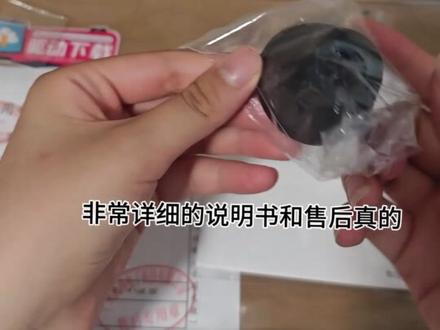 00:54查看AI文稿AI文稿
非常感谢高曼官方给了我这个机会,之前事先拆过忘记录屏走个过场。这款拿到手是 m 六,我觉得特别漂亮,非常详细的说明书和售后。真的,我从小学就开始用了,一共是有三块板子, 展示一下,但是我不会用,我只会用这个笔,假期五天没写字了,手抖调大调小笔刷都很方便。 m 六太好看了吧!笔刷是画世界 pro, 自带毛刷。 总而言之,高曼很耐造,我小学是个魔丸,肯定摔了五百次都没摔坏,而且那作为数位版高曼真的是里面很出众的了。
503退绘圈请取关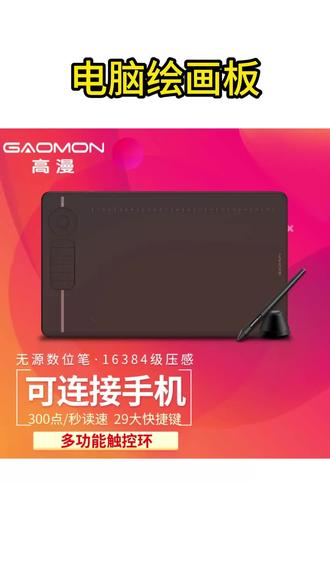 01:49查看AI文稿AI文稿
一款适合新手画画的手绘版,笔部防滑设计,还送了手机转接头,没有 usb 接口的电脑也可以使用哦,使用起来超级顺滑,搭配八幺九二级压杆,让你轻松画出想要的画。不需要充电的无元素味笔。 笔身也有快捷键,单机切换橡皮擦,二十九个智能快捷键,搭配多功能触控,还赠送了超多备用笔尖,画起来使劲造就完了。还可以放置无处安放的笔,连接手机和平板也不在话下, 随时随地都可以尽情创作,便宜又大碗,绘画爱好者狂喜!
94百宝箱好物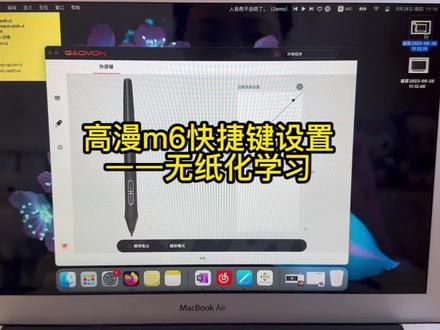 04:42查看AI文稿AI文稿
今天来录一下这个高曼 m 六收益版的快捷键设置的一个教程。这个我这个是 macbook 版本的, windows 版本的话一样的,我这是驱动下载好之后的结果,那下完驱动之后的话,连上这个收益板也就会是这样的一个界面,笔的话,只要你放在这个收益板上,当鼠标一样是有感应的,那这个键是个 鼠标右键,点一下鼠标右键,那下面这个键的话没有设置,那我自己的话是给他设置了一个休眠,那怎么设置的呢?点击他 我就弄了一个系统的应用,我把它弄成休眠了,当然用不到的话也可以不设置。今天重点来讲一下就是这十二个功能键怎么设置。下面这两个的话就是默认默认模式,然后,嗯,都没有勾选他,那我来看一下他那个功能键怎么设置, 然后点击他这里默认的是开启了启用应快捷键,还有一个启用触摸,这个触摸指的就是这个小圆盘,白色的,说明已经开启了,如果你不想用他的话勾选他,然后你把他取消之后他就是按的了。我建议大家开启,因为开启之后发现有一个功能特别好用,按他,哎,他是上下滚动哦,那我们找个来试验一下,打开一个软件,你看上下滚动 特别方便,就像鼠标一样,我觉得这个上下滚动对我来说是特别特别方便的,因为我的那个另外两个功能我都给它关了,因为我用不明白它。其实我除了这个上下滚动之外,我还想要一个放大和缩小,其实这个小圆盘你可以按三下的零一二,那我只用到了这个二上下滚动模式,相当于咱们的鼠标呢,上下滑动特别快,我觉得对我们无主化学习来说,嗯,是很方便的,建议大家把打开这个上下滚动是默认的, 这个我随便摁一个吧。其实,呃, mac 的放大功能是这个 command 加这个加号,这也是我有疑问的一点,我不知道有没有小伙伴能够帮助我。这个放大的功能是 command 加这个加号,但是我这个加号的话,打出来是这个分号的。 我们平时用加号的话,一般是按 shift 键 shift 键和这个加号,但这里的话啊,设置这功能的话不行,设置这功能的时候只能按一个,所以说我这个加号打不出来的,所以说,嗯,我现在就是说我只有这个缩小功能,也就是说这个 come on 加减号是图片缩小功能就能打出来,但是这个 come on 加个加号我就打不出来了,我也在网上就是单贴复制的加号都都不行,比如说只能用键盘上的加号输入 才能够显示出来,所以说我这个放大功能没有。但是在平时的五指化学习过程中,这个,嗯,图片放大功能还是蛮常用的,所以说因为没有这个放大功能,只有这个缩小功能就用着没太没啥有意思。嗯,所以说我就把它变成了无功能,就不用它了,我只用一个上下滚动的功能。而且这里提醒大家啊,如果你想设置的话,你必须两个一起设置, 因为如果你只设置一个的话,另一个是空白的,他是显示不出来的,所以说,嗯,比如说我这个我设置一个 come on 的点号,他是一个图片缩小的功能,如果我想用这个缩小功能的话,你必须在上面这一块随便添一个功能,你可以不用他,但是你必须要弄,否则的话你是显示不出来的。比如说我随便弄一个框点,我可以不用他,但是你不能这块是空白。那这个时候的话,我再回到界面去试一下。 哎,看到没有?这里出来了,刚刚出来一个 come on 和 come on 的剪一个小花朵和一个剪号,是不是?如果你只设置一个的话,另一个不设置,那默认这个功能是没有的,所以说根本就出不来。那现在的话,你看,我在看看无限的缩小,但是就是他不能放大,我也不知道放大怎么解决,我真的很需要放大的功能,就这样,然后这个是小圆盘的功能。嗯, windows 的话放大功能应该很好整。 我这个键盘他有点问题,他跟别的不太一样,因为我是日本版本的,所以说不太好整。你看这个减号的话,直接按一下就是减号,但这个加号的话,必须要是 shift 按加号才能显示出来加号的。但是在功能设置这一块的话,你只能按一个减,这两个键同时按的话是显示不出来的,所以说就没有办法了。好,那再看一下其他剩下的十二功能键,大家看一下,这里还有一个启用软件软快捷键,软快捷键定的是上面这个一到十六, 如果说你的快捷功能这十二个满足不了你的话,你可以打开这个软快捷键,然后再设置一些你常用的功能。怎么设置呢?跟这边是一样的,我们以啊硬快捷键为例。啊,好,硬快捷键来第一个,我只是用了我最常用的看字啊,都是我给它标注的。第一个是保存,然后你鼠标放在这 点击好,点击之后的话,这有一个键盘按键,不需要我们自己输入一些文字母,你只需要在键盘上找到这个键就可以了。哎,比如说这个是 command, command 加 s 就是保存,然后呢,我在这标注了一个保存, command shift 加那个 s 啊,他就是另存为, 当然我是用一些我最长的一些功能啊,哎,复制,这个是粘贴来看一下啊,不说了,一样的复制,艾特他有什么剪切。嗯,看一下,你只需要输入这个就可以了,按一下 xr 这个方法,这是全选,全选的话是可能的。加一,这个是清文输入法,清文输入法是我常用的,因为我经常需要在日文和中文里面切换,所以说我很常用他,比如说你看现在他是一个在这里,他是一个英文的模式,是吧?那我想把它变成中文模式输入的时候怎么办呢?我只需要按一下这个快捷键,哎,好了,现在就变成搜索输入法了。 好,下一个。这个,这是退出啊,退出的话大家都说他是一个上班摸鱼的好软件,就比如说你打开了好多软件,你想突然间一起全部关闭的话,按他就好了。那怎么设置的呢?一样的, 下面的话还有最常用的截全屏和区域截屏,这两个功能应该大家都很常用的。那我就不说了,全屏是啊,麦克版的哈,如果麦克版本的话,你不知道功能键怎么设置,你可以去百度上去搜索麦克的快捷键功能啊,上面都有很多,然后你只只需要经常输入就可以了,因为我是真的记不住,你看我之前也是 把常用的功能做的标签放在这里了,每天都置顶,就是需要的时候就看一看他。我最常用的话就是截全屏和区域截屏,那就是全选定啊,输入法切换啊,那就是粘贴复制,嗯,剪切之类的关闭窗口啊,最常用的。所以说呢,我就把我最常用的放在这里了,当然下边一样的,再看下这个,这个的话是撤销,那我们五指化学过程中,过程中的话,如果有输入错误的话。嗯,又不想 用橡皮擦的话,可以用撤销返回上一步,比如说来试一下这个是我用那个触摸屏这放大的啊,这个 m 六的小圆盘放大我还不会啊,我希望会的小伙伴能给我支支招。输入错误,想撤销的话,我只需要按我才刚刚的快捷键。哎,撤销撤销,撤销,就是没有用橡皮还是比较方便的。最后一个用的是删除,当然你们可以自己设置啊。这是删除吗? 那我不想要删除,我想要把它那个扔垃圾桶,比如说把一些,我这有两张图片,这张图片我想把它扔到垃圾桶里边。哦, come on, 加这个键就是他不是删除了,他是扔到垃圾桶了,但是我们来试一下,我选定他,然后我按一下这个键,哎,好,插进垃圾桶了。这里挺方便的,就是大家看自己需要什么。那这期的话就到这里了。
553衣伊得壹 01:06查看AI文稿AI文稿
经常有宝宝问我,这样这样这样的图图是什么设备,什么笔刷画的?其实是高曼的竖位版啦!首先是一只不用充电的绘画笔,笔托里面还有笔尖,还有一个转接器加一条转接线,笔尖真的超级多,根本用不完,如你所见,这里全是笔尖, 转接线长度很不错,板子有压感,可以连接手机电脑,侧边有快捷键可以自己设置笔触的感觉和在本子上特别像沙沙的那种磨砂感,笔粗细适中,画画不会累手,手感巨巨巨好,而且笔不会很重,最主要它不充电,我之前的 ipad 笔没一会就要充电。 ok 啊,我也是拿手机给你们看压杆好吧,我没有挑任何笔刷参数,自带压杆,压杆随下手轻重变化很丝滑,完全不断处。最主要的是它才一张多,但是却有可以和平板媲美的使用体验,而且书页版寿命真的超级长,买一块可以用好久,对于预算不多的宝宝来说 真的很友好了。还有大家问我的笔刷,我主要用的就是这三折上色,其实就是水彩笔刷就可以。好了,感谢大家看到这里!
749萝衣(求推荐版)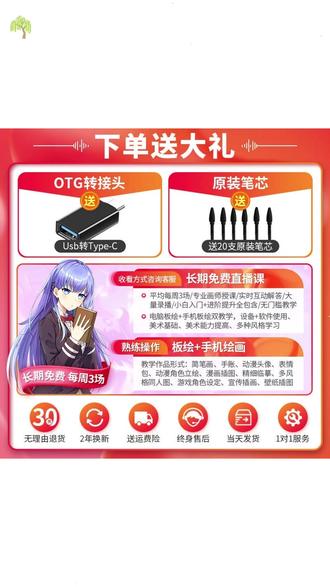 04:57查看AI文稿AI文稿
一款适合新手画画的手绘版,笔部防滑设计,还送了手机转接头,没有 usb 接口的电脑也可以使用哦,使用起来超级顺滑,搭配八幺九二级压杆,让你轻松画出想要的画。不需要充电的无元素绘笔, i love you。
 04:28查看AI文稿AI文稿
款适合新手画画的手绘版笔,不防滑设计,还送了手机转接头,没有 usb 接口的电脑也可以使用哦,使用起来超级顺滑,搭配八幺九二级压杆,让你轻松画出想要的画。不需要充电的无元素味笔。 笔身也有快捷键,单机切换橡皮擦,二十九个智能快捷键,搭配多功能触控环,还赠送了超多备用笔尖,画起来使劲造就完了。还可以放置无处安放的笔,连接手机和平板也不在话下,随时随地都可以尽情创作, 记得点赞关注哦!
37鹿小步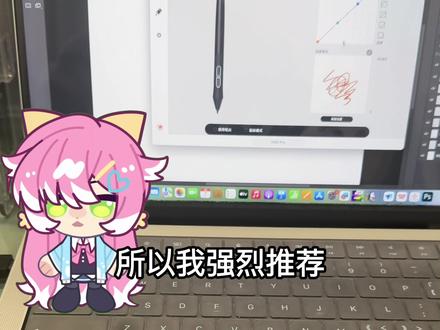 02:27查看AI文稿AI文稿
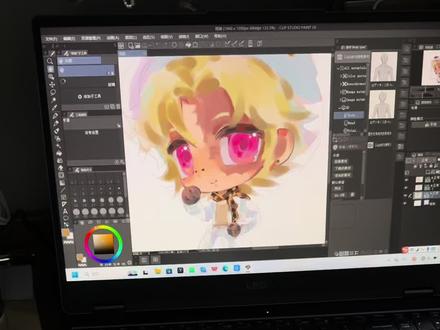
这样这样这样的眼睛是怎么画出来的?大家好,我是侠客鼓斗,今天给大家带来一个非常简单的我留绘画眼睛的一个教程,我使用的软件一般是 procreate ps, 这两个软件我会交替使用。 在开始教程之前,我非常想介绍一下我新用的这款板子。高曼,我的型号是幺零六零 pro 的, 才一百多块钱的价格,居然能这么大这么好用。我比较喜欢用电脑和平板画画,如果你喜欢用手机,它也完全可以连接手机, 并且我个人觉得非常可爱的一个点是这个笔,它有一个笔托可以插着。像我这种喜欢仪式感的人,对这种小细节感到非常的满意。 我们大学生平时预算不是很多的一款板子, 什么功能都齐全,转接头也齐全,并且还有两年的保修,它的快捷键和压杆等等都可以自己设置,对新手宝宝非常的友好,很好上手,所以我强烈推荐有需要的宝宝可以左下角小黄车看看。 那么不多说,我们教程开始,首先我们画出一个很简陋的草稿, 然后我们就可以在草稿的基础上直接画出睫毛和眼睛的底色,接着我们就用正片叠底模式替它加深一层阴影, 接着我们就用亮光模式来给它画上一点反光,在 ps 里也是同样是亮光图层,点上眼睛的高光,在眼眶周围加深肤色, 然后我们用黄色和粉色分别高斯模糊画上腮红,依旧是用亮光涂层给眼睛画上像水晶一样的反光,我们一个非常简单的眼睛就完成了。 非常感谢你们看到这里,但是视频是我非常个人的画法,可能很不专业,如果能有一些帮助,那真是太好了, 那我们下次再见,如果还有什么想要了解的可以和我说,拜拜。
2200小颗谷豆 00:56
00:56 04:22查看AI文稿AI文稿
款适合新手画画的手绘版笔,不防滑设计,还送了手机转接头,没有 usb 接口的电脑也可以使用哦,使用起来超级顺滑,搭配八幺九二级压杆,让你轻松画出想要的画。不需要充电的无元素味笔。 笔身也有快捷键,单机切换橡皮擦,二十九个智能快捷键,搭配多功能触控,还赠送了超多备用笔尖,画起来使劲造就完了。还可以放置无处安放的笔,连接手机和平板也不在话下,随时随地都可以尽情创作。
29小虾米优质好物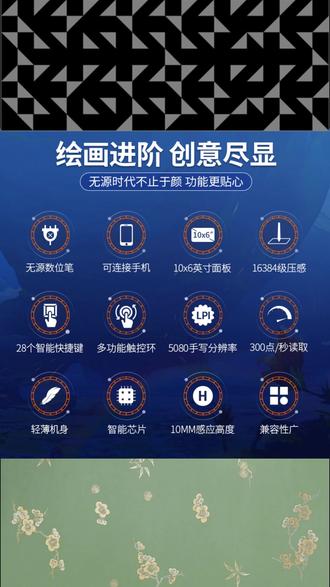 04:17查看AI文稿AI文稿
款适合新手画画的手绘版,笔部防滑设计,还送了手机转接头,没有 usb 接口的电脑也可以使用哦,使用起来超级顺滑,搭配八幺九二级压杆,让你轻松画出想要的画。不需要充电的无元素位笔, 笔身也有快捷键,单机切换橡皮擦。
20培培百货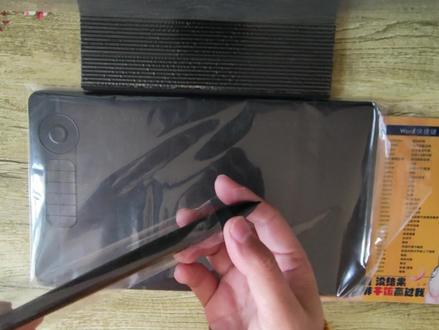 07:11查看AI文稿AI文稿
买的手绘板到了,抱着忐忑的心情第一时间打开快递,就怕比想象的差。第一次买手绘板就是有些担心,没有达到心理预期。 包装是朴素的纸盒,可能这也是价格低,为了节省成本吧。 板子在纸托上面 看下配件, 压杆笔、 usb 线转接头和笔尖, 笔座很轻, 我最担心的就是压杆笔的笔尖,网上有好多说笔尖松动的,看看压杆笔,感觉笔尖有点收缩和晃动, 这样看得清吗? 感觉还是看不清, 拿个白色东西衬托一下,看清了吧。 晃动还是很明显的, 晃动还是很明显的,不知道一会使用效果会怎么样,有点担心啊。 看下板子, 外观感觉很好,颜值也不错,有触控环加十二个实体案件和十六个虚拟底点键。 笔座里面有八个笔尖, 把笔尖插进笔座底部的孔中,倾斜一些,轻轻的拽笔就取出了笔尖。 喵喵, 这是赛 用鼠标画线, 压感笔画线 损,鼠标化 笔画画起来整体感觉还不错。 弦笔尖晃动的,可以用透明胶带给笔尖缠一两层就不会晃动了。
59简普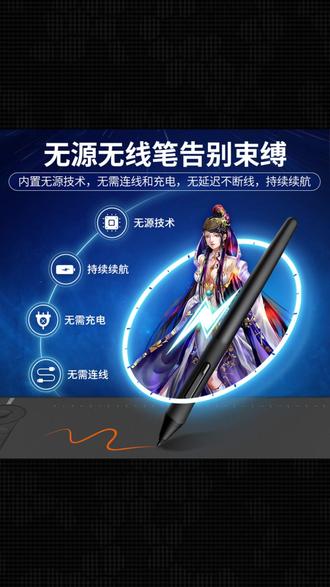 04:24查看AI文稿AI文稿
款适合新手画画的手绘版笔,不防滑设计,还送了手机转接头,没有 usb 接口的电脑也可以使用哦,使用起来超级顺滑。搭配八幺九二级压杆,让你轻松画出想要的画。不需要充电的无元素味笔, 笔身也有快捷键,单机切换橡皮擦。烦恼进入了我的耳朵里。摇摇头,把烦恼摇出来。大家好,我叫没烦恼。闹闹闹 闹入小小的洞。开始 入小小的 洞。
19一味商贸


