我的世界新鲜动画材质包怎么使用
粉丝2491获赞16.2万
相关视频
 00:53
00:53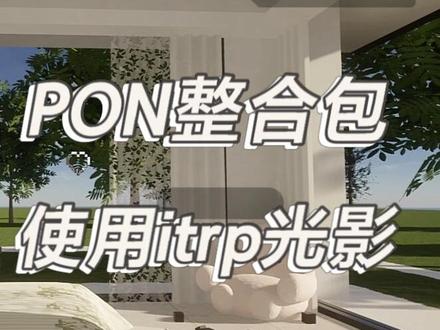 05:06查看AI文稿AI文稿
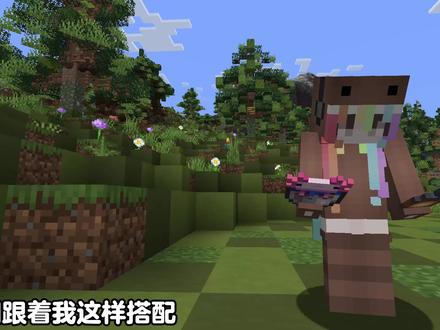
直播的时候总有人问主包主包这是什么模组,主包主包这是什么光影等等问题, 我今天做一期视频回答一下大家。最主要的家具来自这两款模组整合包,材质是右边这款 t m o。 的 材质,此外一些地毯及其厨具来自下面这款附加包 主包直播用到的主要光影是 i t r p。 这款光影是在光线追踪的,可以让灯具模组发光,灯具模组发光的方法我后面会给出办法。 首先我先教大家 p o n。 整合包怎么用 i t r p 光影以及让灯具发光。我们需要先准备一个一点二零点一 f h 版的原版游戏,这里我选择的 f h 版本为四七年四月十三日,建议大家也和我一样并加入以下模组。 然后我们去铺文群里下载最新猫的和 dlc 两个模组合材质包以及光影包,注意不是整合包,另外还有免费资源群里的 dlc。 接下来打开版本设置,接着点击版本文件夹,点击猫袋子文件夹,将我们下载的猫的和 dlc 复制进去, 然后返回打开 resource packs 文件夹,将材质包复制进去。 打开游戏前,我们先去 pcl 设置里设置一下内存,这边建议自定义给到一二 g 左右,可以避免游玩过程中闪退,切换光影闪退等闪退。接下来我们直接打开游戏, 来到主菜单,我们先把材质装上,很多小伙伴没设置内存会导致加载材质包的时候卡住不动,只能重启游戏,所以内存那一步是至关重要的,别忘记哦。随后是添加光影,打开视频设置,往下滑到最底部,点击光影包, 点击光影包文件夹,然后将我们下载的光影复制进去,另外加上我们购买的 i t r p 光影和自己喜欢的光影,由于我们换了光影加载器,某些光影不支持这个光影加载器,我知道的有抗二点一,这也是我一大痛点,主包是很喜欢这款光影的。 话不多说,我们进入世界,通过我教程进入世界的长这样按下 a l t 加 y, 打开史蒂夫模型配置面板,点击右上角扳手,可以把左上角小人关掉。随后我们四处观察一下 有没有发现方块会有白边,我们可以打开光影设置, 进入材质选项里的 pbr 贴图,设置里将 pbr 贴图自发光关掉,这样就不会有白边了。 这样拍了,使用 i t r p 光影的教程就结束了,接下来是让灯具发光, 首先我们来到屋内,现在的灯具是不会发光的,我们需要对光影做一些小小的修改。 首先我们电脑需要安装好这款软件,直接在 i g 浏览器里搜索下载就可以。安装好后我们回到游戏,按鼠标右键选定灯具, 安逸打开物品栏,将鼠标悬停在灯具上,记住最下面那段 power b 游戏默认是不显示的,我们可以打开视频设置,在其他选项里,打开高级物品信息提示后就可以看到了。接下来我们打开光影文件夹, 点击 shift, 打开 block properties, 随后往下滑,找到 block 四二,在它后面空格,然后输入我们刚才记住的灯具 id, 这里要注意前后都有空格, 添加好后左上角点保存,这里我多一步确认是因为我没解压光影包,如果你解压了光影包就不用多一步确认, 然后直接回到游戏里按,而键重在光影之后灯就亮了,同理其他灯具也是按照这个步骤。 那么本期教大家如何在 p o n 整合包里用 it r p 也算完美结束了。另外一些粉丝问我怎么将潘整合包和特米欧整合包加在一起,相信看完这期视频后大家应该也学会了,如果不会可以在评论区留言,人多的话我就再出一起将两个整合包加在一起游玩。
1843南北🍵


