Centos安装vcs
第二张,安装 centos stream 九首先要 centos 的 官网 h t t p s mirror stream centos org 九 stream base os x 八十六六四 iso 下载 centos stream 九的 iso 文件现在我们是在虚拟机上安装 centos, 所以可以直接使用该 iso 文件。如果要在物理机上安装,则需要使用工具软件将其烧录到 u 盘,将 u 盘制作成启动盘才可以。安装。 值前准备工作已完成,开始安装 send o s 九在虚拟机上右击选择设置在对话框中,再选择 cd dvd, 在 右侧选反使用 iso 影像文件,再单机浏览。 在对话框中选择刚刚下载的 sent o s stream 九的 iso 文件并打开 设置完成后单机确定单机开启此虚拟机如同你按下计算机的启动开关一样,单机顶部的开启全屏模式图标,接下来就忘记它是一台虚拟机吧。 虚拟机已经从 iso 文件加载引导文件并启动了计算机,在此使用方向键选择第一项 install send os stream 九并回车确认系统,开始启动安装程序。接下来有大约一分钟,比较无聊, 作为中国人,安装过程当然要使用简体中文。 单机安装目标位置,后续将确定系统要安装在哪个磁场,并且对磁场进行分区。 单机选择第一个磁场,在单机存储配置的自定义。最后单机完成 分区方案,通过下阶菜单选择标准分区。 lvm 方案有更多的优点,但也较为复杂一些,有兴趣的可以查资料。单机加图标为词盘分区,并设置分区的挂在点。先创建 boot 分 区, 通过下拉菜单选择 boot 设置 boot 分 区的容量为两 g, 注意要带单位 单机文件。系统下拉菜单。选择分区格式,通常选择 ext 四或者 x f s。 个人习惯于 ext 四。这几种分区格式有何区别?可以在网上搜索学习,在此就不啰嗦了。 用同样的方法添加 swap 分 区,需要注意的是, only office 也需要用到 swap 分 区,所以该分区的分区格式也必须为 swap。 最后用同样的方法添加跟分区,只是在期望容量后,不需要输入任何内容表示,将此盘剩余容量全部分配给跟分区,这也是将它放在最后添加的原因。 最后再检查下各分区的设置,确认无误后,单机完成, 再单机接受更改。 接下来单机软件选择,由于我们只想要服务器作为 only office 的 共享文档服务,所以在此选择最小安装。 最后单机完成再单机 root 密码为 root 用户输入密码和确认密码两次密码必须相同。 通常情况下, linux 用户的密码需要有一定的复杂度,否则不能正常设置,但是我是 root, 我 最牛 root 用户可以设置比较简单的密码,当然这种操作极不推荐,并且这种情况下需要单机两次完成。 最后单机开始安装。安装程序按照设置,先格式化硬盘,再安装操作系统。接下来的过程也有些无聊呢,为了有一个完整的过程,在此倍速播放下。 当安装完成后,单机重启系统,当系统启动成功后,我们就可以使用 root 用户登录了。 先用两个最常用和最简单的命令测试下。下一章将介绍本地软件源配置、网络配置和远程登录配置。

粉丝97获赞516
相关视频
 10:43
10:43 03:43查看AI文稿AI文稿
大家好,今天给大家分享的是关于 simon os 操作系统的安装,首先我们去 simon os 的 官网下载该系统,进入 simon os 的 官网之后,我们点击下载,然后选择叉八六,叉六四架构, 上面这一栏的话是本地区的系统镜像,下面这一栏的话是其他地区的系统镜像,我们选择上面这里就可以,我们随便点击一个,点击进来以后的话我们选择这个 dvd 的 就可以了,因为这个的话就是标准的系统安装镜像,然后我们用训练软件把它下载下来。 我们的这个 simon o s 操作系统的话是在这个 vivo vivo 虚拟机里面进行安装,我这个 vivo vivo 虚拟机的话已经提前安装好了,这里就不再安装。我们先把虚拟机打开, 现在我们的 simon o s 系统已经下载完成,先把迅雷关闭, 然后我们点击新建虚拟机,这里的话我们选择自定义高级就可以了,然后这里选择安装光盘的记性文件,也就是我们刚才下载的这个 simon o s 的 系统镜像。 选中 simon os 系统机向点击打开这里直接下一步,这里的话设置 simon os 的 系统名称, 然后设置这个用户名密码的话,我们随便设置一个, 直接点击下一步,这里的话我保持默认就可以了,可以根据需要修改,因为我的物理机的处理器的话配置比较好,所以说这里的话我给它配置的也好一点。内存的话我选择八 gb, 这里其他的保持默认就行。 好,现在我们点击开启此虚拟机, 这里的话要稍稍等一下, 现在已经正式进入安装程序了, 目前的一个状态的话,它是正在释放这个安装程序哦,这个 simon o s 操作系统安装的话还是比较快的,我们稍微等一下就行, 一共有一千四百零七个软件待安装,这里的话目前已经安装了接近四百个了, 刚才的那一步就是安装这个软件之前的那一步,那里的话可以设置这个安装程序的语言,但是刚才我没有来得及设计,所以说安装完成以后的话,它整个界面的话都是这个全英文的,不是很友好,如果使用不习惯的话,可以重新开始安装程序,然后选择这个安装语言为中文安装。 现在我们的生产 o s 操作系统已经安装完成,并且完成重启了,接下来的话我们就登录这个系统看一下,输入我们刚才设置的密码,然后点击回车, 现在的话我们就进入了这个 simon o s 七操作系统的这个桌面。目前看的话,我们的这个桌面话是全英文界面,因为刚才在刚开始安装的时候,我没有选择安装语言,看着不是很习惯。 就目前的这个桌面 linux 操作系统来说的话,我个人认为这个底片操作系统是最友好的。底片操作系统的话,它可以满足满足你日常所有的办公需要, 所以说这里给大家推荐一下,如果大家对底片操作系统比较感兴趣的话,可以试着安装一下使用一下,看看有什么不一样。以上呢,就是在威猛威尔虚拟机当中安装 cintos 操作系统的一个全部过程,分享给大家。
 21:46
21:46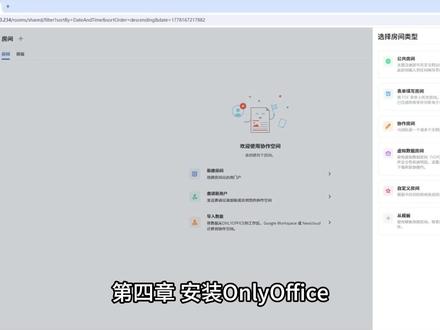 06:28查看AI文稿AI文稿
第四张,安装 only office only office 的 中文官网地址请自行搜索,这里不能明确平台判定违规,默认打开的站点是 only office。 企业版 是收费版本,只有三十天试用期,而社区版则是免费的。两者的区别请在网上自行查询。这里将要安装的就是社区版。浏览网页到底部单机 olives 是 真的免费吗?在单机此处 就可打开社区版页面,再点击协助空间社区版文档社区版和协助空间社区版区别请自行查询。前期我们安装的操作系统是 centos dream 九,现在当然选择已知对应的版本。 先点击阅读说明打开文档页面。如果你在网上搜索,在 linux 中安装 only office, 大 都是非常繁琐的步骤与过程,查看官方文档其实就两步,第一步,下载一键安装的脚本文件 dospace install。 第二步,运行安装脚本。接下来就是抽汁摁喝杯茶,并且文档中还提供了下载脚本文件 和运行脚本文件的命令。单机 introduction 查看 system requirements 前面在安装操作系统时已经满足显卡容量 swap 分 区大小的要求, cpu 核心数内存容量可随时调整。 在虚拟机上右击并选择设置单机内存,再拖动滑块调整不要钱的内存为八 g, 经测试,八 g 内存可正常安装。设置完成后,单机开启此虚拟机, 当系统启动完成后,使用 shell 远程连接到 send os 九,正常情况下就应该正式安装 only office 了,但是踩坑了,还记得安装 win 吗? 我们把软件员换成了本地软件员,导致安装 only office 时有些软件员找不到,所以我们还得把软件员换回来。使用 cd 命令进入到 et cetera yum ripper de back 目录, 再使用 cp ripper 将两个 ripper 文件拷贝到原来的目录。 使用 cd 回到上一集目录,再使用 mv 三 o s 九 media repo 将本地软件员的配置文件备份到 back 目录。万一哪天又用到了呢?毕竟本地软件员安装软件更快一些, 因为从网络下载软件要慢很多。运行 yamclean o 清除软件员缓存信息, 在运行 yum list 查看新的软件源信息。由于清理了缓存信息,它会根据 report 文件重新加载软件源信息。 我们从回显信息上可以看到 yum 从网络上下载新的软件源信息了。加载时间根据网络情况有所不同,在这等待的时间内,单机打开,新建一个远程连接。这里又体会到了远程连接的一个优点了吧。 使用 cd 进入根目录,再使用 mark dear only office 命令 在根目录创建 only office 的 目录,并进入该目录。回到 only office, 帮助站点复制下载安装脚本文件的命令。 在 shell 中黏贴该命令,如果你更勤快的,请可以手输该命令。 curl o h t t ps download only office com doc space doc space instosh 使用 chmod 七七七 docspace install 是 命令赋予文件可执行权限。回到原来的 shell 窗口,新的软件原信息也加载完成了。在 oleafice 目录下输入 bash docspace install package, 开始安装 安装脚本程序会根据实际需要重新加载软件原信息并安装相应的软件包。需要更新和安装的软件包超过五百了,下载软件包耗费了大量的时间, 所以宽带会极大影响安装的耗时。有些拒绝连接,不用理会,系统会自动寻找其他镜像站下载。接下来无聊的时间去喝茶吧。视频也三十二倍速播放了, 当屏幕提示回到工作目录时,并看到视频中的提示信息时,则表示安装完毕, 并且相关服务已正常启动。打开浏览器,在地址栏输入幺九二点幺六八点幺零点二三四,也就是系统的 ip 地址。打开 only office 协助空间网页,输入一个自己使用的邮箱地址和为 only office 设置的密码, 成为 only office 的 管理员账号和密码。单机。继续注意,这个密码指的不是你登录邮箱的密码,登录后显示该页面时已经完全成功安装了 only office 协助空间。
21calmmoon 10:13查看AI文稿AI文稿
本视频耗时六个月,共计二十八小时四十六分钟,零基础自学黑客从入门到入狱,全套教学视频包括工具安装与使用、黑客攻防渗透测试等,共两百八十九集。我这有两百八十九节网络攻防教学视频, 我已经打包好了,有需要的老地方拿。此视频内容敏感,很可能被下架,建议先收藏再观看。 好的,我们开始第二天第二节课的一个讲解,我是大家的一个授课老师,一夜可以看到我们在上节课已经把基本的一个微末和深度 s 七的一个镜像文件已经下载安装完成了。那这一节课就带大家来安装到深度 s 七的一个镜像文件,把它安装成一个操作系统。 那为什么我们要使用到虚拟机来安装这一个操作系统呢?其实啊,就是为了我们的一个方便,而且是安全性的一个问题考虑。因为我们在使用到这一个虚拟机的时候啊, 其实我们在使用到虚拟机的时候,我们是为了去搭建一些靶场环境,去搭建一些服务,那这一些靶场环境很明显是有漏洞存在的。 那既然有漏洞存在,如果说我们用自己的本地机器去进行一个搭建的话,那很明显是会被别人去进行一个攻击,那别人攻击完成之后是可以拿到我本地机器的一个权限,那我所有的一个隐私,我所有的一个 私密文件全部会被别人去进行一个读取。所以说啊,我们使用到虚拟机去进行一个搭建的话,可以保证我们物理机的一个安全,因为它是使用的虚拟机的一个结构,所以说啊是可以保证我们物理机的一个安全,就算虚拟机被别人攻击拿到了权限,他也无法移动到我的一个物理机上面去, 而且使用到虚拟机也是比较方便的,因为虚拟机啊它是作为文件形式存储在我们的硬盘空间上面去的, 那我们要去进行一个移动的话,我们直接把这一个文件去进行一个打包,打包完成之后我给他移动到我的一个 u 盘,或者说移动到我的一个移动硬盘上面,那我就可以随身携带我想要在哪台电脑上面去安装这台虚拟机去使用到这台虚拟机都是可以直接话的去进行个操作, 因为在工作中啊,可能有一些公司他不允许你使用到自己的电脑去进行一个测试,他会用到公司提供的一个内网主机来供我们去进行一个使用,那这个时候我不可能说每用一次我就把我所有的工具啊,所有的一个环境啊,全部在那台电脑上面去进行一个安装吧, 很明显这样又费时间,而且又不方便。那我如果说我们使用到这个虚拟机去进行一个生物测试呢,使用到这个虚拟机去进行一个工作呢?那这个时候的话,我们就可以在虚拟机上面安装好自己所谓的环境,然后把所有的东西全部放到虚拟机里面去, 那这个时候我们只需要在公司提供的电脑上面安装一台微墨,安装一个微墨软件,然后我再次把我的一个 u 盘插入进去,或者说我的移动硬盘插入进去,点击打开就可以进行一个简单化的使用了,所以说啊,使用到虚拟机啊,是 可以帮助我们去提高自己的一个便捷性的,而且我们自己电脑上面我们在做这一些测试,或者说我们在做工作的一个途中,会用到很多的一些虚拟机环境, 比如说一台 win, 十,一个 windows os, 一个 linux 机器,一个圣斗士,一个优酷兔,一个卡里,那这么多的一个操作系统,我们一台物理机怎么可能安装的过来,怎么可能去安装到这么多台系统呢? 所以说借助到虚拟机这一个软件,我们就可以同时的去运行多个不同的操作系统,可以供我们去进行使用。那下面我就告诉大家该怎么通过 vivo 虚拟机去安装一个操作系统,那这里我们就使用到渗透 s 为大家去进行个演示。 第一个呢,渗透 s 它一般是用做服务器,也就是靶机,可以在上面安装一些靶场啊,或者说安装一些服务等这一些东西,也可以选择安装别的,比如说 uber, two 还有 kodi, 那 这也都是根据大家自行的去进行选择安装 好的,那下面我们开始安装,打开我们的卡,打开我们的微末,然后点击创建虚拟机,然后选择典型,点击下一步,然后选择这一个稍后安装操作系统, 然后在这里我们选择 linux, 然后找到伸头 s 六十四位的一个操作系统,然后点击下一步那虚拟机名字,我们不需要更改那安装的一个位置啊,我们推荐大家安装在第一排,然后取一个文件,也就是这一个 取一个文件夹的名字,我们在这里创建了一个叫做虚拟机文件的一个文件夹,这个文件夹是我自己在这个文件夹是我自己在我的一个目录上面去进行一个创建的, 原来是我自己在这里面去进行创建的,我们打开 d 盘,然后点击右击,然后点击新建,新建一个文件夹叫做虚拟机文件,然后在这个虚拟机文件里面我们再去点击进入,然后点击新建,再新建一个文件夹,叫做渗透 s 七, 然后回车。这一个文件创建完成之后,我们点击进入,可以看到这边会生成一个圣托拉斯七的文件夹,点击选择,然后下一步, 然后在这里我们可以选择将虚拟硬盘储存为单个文件,然后再点击下一步,然后点击完成,那这样我们的一个空壳,一个圣托拉斯七的一个壳就已经安装完成了,然后我们要对它去安装到对应的一些 格式化界面啊,还有我们可以执行命令的一个环境啊,那这个时候的话,我们就要去选择它的一个 iso 映像文件了,那这个映像文件也就是我们上一节课下载好的这一个 dvd 的 ios 镜像, 然后选择确定,在这里我们就可以看到点击启动,在这里我们就可以去进行一个安装了。 好,我们选择第一个 稍微等待一下,因为它的安装还是比较的时间还是比较久的,我们稍微等待一下, 可以看到它跳转到的这一个选择语言的一个地方,然后我们选择中文,然后简体中文点击继续, 那在这里啊,我们可以看到有一个软件选择,那我们肯定不选择这一个最小安装,最小安装它只有基本的一些功能,那肯定是不满足我们的一个使用的,那在这里啊,我们要选择这一个 gmail 桌面,在这里的话我们再选择这一个叉 windows 的 一个系统兼容性,还有对应的开发工具,还有可以看到在这里我也是为大家列出出来的兼容性数据库。 好,我们选择这三个,然后点击去进行一个完成,然后在这里我们可以看到他要我选择安装位置,那我这也就不知道怎么分盘,我也不想给他添加此盘,我就点击完成,可以看到就已经可以了。那这个时候我们再点击开始安装, 那安装这里我们可以看到他这边让我选择一个 root 密码,那我们就给它创建一个 root 密码,我们创建为一二三四五六,然后确认一二三四五六, 点击完成,可以看到我点击第一次,他告诉我密码过于简单,未通过字典检查,但是我们现在这个权限是在安装一台操作系统,所以说我想给他设置什么密码,我肯定就能设置。我们再次点击完成,可以看到就已经设置成功了。 然后你想在使用的时候不使用到 root 用户,那在这里我们可以创建一个用户,叫做一页, 当然这个用户名啊,大家可以随意自己创建。然后密码我们就选择一二三四五六,同样的确认密码,一二三四五六,然后点击完成,可以看到点击一次还是显示的密码过于简单,那我们再点击一次,可以看到就已经可以选择完成了, 然后在这里啊,他需要去安装到这一些软件,还有这些工具啊,是比较久的,那我们这边先暂停一下,等待他的一个安装完成。好,可以看到已经安装完成了,那我们点击重启 好,重启完成之后我们在这里回车, 好,可以看到它,这里提示我没有接受许可证,那这里我同意许可协议,然后点击完成完成。配置 好,可以看到我们就可以去正常的使用到渗透 s 七了,然后我们选择一页用户输入密码,一二三四五六,点击回车, 可以看到我们就已经打开了圣托拉斯七的一个桌面。好,这就是我们这节课为大家去演示到的使用到圣托拉斯七的一个。好,这里我们选择到对应的一个点击前进,点击跳过好就可以开始正常的使用了。 好,这就是我们为大家演示的这一个圣托拉斯七的一个环境安装,那现在我们 好,那我们就这节课就已经结束了。
37百里网络安全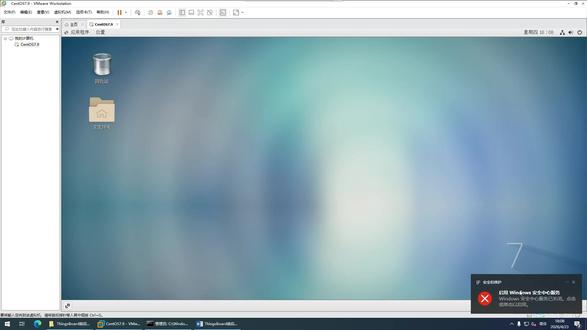 08:07查看AI文稿AI文稿
下面我们来一步一步地去安装和部署 scenesboard 的 后端服务。我将这些操作整理成了必要的操作步骤。我们一步一步来操作。首先是检查一下虚拟机里的 docker 是 不是可用。 dock 是 一个容器化的工具,这也是比较流行的方式。在虚拟机桌面上,右键打开终端,我这边将字体调大一点。 本机里头我们是装了 dock 的, 所以只需要检查一下即可。输入 dock。 杠杠 version, 可以看到 docker 的 版本,还有一个是 docker 空格 compose version, 这就是检查 docker 的 这个两条指令。如果回复是这样的一个效果,就说明已经安装好了。 下面我们来看第二步,我们给 senseboard 的 这些后台的文件指定一个存放的路径。这个是我们创建的一个新的路径, 创建在 opt 目录下 senseboard, 那 这个目录因为是有权限的限制,所以需要通过管理员的权限来运行。 s u d o。 空格 m k d i r o p t。 目录下 scenesboard o p t。 目录是存在的啊,我们下面创建一个子目录叫 scenesboard。 回车需要你输入呃,管理员的密码,一二三四五六。但这里要注意一下,你按下数字的时候是没有任何回写的,必须一次性输对 好,输完之后回车,那这个目录就应该创建好了。接下来我们就可以用 cd 来切换到这个目录下。斜杠 o p t senseboard 对 于这个目录名字如果已经存在,可以用键盘上的 tab 键来补全。 接下来我们就进入到该目录了,这是第二步。 第三步,需要将 docker compose 的 文件放到该目录下,这个文件是 senseboard 官方提供的一个参考部署文件,我这边已经提前准备好了。 那现在我们需要将这个文件拷贝到虚拟机的这个目录下。拷贝的方法是这样的,在 windows 里头去复制。 虚拟机里头呢,我们找一个目录,比如说主文件夹这边可以粘贴, 但是这个文件还没有放到这个目录下,我是用拷贝的命令,仍然是用 s u d o 的 管理员权限拷贝。 cp 越是放在主目录下,可以用波浪线代表主目录。主目录下的 docker 啊,可以用 type 补全,拷贝到当前目录用点 就可以了。这样拷贝成功了,可以通过 ls 查看一下。这个文件已经在这里,为什么不直接贴过来呢?因为这个目录是受限的,权限上是约束的,你直接复制是没办法粘贴进来的。 所以我们换一个不受限的目录,先暂时存放,然后通过拷贝的方式贴过来。 这个配置文件里头交代了 sinceboard 的 后端的一些服务的关联和依赖,这里呢不详细解释,我这边已经提前准备好,直接站进来即可。 好,下面就是进行出使化数据库和系统资源的操作。这条命令比较长,我们这里把它复制一下, 然后粘贴进来,粘贴的同时同时也用用 s u d o, 然后再右键粘贴。 这个操作就会从 docker 的 仓库里头去拉取 syncboard 相关的软件。这个文件呢比较多,也比较大,这个拉取的时间依赖于你的网速。那这边我们稍等一下。 好,拉取完毕。 syncboard 正在进行一个前期的安装。 ok, 安装成功,第一次部署时间会长一点,大家可以看到这边一个成功提示, 接下来我们就可以启动这个 syncboard 的 后端服务了,启动的命令需要通过这条, 当然也需要管理员权限 s u d o, 我 这里直接粘贴过来, 那么这个服务就启动成功了。接下来我们就可以在浏览器里头去打开 senseboard 的 后台了, 我们在浏览器里头输入虚拟机 ip 端口号八零八零,这边我们就在 windows 下面的浏览器打开,推荐使用谷歌浏览器, 幺九二点幺六八点 幺二二点幺四零,冒号八零八零, 哦,这里敲错了,应该是幺四零。 好,就打开了 senseboard 的 后台的登录框, 后台有几个用户,这边有测试的账号,我们以权限最高的用户为例,这个是他的用户名 密码 cs 默 认登录, 这就是我们 csboard 后台的一个管理界面,在这里也可以看到整个服务的一些整体的状态,然后可以看到当前有哪些用户可以对用户进行管理, 以及下面的一些资源的。呃,仓库,那这些呢?都是后台提供的一些资源, 我们让这个后台默默的运行就可以。下一个视频我们来讲讲如何来搭建前端的服务。
9南耿先生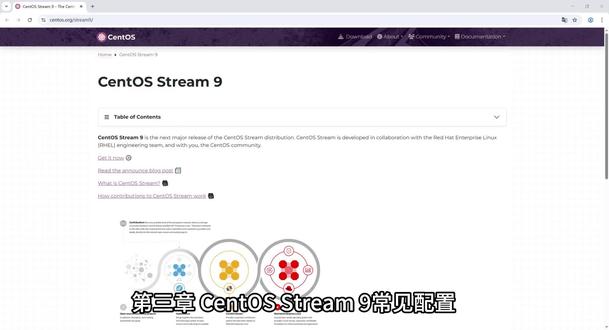 08:44查看AI文稿AI文稿
第三张 samsung 九常见配置一,远程连接配置使用远程连接有很多的优点,比如不用接解物理机器,屏幕可以回滚, 屏幕内容可以框选和复制。可以与 linux 操作系统建立远程连接的工具很多,这里使用 x x l。 想要与某个 linux 系统建立远程连接,必须要先知道它的 ip 地址。由于是刚安装的操作系统,所以只能操作系统的 shell 中输入命令查看 成功。登录 snoopstream 九后输入 ipad 并回车。其中 nes 一 六零就是本系统的网卡,该网卡下 i nite 后的幺九二点幺六八点幺零点二三三就是系统的 ip 地址, 我们要远程连接的 ip 地址就是幺九二点幺六八点幺零点二三三。接下来打开 shell 软件,并在单机文件新建。打开新建连接对话框,在名称后的文本框中输入该连接的自定义名称 send o s 九 o a office 在主机名后的文本框中输入刚才查到的 ip 地址。幺九二点幺六八点幺零点二三三,在单机左侧的用户身份验证,并输入用户名和密码。单机确定后弹出的绘画对话框, 或者单机打开该对话框,找到刚才新建的 sendos 九 only office, 选中并单机连接按钮。 然而系统多次要求我们输入密码,其原因是三 to s 九的安全设置导致的。我们回到虚拟机的 shell 交互界面,输入 cd etc 是 当前目录,以为是 输入 y config, 使用 y 编辑 config 文件,找到 permit root login prohibit password, 再按下 i 键,进入到编辑模式。回车增加新行,并输入 permit root login yes, 按下 esc 键,进入正常模式,再按下键,进入命令模式并输入 duck 保存并退出。 输入 systematical restart s s h d 重启服务,重新回到 shell, 单机打开图标,在连接列表中选择 snoop 九 only office, 并打开连接, 此时已经正常连接到 linux 服务器,并能正常执行命令。二,本地软件源配置 回到虚拟机,在 third os 九 only office 标签上右击选择设置,再单机选择 cd dvd, 确认已连接被选中 iso 影像文件设置为安装系统的 iso 文件, 再回到 shell, 输入 mount dev cd 二零 mnt, 将 dvd, 这里是 iso 文件挂载到 mnt 目录,如果不挂载将无法读取 dvd 的 内容。 输入 cd mnt, 进入 mnt 目录,再输入 l s 命令,已经可以查看 mnt 目录的内容,也就是 dvd iso 文件的内容。输入 cprv media, 将 dvd iso 文件内的内容复制到 media 目录下,其中参数二表示连同 mnt 目录下的子目录一同复制,参数 v 表示显示详细信息。之所以要将这些文件复制到 media 目录, 是为了避免重复挂在光盘。无聊的时刻又来了,十六倍速快放了。 使用 cd cd et cetera cd yum repose d 进入到 yum repose d 目录, 输入 macdear back, 创建 back 目录,用于备份 repo 文件。输入 cp back, 将文件备份到 back 目录下, 输入 r m repo, 删除原来的 repo 文件。哎,其实可以使用 mv 命令的,权当复习 cp 和 r m 命令了。 输入 y send os media repo, 创建 send os media repo 文件。 按下 i 键,进入编辑模式,并复制视频中的内容到该文件, 同时确保视频中标记的内容的值为一, 最后保存并退出 y 运行 yum clear all 清除原来的软件源信息。运行 yum list 系统自动加载和显示详细软件源信。 三、安装 vim 编辑器运行 yam install yam 安装 vim 编辑器, vim 是 y 的 增强版本。四、配置网络使用 cd 命令进入 et cetera network manager system connection 目录, 在该文件夹下可以看到 n s 一 百六十 n m 连接文件,它是 n s 幺六零网卡的配置文件。 使用 y 编辑器编辑 ends 一 百六十 name connection 文件。默认情况下, method 的 值为 auto, 即该网卡通过 dhcp 获取网络信息。由于这台虚拟机要作为服务器使用,则需要配置静态 ip 地址及其他网络信息。按下 i 键,让 y 编辑器处于插入模式, 在一 p v l v 四向下增加如下内容, i g s 等于幺九二点幺六八点幺零点二三四二十四幺九二点幺六八点幺零点幺 d n s 等于一百九十二点一六八十点一 并修改 method 的 值为 mano。 第一行信息设置了静态 ip 地址、子网掩码网关 ip 地址。第二行信息设置了 dns 地址。 第三行设置 ip 地址是通过手工设置的,确认配置信息无误后,保存并退出 y 编辑器。接下来再执行以下三条命令, n m click connection reload mcla connection down ends 一 六零 mcla connection up ends 一 百六十三条命令分别表示重新加载网络配置文件,禁用 ends 幺六零网卡。启用 ends 幺六零网卡 执行 ipad 命令,查看下网络信息。网络信息与我们手工配置的信息是一致的, 由于修改了 ip 地址,当远程连接超时后会自动连接,并且再无法连接,必须要修改主机名为新的 ip 地址。 单机打开图标,在列表中选择 setos 九 only office, 再单机属性图标,将主机修改为新的 ip 地址。幺九二点幺六八点幺零点二三四 重新远程连接已经可以正常连接,并能正常执行命令。下一章将记录安装 only office 协助空间。
 04:32
04:32 05:10查看AI文稿AI文稿
大家好,今天用温石电脑教大家安装一个零零四的虚拟机系统。首先呢,点击左下角开始按钮,然后输入 hy t e 二,打开温石自带的这个虚拟机管理系统,打开 开以后选择右边的新建按钮,然后选择新建虚拟机,打开虚拟机创建向导,下一步输入 输入虚拟机的名称,然后将虚拟机储存到其他位置。我这边选择一盘下一步指定袋鼠默认的不用动,使用内存的话根据自己电脑内存的大小随机分配。啊,我这边因为超过十六 g 了,所以我这边输入四 g 内同,下一步,网络的话选择外网,下一步逛街虚拟机硬盘大小的话,我这边选择十个 g 吧下一步,然后选择从可用的 cd dvd r o m 安装操作系统,选择印象文件 oiso, 点击浏览,选择另一个系统镜像文件, 打开,点击下一步,点击完成。检查一下咱们设置的虚拟机系统内存四零九六四个 g。 处理器的话可以根据自己实体电脑进行适当调整,我这边调成双核的,然后硬盘驱动器,硬盘虚拟机下的这个文件运用,然后光驱的话,引导文件是 这个 dntos 系统网络试配器选择的是外网,然后点击确定,现在双击这个虚拟机,打开虚拟机连接窗口,点击启动,用光标上下选择,选择第一项 install 这个,按回车键, 进入这个 centos 系统的安装界面,然后左边这一栏呢,咱们选择中文往下拉,最下边倒数第二个是中文,然后右边这一栏选择简体中文。继续 稍微等一下啊,这有点慢。安装戒指这个不用动,然后软件选择的话,我这边选择的是最小安装系统好像只有最小安装,看下这个 多大啊?我这个镜像文件是那个最小最小版的系统镜像文件,所以也没有其他选项。然后安装位置的话,选择一下这个硬盘, 再选择把它勾上,然后点击完成就可以了。下面是自动分配分区的完成网络这边要选一下,然后点击这个按钮,变成打开以后,然后他会自动获取 ip 地址,然后点击完成,点击左下左上角完成,然后点击开始安装, but 密码设置一个,可以自己设定一下, 然后完成。普通用户的话可以先不用创建,然后等待安装完成, 看一下咱们装到哪了,要发了,再等一等。 好,现在咱们的系统安装完成了,然后点击这个重启按钮,等待自动重启即可。到这 咱们这个另一个系统就要就算安装完成了,因为这个我安装的这个版本呢是最小化安装,没有那个像闷豆子这样的话可视化界面,他只能命令行操作。然后咱们现在登录一下系统用户名的话,输入这个 rose root, 按回车键密码的话,直接输入 这个密码呢,他在这个另一个系统下输入的时候是不会显示的,输入完以后直接按回车键即可, 如果说输入正确的话,他这会显示这个 rut, 然后包括这个后边这个井号都会显示出来,有这个井号的,还有这个 rut 的标识的话,这就已经进入咱们这个系统了。然后现在用这个叉车软件远程连接一下咱们的系统, 先查看一下系统这个 ip 地址多少, ifc o o m i g, 然后可以看到这个 ip 地址的话是 是幺九二幺六八一点四十一,已经完成,因为咱们这个 ip 是自动获取的啊,所以说需要普通查看一下,然后双击这个叉六软件,新建一个绘画,然后输入名称, 点击输入 ip 地址,幺九二点幺六八,点一点四十一,点击确定,然后点击这个,点击申请机,点击链接,输入用户名 suit, 点击记录用户名,点击确定,输入密码, 点击技术密码,点击确定。现在咱们已经进入这个系统了,已经已经远程连接上这个应急系统了,然后调一下自己的大小,有点不小了,然后咱们现在看一下这个应急的硬盘以及内存 bf 杠 h 回车,然后这边也试一下, 两边都是一样的,证明咱们这个远程软件已经连接到这个真机系统,现在一个完整的另一个系统已经安装完成了。好,本期视频就到这结束了,谢谢大家。
125三旬老汉 02:18查看AI文稿AI文稿
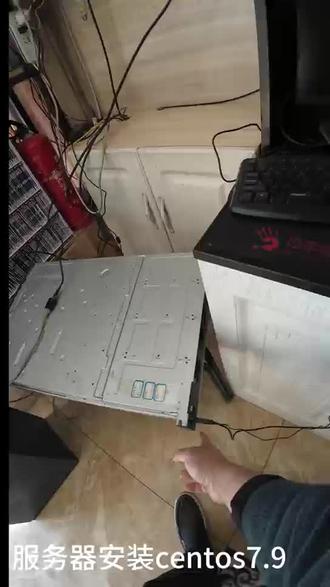
新手必学浪潮服务器安装 centos 七点五操作系统保姆级教程昨天我们给浪潮服务器做好 ready, 今天我们学习一下如何在服务器上安装 centos 操作系统。 插上我们做好的 centos 系统,启动 u 盘,按 f 十一,选择 u 盘启动,等待服务器启动, 出现了 sentos 七安装界面,选择第一项,等待系统加载,出现了 welcome to sentos 七,我们直接点 continue, 先配置 daytime, 选择城市上海,点击 software solution, 选择 server with key 新手建议把右侧软件都先选上, 回到上一级,点击 dump 关闭 enable dump, 点击 security policy apply security policy 选择 off, 下面开始分区,选择 installation destination, 选择需要安装的目标盘,点击 i will configure partitioning 进入分区界面,选择 startart partition, 点击加号。分三个分区,分别是 boot swap 跟分区。 点击 done, 点击 accept changes, 点击 begin installation, 系统就开始安装了。点击 root password, 设置一个 root 密码,输入两遍密码,点击 done, 安装完成,点击内部按钮重启服务器,重启后点击 license information 勾选接受完成安装。 默认点击 next 默认点击 next 默认点击 next time zone, 输入善嗨, 选择 skip, 建一个普通账号,输入两遍密码,开始使用 linux 系统,我们就安装好了,带图形界面,方便我们操作学习研究有关网络设置、防火墙配置等相关内容欢迎观看以后内容 欢迎关注、点赞、评论和转发,关注我,一起研究更多安防弱电知识和技术。
398弱电研究僧 04:30查看AI文稿AI文稿
三轴 s 七点五安装方法,忽略埋汰键盘,哦, 装那个 costa 七点五到这部 n f 十一,这时候 n f 十一到这选自己的 u 盘启动,然后 选优盘, 再选第一个, 真好, 这比较重要,仔细看 等于号后改成 des 四,网上的教程,这改不对了,往后就到不了安装的界面会报错 出来。这个进桌面 看见这个绿条条基本就好了。 我们中国从这听原声吧,打字累,我是屈着不用动。工作位置 选一下,以前有的话可以选回收空间,把这个挨个删掉,然后回收空间 我选自动分区就可以,然后这个选带桌面的,选勾勾内这个,这个选 互联网,这个 需要的都抓,不需要的可以不抓。 啊啊, 大哥我在呢,我们家都搬出去了,在南城。嗯,就可以了。点开三个 这个密码,创建一个,输入完密码,剩下就是等等再开机,有可能会显示四 m 黑屏。把电源重开机就可以了。接受一下,接受完电完成, 完成设置,然后就会接系统 这些汉语前进再前进,这这些伤害, 这个上海头没有北京小上海, 这个可以跳过学员随便输入的空间拉链请进密码,可以不设置,然后就可以开始使用,这就可以了。
167小术不修


