2022cad分辨率设置弹窗
好,我们来看一下这位小伙伴在安装鞋底二零二提示的这个问题。呃,一般情况下我们不用看,直接给他清理干净之后我们再重新安装 好。我们首先把那个软件都给他清理干净之后我们再重新安装 好,我们给他清理干净之后,我们再给他重新安装一下, 以管理员身份运行他。 好,这一步的话点击,我同意,点击下一步,我们给他改到其他的磁盘。 好,我们点击下一步, 然后这个给他打勾,然后点击安装 好,现在正在安装的过程当中,我们需要耐心等待一下。

粉丝2918获赞1.6万
相关视频
 03:19查看AI文稿AI文稿
继续讲解一音分享软件的安装。 第五点,安装好 otcd 二零一零至二零二零一计算需要二安装在 cd 二零一零及以上的版本, 也就是说如果你要安装一计算,使用一计算,安装使用一计算,他的最低要求,最低要求是 cd 二零一零的版本 啊。第六点,使用一一三一三一二软件之前要修改 cd 属性,取消以管理员身份运行此程序。 第七点,屏幕分辨率建议使用幺三六六乘七六八, 按默认百分百显示,否则一斤可能会出现显示不正常的情况。 然后我们下面来具体的操作一下, 我们在安装完凹凸 cd 以后第一次运行,我们要使用右键使用,以管理员身份 运行以后就需要了,以后双击图纸就可以了,这里我就不打开图纸了,我们说一下设置 auccd 属性, 右键额头随意的桌面图标最下边,点击最下边的属性,然后 兼容性,把最下边的这个以管理员身份运行此程序前面的勾去掉, 哎,这就取消了,以关联身份运行此程序,然后点击应用,确定这个额头随地的属性就设置好了。然后我们再来说一下 屏幕分辨率的设置,在桌面空白处,右键单击右键, 然后点击在下,大家弹出菜单里边点击显示设置, 然后在下边滚滚向下滚动鼠标滚轮,找到这个屏幕,接这个显示分辨率。我这已经是 好啊,默认的是都不一样,电脑每个电脑的都不一样,我的是 win 十系统,我的这个是电竞屏的显示率,分辨率还是可以的,我的默认是 幺九二零乘以幺零八零,我的评论分辨率我们只需要把它 点击一下幺三六六,找到这个幺三六六乘以七六八,点击一下他,把他设为显示分辨率 设置为幺三六六乘以七六八,那上面这个自动就是百分百,哎,就可以了。 然后我们关闭他这个屏幕,分辨率也设置好了。
135憨憨宝哥 02:39查看AI文稿AI文稿
cd 打开 probroemg 串英文的。那么这个问题呢?呃,是因为几种所导致的吧,第一个他可能之前安装过,没有卸载干净,第二个呢,由于电脑一段时间没用,突然之间打开就这样了。还有一种情况呢,就是 更改了安装文件夹位置或者移动了安装位置什么意思呢?比如说安装在 c 牌, c 牌空间满了,想把它转到 d 牌去,直接复制过去。这种造成的, 那如果来解决呢?我现在已经打开控制面板了,因为我不知道他是哪种情况造成的。总之呢,卸载重装就是了啊,点击卸载, 我现在呢正在卸载。当然了,这些仅仅是控制面板,这里面的所有额头的意思,全部卸载完是永远不, 并且还要删除注册表以及 c 盘目录下的所有文件才可以成功安装,否则的话是无法进行安装的。 现在是卸载之后重新安装,正在进行安装准备工作。弹出这个的话,点击下一步啦,安装位置改一下就当然也可以默认直接下一步安装, 那自己安装不算安装,有爆错栏。点击这个头像,看我的个人主页就有远程介绍。 这边呢,安装的话一直进度到百分之百机挂客啊,在这里有一些百分之零的甚至百分之一的就失败了,有部分是因为现在没干净,有部分呢是因为系统的故障,还有部分呢,是 在百分之十几甚至把百分之五十几的时候卡的很慢啊。这种都属于正常现象,只要没报错,你就让他等着就好了。 好,点击开始这里他的分泌率挺大的,这个可以调,也不用管也行啊, 进入了工作界面之后,他有个需要注册的,那这个注册的话可以先擦掉,擦掉之后确定点了,点了之后这里找一下他这个 软件包啊,这找到这个文件,然后把它复制到这里面来,右键以管理员身份运行,点击应用啊,运行完完毕,然后擦掉,擦掉退出,回到桌面重新点开,这个就 ok 了 啊,方便率什么的啊,确定就可以了,不用管。那么本视频呢?记录到此为止,本视频呢,仅为远程解决的记录,并非技术攻略和知识分享。
441Coko_远程协助 01:46查看AI文稿AI文稿
写题,二零二二如何设置经典模式?第一步是点击共享旁边的小三角形,在下拉菜单中选择选式菜单栏。 第二步,在面板空白的地方点击鼠标右键选择关闭。 第三次,把一些常用的工具栏调出来,点击工具 工具栏额头 cad, 把一些常用的工具栏调出来, 也可以直接在工具栏这里鼠标右键把一些常用的调出来就可以了。 把工具栏调出来以后,再点击工具 工作空间,将当前工作空间另存为,点击另存为,然后这里 名称输入经典模式, 然后保存,这样就设置完成了。
686老龙 03:58查看AI文稿AI文稿
哈喽,大家好,今天来给大家分享一个 cad 二零二二版的安装程序。 首先我们这里有个解压包,解压之前先把右下角这里的一个系统自带的安全防护,先把它的关闭 设置管理,把这些都全部先关掉,然后再进行解压。鼠标点解压包右键更多选项,选择解压文件, 这里的话呢就选你要解压到哪个盘,选择一个文件夹,文件夹的名称不要是中文的,一定要是字母或者是数字,点确定进行解压, 然后找到刚刚解压的文件夹,第一个选项进行安装, 安装的目标文件夹这里可以更改一下,选择你要安装的盘, d 盘, 再选一个文件夹,文件夹的名称也是不要有中文的,要有数字或者是英文,我这里已经建好了一个文件夹,选择确定 这个文件夹的名称,一定不要有中文,要数字或者是英文,然后确定这里的话就会进行解压安装, 正在安装中, 解压完成它就会跳出这个选项。选择四, 安装途径的话也可以更改一下,同样的选择,文件夹不要有带有中文的, 下一步安装,等待它安装完成就可以了。然然后 我们找到这个注册机,将它复制,然后点 cad 图标右键属性, 打开所在的位置,将刚才复制的粘贴在这里, 然后解压,我们点注册机右键以管理员身份运行。四, 这里的话进行一个确定应用,这样就补丁打完了,激活成功了, 我们再打开试试, 这样就已经安装完成了,可以直接使用了。
 06:46查看AI文稿AI文稿
go, go, 好,大家好啊,软件安装不求人,我们今天给大家分享的安装教程呢是 c d 二零二二版本, 那么我的电脑系统呢,是温十一系统,如果您是温七温十啊系统都可以按照死教程安装,实际安装步骤是一样的。好,我们这个安装包下载完成,在您解压之前,记得啊把电脑右下角的山东软件安全卫士 以及这个防火墙啊都暂时的关闭退出一下,避免呢我们在解压或者安装过程中呢,拦截误删啊我们的程序,导致我们安装不成功。 好,关闭以后呢,找到我们下载好的安装包,点击鼠标右键。那么温十一系统这里没有直接显示解压,我们可以点击这里显示更多选项,然后这里呢就能看到解压选项,如果你这里依然没有解压选项,说明电脑呢没有装这个解压软件,您装 解压软件就可以了,我们点击这里的解压。好,在这里提示大家,如果你需要这个视频中这个安装包下载啊,直接到公众号天天自学网去下载就可以了,里面有各种软件,各个版本,都是我们实际测试过的,无毒无插件,免费下载。 好,我们这个安装包呢已经解压完成,打开我们解压好的安装文件夹,那么这里面呢就有一个主程序啊,有一个程序和一个这个破解文件夹啊,好,我们选择这个程序,然后点击鼠标右键这里呢点击以管理员身份运行 好这里我们点击试。那么弹出一个解压啊,一自解压的一个程序,也就是说这是一个压缩包啊,需要我们解压到一个路径里面去,然后开始安装,为了这里呢给大家建议一下,为了方便啊,如果你直接在这里点击确定也是 可以的,但是呢这样你就不不容易找到这个安装包啊,最后因为我们要装完这个软件以后,要把它给清理掉,不然会占用您的空间,所以呢,我们建议大家在桌面上自己新建一个文件夹 啊,您可以随意重变名啊,一二三或者是 abc 都可以,但是不要有中文啊,这里一定要不要有中文名字,然后我们点击这里的更改,找到啊,你在桌面上新建的这个一二三文件夹,然后点击确定 好,这里呢,我们这里注意一下啊,这个路径不要有中文啊,然后我们点击这里的确定好,这样这个程序呢就开始自动运行,我们等待它运行完成 好。这个程序运行完成以后呢,就会自动啊弹出这 这个正在进行安装准备,我们继续耐心等待 好,那么运行完成以后呢,就会弹出这个安装界面来,我们先勾选这个,我同意啊使用条款,然后点击这里的下一步,好来到这个界面呢,需要我们设置一下这个安装路径,我们点击这里的三个点啊, 然后呢找到往下拉啊,往这边拉,找到我们这个此电脑,点开啊,找到你想装的盘服,我这里呢是想装的地盘,所以打开地盘, 你可以在 d 盘新建一个文件夹啊,也或者你找到你指定的路径也可以,我们选一个 cad 二零二二啊这个文件夹,然后我们选择他,点击这里选择文件夹,这样的路径呢,就被我们设成 d 啊 d 盘了。好,然后我们点击下一步, 这里呢,我们勾选这个组件啊,勾选这个组件,然后我们点击这里的安装 到这里呢,主程序就开始自动安装了,我们只需要耐心等待就可以了。在这里提示大家啊,如果你需要这个安装包下载啊,直接到微信公众号天天自学网去下载就可以了,里面有各种软件,各个版本,都是我们实习测试过的无毒不插件,免费下载。 如果你需要机械设计类的 cad 索列沃克的视频教程啊,你可以联系我,或者呢你需要数控编程的啊, mackim ug 抛庙啊,三轴四轴五轴编程的视频教程啊,课程都是高清不加密,手机电脑都可以看啊。好,如果你需要呢就可以联系我, 好,到这里呢,他就提示我们安装完成啊,并会让我们重新启动电,提示我们重新启动电脑,我们点击这里呢,稍后, 然后呢在这个界面呢,我们点击这里的叉啊,退出关闭。 好,这样呢,我们这个软件呢就已经主程序呢就安装完成了啊,顺便我们桌面上啊自己开始设置的这个一二三这个文件夹呢,也就可以删掉了。 好,返回到我们的安装包,然后再安装包呢,找到这个 p 开头的人,也就是个补丁文件夹啊,我们鼠标双击打开, 在这里有必要提示大家,如果这个程序啊你打开以后里面没有这个程序,或者这个程序已经啊不可以使用了啊,已经打不开了,就说明呢已经被你的上传软件或者防网墙呢已经给误删掉拦截掉了啊,你自己呢?把防网墙上传软件之类的关掉啊,重新解压一份就可以了。 我们把它呢点击鼠标右键,然后选择这里的复制啊,把它复制,然后在桌面上找到我们的 cad 啊二零二这个快捷启动图标,然后点击鼠标右键,在这里呢,我们可以看到一个属性啊,点击这个属性,然后我们点击这个打开文件所在位置, 点击一下,这样呢就打开了我们这个安装跟目录,再安装跟目录呢,我们点击鼠标右键,然后把刚才复制的这个补丁文件粘贴到这里面来。粘贴以后呢我们在这里啊选 他,然后点击鼠标右键,选择以管理员身份运行,点击一下这里呢,点击试好,这里呢我们直接点击一下啊,应用在这里呢,提示啊,修改完成,运行完毕啊,有这个字样,我们可以直接关闭了 啊,把我们这个安装包啊都可以关闭了,然后在桌面上找到我们这个快捷启动图标,鼠标双击打开。 好,第一次打开这个程序呢,我们直接点击一下,确定 好,那么到这里大家可以看到我们的奥特 cad 二零二二版本在温十一系统上已经成功安装, 那么随之呢到这里呢,我们的安装教程呢已经结束了,如果对你有帮助呢,记得用你发财小手点个赞,点个关注,谢谢大家。
1892软件安装不求人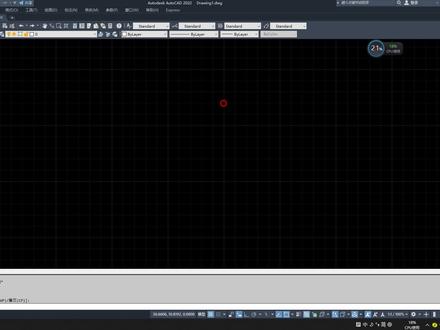 10:22查看AI文稿AI文稿
今天讲一讲 cd 自从二零一零到以后,增加的一个新的功能,也是一个非常重要的功能,就是我们看着的菜单栏里边的参数, 点击以后发现呢,他主要的词就是约束,这个是怎么用的呢?首先呢这个特别好用,首先我们来看一看啊,比如说我要准备画一个圆, 点击画一个圆,我让他的圆心位于零零,这样的话我输入零逗号,这个逗号是不对的啊,这个逗号是中文的,要改成英文逗号,逗号零, 然后按下回车,然后呢他就把我们的圆心定位到零零,如果我们的半径呢, 比如说是一百,好,再回车以后,虽然看不着我们滚轮缩放的话,会看着这个圆, 我们如果说想改变圆的半径大小,那自然我们可以选中圆以后点击他的夹点,然后还可以去改变,这里边呢,我们可以输入数据幺五零,自然圆的半径就变成了幺五零,这是一种方式,那这种方式的操作 步骤可能有更简单的方法,我们呢可以实验,我们在参数里边呢找到约束,这里面约束的类型我们发现的挺多的,对吧?我们呢可以找到什么呢?半径约束,左键点击 好,然后再选择圆或者圆弧好,这时候呢出现了这样的显示啊,幺五零,我们在左键点 确定约束的位置啊,这是约束,那意味着我们如果说去打印的时候呢,一般约束是不显示的,我们点击看这个约束,目前呢他显示的时候呢,不是在哪个图层上的啊?好啊,选中约束,他不在哪个图层上,对吧?好, 然后呢我们点双击约束以后,我们呢可以把它改成幺二零啊,当你直接点击的时候,他就不是半径音那个地方全部变成二十八,我们发现只改中间的数据。好, 这后面小数点的四位是因为我们之前在格式里边的单位是作为小数点后四位,如果我们把它改成零,自然这个地方呢显示就是幺二零。好,这是这样的一个圆画出来了,我们想做再做一个圆 圆和他相切,我们呢使用绘图里边的圆相切,相切半径 找个在这应该是相切啊,我们直接其实就是,这个叫做什么呢?呃,圆心和半径啊,我们可以这样,圆心半径。好,点击圆心半径,随便找个位置圆心。然后呢这里面我发现目前的捕捉的设置已经增加了,我们所看着的 这个不是在这啊,增加,增加了,我们看着的 增加了一个叫垂足,这就是相切嘛,对吧?当然可以打开切点,这都可以打开垂足和切点那么在一起,然后呢,在这你会发现这显示的就是垂足和相切。好,垂足点击以后,这个圆 也画出来了,我们呢可以再给他加一个约束,我们在参数里边找到约束,这里边还是半径约束,点击这样的圆,好, 他也出现了这样一个半径约束,我们这个时候呢可以约束他的半径,这时候我们比如改成幺二零,也是幺二零,等待你会发现他们就脱离了,对吧?好,这时候怎么办呢?先撤退,然后呢我们再给他做完约束以后, 刚才的约束是这样的,半径约束,点击他,好是半径约束,先不改他的数据。此外呢,我们再使用约束里面的看一看啊, 几何约束里边有什么呢?看看啊,有这个香切,对吧?香切,点击下 相切,然后呢再选择第一个对象,再选择第二个对象。好,这时候呢,相切就形成了关系,接下来我们再双击这样的半径,也可以改成幺二零。好,你会发现, 然后呢,他们是不是以这个切脸作为缩放的这个大小了吧,所以选择中这个圆,然后呢,我们点击他的圆心,无论你朝哪个地方移,他们俩是在一起的 啊,是不是在一起的?然后呢,我们如果说想让他的半径改变大小,通过点击是不行的,因为我们已经把他的半径进行了约束, 那我们把半径改成幺五零,幺七零,哪个数据都可以,只需双击这样的数据。好,幺四五,幺五四,对吧?就这样。 好,这是相切了,那同理,我们在旁边如果说再画一个圆,那也很方便的,我们使用绘图圆里边的相切,相切半径,点击这个相切相切半径的话,比如幺二零。 好,这样的话,我们再使用参数里边的约束的半径。约束,其实半径显示啊,这显示其实约束好,这样的话三个圆都出现了,我们呢再把这个圆也改成双击他啊,改成幺二零, 这是为什么?这脱离的,那我们就注意啊,刚才我们这个新增加的语言,其实没有再把他的约束 设置出来,所以说为了省心,选择中所有的图形,在参数里边我们找到自动约束, 自动约束了以后呢,会显示出来我们目前所能提供的约束,一个是三个圆的相切的切点,还有是三个圆的半径,这时我们在双击幺五四这个半径,甚至于幺二零的时候呢,发现呢,他们是不是就已经可以变成三个圆,两两相切了? 当然了关于参数这样下拉菜单里面的命令还是比较多的,他可以让我们的图形变得和数学给我们的感觉会更近的多,因为包括我们通过这样相切的时候呢,我们可以把它变成一道数学题。 那举个例子,我们呢在这可以画一道线,线的时候呢,我们准备使用镶嵌,镶嵌这种方式来画啊,第一个点比如说默认的指示,这个点嘛,对吧? 我们呢确定他的捕捉方式,捕捉方式给他设置为这个切点啊,先设置为切点 垂足关闭,我们在这呢,比如说默认他是在这,我们再找一个切点,这时候因为第一个点这种方式呢,他是不是显示的方式是这个默认的起点和这样的话不太好,我们呢一会把这个点可以挪动一下,位置好点一下,这样的话就 好,这个给他移动一下。一会呢我们找到的点呢,就是镶嵌的位置, 这是可以的,那这种方式虽然说做起来看起来不是很严谨,但是不影响我们去理解。我们呢再划绕线,然后让他延伸到好,选择需要被延伸到的 线,再点击延伸到的线啊,就这样的,他这是他的起点位置啊,这是我们所看着的,这是相切。然后呢我们可以再画一条线,画一道水平线, 我们的水平线这是既然水平,我们可以通过打开正交,这时候呢我们再加几个约束,首先加一个角度约束, 角度,角度,点击他,再点击他,这样的话他出现了一个度数,注意这个度数呢并不是精准的,原因是什么啊?这个刚刚才我先按了取消, 因为还是显示的精度问题,我们呢?啊, 这已经做出了这个约束,我们再把这个单位里边的精度改成小时候的后面两位吧,为了我们看着更方便一些, 双击角度,比如说现在不能改,因为我们这线和这两个圆他们之间的约束还没有显示出来,我们呢把它加上一个自动约束,这时候显示这是不是相切的意思吧。好,那这样的话我们把角度比如改成十二度, 然后你会发现这个为啥这是水平的,所以说再加个水平别墅,好,选择这根线,参数里边有这个, 我们找到水平好,点击这根线,好,就是水平别墅。接下来我们就可以做一道题了,十五度, 好,你会发现的这个里面有什么特点?就是角度,他们是十五度,这样的话半径相似,那么相同啊,我们为了让他增加难度,我们可以把它改成幺五零,幺五零, 好,然后把这个数据呢改成二一零,好,那这样的话这个图形我们可以理解,就是可以根据我们目前所存在的这些线呢,随意给他进行设置, 当然了发一个图形以后,也可以随意改变他的相关的数据,这就是我们现在所看着的 二零二二里边的参数,这里边的其他的功能,比如参数管理器,虽然说没有假,但我们所看着的这里面存在的就是在这有所显示的, 我在这也可以给他数据更改一百二十五啊,看好图形发现是不是都直接是一一对应的?所以这是我们这次讲的内容,这个内容呢 还是很棒的,用好了我们的图形就变得非常的具有趣味性。好的就到这里。
8强强 00:30查看AI文稿AI文稿
cd 中的超级技巧,输入快捷键 x gz 空格选择斜线能变成直线。输入快捷键 xxa, 空格,选择直线能够变成圆弧线, 同样输快捷键 d a r 空格,选择弧线,标注弧长竖拉长命令 l e n 空格 t 总长。比如说五百空格选择圆弧线,这样我们的一个弧长就变成五百的线了,这样的一个技巧你学会了吗?
1.1万CAD-威来之星 02:31查看AI文稿AI文稿
如何在我们的电脑上面进行安装永久版的 cd 二零二二软件?本节的视频教程我将为你详细的去讲解,那建议大家点赞关注收藏起来,以免找不到啊。首先我们安装第一步要先下载好安装包,我这个安装包是已经下载完成了啊,是 cd 二零二二的一个安装包啊, 没有安装包,你可以到微信公众号铃铛学堂去下载啊,关注之后在后台回复 cad 啊,就可以下载了。下载好之后第二步开始安装,当我们下载好之后,我们选中这个下载好的压缩包,鼠标右键点解压的当前微解压,把安装包解压出来啊,解压出来之后我们才能进行安装。好了,解压完成,我们打开解压后的安装包文件,双击打开。 好,我们紧接着双击这第一个程序啊,我们可以看到这个 cad 二零二二的一个程序,双击打开,然后这里点确定默认解压就行了。点确定等这个官方的解压完成之后,我们再进行安装。好的,解压完成之后,他会 自动进入我们的一个安装界面啊,我们现在等待他进入安装界面。好,这里勾选,我同意点击下一步。好,这里安装位置的话可以修改啊,当然也可以默认安装,也可以修改,修改的话点右边三个点啊,例如我把它更改到地盘的 凹凸带,是个文件夹。好,这是我修改的位置哈,点下一步啊,点安装啊,现在正在安装 cad 二零二号,我们等待他安装完成。好的,这里我们显示安装完成。安装完成之后呢,我们先不打开软件啊,我们点击右上角擦掉就行了啊, 好,拆了之后我们回到安装包,回到安装包之后,我们这里需要用到注射机,我们把注射机解压出来, 好了,解压出来之后呢,我们把这个注射机然后复制一下给它。复制到哪里呢?复制到我们 c a d 的根部录里面。啊?我们怎么找到 c a d 根部?我们安装好了这个 c a d 啊, 二零二二,这个图标我们给他拿过来啊,鼠标右键这个图标,然后点打开文件所在位置,好,找到我们跟目录,找到跟目录之后呢,我们可以把它这个拉大一点啊,把这个界面拉大一点啊,拉大一点界面一定要拉大一点啊, 拉大点,这样就有空白的区域了,我们在空白的区域,鼠标右键点粘贴,把注册机给他粘贴进来。啊,那粘贴进来之后,我们这里注册机就在这里了,我们双击打开注册机,我们点击应用啊,这里就修改完成,修改完成就说明激活完成了啊,那我们软件激活完成了,我们打开 cad, 二零二二,双击打开。 好的,我们的软件成功的打开,那打开之后我们可以看到啊,那软件就可以永久使用了,那我们新建一个项目直接进入啊,就没有任何问题了。那我们可以看到没有任何的一个试用期啊,就可以永久使用了,永久在我们电脑上面进行使用。啊,那安装完成,本节视频教程就讲解到这里。
582软件安装助手 02:06查看AI文稿AI文稿
今天我来教你安装 cad 二零二二,首先获取安装包,在浏览器输入下载地址,在 auto cad 专栏找到 auto cad 二零二二下载,下载完成后右键解压安装包,电脑没有解压软件的可以到网站下载。 打开解压后的文件夹,双击运行安装程序,这里可以更改解压的位置,记住你解压的位置,软件安装完成后可以将其删除。点击确定, 勾选我同意使用条款,点击下一步,选择软件安装位置,默认安装在 c 盘,注意安装路径,不要出现中文,我这里安装在默认文件夹,然后点击安装,耐心等待软件安装。 安装完成后点击稍后关闭窗口,回到我们解压的文件夹。解压注册机 右键复制解压出来的注册机文件,来到桌面右键软件图标,打开文件所在位置,右键文件加空白处粘贴, 然后找到我们刚刚粘贴的注册机文件,右键以管理员身份运行,点击应用 c a d 二零二二就安装完成了。收藏加关注,安装不迷路,谢谢大家观看!
42鹿角软件 04:54查看AI文稿AI文稿
master cam 后置的调用后置文件 master ken 二零二二后置文件跟目录 将后置文件复制到根目录。 打开 mastercam 软件, 添加默认洗床 打开机重定义, 选择控制定义文件, 修改说明名称, 打开控制定义,添加后处理文件, 选择添加的后处理。 点击保存 吻 n c 扩展名,如果是西门子,那要改成 n p f 保存确定 编辑一个简单的刀路 生成程序, 核对以下程序, 谢谢观看,欢迎批评指正点赞关注呦。
36风。。。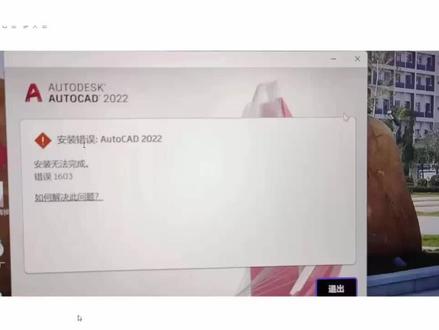 05:52查看AI文稿AI文稿
好,今天我们来给这位伙伴解决一下这个 cd 二零二安装无保安证错误,幺六零三的问题,他装过好几次都没有安成,那么就是没有清理干净的问题导致的,我们来远程给他进行一个解决,安,好, 当然这个视频的话请进入可以解决这个问题,我们来给他远程,如果说你有需要解决的话,可以给到我们信息。 好,我们现在控制面板这里把安过的东西全部清理干净。 好,重启之后我们再给他进行一个重新安装, 小雷门开了, 来呀。 好,点击,我同意点击下一步,然后我们给他按到 d 盘 好,直接连接安装好,正在安装,我们耐心等待一下。 好,我们的软件就已经安装完成,点击稍后,然后给他关了,我们给他进行一个激活。 好,然后我们双击打开它。 好的,我们的软件就已经安装完成,感谢大家。
54赖宇航 01:41查看AI文稿AI文稿
今天给大家录制一期 cad 的 安装教程以及安装包获取方法。教程非常简单,首先我们先来下载安装包,打开微信搜索爱收集软件管家这个公众号, 点击关注,然后点击发消息,他就弹出一个下载地址,在里边找到需要的软件,选择对应的版本,下载到我们的电脑即可。安装教程我给大家做成图文形式了,大家跟着教程一步一步安装就可以了。在一些关键的地方,我都用红色的箭头给大家标注出来了。
7萧熏儿 00:28查看AI文稿AI文稿
高版本 cd 如何解决卡顿问题?首先在命令栏当中,鼠标右键点击输入搜索选项,打开我们的对话框,先把起用中间字母搜索给它进行去掉, 在命令行中搜索内容也给它去掉,然后建议列表延迟时间由三百改成一百,然后呢,点击确定它,这个时候你在画图的时候就没有说有延迟卡顿问题了。
1652CAD速成 12:25查看AI文稿AI文稿
autocad 二零二二视频教程第八课快和图案填充第一个我们先看快,快是通常用于符号零件局部式头和标题栏符号的一项。快是一个或多个组合的一项,用于呢创建单个的一项 快的命令呢,是 block 缩写呢,是 b。 使用快具有以下优点,可以确保图形中与家具设备、零件符号和标题栏的相同副本之间的一致性。 快命令的运行方式呢?两种,在命令行输入命令 b 空格或回车调取创建快电话框。第二种呢,在菜单的背头下面有个快点创建好,我们点一下创建 创建快的电话框就出现了第一个名称,好,我们这个快呢就命名一个名称,在这个位置呢,有一有一束花,我把它花呢创建成一个快,好说的名称呢,就是花好鲜花吧。 下面我们看基点是在屏幕上指定还是逝去点,我们点逝去点好,当以后我们插入快的时候呢,我们就以这个点为基点好点住花的中心的这个 点啊,逝去了那点的 x, y 位置都有了啊。然后呢,选择对象,我们选择哪个对象呢?把这个花给它选中,用这个花作为一个块,用这个花创建成一个块 空格圈。好,下面呢问我们允不允许分解,你要就是说我把这个块下一次调用出来的时候允不允许分解啊?我们来勾上允许分解,如果你允许别人分解的话, 就可以编辑它点确定好。那么这个快创建好了啊,创建好之后有什有什么用呢?我们就可以插入快,插入快 insert 啊,缩显的是 i 插入快的运行命令呢,输入 i 空格的,或者回车调取插入快的代码框啊, 然后呢设置它的插入点,好,下面呢我们来插入快,输入 i 空格 好,插入快的这部分就出来了吧,对吧?这里面有之前我们做好的,快看刚才我们做的这个花,鲜花的快,是不是在这里啊?我们点一下这个坏,对不对?点完坏之后呢,我们看下面摄入点,插入点吧,对吧? 我们比例,我们的比例要不要进行缩放,当前比例呢? x 轴呢是一比一, y 轴呢也是一比一,对吧?好,我们就按照这个默认的,我们想在哪里放上这枝花,我们点一下,好,还要插入,再点一下,还要插入,再点一下, 还有插入呢,再点一下,好,我们如果想把这花呢放上去之后呢,是放大两倍的点,比例统一比例,好, 是不是可以缩放了,对不对?这个时候呢,我们就可以输入这个比例因子吧,比如我放到两倍输入二 啊,然后呢我们再插入一个,像它缩小呢,然后呢缩小,我们在命令行呢,输入零点五,它就缩小了一倍啊,如果我想 x 轴上放大两倍, y 轴上不变啊,也能先画 这里勾掉点比例, x 轴呢两倍, y 轴呢保持不变好,这个比例是不是就变了?好,我们看这快,我们插入了快之后呢,这快呢点中它呢,它是一个整体吧, 因为作为快,它是一个整体,我想这个快呢是分解的,不是一个整体,怎么办呢?点一下鲜花好点呢?这里一个分解 点过来,好,我们看一下好,它是不是分解开了的,好,必须我们在这个输入 b 在 这里要勾上允许分解,如果我这里不勾上,那么插入的快呢?这个分解这块呢,是不不给用的啊。 好,我们现在再来创建一个块,比如这个椅子创建成块,对吧?我们先把这个椅子选中,也可以选中它。然后呢,输入 b 空格,好,输入椅子,椅子好失去点, 点一下,以这里为作为插入点,它会好,对象不用选择了吧,因为刚才在这个打开对话框之前已经选择了椅子了, 你确定好,你点一下它是不是一个快了一个整体了吧。好,下面呢,我们是要插入这个椅子吧。好,我们点这个椅子, 我想把这个椅子呢长一点,变成四啊,外周呢是不变的,那么插过来好,椅子是不是变长了呀?好,如果把它快要进行编辑,变成红红色好了,双击这个快点确定好,就打开了 快编辑对话框,对不对?好,我们把它选中,可以更改它的颜色吧,对吧?好点,这个 word 银行卡啊, 变成红色。好,在这里呢,关闭快编辑器。好,将更改保存到鲜花。好,是不是都变成红色了,对吧,这是快的一个更改啊。好,下面呢,我们再来讲这个头,按填充 图案填充,它的命令呢是 h, 它的缩写呢是 h 啊,可以使用填充图案纯色填充或渐变色来填充现有的对象或封闭区域, 也可以创建新的图案填充对象。从以下格式中选择预定义的填充图案好,运行方式呢?命令行输入 h 空格或者回车。第二种呢,是在会头下方命令中点图案填充啊, 点下图案填充之后呢,在功能区这块位置就换成了图案填充的括号框啊, 图案填充对话框出现在功能区,可以在命令行二级命令输入 t, 进入老版本的图案填充对话框。好,比如我输入 h 空格。好,图案填充对话框是在功能区吧?好,看,命令行有一个 t 设置,输入 t 设置 好,这就是老版本用的一个图案填充和渐变色的一个对画框啊,我们会不会用这个新版本的啊?图案填充对画框就可以了啊, 看命令行拾取内部点或者选择对象,对吧?我们当前光标呢是十字光标状态,是拾取内部对象,那图案中呢?我们现在没有这样一个边界,让我们去拾取,对不对?我们先画一个,比如我们先呢画个矩形, r、 e、 c, 画个矩形。 好,我在这里面呢,要填充图案,输入 h 空格,拾取内部点或者选择对象。当前呢光标在这个内部点里面点一下,也就是说圈起来的这片区域呢,进行一个图案填充,或者输入 s, 选择对象,输入 s 空格, 它就选择这个类型框,选这个对象就在里面呢,填充了,对吧?目,目前默认的是这个,对不对?我会更换,填这个,我填这个啊,点图案都可以, 系统有着这个图案,我们都可以选择好,比如我选择这个图案之后,为什么看不见呢?因为这里比例呢,是一把比例调小它就能看见了,有零点零五, 好,就能出来了吧。好,是因为比例过大啊,将比例缩小就可以了。好,比如我用上面的, 比如这个好,如果比例变成一的说呢,可能看不见了啊,变小一点,零点一。 好,我们要放在上面看一下这里的填充图案的比例好,比如填充角度可以更改。 好,感觉三十度啊,就斜过来了,对吧?这里一个图像中的透明度,我看一下,是不是变得有点不是很明亮啊,对吧?因为它有一个百分之五十透明度啊,透明度呢?改一下,改成零透明度,改成零。 好,我编制完成了,结束了,怎么办呢?按 esc 键。好,结束了重新编辑呢?再点它一下,比如把它颜色给它换一下,这个呢是图案的颜色,是红色,下面那个呢是图案背景的颜色,变成绿色。 好,这是一个图案填充好,还有一个渐变色填充,怎么做呢?再输入 l、 e、 c 空格,点一下,输入 h 空格。好,我要拾取内部点来,点了一个内,拾取内部点,输入 k 空格,或者点这里视觉内部点点一下。好,这个时候呢,我换一下在这里目前的图案吧。点那个下拉点实体啊,点渐变色, 好,渐变颜色呢?是这种格式的,还有这种格式的我们都可以选,对吧?还有这下拉列表都有,这里面也有,比如选这个。好,我想是红色跟黄色渐变换一下。 红色啊,找好了, esc 键结束, 下面呢这三种乱填中,我们来做一下。输入 l、 e、 c 空格,先画三个矩形空格,再画一个矩形 空格,再画一个矩形,好,竖 h 空格,弦曲内部点好。点,这个点这个吧。好,这个比例太小了啊,小到把这些线都粘到一起去了。比例数成一 好,然后按 esc 键结束点好,在 h 键空格,点一下,这个呢?渐变色, 选这个格式,记住了吧。好,这是绿色,下面呢是红色,好, 按 esc 退出,好,把这个再填充一下,输入 h 空格,点一下。好,目前是实体填充。点头,按填充, 这是一个砖墙点,这个好,比例过大,输入零点二, 数零点二,还还大了,数零点一,再数零点零五,还大了吧?零点零二, 好,这好像格式有点不一样,选错格式了,对吧?选这个好,这比例过小,零点零五,好, 就好了。按 esc 退出。好,那么今天我们讲的内容呢?是一个快的创建,快的插入啊,以及我们的图案填充。这节课我们到此结束。
13大楠CAD 01:41查看AI文稿AI文稿
今天给大家录制一期 cad 的 安装教程以及安装包获取方法。教程非常简单,首先我们先来下载安装包,打开微信搜索爱收集软件管家这个公众号, 点击关注,然后点击发消息,他就弹出一个下载地址,在里边找到需要的软件,选择对应的版本,下载到我们的电脑即可。安装教程我给大家做成图文形式了,大家跟着教程一步一步安装就可以了。在一些关键的地方,我都用红色的箭头给大家标注出来了。
5萧熏儿


