飞机滑出屏幕开场怎么制作
单纯的文字无论放在哪里,画面都显得平平无奇,作为小白的我尝试点击下方样式,在字体中选择这个灰墨体,再点击动画,选择这个圆柱体滚动,此时将它导出备用新项目中,先导入出去玩随手拍的素材,新增画中画,导入刚制作的备用素材,点击下方混合模式, 用正片叠底,去掉画面中的白色镂空文字的同时露出后方绝美的背景,然后找到文字,动画完全结束的时刻,点击下方贴纸,添加这个飞机贴纸,开头处像我这样移出左侧画面,打上关键针,结尾处移出六次画面,飞机就有了个从左到右的飞行动画。然后找到飞机从 左侧完全出来的位置,选中画中画,点击蒙版,选择内圆四角星,这里别忘了反转,同样移动出左侧画面,打上关键帧,然后找到飞机刚出画面的位置,将蒙版像我这样放大移动时间轴到结尾,将蒙版放大到全屏最好还能点击下方音频 音效,飞机飞过的位置添加这个音效,开头添加上发条旋转来配合文字滚动效果也是个不错的选择。最好还能点击滤镜,给后段添加个落日电影特效,部分添加这个电影感化符。作用对象选择全局开头打上关键帧,参数拉为零,往后一点的位置参数拉为二十三,效果就出来了,今天你学会了吗?
粉丝172.5万获赞1583.5万
相关视频
 01:27查看AI文稿AI文稿
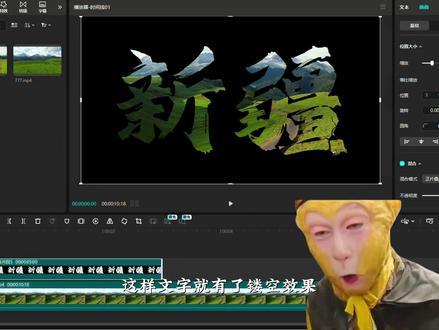
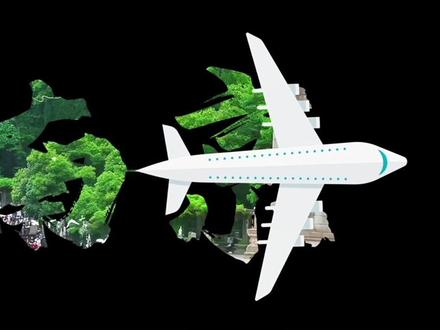
像这样的飞机划开屏幕开场是怎么制作的?今天猴哥就手把手教会你。首先导入一段黑底素材,再点击文本,新建文本,输入文案,选择一个喜欢的字体,放大一点, 然后全选素材,右键新建复合片段,将它移到次轨道,再导入一段风景素材,放足轨道。此时文字跟素材没有任何联系,我们只需要给文字的混合模式改为正片叠底,这样文字就有了镂空效果。 接着点击贴纸,添加一个飞机贴纸,缩放调到四十五,旋转调到一百三十五,将它向左移出屏幕,并在开头打上关键针,纸针拉到两秒左右,将飞机向右移出屏幕,这样飞机就有从左往右移动的效果。 接着纸针拉到飞机完全出现的位置,选中文字,点击画面,点击蒙版,添加一个内圆四角形的高阶蒙版,点击反转将蒙版关键针,然后纸针拉到飞机快飞出屏幕的位置, 同样打上关键帧,子帧拉到结尾,将蒙版的宽和高调到九千九百九十九子帧,拉回到第二个关键帧位置,将蒙版放大,对其飞机尾子帧拉回到第一个关键帧位置,将蒙版缩小到最小,这样就有了飞机划开屏幕的效果。 接着添加飞机飞过音效和一首背景音乐,最后再添加超清四 k 滤镜,让画面更清晰,这样就完成了。
423取情绪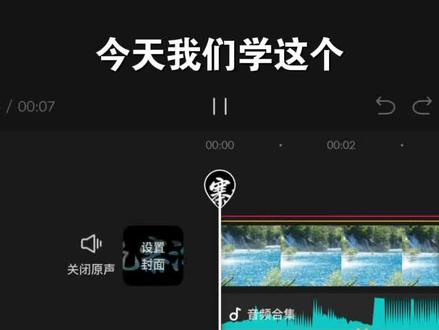 01:25查看AI文稿AI文稿
今天我们学这个飞机划开屏幕的 vlog, 开场真的超简单的,你就导入一段黑底素材,点击文本,输入需要的文字,选择一个喜欢的字体,将文字放大一点, 然后点击导出备用新建项目,导入旅行素材,点击画中画,把刚刚导出的文字添加进来,点击混合模式,选择正片叠底,接着点击贴纸,搜索飞机, 选择一个喜欢的时间轴,移到贴纸开头,把飞机贴纸放大并移出左边屏幕,打上关键针,时间轴往后移动,二点五秒左右,把飞机移出右边屏幕,这样就有了一个飞机飞过的效果。滑动时间轴,找到飞机屁股刚出现的位置, 选中画中画,点击蒙版,添加内圆四角星,点击反转,把蒙版移到屏幕最左边,并缩到最小,打上关键针。 接着在飞机快要飞出屏幕时,把蒙版放大到尖角,对准飞机的屁股,在飞机完全飞出去的时候,把蒙版放大到露出全部画面。最后点击音效,添加飞机飞过的音效, 此时不得不恭喜,一不小心就学会了飞机划开屏幕的 vlog, 开场来看效果。
761小汤爱剪辑🧃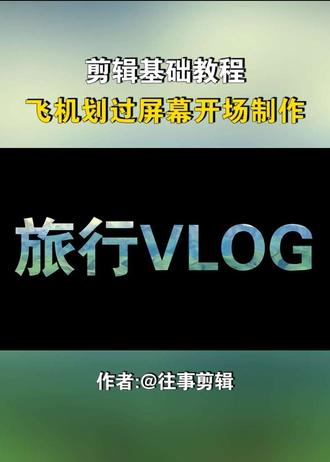 01:22查看AI文稿AI文稿
你连这么简单的飞机划开屏幕开场都不会做,那你还不抓紧来找猴哥学?你就先和我一样添加素材库的黑底素材。 点击新建文本,输入自己想要的文字,选择一个自己喜欢的字体,把它放大,铺满屏幕,并把视频导出备用,重新创作。添加视频素材,点击画中画,新增画中画, 把刚保存的素材添加进来。工具栏,点击混合模式,选择正片叠底,点击贴纸,贴纸中收飞机并添加到视频中。在视频开头处将飞机贴纸放大并移到屏幕最左边, 打一个关键针,再往后移动一点,将飞机移到画面最右边,这样一个飞机飞过效果就做好了。选中画中画, 移动时间线到飞机出现在画面的位置,点击蒙版,添加内圆四角形的蒙版,点击反转,把蒙版移动到屏幕最左边,并把蒙版缩到最小,打一个关键针。然后在飞机快要飞出屏幕位置,再将蒙版放大一点, 蒙版的尖角要对准飞机的尾巴,在飞机完全出去的时候,并将蒙版放大到覆盖全屏。最后添加飞机飞过的音效和喜欢的音乐。这样一个简单的过程,划开屏幕的开场篇都做好了,是不是特别简单?学会了,抓紧动手试试吧!
101往事剪辑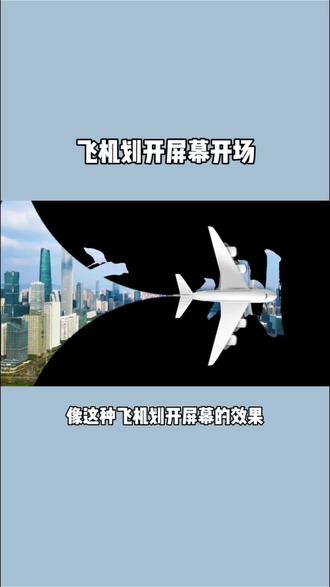 03:13查看AI文稿AI文稿
像这种飞机划开屏幕的效果怎么做?话不多说,直接上实操。我们现在来剪辑点,开始创作点素材库,我们导入一段黑底素材,点住点添加,黑底素材添加进来之后,我们首先关闭原声,我们点住黑底素材,把它拉长六秒左右, 我们再把它移到开头点文本点,新建文本,输入城市名称, 我们给他改个字体,我选择这一个灰墨体,我们点样式字号把它拉大打对勾,我们往后拉,要以黑底素材对齐, 将视频导出备用。导出点完成,我们继续点,开始创作,把我们提前准备好的素材添加进来,点住点高清 点添加。添加进来之后,我们首先关闭原声,我们在工具栏找到画中画,点新增画中画,将刚才制作的黑底白字素材添加进来,点住点添加,我们双手把它放大, 让它占满整个画面,点击混合模式,点正片叠底打对勾,这样文字就会有一个镂空的效果。接下来我们把时间线移到开头 点贴纸,我们在这里搜索个贴纸飞机,我们选择这一个打对勾,然后我们把贴纸给他拉大点,接下来我们再给他打上一个关键针,点住将飞机贴纸移出左屏幕, 接下来将时间线移到结尾,再把飞机贴纸移出右屏幕, 这样他就会自动形成第二个关键帧。然后我们选中画中画,我们往后移,移到机身全部出现的位置,我们在工具栏找到蒙版,点蒙版,我们选择这一个内圆四角星点调整参数点反转,然后我们把蒙版移到最左边, 接下来我们点大小给他拉到最小, y 轴也给他拉到最小,接下来我们给他打上一个关键帧,然后我们往后移, 移到机尾差不多消失的地方,接下来点调整参数,我们放大内沿四角形蒙板,使右边这个角刚好碰到画面右边,我们一直拉到最边缘。 接下来我们时间线往后挪,挪到大概这个位置,我们再次放大蒙板至画面全部显现,直到整个画面显现出来。 打对勾,点音频,点音效,我们在这里搜索一个飞机飞过声的音效,点住点飞机声,我选择这一个,这样一个飞机划开屏幕的效果就做好了。我们点幺零八零 p 分 辨率不动,真力拉满, 马力拉满,导出,我们一起看成品效果吧。
47叶叶在广东 01:02查看AI文稿AI文稿
一分钟教会你这种飞机划开屏幕,开场效果。你就先导入一张黑色素材,不小心点击文本,新建文本,手一滑输入文字,还选择你想要的字体, 又不小心导出备用。再重新导入一段素材,画中画,导入刚才的备用素材,双指放大至全屏,不小心点到混合模式,手一滑又碰到了正片叠底文字,镂空效果就出来了。 这时候你碰巧从贴纸中找到一张飞机导入,手一抖,在开头添加了关键针,又把飞机向左移出屏幕外,在中间再打一个关键针,将飞机向右移出屏幕,就得到了一个飞机从左向右飞行的效果。找到画中画素材, 添加内圆四角形蒙板,反转蒙板,将蒙板移动到左侧屏幕外并缩小,然后在飞机出现的位置打上关键针,飞机飞出屏外,再打一个关键针, 同时将蒙版放大,对齐飞机尾部,再向后再打一个关键针,蒙版继续放大至屏幕外。恭喜你解锁了飞机划开屏幕开场效果!
36观史知天下 01:00查看AI文稿AI文稿
我在剪辑 vlog 视频时发现不管把文字放在哪里都奇丑无比,没有思路的我尝试导入一段黑底素材,点击文本,输入文字字体,选择灰墨体,再把它放大一点,然后导出备用。重新导入一段视频,点击画中画,导入刚刚保存的文字素材, 点击混合模式,选择变暗。一不小心点到了贴纸,添加这个飞机贴纸,把它放大一点,手一抖,又在开头打了个关键针,把飞机平行移出左边屏幕, 时间轴往后移动一点,把飞机移出右边屏幕,此时飞机就有了滑动效果。接着选中画中画,时间轴,移到飞机完全出现的位置, 点击蒙版,选择内圆四角星,再点击反转,把它移到飞机尾部并缩到最小,再打上关键针, 往后一到,飞机刚好飞出屏幕位置,把蒙版放大到右边屏幕边缘结尾位置,把蒙版放大到全屏,最后再添加个飞机音效。恭喜你今天又学会了飞机,划开屏幕开场。
253瑞林爱剪辑 03:19查看AI文稿AI文稿
今天我们一起学习飞机划开屏幕的开场,开始创作右上角素材库,选择横屏黑色,导入后会发现是一个三秒时间的黑色背景。点击下方文本新建文本,输入你想要的文字, 选择一个自己喜欢的字体, 将它放大一点,铺满屏幕右上角,把这个视频导出备用。接着我们再点击开始创作右上角素材库,搜索你想要的文字, 选择横屏类型,选择视频,选择喜欢的视频,点击右下角添加,点击最下方中的画中画,点击新增画中画,把刚刚导出备用的视频添加进来,铺满全屏, 点击最下方混合模式,选择正片叠底,点击对勾。我们找到左上角的放大镜, 点击进入,输入飞机,点击搜索,选择贴纸里喜欢的飞机,添加到画面调整大小, 将飞机移出屏幕最左边,打上关键针,将时间轴往后移动两秒左右位置,将飞机水平移出到画面最右边, 保持飞机的水平位置,然后会自动加上关键针,这样就有一个飞机飞过的效果。 接下来我们点击左下角箭头,再点击左下角箭头上方空白区,点击下方画中画,点击画中画的文字素材,滑动最下方找到蒙版, 进入蒙版,找到内圆四角星,点击两下,选择左下角反转,将屏幕中心的蒙版移动到屏幕最左边, 然后我们点击左下角箭头,再点击左下角箭头上方空白区,点击最下方贴纸, 将飞机完全出现在左画面,再点击左下角箭头上方空白区,点击最下方画中画,点击画中画的文字素材,打上关键针,将飞机平移到屏幕右侧,随后最下方寻找蒙版, 蒙版的尖角要对准飞机的尾翼, 在飞机完全出去的时候再将蒙版放大到画面全露出来, 这样就有了飞机划开屏幕的效果,可以添加上飞机的音效和一段适配画面的 bgm 视频,到这就做好了。恭喜我们今天学会了飞机划开屏幕的开场。
 01:16查看AI文稿AI文稿
当我剪辑时,发现这个文字不管怎么摆放都显得平平无奇,于是我就先把视频素材给删掉,一不小心在素材库中导入这个黑底素材,接着点开新建文本,输入你去旅行地方,并选一个喜欢的字体,然后给文字放大一点, 然后先导出备用,接着重新导入旅拍视频,点开这个画中画,添加上刚刚导出的视频,双 张纸放大至铺满屏幕,但此时的画面还是毫无看点,于是我点开混合模式,选择正片叠底,这样文字就变得透明了。我又不小心添加上这个飞机贴纸,并给他开头打上关键针,然后移出左边屏幕外,在临近末尾处 又将飞机移到了右边屏幕外,此时飞机便有了一个滑动的效果了。接着我点开蒙版,给画中画素材添加上这个内圆四角形蒙版,并给他点击反转,然后把它缩小放到飞机尾部,然后再给他打上关键针。时间线滑到飞机只露出尾部的位置, 将它放大紧跟飞机尾部,然后再往后一点,再放大至铺满屏幕。恭喜你学会了飞机滑屏幕开抢!
1.0万大大柺剪辑📷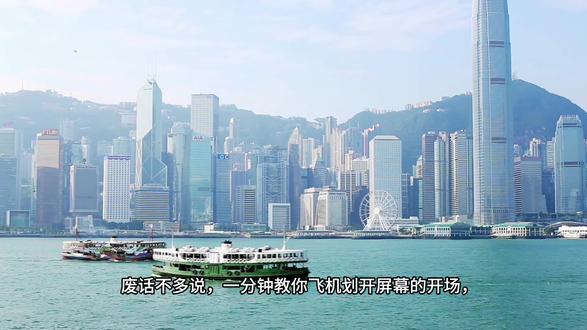 01:07查看AI文稿AI文稿
废话不多说,一分钟教你飞机划开屏幕的开场上实操!首先导入一张黑体素材,时长调为六秒。点文本,新建文本,输入文字,选择一个喜欢的字体,把文字放大一点,文本与黑体素材对齐, 把它导出备用。新建一个项目,导入一段旅拍素材,点画中画,导入刚才做好的文字素材并放大至全屏点混合模式,选择正片叠底,点贴纸,搜索飞机, 并添加上这个贴纸。开头打上关键针,把飞机拖到左侧屏幕外,在三秒的位置,把飞机拖到右侧屏幕外,在飞机刚好完整出现的位置,选中画中画素材,点蒙版,选择内圆四角星点调整参数,点击反转, 把蒙板拖到最左边,并把它缩小,此时给它打上一个关键针,在飞机刚好飞出六侧屏幕外的位置,把蒙板放大,对齐飞机尾部,再到五秒的位置,把蒙板放大进屏幕外, 最后再添加一个飞机飞行的音效,这样一个飞机划开屏幕,开场就做好了。
6淡念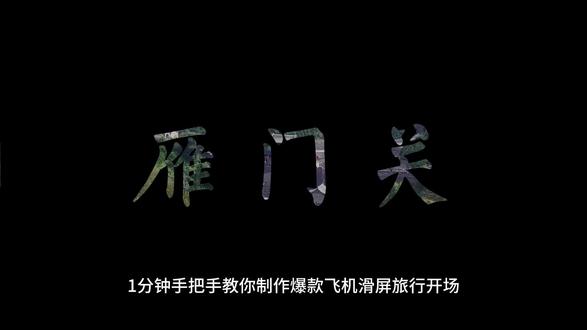 01:07查看AI文稿AI文稿
一分钟手把手教你制作爆款飞机滑冰旅行开场,零基础也能轻松上手!首先导入一张纯黑底素材,接着点开文本功能,新建文字,输入自己喜欢的城市名字,挑选一款心仪字体,把字间距调整为五字号,设置成二十七。 随后将文字和素材时常对齐,右键直接新建复合片段。再把准备好的视频素材放置在复合片段下方轨道,打开复合片段的混合模式,切换成正片叠底,高级文字镂空效果瞬间就出来了。这时打开贴纸专区,选一款颜值超高的飞机贴纸,添加到轨道,把飞机向左拖动,移出屏幕,在贴纸起始位置 打上关键帧,将时间轴移到画面中间,再把飞机向右移出画面,流畅的飞机滑行动画一键搞定。接下来选中复合片段,选门板,添加内圆四角星,开启门板反转功能,把门板移到左侧屏幕外并适当缩小。在飞机出镜 的位置添加门板关键帧,等飞机飞出画面时,把门板放大对齐飞机尾部,再往后拖动一点时间轴,将门板拉大,铺满全屏。 氛围感十足的高级旅行开场就制作完成,一起来欣赏成品效果吧!
57在人间凑数的日子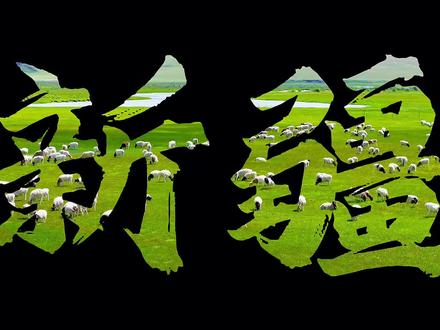 01:05查看AI文稿AI文稿
今天我们来学习这个飞机划开屏幕的 vlog。 开头首先导入一段万能的黑底素材,再新建文本,输入想要的文字,选择喜欢的字体并放大铺满全屏, 然后将它们新建复合片段,再导入一段旅行的素材到主轨道,将文字素材的混合模式改为正片叠底。然后再添加上飞机的贴纸,调整一下大小时针,在开头处 将飞机向左移出屏幕,并打上位置大小的关键针,指尖在移到二点五秒处,将飞机的贴纸向右移出屏幕,这样就有了飞机飞过的效果。然后将指尖移到飞机完全露出的位置,给文字添加内圆四角星的蒙版,再点击蒙版反转,接着再将蒙版移到最左边 并缩到最小,打上蒙版参数的关键针。然后在飞机快要飞出屏幕时,再将蒙版放大一点儿,蒙版的尖角对齐飞机的尾部,在飞机完全飞出的位置,再将蒙版放大铺满全屏,这样就有了飞机划开屏幕的效果。最后再添加上飞机飞起的音效就可以了,快去试试吧!
140晶晶爱剪辑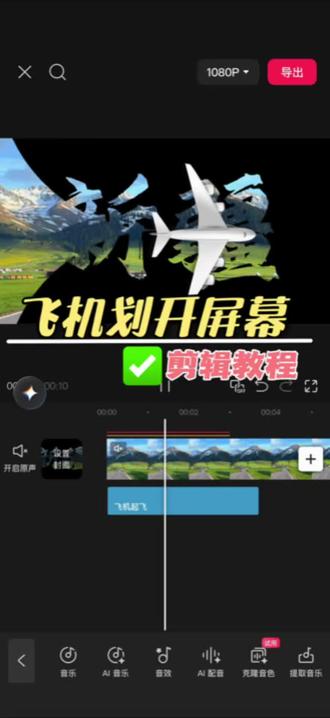 01:00查看AI文稿AI文稿
一分钟教会你开机,滑开屏幕开场效果,你就导入一段黑色素材,点击新建文本, 输入标题内容,自己选择你喜欢的,然后放大文字,直接导出备用,接着重新导入一段视频,点击画中画,新增画中画,导入刚才做好的素材,放大满屏,点击混合模式,选正片叠底,点击贴纸, 添加一个飞机贴纸,把贴纸稍微放大并移出左边屏幕开头,打上关键针,时间轴一到二点五秒的位置,拖动飞机移出右边屏幕, 这样就有了飞行的效果。选中画中画,移动时间轴到飞机刚出现的位置,点击蒙版,选择内圆四角星,点击反转移动对其飞机尾巴,把蒙版缩小,打上关键针,移动时间轴到飞机刚出右边屏幕的位置,再打上关键针,把蒙版放到对其飞机尾部, 把时间走一到结尾。把门板放大到全屏,最后添加一个飞机起飞的音效,这样就做好了,你学会了吗?
175栗子剪辑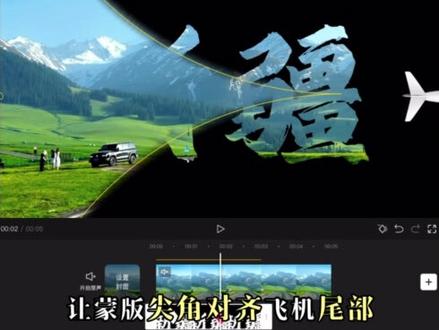 01:31查看AI文稿AI文稿
还有小伙伴不会这款飞机划开屏幕特效吗?跟着懒羊羊一分钟轻松学会制作旅行 vlog, 超合适! 先打开素材库,导入黑底素材,点击文本新建文字,输入出行城市名称,双指放大铺满全屏,更换喜欢的字体。制作完成后导出备用。 点击加号新建项目,导入风景素材,打开画中画,添加刚才导出的文字视频。双指放大铺满全屏。混合模式,选择正片叠底,氛围感瞬间拉满。贴纸栏搜索飞机贴纸,挑选一款添加进来, 轻微放大,放在画面最左侧,在片段起始位置打上关键帧,拖动时间轴到两秒的位置,把飞机平移到画面最右侧,自动生成从左向右飞行的动画。 将时间轴停在飞机完整露出画面的位置。选中画中画文字图层,点开蒙版,选用内圆四角星蒙版,并勾选反转,把蒙版移到左侧,缩至最小,打上关键针, 往后拖动时间轴,飞机快要飞出画面时,拉大蒙版,让蒙版尖角对齐飞机尾部,继续拖到飞机完全飞出,把蒙版拉满全屏。基础效果虽然有了,但总觉得还差一点氛围感。 将时间轴挪到视频开头,搭配飞机音效,简简单单几步,好看的飞机划开屏幕特效就全部做好了,你学会了吗?
2017懒羊羊学剪辑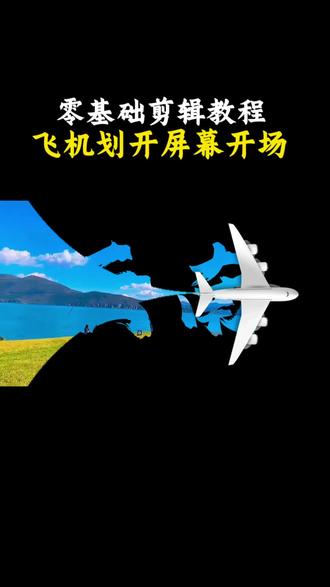 01:59查看AI文稿AI文稿
一分钟教会你这种飞机划开屏幕开场效果。首先我们在素材库里面添加一个黑底素材,把它时常调为六秒钟,给它添加一个文字, 然后选择灰墨体,然后双指把文字放大,导出备用,然后继续开始创作,把提前准备好的视频添加进来,然后点画中画,新增画中画,把刚才导出的视频添加,双指把屏幕撑满, 然后点击混合模式正片叠底,对勾,返回,返回,给它添加一个飞机的贴纸,这里选择自己喜欢的对勾,然后双指把飞机放大, 然后点击贴纸,给它添加一个关键帧,把这个飞机的贴纸划出屏幕的左边, 时间滑动到两秒的地方,然后把飞机贴纸挪出屏幕的右边,然后滑动视频,在飞机完全进入画面的地方找到蒙版,选择内圆四角星 点反转,然后把它挪动到飞机的尾部,缩到最小,给它添加一个关键帧,再滑动视频,在飞机只剩下尾部的地方,然后把蒙版放大, 把这个线条对准飞机的尾部,继续滑动,把飞机划出屏幕,再把蒙版撑满整个屏幕,然后给它添加一个飞机飞行的音效,点音频,点音效点击使用, 在飞机划出屏幕的地方,把多余的音频分割删除,然后导出, 看一下成片效果吧。
26阿楚在广东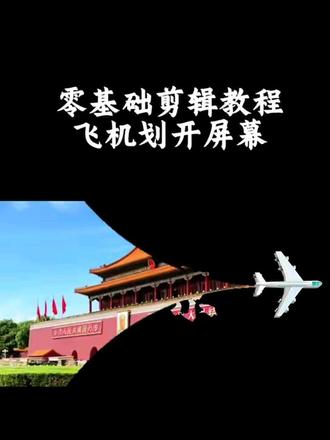 03:34查看AI文稿AI文稿
好,点击开始创作,在素材库这里点击这个黑色素材,然后添加。接下来我们第一步把这个拉动到零点六秒,然后返回工具栏,在文本这里新建文本,添加你想要的字体。 好,我写北京,然后打对勾,选择一个喜欢的一个字体,灰墨体,接下来把这个拉大,然后打对勾, 把它拉动,跟视频对齐。好,接下来保存备用,导出, 点击开始创作,找到保存好的素材,然后点击添加,接下来我们在工具栏这里点击画中画,新增画中画,点击我们保存好的素材添加, 然后看一下这两个视频不一样大小,那我们点击这里,把这个视频给它撑大,跟这个视频重合,然后再看一下两个视频不一样的长短,那我们把这里点击变速 零点六,好打对勾,下面的视频长比较长,那我们给他缩短,这里找到混合模式,点击变暗,这样子就出现了一个镂空的视频。好打对勾贴纸,点击贴纸,然后搜索飞机, 选择第二个,点击取消。好打对勾,把这个贴纸贴纸拉动到跟视频对齐。好,再返回。接下来我们在最先开始的这里,在这个贴纸开场了这里点击一个关键针, 然后把它拖动到最左边看不到的一个位置,好,继续滑动,在零点三秒的位置给它添加一个关键针,然后把这个飞机拉动到最后面。 好,这里再添加一个关键帧,返回。好,我们拖动这个飞机出来,在这个开场的这个位置。好,我们给他点击 编辑剪辑好工具栏这里找到一个蒙版内圆四角星,然后点击这个参数,点击反转,接下来我们在这里添加一个关键帧,好把它缩小, 然后拖动到飞机的尾部对齐,继续滑动 这个视频到飞机滑出画面这里,然后我们这里给他滑动, 跟这个飞部尾部对齐,并添加一个飞机起飞的一个特效, 点击使用,然后看一下这个音效比视频还要长,那我们给他滑动,这样子我们看一下 好视频就完成了,我们一起导出看效果吧。
29小韦记录生活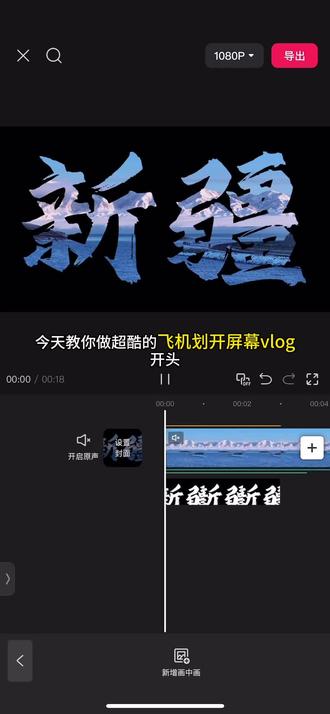 01:21查看AI文稿AI文稿
今天教你做超酷的飞机!划开屏幕 vlog, 开头步骤超清晰,跟着做就对了!首先导入万能黑底素材,新建文本,输入你想要的文字,选个喜欢的字体,把文字放大铺满屏幕,导出备用。 接着新建创作,导入旅行素材,找到画中画功能点,新增画中画,把刚才导出的文字视频加进来,混合模式改成正片叠底。然后找贴纸里的飞机素材添加到画面。把飞机贴纸放大后,移到屏幕最左边,打上关键针,再往后移动,二点五秒左右, 把飞机移到屏幕最右边,这样就有飞机飞过的动态效果了。接下来把时间轴移到飞机刚完全出现在画面的时刻,给它加个内圆四角星蒙版点反转, 把蒙版移到屏幕最左边,缩到最小,打上关键针,等飞机快飞出屏幕时,把蒙版放大一点,让蒙版的尖角对准飞机尾巴尖,等飞机完全飞出去,再把蒙版放大到画面全露出来,飞机划开屏幕的感觉就出来了。最后贴上飞机飞过的音效和适配的 bgm, 这个超吸睛的 vlog 开头就完成!歌,恭喜你又 get 了一个实用的 vlog 小 技巧!
60崽崽学剪辑🍪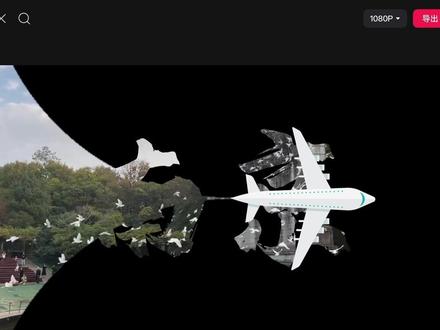 01:13查看AI文稿AI文稿
我在剪辑 vlog 视频时发现不管把文字放到哪里都显得平平无奇。于是我尝试导入一张黑底照片,新建文本,输入南京字体,选择灰墨体,再把文字放大一些,导出备用。 重新导入自己拍好的素材,新增画中画,导入刚刚制作好的视频,放大充满屏幕。接着点击混合模式, 选择正片叠底。然后添加一个飞机贴纸,调整一下大小,并把它移出左边屏幕,再打上一个关键针, 把时间轴移到二点五秒位置,同时把飞机向右移出屏幕,这时飞机贴纸就有了从左到右的飞行过程。然后在飞机完整出现的位置给画中画添加这个内圆四角星的蒙版,并反转蒙版, 把蒙版移到飞机后面,将它缩到最小,并打上一个关键针,移动时间轴到飞机只露出一个尾巴的位置,放大蒙版,这里会自动生成一个关键针。需要注意的是,这里蒙版的这个角要对准飞机尾巴,时间轴再往后一点,继续放大蒙版, 直到露出整个画面。最后再添加一个飞机飞行的音效,就有了这样的效果。
13.4万黑猫学剪辑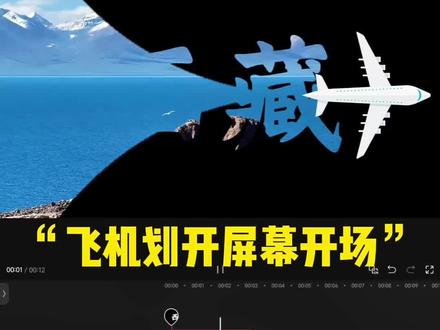 01:15查看AI文稿AI文稿
当我剪辑旅游视频时,发现不管把文字放在哪个位置,都显得平平无奇。此时我不小心从素材库导入了黑底素材,点击文本,新建文本,输入西藏, 选择一个喜欢的字体,把文字放大一点,导出素材备用。重新导入旅游的视频,点击画中画,导入刚才做好的素材,放大至铺满全屏。点击混合模式,选择正片,叠底文字就有了镂空效果。接着点击贴纸,添加一个飞机贴纸,调整大小,旋转一下 贴纸开头,打上一个关键针,并把贴纸向右移出,屏幕会自动生成一个关键针, 飞机贴纸就有了。从左向右的飞行过程。选中画中画素材,点击蒙版,选择内圆四角星,反转一下,蒙版移至左边,将它缩至最小。在飞机完全出现的位置打上关键针,移动时间轴到飞机只露出一个尾巴的位置,放大蒙版, 让这个角对齐,飞机尾部结尾处将蒙版放大到全屏,最后添加飞机飞行的音效。那么恭喜你学会了飞机,划开屏幕,开场。
710悦悦学剪辑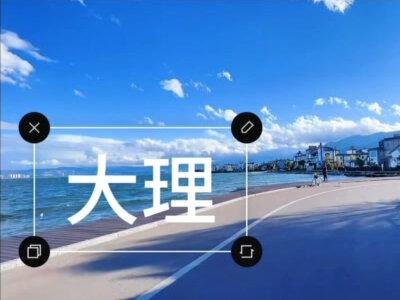 01:18查看AI文稿AI文稿
当我剪辑时,发现不管我怎么摆放这个文字效果都显得奇丑无比,于是我就先在这个素材库中导入这个万能的黑底素材。一不小心点开新建文本,输入你喜欢的文字,字体就选择这个灰墨体,接着将文字放大一点,手一抖,又将 视频导出备用,接着重新导入里拍视频,点开这个画中画,添加上刚刚导出的视频,再点混合模式,选择正片叠底。 此时预览画面,文字便有了一个镂空的效果了。我又不小心点开贴纸,添加上这个飞机贴纸,并在开头打上关键针,然后移到了左边屏幕外,时间线往后移动到接近末尾处, 将飞机移到了右边屏幕外,此时飞机便有了一个滑动效果,但画面还是平平无奇。于是我又在飞机完全露出的地方给画中画素材添加上这个内元 四角形蒙板,并给他点击一下反转,再将他缩小放到了飞机末尾。接着再给他打上关键针,时间线移动到飞机只露出尾部的位置,放大蒙板紧贴飞机尾部时间线,再往后一点,再放大蒙板,直到画面完全露出。恭喜你学会了飞机滑屏开场!
163电饭锅~