蒙版内圆四角星飞机划过怎么做片头
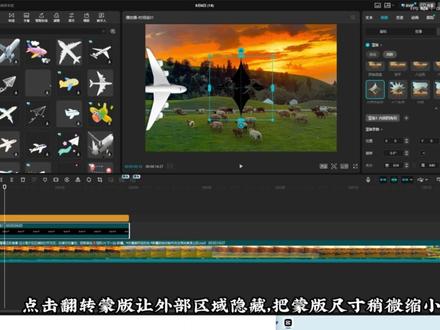
今天来学习一个飞机划开屏幕的炫酷开场效果。先从官方素材库里找一段黑色背景,截取四秒长度,然后新建一个文本图层, 输入你想要展示的文字内容,选好喜欢的字体并调整好大小。接着把这两个轨道全选右键一起新建为复合片段,并将它放到上层轨道, 主轨道则放入一段视频素材作为底层画面。选中这个复合片段,在混合模式选项里选择正片叠底之后在贴纸库里挑一个飞机素材,把飞机放到屏幕左侧之外的位置,在位置处打上关键针,把飞机移动到屏幕最右侧, 这样飞机就有了从左向右飞行的动画。回到复合片段,添加蒙版中的内圆四角形,点击翻转蒙版,让外部区域隐藏,把蒙版尺寸稍微缩小,在飞机刚开始飞出的那个时刻, 将蒙版移动到飞机尾部位置,并对齐打上第一个关键针,然后拖动时间线,到飞机即将飞出当前蒙版范围的时刻,将蒙版放大一些,让蒙版的边缘始终与飞机尾部保持衔接。随着飞机继续前进, 每隔一段距离就再次放大蒙版,让蒙版像被飞机划开一样逐渐扩大。最后从音效库里找一个飞机飞过的音效,配上,整个效果就完成了。

粉丝547获赞3887
相关视频
 01:33查看AI文稿AI文稿
今天来学习一个飞机划开屏幕的炫酷开场效果。先从官方素材库里找一段黑色背景,截取四秒长度,然后新建一个文本图层,输入你想要展示的文字内容,选好喜欢的字体并调整好大小。接着把这两个轨道全选 右键一起新建为复合片段,并将它放到上层轨道,主轨道则放入一段视频素材作为底层画面。选中这个复合片段, 在混合模式选项里选择正片叠底之后在贴纸库里挑一个飞机素材,把飞机放到屏幕左侧之外的位置,在位置处打上关键针,把飞机移动到屏幕最右侧, 这样飞机就有了从左向右飞行的动画。回到复合片段,添加蒙版中的内圆四角形,点击翻转蒙版,让外部区域隐藏,把蒙版尺寸稍微缩小,在飞机刚开始飞出的那个时刻, 将蒙版移动到飞机尾部位置,并对齐打上第一个关键针,然后拖动时间线,到飞机即将飞出当前蒙版范围的时刻,将蒙版放大一些, 让蒙版的边缘始终与飞机尾部保持衔接。随着飞机继续前进,每隔一段距离就再次放大蒙版,让蒙版像被飞机划开一样逐渐扩大。 最后从音效库里找一个飞机飞过的音效,配上,整个效果就完成了。
 01:09查看AI文稿AI文稿
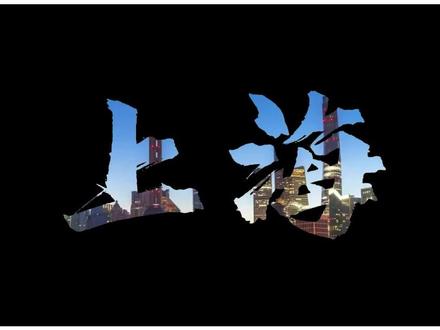
一分钟教会你这种飞机划开屏幕开场效果,你就先导入一张黑色素材,拉长到六秒,然后在开头处点击文本,新建文本,输入你想要的文字,选择你喜欢的字体,拉大一点, 文本拉长与主轨一致,然后导出备用,再重新添加刚导入的备用素材和另一段素材,把备用素材切为画中画,再点击混合模式,选择变暗 文字,镂空效果就出来了。再从贴纸中找到一张飞机,在开头添加关键帧,并把飞机向左移出屏幕外,在中间位置 将飞机向右移出屏幕,在飞机出现的位置处找到画中画素材,点击蒙版,选择内圆四角星蒙版,调整参数,点击反转, 将蒙板移动到左侧屏幕外并缩小,然后打上关键针,在飞机飞出屏外时,将蒙板放大对齐飞机尾部往后移两秒,蒙板继续放大至屏幕外,再添加飞机飞行的音效,这就做好了。
2.0万斯琪教剪辑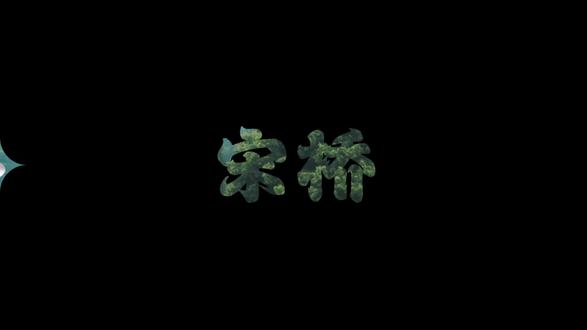 01:34查看AI文稿AI文稿
今天来学习一个飞机划开屏幕的炫酷开场效果。先从官方素材库里找一段黑色背景,截取四秒长度,然后新建一个文本图层, 输入你想要展示的文字内容,选好喜欢的字体并调整好大小。接着把这两个轨道全选右键一起新建为复合片段,并将它放到上层轨道, 主轨道则放入一段视频素材作为底层画面。选中这个复合片段,在混合模式选项里选择正片叠底之后在贴纸库里挑一个飞机素材,把飞机放到屏幕左侧之外的位置,在位置处打上关键针,把飞机移动到屏幕最右侧, 这样飞机就有了从左向右飞行的动画。回到复合片段,添加蒙版中的内圆四角形,点击翻转蒙版,让外部区域隐藏,把蒙版尺寸稍微缩小,在飞机刚开始飞出的那个时刻, 将蒙版移动到飞机尾部位置,并对齐打上第一个关键针,然后拖动时间线,到飞机即将飞出当前蒙版范围的时刻,将蒙版放大一些, 让蒙版的边缘始终与飞机尾部保持衔接。随着飞机继续前进,每隔一段距离就再次放大蒙版,让蒙版像被飞机划开一样逐渐扩大。最后从音效库里找一个飞机飞过的音效,配上, 整个效果就完成了。
14布布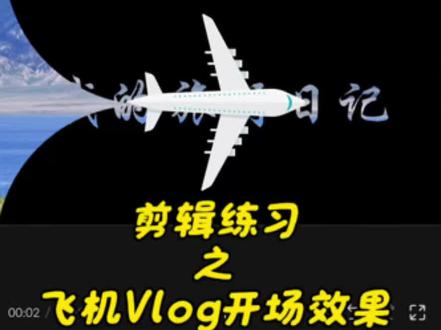 01:13查看AI文稿AI文稿
我在剪辑的时候,突然发现视频就这么播放,显得平平无奇,于是聪明的我灵机一动,手一抖,导入一个黑底素材,右一抖,点击文本,输入了体育老师教的文字,挑选一个喜欢的字体, 接着一抖,把文字放大一些,直接导出,重新导入视频,一不小心点到了画中画,导入刚才做好的文字素材,调整大小,铺满全屏,又不小心点到了混合模式,选择正片叠底,接着不小心点击贴纸,选择一个喜欢的飞机贴纸放大到合适大小,向左移出屏幕, 在开头位置打上一个万能的关键针,移动时间轴到结尾位置,把飞机移动到右边屏幕,手一滑,把时间轴移到飞机出现的位置,右一滑,点击蒙版,选择内圆四角星,点击反转, 接着一划,把蒙版缩小拖动,对其飞机尾巴中心打上一个关键针,把时间线移到飞机刚出右边屏幕的位置,把蒙版放大,对其飞机尾部,把时间轴拖到结尾,把蒙版放大到全屏。那么恭喜你学会了飞机 vlog 开场效果。
210乐一帧剪
