中铝弧形窗怎么画
cad 化门窗型材拉弯图。
粉丝1.0万获赞2.9万
相关视频
 00:54查看AI文稿AI文稿
怎么画外弯弧窗?在画图界面点击上方的外漂弧框,在弹出的框中根据俯视图的尺寸输入弧高直和弦长直后,点击保存,我们就获得了一个弯弧外框。 接着我们只要在框中添加中挺和平开扇就可以了。看看三维效果, 如果需要修改弯弧尺寸,我们可以双击框上方的拱高嫌长重新修改,这里我们调大拱高,使其弯曲度更大。 用上面的方法,我们也可以做出像这样的外漂阳台。
117门窗阳光房出图_画图猫 01:07查看AI文稿AI文稿
图形窗大让图绘制。
200雷克&门窗户外设计培训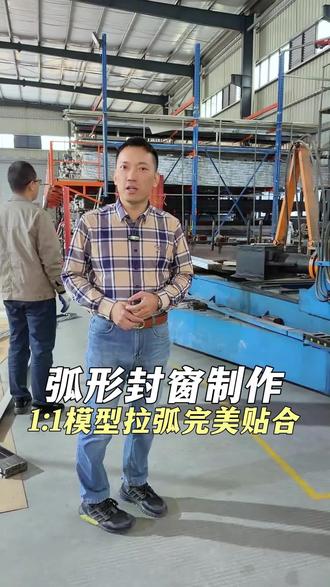 00:58查看AI文稿AI文稿
我们今天在做的这一套弧形推拉窗, 像我们在拉弯的过程中哈,呃,我们都要把它压住的,然后不要让它扭了,每到一个位置都要把它压住,我们现在是一边在拉一边在夹住。呃,你看我们这个弧形每一个都是要一比一去做的, 刚刚好,是吧?像我们这个弧形拉出来的效果是非常非常漂亮的。 我们这些夹剂都是一比一去做的,所以我们每一根料在拉它的受力都是非常均匀的。你看一下我们这个弧度,两个材料出来是一模一样的。
 00:18查看AI文稿AI文稿
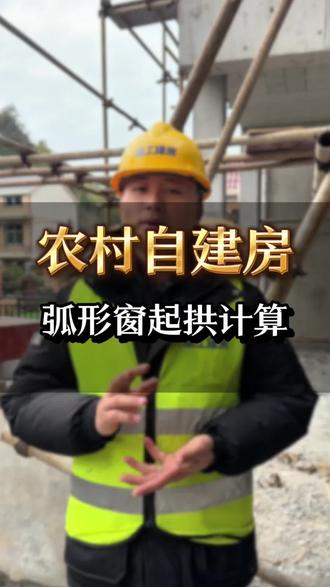
农村建房弧形窗户很好看,如果做成这样子就很糟心。弧形窗要做好,起拱是关键。一般弧形窗每米起拱二十五公分,以宽度两米为例,需要起拱五十公分,再根据窗宽和拱高计算出半径,然后制作模具就不会出错了。
14宇墅科技 00:31
00:31 00:46查看AI文稿AI文稿
有粉丝问怎么画上弧窗安排?首先是上图中的这种弯弧窗,在画图界面中点击上方的更多框形,在弹出的框中选择上弧框,调整一下外框尺寸,特别是拱钢, 用之前课程的方法添加中挺和外开上弦的开启扇,看看三维效果。再画一个这种三中柱的上弧门,我们在更多框形中选择上弧太阳花框, 开启位选择内开对开扇,调整尺寸后看看三围效果。
 00:39查看AI文稿AI文稿
打劫,把你的设计方案交出来!还没做完呢,无心墙标回心锁了,我哥还不会做呢,这么简单都不会让我来,一分钟搞定。鼠标左键点击墙体,点击第三个小图标,墙体就有弧度了,再点击拖动墙体,就可以把它调整到合适的弧度。接着进入铝门窗设计,在三 d 界面双击弧形墙,进入编辑界面, 选择窗外框,拖拉放置到墙体中,点击外框,根据实际情况选择划分样式,再调整距离参数,同样对两侧进行横向划分和调整, 最后找到想要的活动扇,进行拖拉放置就完成了。好厉害啊。
246三维家软件 00:31查看AI文稿AI文稿
这种直墙加弧形墙的转角怎么会制呢?在三维加会制超简单的。进入定制铝门窗界面 control, 多选弧形墙和直角墙, 选择转角窗放置位置,以墙内居中为例,依次拖拉窗户外框,窗户外框会自动识别弧形墙体,拖拉第二个窗户外框,转角位置会自动生成转角柱,根据需要添加中庭和窗户, 搞定弧形墙加直墙转角窗户绘图完成,超简单,快来三维家试试吧!
107三维家小纯 07:33查看AI文稿AI文稿
大家好,我是三位家培训老师,小乔这一次给大家带来的课程是弧形窗的自由绘制,那接下来呢我们开始进入到软件的操作页面给大家进行操作讲解,那现在呢我们已经进入 又到软件的操作页面了,接下来呢进入定制铝门窗模块来进行操作,那在这里呢我们鼠标移动到墙体上面呢,会出现这个青色选中的状态,接下来鼠标左键双击一下墙体就可以进入他他的一个二 d 绘制的一个页面了。 那我们再来看到左边的素材库,在这里可以来选择一下类型,在类型这里下拉可以进行平开窗,平开门,推拉窗,推拉门的一个操作,那在这里就以这个平开窗为例来给大家进行讲解。我们这一次的圆弧形的一个窗户制作,以及在这里呢也有 有不同的一个系列可以提供给大家进行选择的,以及在右边的话也有不同的这个部件的一个设置,我们可以在这里去设置一下转换框,内开或者是外开,在这里呢鼠标移动到他的素材名称的时候,都有不同的截图,可以方便大家进行语览查看。 好,那我们呢来看到在这个外宽裤里面,他包括有矩形的以及下面四款不同的圆弧形的窗户,那我们呢来选择一下这个弧顶穿衣,这一款是按住他拖拉出来进行摆放, 那接下来呢就可以对他的尺寸呢进行调整了,比如我们呢可以点击中下边的这个边鼠标左键按住他,然后呢拖拉进行调整,在这里就可以对他的这个尺寸进行大概的调整了,要是需要 精准调整的话,就可以点击中下边的这个边,然后呢双击一下他的这个高度,改为幺六零零,回车确定,那再点击中的话,就可以看到了我们的这一个尺寸呢,就是幺六零零了, 以及他侧边的话,也可以进行精准的,或者是大概的拖拉修改,都是可以的。那我们呢把他右边也同样改一下幺六零零,这个操作方式都是一样的,那他顶部的这个弧膏呢,我们同样也可以按住他,然后呢拖拉进行手动的一个调整, 那在这里他的高度有什么要求呢?我们来看一下,比如现在呢他的这个壶高呢是八百,而我们来点击一下他的这个半径呢是幺六零零,在这里的话壶高是占我们这一个宽度的半径来的, 比如在这里呢我们的这个宽度呢,他的一个半径是八百,而我们的这个弧高呢最大也只能做到八百,也就是这一边的一个高度了。 所以呢我们这里一个壶膏呢,它是有限制的啊,就是最大只能做到我们宽度的一个半径的一个高度了, 要是呢我们点击中在网上去进行修改的话,他就会有所提示,输入拱高过高了,这里呢就是我们拱高的一个修改限制了,那现在呢我们对他的尺寸已经调整好之后呢,也可以进行位置的移动,可以点击中他,在这里呢有一个移动的按钮,点击一下移动 鼠标,左键按住它就可以进行手动的拖拉调整,以及呢也可以进行精准位置的调整,比如呢可以双击一下他下方的这个尺寸修改为 两百回车确定与左边的尺寸修改为一千一回车确定。通过这种精准的输入调整都是可以的。 那再来进行中间的这个布局了,比如呢可以进行中挺的一个绘制,点击一下绘制中挺,可以对它里面的这个格局进行调整好,点击一下捕捉中,然后呢往下面去进行绘制, 绘制好之后呢就可以右击一下进行退出,进行中间的这个中挺的位置调整,比如与左边是五百的话,输入一下回车确定进行调整右就可以了, 同样右边也是,那在这里的话,要是我们需要均分的话,有更快的一个方式,那我们点击中他,点击一下删除就 ok 了。好点击一下确定,接下来的话要是需要均分,可以点击中他的中间的一个部分,在 这里呢可以进行横向二等分,横向三等分,竖向二等分,竖向三等分都是可以的,那我们呢来点击一下这个竖向二等分,他就已经划分好了, 接下来呢可以对他的活动扇进行布置,那在这里的话,小伙伴们可以看到他有配套好的这些活动扇,单玻璃的或者是穿纱一体的都可以,小伙伴们可以根据自己需要的去进行放置啊,那我们呢来选择一下单玻璃的,那我们呢可以按住他头啊拉进来,以及右边同样也是 以及可以点击中去设置这个安装转换框都是可以的。以及小伙伴们要是想要对我们的玻璃进行调整的时候呢,当我们点击一块玻璃就可以看到右边有这个玻璃的设置了,那在这里可以看到 b 一指的是这个室内的玻璃, b 二指的是室外的,以及 a 一 c 一这些参数呢都可以在这里进行调整好。那我们现在呢已经安装好了,就可以点击一下完成退回到漫游页面了,那 现在回到漫游就可以看到我们的这个圆弧窗呢就已经安装好了,可以点击中他的一个外框,在右边进行参数的调整, 在这里呢包括他离地高的调整,比如呢我们改为一百回车确定他就已经调整好了,以及位置的调整,在这里可以改为墙内居中,内墙对起,外墙对起,这一些都是可以的。那在这里呢我们来看一下他的样式的一个修改。 a 面材质指的是他里面的材质,我们可以点击一下进行替换, 来换一款比较明亮的,点击下进行选择,那他里面的材质呢就已经换好了,再来看到外面可以点击一下 b 面材质呢给他进行替换 好,再来选择一款,点击下进行选择,那他冰面材质同样也已经选择好了,以及他下面是这个锁具的安装,我们可以点击一下进行替换,再来换一款别的这个平开窗的直手就可以了, 我们选一款黑色的,点击一下进行选择,就可以看到这款黑色的这个指手已经换好了,要是小伙伴们需要安装包套的话,也可以点击中他。然后呢回到我们功能操作这里呢点击一下安装包套, 选择一下所需要的这个包套的洁面,在这里有内包套或者是内外包套都是可以的,点击一下,然后呢再去进行这个内外包套的洁面的具体选择就可以了,那我们呢来选择两款, 点击一下进行选择,进行确定就可以了,就可以 看到他的一个内外包套呢就已经安装好了,那以上呢就是我们弧形窗的全部制作了。以上就是本次课程的所有内容,小伙伴们要是对课程还有疑问或者是操作中遇到问题,可以点击页面右上角客服联系,客服 可以在这里直接输入你的问题,比如像是定制衣柜在这里小维的话就会直接根据你的提问进行解答,可以在这里呢选择你所需要的答案,要是小维的答案没有解决到你的问题的话,可以直接输入一下转人工, 人工客服就会在早上八点半到晚上八点半在线为您进行解答。
19三维家★令狐冲 00:45查看AI文稿AI文稿
大家好,咱们一位同学给了我一张这样的图纸,他想问一下像这样的弧形窗的圆弧要如何对他进行绘制?很简单哈,咱们一起来看一下。 那首先是画一个直线长度呢?就是两千三,代表这个圆弧的弦长, 然后咱们再从中点往上画条竖线,高度是三百五十,就是这个圆弧的高度。紧接着用圆弧命令连接这三个点就可以 a 空格点他点他 点他删除这个线,那么呢就画好了。好,大家学会了吗?学会的话评论区打个六六六。
159小黄花CAD 01:28查看AI文稿AI文稿
昨天有装修的老铁在问我,这种弧形的窗套怎么去量尺寸?这个安装位剪多少合适? 今天呢,我拍一条视频和大家来分享一下。首先呢我们要找出这个弧度的起点,然后用记号笔把它画好。 画好记号笔以后呢,用卷尺压在这个弧形的起点,描到这个窗台的位置,把两边量好,把尺寸写好,再来描这个 窗的宽度,从左边到右边,这个宽度呢是窗户的宽度。我们描完窗户的宽度以后呢,拿一根木条 压在这两个起点上面,用卷尺量出这个梗高,把尺寸写好,这个穿套的尺寸呢就量出来了, 这个窗套的安装位又减多少合适了?大家来看一下这个材料,这个内窗套呢,这个材料的厚度呢一般是两毫米,这背面是单加强筋,这个加强筋的厚度呢大概是五毫米,那两边加起来就等于十四毫米, 这个安装位呢就要减十七毫米。装修的老铁,你们这种弧形的窗套是怎么量尺的?
 02:10查看AI文稿AI文稿
我没有太好的运气,只能奋不顾身的努力,被命运打趴下的时候,我们还是要爬起来笑着说,再来一局, 皮卡皮卡皮卡。 哈哈哈哈哈哈哈哈哈哈哈哈。
2390铝途


