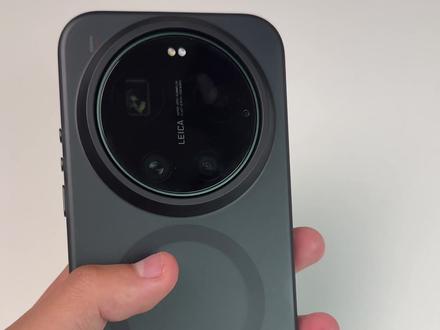
小米十七 ultra 这次这么强,那手里的小米十五 ultra 要不要换成小米十七 ultra? 哎,大家说说要不要换?我来给你分析一下。十七 ultra 强是强,但它并不是全部都超过十五 ultra。 第一个分析点就是主摄这次是换成了国产的光恋人幺零五零 l 第三代的 loft 机,一英寸的尺寸,那 很多人问 l y t 九百就全面落后了吗? loft 在 处理大光米场景,比如春节的烟花打铁花,它动态范围确实是断层领先,官方的影片也能看到,在极亮的烟花中心看到彩色的火星。但我还要告诉一点 loft 技术,它目前还有一个没有解决的问题,就是全场景通吃, 目前见到的所有的 loft 的 cmos, 在 高规格的视频录制,比如四 k 六针下, loft 是 不起效的,这时候它就和 lyt 九百区别不大了。如果你是专业的拍视频用十五 auto 弹科, lyt 九百依然是目前很稳的选择。所以如果你要是拍照多 十七 out, 拍视频多十五 out 依然是没问题的。综合第二个分析点就是光学变焦的长焦啊,这个期待度很大。十七 out 是 把三点二倍到四点三倍做成了连续光学变焦,机械结构的复杂度大增,因为长焦的光学变焦内部至少有两到三组的镜组, 需要用微电机去控制,成本是爆炸换来的。就是人像党常用的三到五倍的黄金人像胶段,每一毫米都是光学素质。但是你想啊,十五 ultra 上面那个是五倍的两亿像素,在拍更远的演唱会时,解析力依然会更好。所以如果你本身买它就要去拍演唱会,十五 ultra 依然会更好用, 拍女朋友媳妇或者孩子,找黄金人像胶带,再考虑换十七 ultra。 那 最后到底换不换呢?我的建议是生活记录者或者人像爱好者值得换。如果你更看重的是望远镜视频拍摄多,那十五 ultra 再战一年,等个处理器性能大提升的十八 ultra, 那 是不是更香了呢?

粉丝37.0万获赞410.5万
相关视频
 03:59查看AI文稿AI文稿
这期的话给大家做一个小米十七 ultra 的 新机设置的一个视频啊,然后因为好多人都在后台留言说准备买这手机了,然后还不太会设置,那我下面就直接跟着我一起操作,然后就直接帮你摆脱这个广告啊,还有一些新机设置的烦恼, 那下面我们话不多说,直接开始设置,那首先我们来到啊这个内容中心,我觉得这个真的是很烦很烦,然后我们这边点击右下角,点击我的,然后点击这边关闭内容中心,点一下,好,在这边把它设置成无就可以了。然后剩下我们来设置应用商店, 然后在应用商店里面点击我的,点击右上角,然后点击这边通知管理,把所有的通知都给他关闭掉,然后就别的就没什么了。然后我们来到设置,然后设置的话,你这边直接找到隐私与安全,然后往下翻,然后找到这边其他权限, 然后在这边我们往下翻啊,找到这个获取设备动向,然后点击右上角三个点,点击全部拒绝, 那些摇一摇广告什么的啊,就全部都没有了,如果你有单独要打开的,也可以直接打开,然后我们往上翻,找到安全这边,然后我们点击关机验证密码,这个也是非常重要的,以防别人拿到我们手机,直接把我们手机关掉,这个还是比较烦的,然后点击更多安全设置,然后点击这边个性化广告服务,把它关闭掉,然后我们返回 找到小爱,然后直接和小爱说啊关闭所有系统广告,系统广告已关闭, ok, 这样就是啊已经关闭了,然后我们来到啊剩下的下滑搜索栏这边啊,我们往下翻,这里有个设置 好,在这边我们找到消息通知管理,把这边允许通知直接关闭掉,不允许他通知,然后其他的啊也没什么。然后我们来到设置,我们返回到这边找到通知与状态栏, 然后我们点击通知管理,然后在这边点击按按发送顺序排列啊,这个频率排序。嗯,这个我建议大家是拿到手机之后一段时间再进行设置啊,因为这边啊我手机是刚拿到的,因为现在是这个二十七号的上午十点半啊,刚半个小时拿到这手机, 然后啊这个都没怎么发送,然后大家看到那些啊,就是比较多的,就是晋级发送频率比较高的,然后没什么用的,就直接把它关闭就行 啊,像我这样这个多看啊什么的,这个都是没用的,直接把它关掉就可以。然后这边图标显示自定义的话,这边就是设置上面的图标,然后大家自己设置就行。然后状态栏这边显示的话,我一般是习惯用这个啊,就是,呃,图标外显示,然后无字模式的话,建议是关掉就可以。 好其他的啊找,找到这边显示与亮度,然后来到这边屏幕刷新率,我建议啊直接开成,嗯,一百二,直接点成固定的一百二,这个还是比较舒服的,自适应刷新率 pro, 这个也建议打开一下 啊,也能提升我们的这个啊操作使用体验啊,确实是比较不错的。那剩下的话,这个手机基本上该设置的地方都已经设置完了,然后这手机的话我个人 还是非常喜欢的,因为它影像特别特别好啊啊,相信大家今年买它也都是为了影像,然后也是跟大家说一下,我到手之后给他准备的配件,其实早就准备好了,然后是一个啊这种镜头膜大家看得到,我觉得效果还是挺好的,而且它上面 也是有那个 a r 抗反射的,而且它透光率到达九十五左右了吧,九十五靠上了,反正拍出来的话是完全不影响我们拍照的。 然后壳的话我是搞了一个这种黑色的液态硅胶壳,手感也是挺棒的,而且它跟这个我买这个 out 它的墨绿色是比较搭的啊,上面还有一个磁吸环,我觉得还是比较不错。然后就是这个比较重要的屏幕上面的钢化膜了,我用的是尼卡熊家的这种三 d 热弯的,还带一个 a 抗反射的,这种钢化膜 效果其实也是挺好的,上面也有这种听筒的防尘网,最主要它带一个 a r 抗反射,它不会影响我们这个强光下的这个手机的一个屏幕体验,我觉得还是比较不错的。今年它改成这种按键的话,这个壳也是完全适配了 啊,反正,哎这个手机真的是挺好的,然后过阵子我也会拍一些这个手机的样片,给大家放出来看一下啊,确实这个手机的这个影像啊,真的是非常非常顶,那我们下期再见,拜拜!然后如果有其他的关于这个手机的问题,也欢迎在评论区留言问我。
2307打野不出打野刀h 00:52查看AI文稿AI文稿
小米十七 out, 大家都收到了吧,按照我说的方法,先设置一下,让你的手机使用起来更流畅更好用。第一,设置显示与亮度,打开高级材质开关, 返回屏幕刷新率自定义一百二十赫兹。第二,设置小米澎湃 ai, 点击 ai 应用增强,找到 ai 搜索, ai 搜索本地分析,点击继续。第三,声音与触感,点击音质音效,打开沉浸声。第四,设置搜索广告广告服务,关闭个性化广告推荐, 返回系统广告,关闭系统工具广告。第五,桌面选择手机管家,省电与电池,电池保护里面选择智慧充电。第六,系统设置 隐私与安全,找到其他权限,点击获取设备动作与方向,右上角选择全部拒绝。第七,系统设置更多设置,找到内存拓展,选择关闭,拿走不谢,玩的开心!
32567姐爱拍照 00:24查看AI文稿AI文稿
小米十七 ultra lafic 怎么开?打开录像,点击录像小三角第一个场景就是 lafic 了,支持主摄四 k 六十帧画质, 适用于光线复杂灯光错杂城市夜景的环境。建议平时不要打开,功耗会高。
158miMachi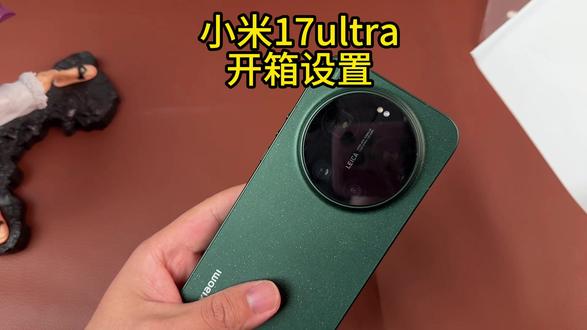 01:25查看AI文稿AI文稿
小米十相册到手设置,先开机,进入界面,滑动支付音频,点击更多功能,点击编辑,这里可以选择自己需要用到的一些功能,点击添加或者删除。点击设置, 点击通知与状态栏,点击通知管理,可以将不需要的通知全部都关闭,更可以避免信息的打扰。点击应用设置点击自启动,将这些自启动的应用全部都给关闭,这样可以极大的提升我们的续航。想知道玩游戏没问题,点击设置在搜索栏里面输入开发者选项, 点进去打开发者往下滑,找到显示刷新率,打开显示刷新率,找到自己想要玩的游戏 启动上面是最高刷新率,底下是实时刷新率,这样可以测试自己的手机动力到底怎么样。而时期安全是带有无线充电功能的,但是它本身是不具备磁吸,所以我们一定要提前准备一个磁吸的手机壳,如果是有喜欢家可以选择一个散热器。屏幕这一块,原屏虽然看着很爽, 但是非常容易粘指纹,而且脆弱。贴膜,今天选择这种工具,高级的这种膜操作起来很简单, 贴出来没有任何的白边,气泡覆盖面积全来到金属最边缘的位置,无论从上下左右看都是这种有弧度的超声波指纹解锁是秒解锁的 触控,全屏丝滑不断处,无论是单子还是多子都是非常的丝滑不断处显示高清不透,原相机四个角 l 线显示清楚,说明没有黑边遮挡,抗指纹效果好,带上壳也不会顶壳顶膜。
29想吃烤乳鸽了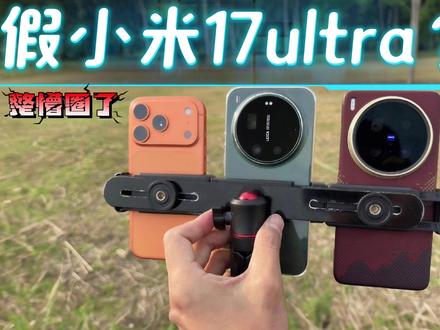 01:16查看AI文稿AI文稿
朋友们,小米十七幺叉这个 loft 技术为什么和我在网上看到不一样啊?还是我这个手机有问题啊?来看一下,三个手机四 k 六十 都一样的,小米这个使用的是 loft 模式一倍,因为它 loft 模式只支持一倍。那我对着太阳看一下这个是什么情况?那我录像给大家看一下吧。最左边的是 x r 幺叉,中间的是小米十七 pro, 它这个 不是,那这个模式怎么会这样子呢?对着太阳之后,它的颜色也不对了,你可以看 iphone 这个颜色就非常准一些,二百凹叉这个颜色也准,那我们再把它偏下来,各位看一下,我没有调任何的设置啊,都是自动曝光,自动对焦,白屏也是自动的哈, 都是傻瓜模式,拿起来就拍。好,我们再转一下啊,再对着太阳,这个对吗?朋友们?这不对吧? 这不对吧?但是你看这样转过来,它的颜色还不错,但是从玉兰这边看起来的话,它的锐化是很严重的,看对吧?都是自动的对吧?我们再转快一点,好,再转回来看一下这个太阳,这太阳现在还是在云里面遮住的,这对吗?朋友们?
292就是机哥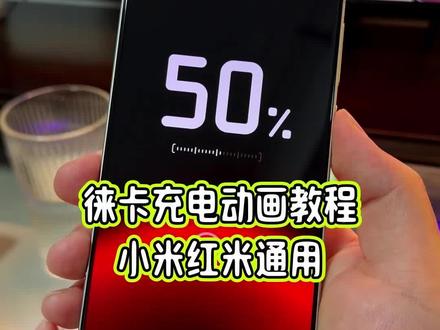 01:31查看AI文稿AI文稿
之前出了一个小米十七 oppo 上面专属的来卡主题,给其他小米红米手机使用的一个教程,然后有很多小伙伴在后台留言说只想要这样的一个充电动画效果,以及这样的开机来卡图标效果,然后今天的话我就出一个教程来教一下大家这样的效果该怎么样去设置。 首先打开这个小懒鸟,然后在主页直接去搜索阿水不想上班,打开文件夹,小米专用合集主题商店版来卡主题, 点击保存去查看,然后将这两个文件长按选中,点击下载,立即下载去查看。下载好以后,先把这个 m t 管理器给它安装一下,然后再长按,选中这个来卡主题, 点更多,打开本地存储目录,再次长按选中,点击移动手机系统文件,然后移动,然后确认,再接着打开刚刚安装的 m t 管理器,然后在主页直接找到这个安卓,点击加载,在这里找到安卓主题文件夹,点进去,然后 file, 接着米 y 在 这个页面不要动,在右边拉到底,点击刚才移动过来的小米十七 ultra 来卡主题的压缩包,然后长按,选中这个 sims, 然后点击解压,点击确定,解压完成以后呢,它就直接出现在这边了,这个时候我们直接打开后台,然后打开你的主题商店,在我的本地主题里面呢,就出现了这两款来卡经典和来卡生动的主题, 然后在这里面的话,我们直接点击混搭,将锁屏和全局的混搭给它勾选一下,然后点击应用勾选,这个时候我们来给手机充电,它就会有一个莱卡充电动画效果了,而且手机重启的时候也是有莱卡图标的,有想要体验的小伙伴都赶快去试一下吧!
1477阿水玩数码 02:37查看AI文稿AI文稿
买了小米十七 ultra, 如果只用来拍照,那你可能只发挥了它百分之三十的功力。今天带你解锁澎湃 os 上六个让苹果用户都羡慕的隐藏功能和玩机技巧,最后一个可能连米粉都不知道。一、超级小爱一句话帮拍 都知道一句话帮拍,但怎么拍出专业感?记住这些指令,不说拍夜景,说小爱同学便交为三倍长焦并拉低亮度,拍摄灯光下圣诞老人的细节,看,这才是真正的夜神影像,从参数到构图,一句话搞定! 都说拍风景,说小爱同学切换为长江微剧,拍出树叶的清晰纹理和虚化背景,其实核心技巧就是把你想要的效果告诉他,而不只是主题,他就能自动帮你调好最佳的拍摄参数,秒出大片。二、超级小爱随心修图 拍完照片,想让超级小爱帮你修图?看这里修图指令别只说调好看点,送你一个万能公式,主体加场景加风格加细节, 例如人物保持不变,背景换成荷花池边场景荷花盛开,背景的荷花虚化,光线要柔和一些, 并且加一点烟雾,营造氛围感。关键是相册编辑也换新了,支持覆盖原图和批量编辑,修一张整组照片都能套用,拍照用小米十七凹槽,从拍到修全都顺,每个环节都有澎湃 os 的 加持。 三、 ai 动态壁纸打开设置,进入系统与个性化选择壁纸,点击 ai 壁纸并上传刚拍好的照片,就可以生成你的专属动态壁纸,亲测,真的超好用!四、苹果互联玩出花 天天分享传图传文件大家都知道,但能传 wifi 密码,朋友来家贴一下就联网,还能把正在听的歌、正在导航的地址贴一贴,就能分享到 iphone 手机上,而且通知也能双向流转。例如 iphone 手机来了微信,你可以在小米上直接回复。 反过来,小米的微信、 qq 通知也能在 iphone 上镜像显示,两台手机通知一个 pro 用哪台,顺手就用哪台。回苹果,小米互联超顺畅,这才是真正的无缝体验! 五、超级小爱,一步直达看到一个想买的物品,长按直接圈选,这个物品直接就能搜同款价格链接直接出,简直不要太方便了。除此之外,如果你是看到一段文字里有会议时间,那你圈选时间还可以直接创建日程, 事件自动填录。当我需要设置明天的行程,长按电源键说明,早九点提醒我买礼物,日历和闹钟就都设好了。不得不说,这次澎湃 os 的 顺真的照顾到了生活的方方面面。六、小米超级岛三岛丝滑切换特别喜欢小米更新的这个超级岛,可以打车、听音乐、点外卖,同时上岛 三导自由切换,不卡顿,真的超方便。导航时微信消息会以超级导的形式出现,下拉就能用小窗回复,不必另外跳转 app。 这些玩机技巧,你最喜欢哪个评论区告诉我更多玩机攻略,记得关注我哦!
133煲一锅数码周 04:42查看AI文稿AI文稿
好了,各位,小米十七 u 发布到现在呢,仿佛大家的注意力啊都集中在他的小红标和莱卡一顺的拍摄模式上面。呃,我自己用下来的这段时间呢,我觉得他的视频功能其实也是蛮好用的。然后今天我就准备跟大家分享一下,我自己是怎么设置他的视频拍摄格式的。 我把它分成了三个板块,从抬手一拍到进阶一点的模式,再到专业模式,希望能够帮助你更好的去使用小米十七 u。 好, 那么首先我们先打开相机的设置,在这里呢,我是这么设置的, 视频编码我选择的是 h e v c, 然后声音设置呢,我选择的是智能降噪,如果你在户外拍摄的话,智能降噪还是非常管用的。然后呢,我打开的是万物追焦,长焦自适应 自动帧率。在专业录像显示里呢,我把直方图、波形图和音频直方图打开了,至于曝光反馈和峰值对焦呢,看你的个人需求了,我觉得小米的这块屏幕在拍摄录像的时候呢啊,它的反馈还是比较直观的, 所以风置对焦和曝光反馈呢,我就没有去打开。那么说完设置呢,我们回到主界面,在这里我们可以看到它可以拍摄最高八 k 三十帧的视频,但我个人呢,很不太建议你去用啊,尝试着拍着玩一玩可以,所以一般我出去拍摄的时候啊,我自己会选择四 k 三十帧或者使用四 k 六十帧。 但是我做过一个测试,就是在同一个环境下,从百分百开始拍摄,拍摄二十分钟,在这二十分钟里呢,四 k 六十帧肯定是耗电要大过四 k 三十帧的,所以如果你出去玩的话,如果没有别的什么设备,只用手机进行拍摄的话,那我觉得四 k 三十帧还是比较推荐的,但是如果你没有电量焦虑的话,那拍四 k 六十帧肯定更好。 然后在前几天的时候呢,他刚刚更新了一个前后双摄的模式,就是跟苹果的那个一样啊,但是没想到他的缺点跟苹果也是一样,他拍摄完视频之后呢,你会发现他一样不可以把两个视频分开, 就比如你现在有一段视频中,不需要自己那个前置摄像头出镜啊,那这种时候他不可以把前置摄像头的这个视频画面给去除掉。然后在这个模式上呢,还有个问题就是你除了曝光和变焦以外,别的参数你都没有办法调整,也就是说他给你什么参数你就拍什么参数,希望下一次可以把这些功能调整加进去吧。 然后就是在这个模式下呢,我建议大家不要去打开超级防抖,因为视频本身他的防抖就已经蛮好的了,如果我们正常的手持着在走路,一边走一边拍的话,你并不会觉得他有多抖。 但是如果你一旦打开了超级防抖之后呢,你的拍摄格式就被降到了二点八 k, 他的美颜功能也一样,只能在一零八零 p 的 情况下打开。 然后在我们的录像功能里面呢,它下面有一个小箭头,我们点击这个小箭头之后,选择第一个选项 loftico, 就是 在我们平时拍摄的时候呢,我们都可以把这个打开,估计有不少的小伙伴还不知道这个 loftico 要怎么打开,没错,它就在这。当然除了 loftico, 它还有别的几个选项, 大家可以在相对应的场景下可以去选择对应的模式来进行拍摄。接下来就是进阶的版本了,进阶的版本呢,我们要去到专业模式里找到摄像把它打开,这时候大家可以看到我的屏幕呢是灰色的,因为我选择了拍摄 log 模式。 大家都知道拍摄 vlog 模式呢,可以记录下更多的高光和暗部细节,所以这里我推荐大家是把它打开的。除此之外呢,它的收音类型我选择的是前后的双指向啊,我没有去选择全指向,因为我觉得呵全指向有些时候收音收的太嘈杂,就有些不想要的声音你也通通都收进去了。 所以在这个地方呢,我选择的是双指向,然后我们可以看到这里也有一个 let 选项,不过它的这个 let 只能支持你导入进去之后呢,进行一个监看,它并不支持导入 let 之后直出。这个如果能后续 o t a 一下的话,哎,我觉得也是蛮好的。 我们可以看到在专业模式里它也有 loftico, 我 们也一样可以把 loftico 打开啊,这样就可以把视频的动态再次提高。那么听到这里的话,如果你觉得上面的这些还不够你用的话,那么就要进入到专业版本。那这个时候呢,我用的是一款软件叫 blackmagic, 哎,如果你是苹果用户的话,对于这个软件你应该不陌生啊,没错,这个软件在小米的手机上也是可以用,这就是这款软件的界面了,是不是还没有拍就感觉已经很专业,它进行拍摄的时候呢,也一样可以使用 lot, 然后它机内呢,也自带了好几款 lot, 在 这个软件里你导入了 lot, 那 么就可以指出了, 那在 blackmagic 的 这里面呢,那么在 blackmagic 的 这个软件里面呢,你导入了 lot, 支持监看,也同时支持指出。 然后对于这个软件呢,我是这么设置的,大家可以参考我的这个设置来进行调整。虽然这次小米十七 u 呢,它的拍照和视频我都觉得挺好的,但是还是有不少小伙伴在使用的过程中出现了,比如对焦抽搐,机身发热,还有拍摄的时候呢,会出现掉帧之类的情况,希望后续小米能够把这些问题呢都给优化一下 好了。那么这就是本期视频的全部内容,如果觉得对你有所帮助的话,欢迎点赞关注我们,下个视频见!拜拜!
143麻雀Will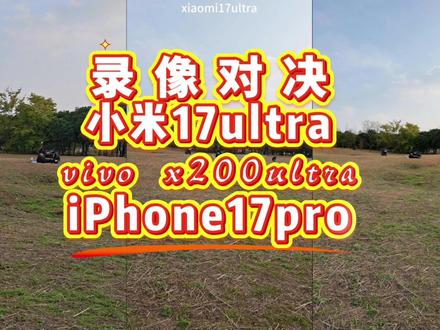 04:12查看AI文稿AI文稿
好,我们再转一下,对着高光看一下所谓的高动态范围。嗯,这是一倍主摄啊, 这没整对哦,小米十七 r 叉白天视频录制效果,四 k 六十 fps 对 比 x 二百 r 叉和 iphone 十七 pro 都是默认的设置,拿出来就拍,因为手机嘛,我们主要是就是方便呗,没有开任何的增强防抖,都是默认防抖。 来,我们走起来看一下各自的防抖。 x 二百 x, 由于它三十五毫米焦距啊,所以说它的防抖和这辆手机不能一概而论,那么还有就是十七 x 是 二十三毫米,十七 pro 呢是二十四毫米,各位有没有发现十七 x 这个焦距视角还要窄一点,这是什么毛病呢? 好,我们再转一下,对着高光看一下所谓的高动态范围,嗯,这是一位主摄啊,这没整对啊,怎么这个样子啊,好,我们再低下来啊,我没有做任何的操作,你可以看到这是自动曝光,自动白平衡啊。 我嘞个去,从预览界面来看,说十七号这个防抖非常稳,但是实际稳不稳你们看到为准,那么跑一下,看一下它的防抖表现。 好,我们再来切换到超广角, 现在是超广角走动,各位看一下画面的清晰度以及色彩和主色有没有变化,那目前我个人看来啊,它这个颜色还行。三个手机,好,我们再转一下,对着太阳, 哎,现在对着太阳,这个好像又正常了,这是超广角,这是什么情况啊?好,我们再跑一跑,看一下防抖, 谁的防抖更稳?各位,你们看到为止啊,三个手机都在一个防滚架上面,所以说他的要抖,大家一起抖,我们再来试一下长胶,长胶 好,来看一下它们的画面清晰度以及颜色。 iphone 十七 pro 是 四倍,十七幺叉是三点二倍, x 二幺叉是二点五倍,因为它们是基于主摄来计算的。好清晰度。各位看一下,看一下防抖。从预览界面来说,小米十七幺叉的防抖非常稳啊, 但实际稳不稳?以你们看的位置,因为它录像和实际它有可能不一样,那色彩呢?十七幺叉这边显得非常鲜艳啊。 x 二百 o 叉这边呢,它显得没有那么鲜艳。 iphone 十几 pro 呢,这边也比实际看起来要鲜一点,实际上的话没有这么鲜艳的草地。大家都知道现现在是一月四号。好,我们再转一下,看一下有没有掉帧的情况。好, 那么现在我把十七幺叉调到四点三,就是一百毫米,它就是光学变焦。从预览界面来说,十七幺叉这个是真的纹啊。我们再转一下,对着太阳 来看一下啊,好,这个长焦你看他对着太阳,他又正常了。我们来切换到一倍主摄,来,各位看一下啊,都是直接切换,没有做任何的操作,对吧?这个颜色怎么说?是我手机的问题吗?不是有高动态范围吗? 我们再超广角,那你看超广角它又正常了,这是个什么毛病呢?但是它高光依然没有 x 二百 l 超和十七 pro 处理的好,那我们再切换到三点二倍长焦。 哎,四倍太阳呢?我们在对着太阳。来,各位看一下四周围的云,我们再下来, 我们对着这个摩托车走起来,看一下防抖表现。从预览界面来说, x r 百 r 叉这个防抖也还不错,最强的话是十七幺叉这个防抖。 iphone 十七 pro 呢?从预览界面看起来很抖,但实际抖不抖以你们看到为准啊。这个预览不代表成像 好。再切换到主摄,各位,主摄又来了啊,超广角这个是个什么情况呢?哈哈哈。
594就是机哥 00:20查看AI文稿AI文稿
小米十七 ultra 这次更新这个功能我觉得很好用,在你拍视频的时候直接可以弄动图了,不用在相册编辑视频导实况。
140晚安彩英" 00:36查看AI文稿AI文稿
发现很多朋友不知道怎么设置这动态壁纸的,我们点击相册,然后点击更多,这里有一个设置壁纸,设置锁屏和桌面, 然后可以改这个时间的样式,点击这个,我是用的这一种,上边还有很多种,你看都可以变,根据自己的需求来选择。
28数码小摄手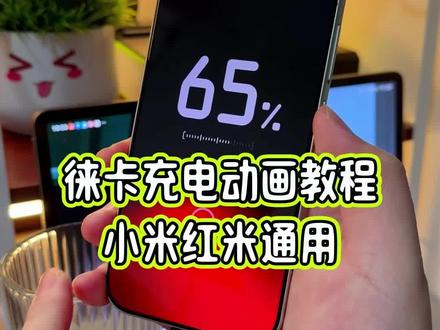 01:25查看AI文稿AI文稿
兄弟们,之前出了一个小米十七 out 上面专用的来卡主题,该怎么样在其他的小米红米手机上面去使用的一个教程,然后在后台很多小伙伴问我这个来卡充电动画该怎么样去单独使用,以及包括这个开机时的红色来卡图标,然后我现在就出一个完整版的教程,教一下大家该怎么样去设置。 首先我们直接打开这个小蓝鸟,然后在主页直接去搜索清水分享,打开文件夹,小米专用合集主题商店版来卡主题, 点击保存去查看,接着长按选中这两个文件,点击下载,立即下载,然后点击去查看,下载好以后先把这个 m t 管理器给它安装一下,接着长按选中这个压缩包,点更多,打开本地存储目录, 再次长按选中,点击移动手机系统文件,然后移动确认,接着打开刚刚安装的 m t 管理器,找到安卓这个文件夹,然后找到这个文件夹,点击米 y, 在 这个文件夹以后呢就不要动它了,在右边直接拉到底, 找到刚才移动过来的这个压缩包,点击一下,然后长按选中这个 sims, 点击解压,点击确定。解压完成以后呢就直接解压到这边了。接着我们再直接打开主题商店,我的主题这里就能够找到刚才已经移动过来的两个主题了,在这里面随意选择一个来卡主 题,然后点击混搭,将锁屏和全局给它勾选一下,点击应用它就可以了,有想要体验的小伙伴呢,小米红米的手机都可以直接设置。
28小阿水搞机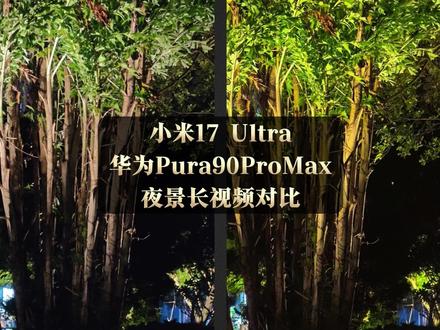 09:34查看AI文稿AI文稿
现在来测小米和华为,先是广角 慢慢走, 小米这边屏幕看的比较黑, 现在是正常的步行速度,我开始慢跑, 我开始加速。 现在是主射, 现在开始慢走,步行 慢跑 加速。 现在是小米的一百毫米焦段,华为的九十六毫米, 华为这边的颜色更接近肉眼看到的。走过去, 走过去, 慢跑 加速。 现在是小米和华为的十倍焦段, 小米这边的有点泛白, 但是华为这边的颜色又有点过于偏黄,实际的颜色介于小米和华为的中间色, 这里看的话还是华为的更接近肉眼所看到的颜色。 走过去,慢慢走, 华为的屏幕上看有点抽动, 我慢慢走过去 慢跑一下 加速。
1367数码奶爸ING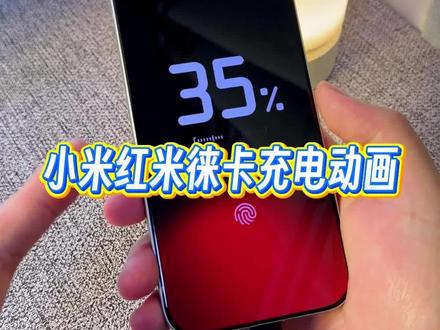 00:28查看AI文稿AI文稿
兄弟们,我的这个小米十七 pro 手机啊,也是用上了小米十七 ultra 来卡版的,他的一个来卡充电动画效果大家来感受一下。关键是不止如此,在设置完这样的一个充电动画效果之后呢, 他桌面的像这样的一个壁纸的话,也是可以直接随意更换的。详细的设置方法呢,我直接放到了视频上方啊,你们有感兴趣的都可以直接去试一下,只要是小米和红米的手机,全部都是可以直接去设置的。
144小阿水搞机 00:25查看AI文稿AI文稿
你的小米十一 ultra 是 不是还不会设置拍照的参数?让我来教你。首先我们打开相机,如果我们正常拍照的话只有一千二百五十万,我们把一千二百五十万换为五千万像素,然后把莱卡水印给打开,开启之后我们再打开设置, 在设置里我们把照片质量我们调到超高,再在通用里面我们点击参考线,把中心标和水平我们给打开,这样使用照片就会更好看。
 02:06查看AI文稿AI文稿
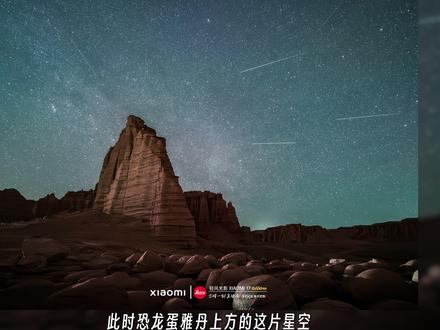
小米拍雅丹梵高星空很简单,但是百分之九十的人都是打开手机直接拍雅丹,看不清星星也很少。如果你顶不住摄氏三十八度的高温,又担心爆胎之后一千五的救援费,还害怕雅丹深处两极光污染的黑夜,那么自己想办法 以上都不是问题的话,那么恭喜你,接着往下看,我们停下车,趁着太阳还没落山,一个转身,你发现脚下这些不显笨蛋聪明的你,打开免费的关心软件,进行辅助构图, 把这颗能够辨别方位的北极星安排在这座雅丹右上方,滑动时间进度条进行观察。你发现所有的星辰都在围绕北极星旋转, 于是你忘记带三脚架怎么办?随着落日光影掠过,这些恐龙蛋和雅丹从余晖渐入蓝调,转眼入夜,满天星辰出现时,一不小心进入了专业模式,感官的 o s o 调整到了三千二到六千四, 换门滑到十五到二十五秒,白平衡根据冷暖喜好控制在四千到五千 k。 有 谁让你把交 g f 直接拉到无限远的?他完全不懂专业模式,直接拉黑他,想要轻点不发狙,拉满后必须要退后一到两格。 接着我们依次把摄影风格改为徜徉生动照片格式调整到后期空间更大的肉格式,拍摄倒计时设置为三秒,点击拍摄。经过二十五秒的长曝光,此时恐龙蛋雅丹上方的这片星空清晰通透,明亮璀璨。接着灵机移动,点击了这个小箭头, 打开了定时连拍功能,拍摄帧数滑动到无穷大,每张照片的时间间隔调整到一秒,点击拍摄,随着所有的星辰围绕北极星旋转,三个小时之后, 你学会了吗?点赞关注,有缘江湖再会!
1373轻风光影 02:43查看AI文稿AI文稿
真的太恐怖了,你根本想不到现在的手机拍照居然已经进化成这样了!一一句话拍照,我老公帮我拍照时特别努力,上蹦下跳的我看着都累,但我真的很难领情,并且拍出来的效果 一言难尽。还好搭载第五代像素八至尊版的小米十七凹叉,救了他也救了我。只要唤醒小爱,说出想拍的画面,手机自动调整构图,设置好对应的参数,完全不用费脑,直接按快门就好,你看是不是比他一顿瞎折腾拍出来的好看多了?哎,有了这个功能,但以后拍照就太爽了, 现在你只要动动嘴皮子,他修的就能调好参数,选好镜头,让拍照变得前所未有的简单。原本只是路人甲的我,居然一句话就能飞升成主角了,这当然离不开背后资源的硬碰,也就是小米十七二叉的硬实力撑腰了。 大底加旗舰星夜神,它不光有莱卡一英寸超大底主摄,在它被强大的笑容 n p u 性能和三 i s p 图像处理器能对照片分区精细化处理,复杂光线下也能清晰成片,影像能力狠狠碾压对手。现在用它拍出来的照片,不仅人像皮肤通透不暗沉,仿佛自带补光灯, 画面更是明暗过度细腻,高光有细节阴影显纯净,原汁原味的呈现出莱卡影像的高级色调。超大底价旗舰芯片带来的底气真的没话说。三、莱卡两亿真光学变焦,更绝的是它还有两亿像素真光学变焦,七十五毫米到一百毫米连续光学变焦,让照片不再受固定焦段限制,远近都出片。 四、电影级运镜还有个超炸裂的新功能,必须要说就是这个红毯运镜!以前这得靠专业高速摄像机加贵到离谱的机械臂才能拍出来。 现在小米首创三群镜组联动,实现一组固定两组悬浮移动变焦对焦的真光学变焦结构,随手就能拍出明星光环拉满的电影级运镜,效果超级惊艳!五、一句话 ai 修图最离谱的是手残党修图居然连屏幕都不用点,直接让小爱帮修,帮我换西装, 帮我加强下颌线,帮我消除路人背景改成小木屋,小 爱能精准听懂你的修图需求,还能本地快速处理,完全不卡顿。这个不是普通的语音控制,全靠第五代消龙八至尊版,耐克性能暴涨百分之三十七的 m p u 声优,让 ai 更加智能,有龙则灵,除了具备强大的影像配置和丰富的影像玩法外, 性能实力也超神。第五代降龙八至尊版 cpu 加 gpu 性能全力拉满,打王者开全高帧画质,团战式特效满天飞,几局下来也不掉帧,玩原生跑图一类主打沉浸式体验的光追场景也能稳稳难念。体验下来,小米十七奥场完全重新定义了移动影像的新玩法, 全方位无短板,强烈建议入手。现在还有很多搭载第五代降龙八至尊版芯片的旗舰新机都已发布,影像、 ai 系统都各有优势,趁着年货节去肖龙旗舰店逛逛,肯定能找到适合自己的那一款。
142大斯的数码宝贝
