松下s9双原生iso设置

粉丝2341获赞1.4万
相关视频
 01:05查看AI文稿AI文稿
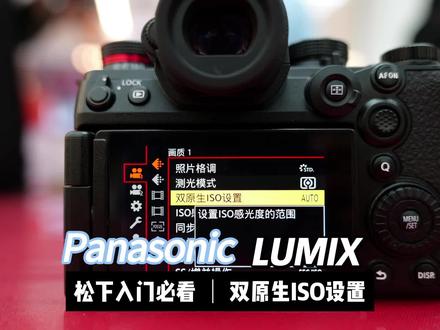
大家好,这里是松下相机官方授权店,广西佳云。那么有客户在拍视频的时候发现他的 iso 起步就是六百四十,怎么调都调不回来,那么这是因为他在菜单这里 把这个双原声 iso 的 设置设置成了高,那么它的起跳就变成了六百四,如果它使用的是 low, 那 么它的 iso 起跳就是一百到八百,那么原声 iso 能够保证我们所拍摄的作品画面是比较纯净的。 如果各位对于这个 iso 没有很高的要求,或者说不懂得判断这个环境的暗语量的话,那么可以把它设置成 auto, 这就是松下相机的双原声 iso 设置。
 01:11查看AI文稿AI文稿
大家好,今天给大家介绍一下松下相机的双原生 iso 设置,这个设置是两个选项,一个是低和高,在这两个选项下,低数值的情况下,他的噪点是最少的,画面也是最干净的。 我们在不同的照片格调下,它的数值是不一样的,在照片格调标准模式下,它的 iso 起点是一百,如果我们把双原声 iso 换到高值,那么它的起跳点是六百四。如果我们选择照片格调 vlog 模式, 低的 s o 模式下,起调点是六百四。起调选择松原生高数值的时候,起调点是四千。那如果我们选择 h、 l、 g 的。
236北京松下影像俱乐部 01:56查看AI文稿AI文稿
今天的背景有一点不同,因为我搬家了,终于从我的十四平小单间搬到了一房一厅,花了整整五天的时间来布置和改造。那今天这期视频呢?就是我在新家的第一支 vlog, 刚好我的新相机到了,那我们一起从开箱开始吧。 它的这个绿色真的超级好看,就很有复古的感觉,配了一个之前的小支架,这个支架之前复式是用不了的,因为复式太重了,它就刚刚好,但其实我觉得它可能黑色会更好看, 它的翻转皮也非常的丝滑,跟我现在这台复式一样,都是侧反的, 还没有取景器,还有自带的闪光灯。但是我觉得我只是录视频用的,画质已经完全足够了。等我这几天有空研究一下,然后就带出门拍摄。
101璃豆豆- 08:30查看AI文稿AI文稿
大家好,我是广州松雨俱乐部大表哥 s 九作为我们松下最热门的机器,相信很多新手公户或小白用户已经购买到我们的 s 九,但是呢,购买之后很多用户对于机器的按键分布,怎么使用的话可能都不太清楚,这一期我们做一期保姆教学, 为大家一一讲解我们的按键如何去使用,看我们这一期视频就足够了,大家快来吧。第一步, 拆装镜头开始,这个就是我们拆装镜头的按键,首先我们拆的时候也一定要按着他把镜头旋进到这里,这个时候我们就可把镜头卸出来,装的时候看到镜头的小红点,对应卡口的小红点, 对上之后直接把它旋到底,看到咔嚓的一声就把镜头安装完毕了。安装镜头时候不需要按这个按键啊,只需要拆镜头时候才按, 这个就是我们镜头的一个自动对焦按键,跟我们手动对焦按键, a f 的 话就是我们的自动对焦,而 m f 的 话就是我们手动对焦,如果我们打到下面 使用 m f 的 话,我们只能通过这个对焦框去进行手动对焦。大家看到这个幺八四零是我们松山 s 九全新的一个镜头,是折叠式镜头,我们从这里 打到十八端,镜头就可以打开就进行拍照。而如何收回来了,看到这个小点没有,我们只需要把这个小点移到这条中心线上面去,这个时候我们的镜头就会收回去。 好了,模式转盘 i 档, i 档这块我们你的全自动档啊,简单来说我们也称为傻瓜档,需要负责构图,按下快门就可以了,机器会限制你很多的功能啊,包括以下所功能都会没有的特色的一个 lock 功能,它都是无法启动 啊。这个档位的话非常不推荐去进行使用了,因为你会限制太多东西了。而下一个档位的话就是我们 p 档,也叫程序自动档或者叫半自动档,这个档位下面的话,我们是可以设置我们的光圈, 把 iso 设成自动,这个时候我们只要通过这个曝光补偿键去进行加光减光啊,去进行我们曝光控制,这个就可以了。而 a 档的话就是更进阶一点的,我们叫光圈优先档,需要调节我们最大的光圈去进行使用, 然后 iso 也一样同样调到我们的自动档位,曝光的话我们就只需要通过这个曝光补偿按键去进行加光减光就可以了。我们下一个就是 s 档,也叫 快门优先档,还有 n 档也叫纯手动档。我们先把 p 档跟 a 档的这两个档位弄好之后,我们再考虑以下的后面的档位去进行使用啊。小伙伴们来到看到我们这个界面,我们来说一下界面,这一个啊就是我们的一个照片格调, 而这个图标呢就是我们拍摄质量,就是我们 g b g 大 吧, f 跟 s 的 话就是我们单次对焦,这一个就是我们图像三比二,这边的话,右上角这个波底就是我们的有小手就是我们的防抖,如果是关掉的话就变成 off 的 了。然后来到这边左下角的话, p 就是 我们现在 p 档的情况下, 这个符号就是我们的一个多层测光的符号,加光减光啊,增幅零, iso auto, 这是我们的自动,这个就是我们内存卡的图标,下面右下角的张数就是我们内存卡剩余张数,四千三百五十张啊,下面这个电池的啊,就是我们剩剩下的剩余电量。 好了,方向键这里左键的话就是我们对焦方式,这个方式我们推荐使用全域,全域方式,另外的话我们可以这里可以检测人脸识别,还有我们动物识别之类,我们通过这里可以选择到人体 动物车,摩托车,火车等等的一系列的一个识别,这里都可以选择, 然后的话我们啊确定半按快门就可以确定了,这里 iso 三二点,我们是推荐使用自动啊,自动就好了,不用想那么多。 然后我们右向 b b 就是 我们的白平衡,我们也是推荐第一个白平衡去使用啊,下面就是我们单张拍照,连拍,还有我们的高分辨率模式,定时拍摄等等的,这个时候我们可往方向键的上按钮去设置我们连拍的一个速度高中低等等的, 包括我们的这一个定时拍摄,还有延时拍摄,我们都可以通过三按钮去进行一个设置。 好了进入我们这里 menu 键啊,进入菜单之后我们选择照片折叠,选择第一个标准,标准是最好的,然后测光模式我们选择第一个啊,多重测光,然后以下的所有操作下面呢都不用改改,然后这里最慢快门速度的话,我们推荐 统一啊,两百分之一秒,这个保存我们的画面不会糊掉。以下的操作的话我们都不需要再设置, 拿到这里聚焦模式的话, fs 就是 我们的单次对焦, fc 就是 我们的连续对焦,这个可以根据个人喜欢去设置,我比较推荐是连续对焦, fc 就 可以了, 然后以下的设置都不用更改啊,使用就可以了。然后来到视频模式的话,我们可以根据我们喜欢的去录制我们的 npc, 那 还有 npc 还有 mv 格式,这个根据自己喜欢就可以了,然后录制格式我们这里我们推荐是四 k 五十帧或者六十帧去进行一个使用, 然后以下的设置都不需要去进行更改。来到这里连续对焦模式,这里我们推荐是使用二这个模式的,这个时候为什么不能设置呢?我们首先要设置到我们的录像档位的时候用第二个,第二个的话就是我们在开机使用的时候就会连续进行对焦了, 然后往下啊,往下的话我们全部不用再重新设置啊,默认就就 ok 了。然后往下面设置的话,我们可以来到这里自动回放这里 自动回放这里我们叫实际播放时间我们选择两秒,这个是有什么用呢?就为了我们拍照之后,拍完之后可以立即在画面上面去进行设置,或者显示我们的照片快马上看一下,而不需要做通过回放键进去再看, 而始终显示预览这里我们默认要打开我们。然后设置这里的话,我个人推荐是选的第一个 啊, a 模式跟 a 模式都是光圈,这样就可以了,不会受快门速度的影响,会进行卡屏或者卡顿。然后往下设置啊,往下设置,我们在这个显示跟隐藏布局这一个按键,我个人推荐是把它多关闭这两个功能, 因为很多小伙伴通过 dsp 键的时候就发现,哎,怎么突然黑屏了?其实就是这一个黑屏,你打开了之后他就会进入黑屏,他以为出问题了,其实不是的,我们就把这个关闭就可以了, 然后接下来的以下的所有操作的话,我们保持默认就可以了。拿到这个红色录像指示灯这里,我们要打开,这个时候我们录像的时候就会有这一个红框出现啊,就会知道马上显示啊,我在录像不会像以前一个小红点,有时候不知道我在录了没有, 就这个是必须的,然后往下啊,来到这一个系统频率这里,反正小伙伴说,哎,为什么我四 k 就 五十帧,没有六十帧呢?我怎么也找不到,其实就在这里 我们可以打开选择五十九点九四,这个就是我们所说六十帧,这个就是五十帧啊,确定之后我们就开关机一次,这个时候我们可以来到我们的录像档位,就可以看到我们这里 可以选择到我们的四 k 六十帧出现了啊,是不是很简单呢?好了,还有最重要的一部分就是我们这一个屏幕亮度,它默认的时候是自动的,这个是非常不推荐的 啊,因为这样的话会受到光线的影响啊,那我们屏幕忽明忽暗,这里我们是推荐是加二或加三去进行使用。另外我们显示屏的帧数啊,三十帧可能说信号有点慢, 其实我们都建议六十针这样的会更好,而这个视频录制显示的话,限制的话就是我们录像是会有限制还是没有限制,这个是根据你们个人喜欢所关掉或者打开啊,我个人是关掉的,这个时候这个设置就 ok 了,大家跟着这个设置去使用就可以了。 好,这期的视频已经到此结束了,感谢大家的观看与支持。以下有什么问题的话可以在我的视频下方来进行留言,我们会第一时间为你做出最精确最好的一个解答服务。谢谢大家的关注与支持!记得一键三连加转发哦,拜拜!
 01:08查看AI文稿AI文稿
松下 s 九两年前发布的机器,现在还值不值得购入?首先核心底全画幅 cmos 传感器,不是残幅,两千四百二十万有效像素,日常拍照拍视频,新手完全够用了。自动对焦,人脸追踪抓拍,拍视频人物不跑调, 新手也能随便拍。如果你们也喜欢拍视频,那么宋佳 s 九你们一定要好好了解一下。支持四 k 六十帧和六 k 三十帧的视频录制,还能使比特四比二比二色彩采样,会更方便你后期的调色,拍短视频 vlog 直出无压力。 机身的设计也非常友好,单手就可以拿出门携带无负担,最高八档防抖,走路拍、手持拍都不抖,不用额外携带稳定器。 而且它的拍照参数也很能打, iso 范围一百到五万一千二也可以扩展至五十到二十万四千八就是松下 s 九作为全画幅相机,在它这个价位相对来说是非常卷的了。 如果是新手或者是学生党想去入手,可以参考这些视频,然后去做你们的选择,理性消费,不买错,不跟风。喜欢这期视频的可以点个关注,咱们下期想看什么内容直接打在公屏上,咱们下期再见!
 03:41查看AI文稿AI文稿
又要对着这个相机说话了,得了这个镜头尴尬症,但还是要和各位用这个松下 s 五 m r 的 这个伙伴们说一声, 就是有关键的相机双原声 iso 的 一些设置啊,特别是喜欢拍视频的朋友得注意一下,就是你在 它的这个视频的双原声 iso 的 设置里面,你可以发现它有三个档位,它分别是 auto 自动和这个 no, 还有一个 hi。 这三个档位呢,分别对应了他的低档原声 iso 六百四和他的第二档原声 iso 四千。但如果你设置为这个 low 这个低档的话,他的起跳是从六百四开始,然后到五千。那么如果你拍视频的时候设置了他这个 low 档, 就是从六百四到五千 s o。 的 这个范围,但如果你主动将它定到了四千的话,它是不会触发这台相机的。第二档双声 s o 的, 你得用 high 这个档,它的起跳从四千开始才是它的高原声 s o。 那么我这边也是拍摄的几段素材可以给大家看一下啊。 ok, 可以 看到这三段素材我已经在达芬奇里面完成了还原,他的这个所有的拍摄设置都是统一的光圈四点零,然后五十分之一的快门加上四千 k 的 这个 呃, do you like what you see? 首先第一个画面是双人声 s o。 嗨,档位下的呃,四千 s o。 这个就是他第二档的这个人声 s o。 你 可以看到我将画面放大到百分之两百以后, 你可以看到他还是存在照照点的,但是这已经是他的第二档原声 s o。 的 照点了,那我们可以看下第二个画面啊, 那么这个就是第二个画面,第二个画面呢,它就是用原声的 iso 的 low 档位就是它的,六百四才是它的这个 low 的 才是它这个 low 的 原声 iso 啊,所以在这个档位下面呢,我也同样将它设置为了四千,可以看一下,同样放到到百分之两百,你可以看一下暗部的要高很多呢,可以看一下对比一下, 你看到第二段的时候,它的噪点是明显多起来的,所以这个就是设置的问题。那么第三段呢,就是用回了这个自动啊,双人街 s o 自动, 那么自动的话也是手动设置到的四千的 s o 可以 看到它的噪点又明显的减少,相比这个 low 模式 可以看一下他的噪点就瞬间就减少了很多,所以大家在拍摄视频的时候要注意一下。还有点要和大家说一下,就是你再用这个双原声 s o 自动在五千 s o 以下这个设设置, 如果不是手动设置四千的话,他也是不会触发第二档的原声 s o 的, 哪怕你的 s o 已经跳到了五千,那他他还是不会激活他第二档这个 high 这个档位的 s o 啊。之前我的第一台松下 s 五二,那个时候我就已经做过测试,在这个漏档位的五千 s o 和这个 high 档位的五 千 s o, 它们两个的纯净度也是不一样的,呃,明显的看出来这个 high 档位的五千 s o 会比它这个漏档位的五千 s o 纯净度要更好一些,所以说如果你用自动化,其实在五千以下,它也是不会触发这个第二档原车 s o 的。 ok, 就 这样。
 01:01查看AI文稿AI文稿
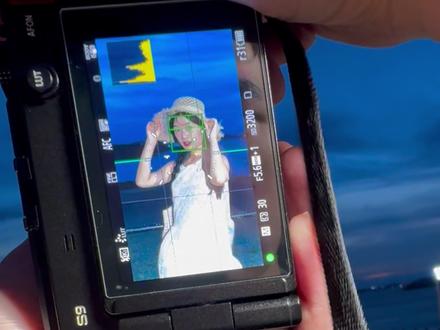
蓝调时刻怎么拍出氛围感?第一步,调色彩,蓝调时刻一定要把色彩拍出蓝色的氛围感。如果你是新手,可以用白平衡自动的氛围优先,相机算法会尽量还原你看到的蓝色。不 过相机算法也有不准的时候,这时我们可以手动设置白平衡,大概在三千八百 k 到五千 k 左右,具体根据你所处的环境还有你所要的效果进行调整。相机 k 值越低,画面就会越暗,这时一定要用灯, 我们用一个补光灯,打开人物的面部,拍人像就有清透感了。最后一步,调曝光。首先光圈全开,我这个镜头是浮动光圈最大只能开到 f 五点六。然后快门设置成安全快门, 正常情况下,安全快门是一处与焦段,比如一百毫米的焦段就用一百分之一的快门,但是你永远可以相信松下的防抖,这里我用三十分之一的快门也不会糊偏感光度根据环境光调整,能低尽量低,这里我们开三千二, 全画幅,用这个感光度造点也是可控的。我们拍一张。
314发条陈 02:00
02:00 02:43查看AI文稿AI文稿
大家好,我是广州松影,就不大表哥。上一期我们做了 s 九的一个新手教程,得到非常多的松友的关注,同时还有评论区有很多松友提出了自己的问题,我们精选了几个问题来做一些进阶视频呈现给大家。第一个, 很多小伙伴使用了这个 lock 快 捷键去选择美美的滤镜去进行拍摄的时候,就以为来到这里没有 lock 这一个就是已经取消了 lock 功能,使用正常的色彩啊。其实不是的,没有 lock 这个功能的话,它整个界面就是一个窥片啊, vlog 的 状态,没有颜色的, 我们需要通过触屏,这个需要设置 lock, 或者通过这个 q 键去把它取消,变回正常的标准模式,这个时候我们才可以去标准去拍摄。第二个,我们来到这个 左键去选择,我们对焦点的时候会发现,哎,我想人像识别等等的话,如何去进行选择了?首先我们会通过触屏或三方向键去进行一个打开,打开之后如何选择人像或者动物等等呢?我们可以通过这一个 dsp 键或者触屏点到这里, 这个时候我们再看到人体,动物车,摩托车还有火车,飞机,我们都可以去进行一个选择,包括我们进阶选择脸部,身体还有我们的脸部都可以去进行一个进阶选择。 第三个,很多小伙伴回放的时候会,哎,我以前回放是这么大的屏幕的,怎么有一天我回放的时候变成这么小了?其实是我们按了这个 dsp 键,我们就详细信息键,这个时候我们就会看到这个照片是用什么模式啊,什么数据去进行拍摄的? 当然呢,有些小伙伴不喜欢的话,我们可以再按一次变回大的,它一共有三个画面去进行循环播放。而第四个 小伙伴们说,啊,我拍的视频啊,但是无法通过手机 app 发送到手机上面, 为什么呢?因为首先我们需要通过手机 app 把我们的视频发送到相机上面去的话,只能通过 mv 四,在 mv 四 live 这两个模式两个格式才能发送。如果你是选择了 mv 格式的话,只能通过数据线、读卡器等等去连接电脑 备份,因为这个是进阶视频,可能是太大了,或者是某些原因是无法进行发送的,这次视频有没有帮助到你? 如果还有更多的问题的话,可以在评论区进行留言,我们会持续的关注,你的咨询就是我们最大的动力。欢迎大家来进行一键三连点赞关注加转发,谢谢大家,拜拜!


