如何安装agent reach
今天分享一个实用项目, agent rich。 许多 agent 的 瓶颈不是推理,而是够不到真实信息。网页有噪声,视频要字幕,设媒要登录,不同平台还有不同接口。 agent rich 的 做法是把这些入口整理成一套互联网工具箱, 他不重写能力,而是负责选型、安装、配置和诊断,让 agent 调用成熟上游工具,读网页交给清洗服务,看视频交给字幕提取,查仓库走官方命令行读设媒,接入 cla 或 mcp。 核心设计师通道化,每个信息源都是独立通道,先检查可用,再暴露给 agent。 平台变了,只替换对应通道,其他部分继续运行。所以它不是更聪明的大脑,而是给 agent 稳定的手和眼睛模型负责理解,工具负责抵达现场环境负责把能力接起来。

粉丝25获赞264
相关视频
 01:36查看AI文稿AI文稿
悟空的软件怎么下载?昨天有个粉丝在评论区问我怎么样一步一步教他,那我今天呢,就手把手如何把你的悟空智能体安装起来。首先打开钉钉,里面的话有钉钉服务, 那这个工作人员呢?他发了一份文件,叫悟空 opt, 一 人电商,打开之后呢,好,我们看一下,往下拉,去悟空官网下载 app。 好, 我们进入他的官网。 呃,如果说你是苹果的,在这里下载 windows 的,是在这里下载,下载完毕之后呢,就在桌面上打开 这里的话就是有无空出事, ai 办公时代由此开始。呃,但是他有个邀请码,邀请码就去无空官网获得啊,又回到这个官网,你看 这个就是他的一个邀请码,这个邀请码输之后呢,就立即体验,但是呢,他每天的话整点领取,现在已经被领取完了,你要等下一个时间,比如说实 物等等,你要多尝试,因为现在下载的人太火爆了,如果说你觉得有用,记得收藏点赞哦。
618伟锋玩转AI 05:58查看AI文稿AI文稿
大家好,我是彪哥,这一期是 agent 安装教程的第一期,今天我们来讲讲 cursor 的 安装以及汉化。打开谷歌,然后在这里输入 cursor, c u r s o r, 然后搜出来的第一个就是我们点击进来,然后我们这里点下载,然后点这个 windows 下载, 我这里之前已经下载过了,然后我就直接打开下载好了就行了。然后你们可能要稍微等一会,下载完了之后,我们点击打开,然后点运行, 然后点同意协议,点下一步,这个地方直接点下一步就可以了。下一步,然后点下一步,然后把这个快捷方式勾选,然后点下一步安装, 然后我们耐心等一会,他已经开始安装了, 然后我们点完成, 嗯,这些软件会自动打开,我们点击这个 capp 注册一下账号, 我们点击继续, 这里面点注册,我们输入我们的名字, 然后输入我们的邮箱, 点继续,然后我们把密码输上去,点继续, 然后回到我们的邮箱去,把这个收到的验证码复制过来, 然后这里我给你点加 八六,输入自己的手机号, 然后我们手机就会出到一条短信,我们把短信这个验证码复制过来, 然后我们点 myself, 然后这里选第一个,继续 这里挑过,这是要付费的, 我们把这个 share 关闭,这个不要绑定。挑过, 然后我们点登录 这里,我们挑过,然后就打开了我们的 cursor, 我 们这里可以。嗯,点这个新建一个项目, 然后我们就直接创建,在这点确定 好,然后我们测试一下现在能不能正常使用。 你好,你是什么模型? 好,这样就说明我们已经配置好了,然后我们下面来进行一下这个汉画,我们点这,然后我们点这里, 你在这里搜索 chinese。 好, 第一个就是我们点击下载, 然后我们把软件关闭掉,重新打开一下, 好,然后现在的话就已经变成中文了。如果你觉得这个视频有帮助,别忘了点赞和关注我,下次见。
159悟空爬虫 06:04查看AI文稿AI文稿
你是否也遇到过 agent 的 安装问题?在安装过程中卡住,不知道该从哪里下手。你不是一个人,今天我将为你带来一份详细的 codex 安装教程,带你一步一步完成安装和使用,让你轻松开始使用 agent, 不 再纠结配置问题。 废话不多说,我们直接进入教程第一步,我们来下载一下这个 konax。 嗯,这个不要去官网下载,你去官网下载的话,它也必须要跳转到这个。嗯,应用商店你在这里面下载实际上是不能用的。 好,然后我们现在打开这个开始菜单,然后我们点开这个应用商店, 然后我们在这里面搜 codx, 然后我们这个搜出来的第一个就是我们点击进来, 然后我们点获取 这个。如果你的这个电脑的那个自动更新关了的话,这个地方是下载不了的,你需要把那个 windows 的 更新给打开, 然后它就开始下载了,你们耐心等待一会。 好,这样我们就下载好了。我们打开 这里,可以用拆的 g p c 的 账号登录,也可以用其他账号登录,或者是注册一个。我们这里直接用拆的 g p c 的 账号来登录 好。把我们的邮箱复制过了,点继续, 然后输入密码, 然后邮箱也又需要输入一个验证码。我复制过了啊, 然后点继续, 然后这样就登成功了, 然后我们点第一个,然后继续点继续。 好,这样就可以成功使用了。我们来测试一下 你是什么模型。 好,我们要需要设置一下这个智能体插盒。 好,我们能输入命令, 这是因为我们的这个权限不够,我们需要把这个软件关掉,然后用管理员运行一下, 我们直接在这里搜 codex, 然后右键点击,以管理员身份运行。 好,我们再试一下, 我们把这个关掉,彻底关掉,然后在这里我们点击 codex, 然后以管理员身份运行, 然后我们再输入一下。你好 好,我们发现五点五,我们这免费账号不能用五点五,那我们切成六个五点四。你好 好,这样就说明我们已运行成功了。通过这期教程,咱们一步步完成了安装,成功跑通了 codex。 如果你遇到其他问题,别担心,留言告诉我,我会尽快帮你解决。别忘了点赞和关注哦,未来我会发布更多类似的教程,帮助你解决更多的技术难题,下期见。拜拜!
358悟空爬虫 02:16查看AI文稿AI文稿
第一步呢是先打开这个链接,这个链接会放在视频中,然后点击获取 node js, 然后就跳转到这个页面,跳转这个页面之后,我们这个地方应该会自动的去适配我们自己的操作系统,那这里我就直接点一个 windows 安装文件,点了之后,那这个地方就在下载过程中,那大家可以看到现在,当然我这里已经下载过多次了,那我就现在点开一个给大家看, 点击运行,那它就一直 next, 当然我这个地方已经安装过了,那它很有可能会跳出来是一个警告之类的。好, ok, 那 我现在点点 next, 一 路点,大家一路点,只要点 install 就 行了,那这里我就不安装了,因为我自己电脑上已经安装过一次了。 点完之后我们就把它 finish, 这个地方应该会出现一个 finish, 就 把它关掉, install 完之后就把它关掉,一定要点 install 完好吗? 点 finish, 对, 再输入 power, 大家可以看到一个黑色框框,那我把它放大一下,看到黑色框框,我们输入 npm, 一个减号,一个 v, npm 杠 v, 那 这里就出现一个版 本号,那如果出现了一个版本号,那就是对的。如果说它弹出的是一个这种报错,那就是对的。如果说它弹出的是一个这种报错,那就是对的。如果说它弹出的是一个这种报错,那说明你的电脑上还没有办法去运行这个东西,那这个时候我们就 输入这串命令,那这串命令我们会放在评论区,那就回车,它就可以运行了。和一运行之后,我们再检测一下杠 v, 那 它仍然可以出来, 有的人电脑它确实是不可以运行这个,那我们只要输入这串命令就可以了。输完这串命令之后,我们这个先不要关,也是在这个界面上,我们放大也是在这个界面上我们输入这串命令, 那这个串命令就是什么?就是安装 openai 的 codex 命令,我们点回车, ok, 那 回车,那它是不让我安装的,因为我已经安装了,并且在运行中,所以说它是不会让我安装的。这个效果就是安装好了, 那安装好之后我们输 codex, 我 这已经是登录过的,那如果你没有登录,那它就会弹出来这样的界面需要你登录。
51七科说Ai 04:11查看AI文稿AI文稿
termus 怎么样来进行安装和使用? termus agent 跟早期的 open class 是 一样的,主要是在 mac 和 linux 系统上来进行操作,如果是 windows, 你 需要先安装 linux 内部的虚拟机才能够来进行运行。打开命令行,直接输入这个 c u r l 来进行一个安装就可以了。它内部呢,其实有一个这 install 点 s h 这样的脚本,我们其实重要的是直接运行它的脚本,当然上面这两行是一行命令,我们之前经常有同学问到, 我们这换行了之后是不是两行命令,不是,是一行命令,一行命令它要复制进来来进行运行一行命令它的这个目标呢就是去找到 install 点 s h, 直接呢一步到位来进行安装, 安装过程当中差不多就长这样,会有巨大的这个横幅。现在呢,我们进入到 rumors agent install 了,整个安装过程其实非常简单哈,你会看到它会不断不断的蹦各式各样的这个提示当前这样的系统,找到对应的这个包来进行安装,检测当前这样的环境有没有 get, 有 没有 node js, 因为它还有就会去查看有, 有没有一些多模态的一些这库等等等,稍等一下他就会完成这个安装。这个过程当中他呢会全自动的安装很多很多的脚本,他会一行一行来跟你进行运行,这个是你不需要做任何事情来等着就行了。 那么一起玩了之后再来你就可以直接 hermes 啊杠 version 看一下你现在安装了这个版本,当然它现在更新的很快。安装完了之后,首先这里有一个小的非常实用的命令叫这个 hermes doctor the doctor 呢,大家用过 openclaw 或者用过 cloud code, 应该非常熟悉对不对?哪儿哪儿都有这个 doctor, 它是来进行当前的它内部项目的这样的个复查的这样的工作才会去看 什么这个 python environment, 什么依赖库啊,什么这个配置什么的东西有没有都做好对不对?这个 provider 有 没有提供等等,它会进行一轮内置的内部的这样的检测。当然如果你后面加两个横杠 fix, 它还能够自己来进行一些修复,这个也都是没有问题的。接下来我们就需要来进行模型的这个配置, 由于我们说对于当前的这个 hermes agent 来说啊,它实际上还是一个相对来说比较专业的一个 agent, 所有的工作都需要在命令行里面来进行完成,所以你要去 配置底层这样的这个模型,那么你就需要使用这 config 这样的命令来进行一个这个模型的配置。当然这里面配置什么模型其实都可以好,只不过我们这里配置的是这个 deepsafe, 那 如果是配置 deepsafe, 需要 set or 点 default, 它实际上是一个 config 文件里面的一个配置选项,把它配置成的 deepsafe 杠 chat 模型提供商配置为 deepsafe 官方就可以了。那么接下来同时你还需要在你的 herms 里边的这个文件里边给它写入你当前的 deepsafe 的 api key, 差不多就这么三行来进行配置就可以了。 当然关于 hermes agent, 它内部其实有非常详细的配置文档的说明,大家不同的这个模型呢,就需要输入不同的模型的名字,不同的 provider, 需要输入不同的 api key 就 可以了。 当然我们之后还会说怎么样去进行一个模型内部的这个切换都是可以的,它是支持不同任务去匹配不同模型来进行运行的。设置完了之后,接下来你在命令行里就能看到现在都已经完成配置了。好了, 完成配置之后,接下来你就可以来进行这个运行了,对不对?那么怎么样来进行运行?对于 hermes 来说,它实际上默认的一种调用的方式就是使用这个 chat 杠 q 来进行一个任务的运行。 所谓的杠 q 就 指的是我现在给他发布一个任务,让他全自动的来进行运行,甭管现在你运行多少步,总之它就是全自动的来进行运行。运行完了之后呢,给你一个结论,中间你是不可来进行干预,同时也是不可 交互的这样的过程。但如果你不是杠 q 直接输入了 hermes chat, 就 可以进入到这个对话这个页面,就像这 cloud code 一 样,或者像 opencloud 的 这个 t y 这样的对话模式一样,就可以在命令行里面进行对话了,这种都是可以的,那比如说我们现在给它发布了一个任务,就会有个巨大的标志性的 hermes agent, 哈哈,在这个启动的发面对不对?下面的什么什么东西, 大家可以看一下一连串的这个启动,它启动的时候还附带诊断了一下对不对。运行过程当中,其实它的命令行交互的效果还不错,哈哈哈,怎么说至少比 opencloud 的 这个命令行交互的效果要好很多, 比如说现在我们就开始问他,分析一下按照当前的环境装什么语言,包括一起一般还剩多少空间。我们之所以问这样的一个问题啊,实际上是需要去测试一下当前这个 a 档,他有没有一些基本的工具可以去操作你当前的这个计算机,很简单的一个小测试,看看他能不能顺利的调用当前的这样的工具。 紧接着他就开始来运行了,每一个回复是他运行的一个步骤,下面有对应的他现在是使用什么样的工具,执行了什么样的这个操作。 里面 preparing 代表含义,它现在是准备使用什么样的工具来进行运行。下面 e x e c 代表的是 execution, 那 指的是我现在带入什么样参数去运行当前这样的工具,那下面就会有完整的分析报告出来了。这个呢就是一次运行之后的回复,运行完了之后,下面它还会跟你说,如果你想 继续这样的一个这个 session, 你 可以通过 resume 这样的方式直接进入当前对话,继续来进行对话。下面还有各式各样的信息,那么到这儿 commerce agent 的 一个入门级的安装部署就全部结束了。
2336九天Hector 19:35查看AI文稿AI文稿
大家好,这个视频我们一起来看一看怎么在 windows 上安装和使用 harmis agent 哦,网上有很多教程,教程大部分说的是在 linux 上面安装, 这个我们主要看看 windows 上,因为 windows 大 部分人可能习惯用的,如果你不是程序员的话,可能更习惯的用的是 windows。 有 通讯界面的这样一个情况,先来大概说一说吧。这安装大概一共分这么几步哈。呃。 windows 有 通讯界面的这样一个情况,先来大概说一说吧。呃。 wsl 二 就是这个第二版本的,然后就是安装 one two, 呃,也就是一个那个 linux 系统哈。然后还有我们的一些准备工作,就是还原之类的准备工作,前面都是准备,然后接着到这是 hermes 的 安装和使用哈。 嗯,在这的话也会跟那个 opencloud 一 样有配置通讯工具。最后的话是退出之后再怎么使用它。先给大家看一看安装好了之后大概的使用是一个什么样的情况吧。 windows 系统的话,在你的开始菜单里面找到 ubot 二, 也就是这个哈。 open to 呃,整个这个过程的话,我们会给它下载安装好的,所以大家不用担心。在开始菜单里面找到它,然后打开到了 mini 行,这在 mini 行这的话,我们可以有两种方式来使用它直接是 hermes 的 话,是在 mini 行里面使用哈。我们等一下看它启动情况, 这样就表示启动了哈。启动了 hermes agent。 我 这个连的是 deepsea 的 推理模型,我让他做一个自我介绍,大概这个就是他的自我介绍哈,说一下他是谁,然后他的特点,持久记忆技能系统多攻击基层,然后运行在 wsl 中, 这是这个哈。嗯,这个不细看了哈,大家安装好了之后自己可以去试哈,如果你不是程序员的话,可能不太熟悉这样的操作吧。 嗯,之前 opencll 的 话,你装好了之后,多少它也是有一个界面的,然后在这的话,它更多的它就只是这么一个命令行,那个界面给你操作哈,然后我们退出一下,退出的话命令是 ctrl c, 再次回到命令行哈。接着我们来试一下在通讯终端哈,也就是在类似飞出这样的工具里面去使用 powers, 它跟 opencll 一 样,还有包括我们 opencll 之类的东西一样哈,它都是可以在 在这个 cloud 安装好了之后,你可以连接上什么飞书,微信那些都可以的哈。然后我这个的话还是以飞书为例,嗯,这个也很简单哈。 hermes 会 这样的话,它启动了,启动了就不用管了,不用管了之后我们来到飞书,这个是我给他配好的机器人哈。呃,前面处理的事我给他中断了,这个不用管 呃。有这样的一个提示,就表示他接收到了消息,他正在处理你的消息,这个他就做了回答哈。当前年的模型是 deepsea 的 推理模型 呃,然后把这个模型相关的东西做了一下介绍哈,我们大概演示的话就到这儿,我们来看具体怎么安装配置。刚才的命令行是在我装好的 oem two 下面的命令行哈。呃,你是 windows 系统的话,我们是要先打开我们自己的命令行,命令行的话, windows x 选择终端管理员或者任何你熟悉的方式打开命令行,然后以那个管理员的身份打开就可以,打开的话把这个命令复制过去哈。 wsl 杠杠。 install 做的是 wsl 的 一个安装,就这样哈, 这个稍微等一会儿就行,它就能安装好了,大家安装好了它会有一些提醒,然后最后也到了另外一个命令行的一个操作,这个过程哈, 我看有的教程里面它提到的会自动安装那个 open two 之类的,我这没有,我不知道为什么哈,我这没有,不过没有关系,就是它没有的话,你接着你再往后安装就可以了,这一步会很快,然后这步完了话电脑需要重启,重启完了之后的话,然后安装 open two。 在安装乌班图之前的话,我们先来检查一下 wsl 的 一个状态哈,就是按照我这个命令走就没有问题。还是刚才同样的方法,打开管理员这个命令行,命令行的话, wsl 杠杠。嗯, status。 呃,我们要确认的一个事情就是这个默认版本是二,因为 官方要求的是 wsl 二这样一个环境的话,是能够去让 open two, 让 miss 能很好的执行的一个状态哈,所以要确认的主要确认的是这个。然后安装完了之后的话,再大概看看这个 wsl 杠杆 lips 的 杠杆 online, 就是 检查一下它这个 可用的一些比较好的环境,有那些哈。呃,这些命令都写了哈,就是跟着我这个命令走就不会有问题。 呃,这个是个检查过程,检查完了同样是到了这个命令行一个状态之后,接着就到了执行这个 one two 安装的一个命令,也是复制我这个命令,然后到你命令行,这就可以了。 前面它这个地方裂的其实有蛮多的这个版本的,一般推荐用的就是这个版本, 就是我们指定版本安装就可以了,过程当中会有这样的几一个页面弹出来哈,这个页面的话不用管,去关掉它就可以。 呃,因为我们全程的操作是用 wsl 去配置一些东西,然后这个是 wsl 的 一个图形界面哈,我们不用图形界面,我们其实这些所有的安装命令都是在命令行里面执行的,所以这个不用管它,然后安装的这个过程 注意一下,安装的这个过程的话,你跟你自己的 windows 电脑一样,它本身因为它有一个默认的名字,然后有一个开机密码,这个地方也是需要你有名字和密码的。 呃,在这儿的话去设置就行,这个是我自己我的设置哈。 hello, andy, 这是我的设置,之前我给他取了别的名字,别的名字他就报错了哈,报错,他报错主要的问题是它 要都是小写的,有大写的不行,然后还有还要有密码。重新确认一遍的过程,然后这个地方你注意一下,你在这输入这个密码的时候, 呃,他是不显示的,就说不要认为你的输入法错了之类的,因为他默认的,他默认的,他就是这样,他不显示就是输入完了回车,然后再到了确认一遍,再回车,再往下走就可以了。呃,这个名字和密码的话都要你记住了,因为涉及到在这个 obito 的 机器上面去做一些事情,很多情况下你是需要输入密码的,所以你的密码你得记住安装好的标识,同样还是回到了命令行的这个输入的一个状态,安装好了之后的话,我们就来到了这个 oobito 的 那个 一些简单的配置哈,然后这个配置它是什么意思?配置的话大概就说,嗯,你如果你不配置的话, obito 默认的那个软件的那个下载的源服务器是在海外的,下载的速度会比较慢哈,不太稳定,所以这一步我们要把它换成国内的镜像源,比如阿里云的镜像源,换完之后的话,下载速度就会快很多。这个是开发环境配置的一个常规操作了, 就说你再改你的配置,再安装下载, 这个过程就会变得很快哈,是这么个意思,就是按照我这个命令来就可以了,过程当中有需要你输密码的话,你就输密码就行。嗯, 这个配置配置完了之后的话,有一步更新的一个操作哈,然后按照我给的这个命令就可以了。这一步执行完了之后,同样是回到命令行的一个输入状态就 ok 了。嗯,这样的话,我们安装 one two 这样一个工作就结束了。这个工作结束之后的话, 到了配置哈,配置是为什么呢?你的 harmony, 它在 linix 的 那个乌班兔这样一个环境下,这个环境的话 同样需要它有一些工具,像给这一类的工具才能够保证它能够正常运行哈,所以在这之前的话,我们是需要安装这几个工具,这个同样是按照我这个命令走就可以,大概就是这样哈,复制进去就完事了, 然后一直到它处理完。呃,前面这些所有的过程其实都挺快的,除了这个 harmony, 他的那个安装过程可能有时候会显得有点慢,显得像卡住了似的,别的过程都真的都还挺快的。这个是准备工作这一块,把这四个工具安装上,安装上的话同样是跟前面比较类似的事,就是把这个圆给它换掉,直接输入进去就可以了, 就很快就能完成了。这些工作做好了之后,到了哈密斯的安装的话,按照这个命令走就可以。这个命令其实就是官网上的这个命令哈, 就是官网上的这个前面一二三这三步的话都是针对 windows 系统的,你像你是 linux 系统或者你是苹果系统的话,你直接做就行,然后 windows 系统的话就多了前面这样一个配置,因为本质是不变的哈,它只能在现在的话是只能在 linux 这个架构系统下面去运行。这样的话我们 windows 上面是要去做一些转化的,前面做的这些东西基本上都是转化之类的工作的, 就是这些来到这个 harness 的 安装, harness 安装的话还是命令行里面把这个输进去,让它去处理就行了。 嗯,处理的话中间它会有一些提醒,你要是不懂的话,你去问问 ai 哈,我这个地方最开始我也不大懂它是什么意思,不太知道的话就去问就行,然后这个地方主要注意一下什么,它问你是要 yes 还是 no 的 话,就 yes, 输入一个 y, 然后回车,然后它就接着执行了,然后 执行到这的话,到这一步,尤其到这一步 old tools installed 到这一步,这一步的话,它会非常的慢,我那可能得等了有半个小时哈,只要它不是 红色的字提醒报错,你就不用管它。有时候的话跟你的网络环境有关哈,网络环境不好的话可能会慢,好的话可能会网速什么之类的,可能会快一点儿, 因为它本身它是有下载解析安装的过程,安装好了之后的话就到了那个哈密斯的大模型的一个配置,这个是让它自己走哈,可能跟网上别的教程不一样,有的它会让你选是快速安装还是详细安装之类的, 然后我这就没有让我选它,直接它就到这了。这个可能这个安装过程它是在慢慢的优化吧,选你自己有的大模型就可以了。 用这样的 a 证的工具,我们总是需要自己去付那个 token 的 费用嘛,然后你有哪个大模型的 token, 你 买了哪个的话,你去选哪个就行。 我自己用的是 deepsea 的, 你有什么你就选什么,如果你有的,这上面又没有的话,你选这个哈,选这个,然后去根据提示去把你的 api k 跟那个 base url 填上。应该是不管你用哪一个大模型, 那个 key 肯定是要填的, base url 差不多也都是要填的,如果 base url 不知道是什么的话,去网页上去搜就行了哈,就问一下哪个大模型,然后它的 base url 是 什么,根据提示给它填上,填好了之后再往下一步的话,其实你的 harmis 就 说在命令行使用的话,基本上就没什么问题了。然后 这个地方的话,我们可以先选择跳过哈,接着就往下走的话可以试着用一下,你选择跳过完了之后的话,你看看你的命令行的那个状态哈,如果命令行面有东西的话,正在执行什么东西的话, ctrl c 停止,停止的话到了命令行的一个输入状态,然后 就是这两条命令,就在这就可以执行这个 harmis 了。执行 harmis 的 话就是下面这样一个状态,这就启动了,启动了这个 pro 是 harmis agent。 然后再往下的话,你就可以跟他交流,做自我介绍,先先熟悉一下这些是我最开始我问的,然后他回答的一些情况,这样的话其实基础的 harmony 的 安装 就 ok 了哈。然后再往下的话是通讯工具的一些配置,通讯工具的话一般接入微信,接入飞书,接入企业微信,接入钉钉,接各种东西哈,都没有问题的。嗯, 我比较喜欢接飞书,是因为我觉得飞书现在他用起来就说我们用文档啊,然后交流啊,工作啊什么之类的比较方便。还有就是他跟微信不同的话,是他可以接很多个机器人, 就是在这个里面哈,这一步一键创建飞书机器人。我们来看一下,就是把这个链接复制过去,复制到浏览器里面,这样的话就可以一键去创建机器人了。 你需要改一下你的助手的名字,选个头像,改个名字,然后点创建就可以了。创建完了之后的话,它会有这样一个界面,它那个创建过程很快,也就 可能十秒钟左右的时间就好了。创建完到这儿,这儿的话有一个 app id 跟那个 app secret, 这个我跟不熟悉的同学稍微啰嗦一下,这个是在飞书创建了一个机器人,它这个机器人的话又是以应用的形式呈现的,这个机器人怎么跟你的 harmys agent 进行交互的话,那它有一个身份和密码的一个机制,这个就是它的身份,这个就是它的密码,然后你要把身份和密码给到你的 harmys agent, 大 概就是这个意思哈,其实稍微想一想,其实挺简单,挺好理解,就是这样之后有了 harmys 的 app id 和 app secret, 然后先这个先留着它,然后在这儿的话, harmys 和飞出机器人连接。这个的话,我们再次回到命令行, 因为前面是试用状态,我们把试用停掉, control c 停掉,然后回到命令行状态,输入这个命令就是 how many we set up, 就是 到了配置项了,如果你有配过 opencloud 的 话,你理解这个意思其实还蛮简单的,我们来看一看,这块的话,选的话选飞书,前面我们飞书机器人已经创建好了键盘的上下键去选就行, 选好这个点回车,在这儿它会让你接着让你选以什么样的模式去连接,然后前面我们不是有了 app id 和那个 app secret 吗?然后我们调到这个选, 选中这个,选中这个之后我们同样的回车。下一步我们再往下走的话,就是把 app id 和那个 app secret 给它填上同样在这儿的话,你复制过来的信息,你在这儿粘它还是不会显示它,粘一遍就行,粘一遍回车就可以了。接着在这儿它会让你选飞书的那个 国内版还是国际版哈,选国内版就行,选第一个回车,回车完了之后在这儿的话还没完哈,还有配置,这个配置的话是 web socket, 是 它那个连接方式哈,选第一个长链模式,直接由 harness 主动连飞速服务器,不需要公网 ip, 能理解就理解,不理解也没有关系, 分数连接的话就马上就到最后一步了,在这我们选第一个,第一个我们是以配对码的形式去配,因为光有那个 app id 和 app secret, 然后把一些基础的选项选择之后的话, 嗯,这个显得还是不那么安全哈,所以这个会有一个配对码的机制去完成。回车完了之后的话,我们其实就又到了飞书这段,这三个有什么不同?大家可以自己看看感受一下。我们创建好这个飞书机器人之后, 所以说机器人那一端他会有消息提醒的,你进到那个消息提醒你打开这个应用,打开这个应用的话会有对话框,然后你跟他说话就行,把你随便说一句话,因为这个配对机制的话,他会在你第一次跟他发消息之后,他会给你一个配对码, 这些都是在飞速证完成哈,这个是我的配对码哈,不要超出了,跟你没关系。你自己的话,配对码是什么?你用你自己的,我们再回到我们的这个 promise 的 配置这一块就说。再回到命令行,我们用 promise getaway 启动一下,然后启动完了之后,它会提醒你,就是说那个 飞书连接什么之类的没有成功之类的,你就把这个命令复制过去,然后执行就可以了,然后执行完了的话,它这会有一个提醒,就是成功了就就 ok 了哈,这样的话就配好了,你直接启动 harmony 的 话,是在命令行里面哈,你 harmony get 位的话是 就是在这种通讯工具里面使用它,再回到飞书的话,你就可以跟它正常交流,整个大概这个过程就是这样哈。最后我们来看一看在命令行使用和在通讯工具使用, 嗯,其实最开始的一步永远是启动命令行哈,然后命令行在哪打开呢?这里面我们要注意下,启动的不是 windows 的 命令行了,是我们装的那个 linux, 也就是这个 one two 的 命令行,然后这个命令行的话,你用这个工具或者说你用这个工具都可以,它你打开就行。 点开的话,到了一个 mini 输入的一个窗口,你直接输入 harmony 的 话,启动的是 mini 行窗口,然后直接在这儿跟它交互就可以。你的 mini 是 harmony gateway, 就是 这个的话,嗯, 你就可以在飞书里面跟他交互了。这两个,嗯,这个这个的话是看界面不一样哈,这个是命令行,然后这个也是命令行。它俩只是说只是我刚才启动的方法不一样哈,一个是用的这个,然后一个也是用的万特的,这个 就没有什么区别哈,就说都能启动,只是说你看你自己的需求,你是?嗯,在飞书里面用的话,要加那个 ktv, 然后不在飞书里面用的话,就不用加那个 ktv, 嗯,这个大概的使用的话,大概的安装使用,呃,就说这么多哈,整个我自己我的感觉来看的话,如果你装过 openclaw 的 话,你再装它,其实相对来说还蛮简单的,真的,基本上不会有什么比较不可控的问题出现吧? 它的使用一直的传说是说它比 openclaw 更净化一层的话,是你在这个 agent 里面跟它 一起交互,一起交流,完成一个工作之后,然后他会很自主地会把你的一些工作做成 skill, 这个我觉得比那个 open class 就 确实要高级很多。 open class 的 话,你在里面做的工作的话,除非你自己,你做完之后你跟他说一下,然后你们一起去总结成 skill, 他 才会这么去做。 嗯,最后补充跟大家说一下这个 c o i, 嗯,这个最近网上我看也挺火的哈,就是老是在强调,强调的话,他仿佛又没有把这个事情说清楚,所以现在解释一下吧,其实解释起来也比较简单哈,就那么一句话,就是 g o i 其实是给人用的, 那因为通信界面的话,你对程序员的同学看命令行的话,那些命令行你学它的语法学通了,学清楚了之后 才 ok, 不 然的话你看那个跟看天书是一样的话,比较痛苦,是吧?但是就说 ai, 它识别那个东西,它是非常高效的。 ai 识别那个 g u i 就是 你的通行界面,通行界面上各个按钮,然后包括里面的那些各种设计的话,你让它 去识别这些东西的话,因为大部分它有 ocr, 有 有多模态这样的东西去识别你的图形界面,但是这个的话依然还是比较耗时的哈,所以现在大厂很多都在推这个 cioi 命令行这个, 呃,然后都说这个是 ai 的 终极归宿,这个分享一下就是说,嗯,了解一下它的用途,然后不要那么去排斥它吧,这个也是我最近我在做的心理建设吧,跟大家分享一下 这个视频。就说这么多,下个视频我看看哈,就是再有 harmis 更好的一些使用相关的东西,再看看,有机会跟大家分享一下。
422大模型观察员Andy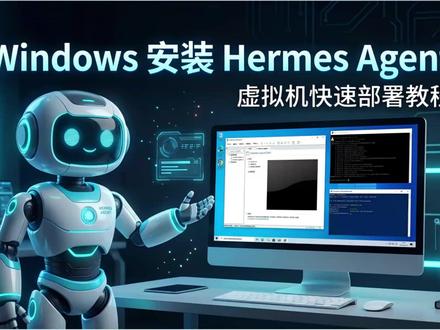 05:37查看AI文稿AI文稿
大家好,我是麦东,昨天我发了 windows 用 wsl 安装 ems 的 视频,很多人都在后台私信我,为什么我的安装脚板卡在某一部不动了?为什么某个命令一运行就报错,为什么报错代码看半天还看不懂。 所以今天我直接换一种更简单的方法,不用丛林折腾环境,直接用 vmware workstation 导入我做好的 emirates ovi 包,快速把 emirates 跑起来。整个安装过程,我们需要用到两个安装包,一个是 vmware workstation 的 安装包,一个是 emirates 的 ovi 包。 这两个文件我也会给到大家,希望对大家有帮助。下面就跟着我一起来看一下这种安装方式到底有多方便。微软 workstation 的 安装我就不给大家演示了,大家双击安装包,一路点下一步默认安装即可。我们直接点开我已经安装好的微软 workstation, 点击文件,点击打开,选择 ems ovi 包,点击打开。接下来配置一下导入的虚拟机的名称以及存储路径。 存储路径大家要注意,尽量不要有中文。配置完成,点击导入, os 的 虚拟机已经开始导入了,我们耐心等待片刻即可。 好了,已经导入完成了,我们可以简单看一下当前虚拟机的配置, cpu 内存分别为四核四 g, 硬盘为五十 g, 一 般来说是够用的。当然,如果你的电脑配置比较充足,你也可以适当调高一些当前配置。网络模式这边我建议用 nat 就 可以了, 大家这边如果不了解的也没关系,保持默认配置就可以了,不要做调整。配置设置好之后,我们点击开启此虚拟机,出现当前页面之后,我们可以什么都不动,默认等三十秒之后就会自动的选择。第一个 可以看到当前的虚拟机已经开始启动了,启动完成,我们输入用户名密码,登录虚拟机, 我们先用鼠标点击一下黑色区域,再输入用户名是 emirates, 密码同样也是 emirates。 输入完成我们就进入到了当前的虚拟机里面了。进入系统之后,你就不需要再去跑 emirates 的 安装命令了,因为我在做这个 ovr 包的时候已经提前把该装的东西都装好了, 我们只要直接配置下模型就可以直接开始使用了。这个地方有一个小技巧要跟大家说一下。在当前 winoverworksstation 界面里面,我们是没有办法进行复制操作的,但是我们可以用本地的 power shell 去连接当前已经启动的这台虚拟机,后续操作就可以在 power shell 里面进行了。 我们首先在虚拟机里面输入 ipa, 全小写的 ipa, 按下回车,可以看到这边输出了两条地址,我们重点看第二个 e n s 三三的这条地址,在这边我们可以看到当前虚拟机的 ip 地址,幺九二点幺六八点二四五点幺三零,记住这个地址。 接下来我们打开本地的 power 线儿,在 power 线儿中输入, s s h armes at 幺九二点幺六八点二四五点幺三零, armes 就是 我们当前虚拟机的用户名,后面这个则是我们当前虚拟机的地址。按下回车,接下来输入密码即可,密码同样也是 armes, 输入完成之后,我们就已经登录到了这台虚拟机里面了,接下来我们就可以把 vmware workstation 缩小放到后台去运行了, 我们直接在 power shell 里面进行后续操作就可以了。运行 emars model 进行模型的配置。模型配置其实我们在前面的两个视频里面都已经讲过了,这边就再给大家讲解一遍。 可以看到当前支持的模型种类也比较多,除了国外的一些模型之外,也支持国内的像小米、千问、 deepsea、 智浦、 kimi、 mini max 等等,但是仍然有很多的模型厂商并没有直接支持,不过也没有关系,我们可以看到在当前模型清单的倒数第二个有一个 customer endpoint, 我们按下回车,只要你所使用的模型是兼容 open ai 格式的,我们在这里面就可以直接配置。我们需要两个参数,一个是 api 的 best url, 一个是 api key, 这两个参数大家自行去你所使用的模型的厂商控制台里面找就可以了。我这边就直接进行配置了。 api bios u r l 输入完成之后,按下回车开始输入 api key。 api key 在 输入的时候是不可见的,所以大家尽量复制粘贴,不要手动去敲,不然很容易敲错,并且你也不知道到底错在什么地方。输入完成之后,继续按下回车, amaz 会自动检测你当前所使用的模型, 我们直接按 y 确认即可。模型确认完成之后,我们还需要配置一下当前的上下文长度,上下文长度我们可以根据当前你所使用的模型支持的最长上下文以及你日常的使用习惯来确定。我这边就输入二十万 按下回车,接下来还可以给当前模型取一个别名,这边大家自行输入即可。好了,模型已经配置完成了,下面我们运行 emulus, 打开对话界面, 可以看到 emulus 的 对话界面已经成功加载出来了。下面我们惯例问他一个最简单的问题,你是谁?你可以帮助我们做什么? 可以看到 emulus 已经开始给我回复了。到了这一步,我们的 emulus 安装基本就完成了。当然,我们后续还可以给 emulus 配置连接多个即时通讯平台,比如飞书、钉钉、企业微信等。 这个我后面会出一只视频,专门用来讲解 amazon 跟各个平台之间的对接。好了,今天的视频到这边就结束了,工具会变,但方法更重要。我是麦冬,下聊继续。
557麦冬AI实验室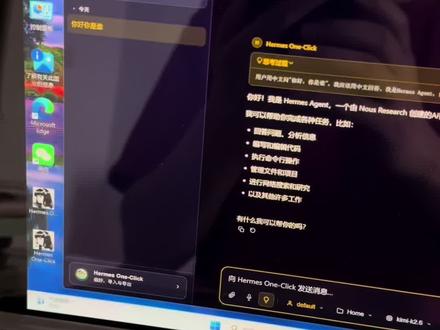 05:42查看AI文稿AI文稿
这是瞎搞啊,一键安装终于搞定了,但是给大家得汇报一下,这个一键安装不是我做的,因为我奈何我自己的技术有限,一键安装包我搞了三四天都没搞下来,各种问题。 嗯,还是在命令上面,我不太熟悉,不太懂,所以老出问题。那我在 dota 上找了一个这种可以一键支持一键安装的,正正儿八经的一键安装包。那这个是我们抖音上的一个大神,叫冒霸聊 ai, 是 他做的,我是我是先发现在 dota 上发现的,然后呢? 点了,我安装好以后点完这个关于啊,我现在就不在这点了,点开他会弹出一个二维码就违规了,视频就会违规。然后呢,我发现他是在抖音上已经有账号的,然后我刚才也关注了他。那我发这个视频也得署名一下,这个是人家这个抖音猫爸聊 ai, 他 自己他做的。嗯, 我已经安装好了,我给大家演示一下。我先把这个安装好的卸载掉,你看我跟他说话了啊,说完话以后他也回复了,说明是接通的啊,这里也有连接,然后我先把它卸载掉。卸载掉呢?然后重新安装,从头给大家演示一下怎么用。好吧,好了,已经卸载干净了啊,然后我现在从头开始安装它,下载下来就是这么这么一个图标啊,然后双击 这里选中文点, ok, 然后下一步。 呃,路径的话我就不改,我就默认路径,因为我电脑上本身就两个盘,一个 c 盘,一个 d 盘,我就放在 c 盘 好了。现在已经装完了啊,我现在点下一步,下一步,然后因,呃,我直接就点点运行了,因为要给大家演示,然后这里桌面创建了一个快捷方式。点完成。 啊,快捷方式已经创建出来了啊,就这个,然后双击第一次启动的时候需要多等一会,可能要加载很多东西。嗯,然后启动开了以后呢,就是这个页面,这是首次打开的一个配置页面,然后我们上面有中英文的选择,我们就默认它默认是中文的。然后这里呢,第一步是, 呃,系统检测,然后我们点继续,点继续,然后这里到了配置这个 api 的 步骤了,然后我们这里就直接开始配置了。嗯,不用选这个,就选自定义就行了啊。选最底下这个自定义, 然后这里就选择你的 api k, 嗯,填进去,然后这里要选择你 api k 对 应的端点。这个呢我会,呃,跟这个安装包一块打包一个。 呃,使用教程,包括 api 怎么怎么去申请,在哪些地方去申请,然后这里应该怎么填,我会附上一个说明。嗯,这个很简单,不难。好吧,这里我填的是我自己的,我用的是 kimi 的, 然后我把 kimi 的 端点先复制过来, 它端点是这样子的,然后我再给它创建一个 kimi 的, 这个需要你新建才能复制,在这里是没法复制的。然后我新建一个, 我随便打个名字。然后项目呢?这个项目是什么意思?呃,就是你给你的所有的 k, 你 设置项目,比如说这个项目是干什么用的,然后它的额度限额是多少?这个是需要你在创建的时候就设置好了,很简单,你只要进来了,你一点一看你就会了,这个就不用教了。 好了,把这个一复制啊,这个一复制,然后把它粘贴上去好了,然后我们就进行下一步点继续。 这里呢,让你选择默认模型。那我们现在 kimi kimi 的 话已经升级到二点六了,开点六了,然后我就直接选,嗯,二点六,因为你输入那个端点,它支持很多模型,看到没?你输入那个 api, 它支持很多模型啊,就是以往的旧模型,老模型,对吧?然后我选这个 点继续密码这块儿设不设都行,我先挑过了,然后这里是默认区域,这就没没什么了,然后就完成了。打开 home 试一下啊,我们试一下,我给他打个你好, 他在思考, 思考的过程比较慢啊,然后我们可以看一下他词,还有英文的看不懂,然后我再给他说一句话,是不是因为他是第一次跟我说话,然后我问他,你是谁?你,你会什么?你会什么? 他又开始思考,嗯,第二次就比较快了,基本上都是首次会比较慢一些, 嗯,第二次就比较快了,他会的,他全部给你打出来,也就是说现在已经接通了啊,然后面板上有很多功能,我觉得这个大神还是很厉害的啊, 很多功能任务呀。然后这个是技能记忆工作区,配置点一下,然后我现在配置的是这个,然后你可以新配置,对吧?基本上就是这样了啊,很好用,特别好用。然后这里有 上下文的使用情况,现在他是显了个,显示了个三,然后应该是百分之三,对吧?然后这里可以切换模型啊,这里可以切换模型, 很方便。挺好的,不愧是大神。然后我会跟这个安装包放在一起,有一个配置的,就 a p i 申请,包括配置的一个说明,大家可以一块看一下,学习一下,然后把它装好。很简单啊,这个就跟大家在电脑上下载了一个应用程序一样,就点下一步就可以了,一点都不复杂,不需要命令。行 好就到这里啊,然后,嗯,我会把那个发到群里,嗯,大家去看一下,好吧?抖音粉丝群。
51小琪哥@虾捣鼓 03:27查看AI文稿AI文稿
大家好,我是科技小白,前两天我更新了一期 hermes agent 的 安装教程,之后有不少小伙伴私信留言说在微软应用商店安装 wsl 时,总是卡在进度条,半天不动,特别折磨人。 所以今天我直接给大家带来 hermes agent 一 键安装包和完整使用教程,不用再担心网络问题,也不用折腾各种繁琐设置,全程跟着操作,三分钟就能完成安装和配置。首先下载我们的 hermes 离线安装包,可以在粉丝群置顶链接领取。 输入解压密码,抖音,关注新乡科技小白,等待解压完毕。进入到解压好的目录复制文件夹路径, 打开管理员模式 power shell, 注意一定是管理员模式,这里输入 cd 空格,粘贴复制的目录,点击回车,然后再运行两条命令,这是为了解锁 pse 脚本,这两条命令可以在评论区复制, 然后再运行 nstyle ps 一, 这里输入密码我已关注新乡科技小白这里需要开启两个 windows 系统设置, 设置完后需要重启,这里输入 y, 点击回车,电脑会自动重启,重启完毕后重复之前的操作,这次会直接进入到安装页面,这里耐心等待即可,过程不会超过三分钟, 这里输入 y 回车,删除安装时候生成的临时文件,到这里就已经安装完毕了,现在做 hermes agent 基础配置。 再次打开 power shell, 输入 hermes setup, 进入到 hermes 的 配置导航,这里选第一个快速配置,这里是选择需要接入的大模型厂商,第一页基本上都是国外的大模型,选倒数第二项 moral providers, 第二页基本上都是国内的厂商,常见的智普、 mini max、 kimi、 阿里百链等都有。一键接入, 这里拿智普举例,输入 api k, api k 需要通过智普后台进行获取,这里注意粘贴到命令行是不显示的,一定不要重复粘贴。点击回车,配置 url 智普的 coding plan 套餐和计费 api 地址是不一样的, 购买 coding plan 套餐的用户如果没有修改地址,对话时会扣除智普余额而不走 coding plan 套餐。配置好 u r l 之后就开始选择模型, coding plan 套餐可以使用 g l m 五点一或者 g l m 五 turbo, 这两个模型对于 hermes 和 open cloud 等智能体均有优化 能力,差不多有 cloud ops 四点六的百分之九十。这里配置通讯终端,直接点击回车,选择你想配置的通讯软件, 国内的通讯软件现在也支持直接接入。这里拿 wechat 的 举例,选择到 wechat, 点击回车,输入 y, 再点击回车,这里会生成一个链接。点击 curl 加鼠标左键,可以直接打开链接 生成的二维码,直接拿手机扫描即可。这里选择第二项,不进行校验,第二个直接默认回车即可。 如果你的 wechat 绑定过机器人,这里输入 y 重新绑定。恭喜你,到这里你的 hermes agent 就 已经配置完成了,你就可以和你的 hermes 私人助理进行对话了,但是还不能回复你 wechat 的 消息, 这时候需要再次打开 power shell 窗口,输入 hermes gateway, 这样你的 hermes 就 可以接收 wechat 的 消息了。现在你的 hermes 私人智能助理已经完全部署完毕了。做视频不易,希望大家关注、点赞、收藏,有其他需求也欢迎在评论区留言,你的关注是更新的动力!
157新乡科技小白 05:53查看AI文稿AI文稿
很多人分不清什么是 openclaw, 什么是 hermes agent, 一 句话,一个偏执行,一个会自主思考。今天我们通过实操的方式教大家怎样云主机上安装和部署 hermes agent。 在 视频的最后,我将教大家安装几个比较实用的 skill。 在 安装 skill 的 过程当中,我们可以感受到 hermes agent 是 如何自主思考的。 首先打开主页,在上方的产品下面点击清亮应用服务器, 我们点击产品控制台。首先第一步,先把我们的服务器复原到 linux 操作系统,点击实名名称,在服务器概览的下面选择重置系统, 选择重置为其他镜像,点击系统镜像,点击无斑图,点击确认重置。 这个重置的速度比较快,大概两分钟左右就可以完成。好,现在已经完成了 linux 系统的重置。呃,我们点击远程连接, 进入到 linux 操作界面,等到光标闪烁就可以了。在这里我要求大家记住一行指令,可以按暂停截屏,把这行指令复制粘贴在光标位置, 敲回车。好,这样的话它就可以自主开始安装 hermes agent。 这个步骤的安装时间会比较长,大概五到十分钟左右。 好的,跳到向导这一层就说明已经安装完成了。我们选择快速设置第一个直接敲回车就可以。选择大模型,我们选择 deepsea 吧, 我们要去 deepsea 开通一个 api key, 打开 deepsea 主页,点击 api 开放平台, 点击左侧的 api case, 我 们点击创建 api case, 随便起个名字,点击创建好。这个时候 api case 已经生成,我们点击复制, 再回到刚才的页面。好,我们复制好了以后在这里粘贴时候一定要注意,这一步非常关键,只要我们点击一次右键 点击粘贴就可以了,它这个地方是什么也不显示的,它是为了保护你的 api k 不 被窃取啊,的一个安全机制。呃,粘贴完之后直接敲回车就可以,系统显示 api k 已经存储。呃, 下一步是 url 地址,在这一步直接敲回车就可以。选择 deepchat 聊天 回车设置消息啊,这个根据个人的习惯。嗯,如果要是你习惯使用微信的话,那就在这里选择微信 wechat 或者喜欢飞书的话就选择飞书,我选择微信,在光标这一侧点击空格就是打对号,然后敲回车就可以, 这里全部是选默认,选 y, 选 yes 回车。 好,这样的话点击这个二维码,用微信扫描这个二维码,微信扫码了以后,呃,向导自动进入到下一步,在这里都选择默认,一路敲 yes, 敲回车,敲 yes, 敲 yes, 等看到了这样一个画面了以后,就说明我们的 hermes agent 已经完全的安装成功了。 好,下面来教大家怎样给 hermes agent 安装技能。我们可以先跟对话问他现在已经具备了哪些技能 好,他会把他现在会的技能全部以列表方式展示出来。我们先让他自己安装 web search 这样一个技能, 因为说是智能体的话,他肯定需要从网上去搜集一些资料,那么 web search 就是 他通过网络搜索资讯的这样一个技能。 细心的你在安装过程中是不是发现 hermes agent 的 自主思考能力比 openclaw 是 强的不止一点点? 嗯,以上是举的一个例子,我们还可以教他很多技能,比如说我需要用它来分析股票,那么可以告诉他,请帮我安装一个 k 线的分析技能,那么他也会自动的安装,在这里就不再做演示了。 好,今天的内容就这么多,教大家怎样安装了 hermes agent 和相关的 skill 哦,我们忘了最重要的一个问题,为什么要安装 hermes agent? 因为它相对于龙虾机器人有更好的记忆功能。那么所以说,为了让 hermes agent 能记住我,我们可以现在告诉他,你好, 我的名字叫元气星球啊,非常好,我会记住您的名字叫元气星球。让我把这个信息保存到永久的记忆中,对吗?这才是 hermes agent。 点点关注,分享更多人工智能 ai 应用,我们下期再见!
86元气猩球 03:12查看AI文稿AI文稿
现在我们来开始讲一下 mac os 上面如何安装 homes agent。 首先我们来打开这个 github 项目链接,地址,我等一下,我会放到我们的评论区中,我们向下滑 找到这条命令,点击右边的复制之后,我们在终端中打开,然后把这条命令给粘贴进去,点击回车,这里的话我已经提前安装过了,所以说我这里就不 给大家展示我一个完整的一个安装过程,安装完成之后他就会跳出这个配置界面,然后在这里的话我们首先选择大模型服务商, 再用我们的一个键盘的上下按钮,他就可以进行一个上下滑动的选择。然后我这边的话首先来选择阿里人,只要点击回车, 然后呢这里把你家里云上面的 ipad 来去粘贴到这里之后,这里这个 u l 地址的话就选择默认就行了,然后直接点击回车, 回到之后他这里有很多一个大模型来选啊,我首先推荐的呢是 iphone 三点六 plus, 因为这是阿里云最近新出的一个大模型,然后这里的话直接选择 no, 最后这里的话只选配置的是一个 tds, 嗯,这里的话直接选择一个第一个就行了,这里的话就选择一个第一个在本地环境中运行,我们直接回车,这里的话直接选 no, 我 们直接回车,这里一直回车就行了。然后这里的话就选择一个绘画重置模式啊,我们直接选择第一个就行了,这里的话我们也是直接回车,一路回车下去,然后我们直接选输入 no, 这里也输入 no, 对, 这里也是,这里也是,这里的话是在询问我们配置哪个社交媒体或者哪个平台来去做我们的一个 连接方式,我们最开始的话都不用理会这些,我们直接一直输入 no, 然后一路回车下去, 这里的话就选择一个操作界面,我们直接选出,我们目前是最开始阶段,我们直接选择在终端就好了, 这也是选择一些配置的工具,我们现在都不用管,直接返回回车,然后退出去。好了,现在我们就配置完毕了,我们直接在终端中输入 home, 但是第一个单词不要用大写,否则它启动不了,我们直接点击回车 好了。大家可以看到我们一个 home 十就已经启动起来了,有的话可以跟它这里进行一个普通的沟沟通交流。 home 十 agent 已经回复我们了,就是它是有一个阿里巴巴天问三点六 plus 大 魔性驱动的 ai agent 正在运行在 home 十 clean 的 一个环境中。
475你好-是JiaXin呀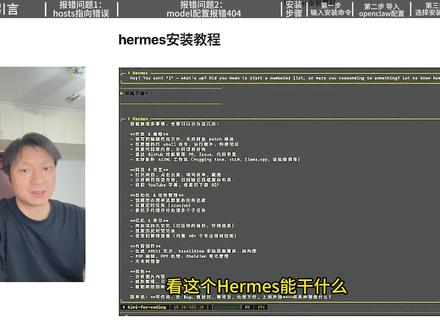 04:06查看AI文稿AI文稿
看这个 hermes 能干什么?这里面我问了一下它,它能干啥?从这个内容里面可以看得出来哈,它跟 openclo 会跟这个 lm 最大的区别是,当然它跟 lml 不是 一个东西啊,这是一个 agent, 它跟 openclo 最大的区别是它的记忆系统会更好。另外一个就是它可以把 openclo 的 很多技能全部都可以共用,这是它最大的区别和跟 openclo 的 不一样的地方 啊。今天给大家分享一下 harmony 的 这个安装教程。然后,呃,大概会出现两个错误啊。第一个错误是我们去执行安装命令的时候,会跳出一个你的 host 指向的问题,就找不到你的这个机器地址, 所以这个时候需要把这个下载这个地址的 host 要直接去指定这个,改这个,加这么一行命令去指定 这个域名的 host, 大家可以在这去下载。第二个问题是配置 model 的 时候会出问题,我配置的是 kimi, 它的那个默认 base url 是 有问题的, 所以我就,呃通过修改这个配置文件,通过这一行命令去把我们的把我的那个 base url 给改过来。改对,第二个呢?嗯,粘贴密码的时候有,有时候会容易出错,因为这个密码是一个钥匙, 呃,你可能粘贴两次或者没没有粘贴上,所以这个时候需要通过这这一行命令去看一下你的那个密码对不对,如果不对的话就你的 key 对 不对,如果不对的话,你就需要啊去去改, 你看这个是,嗯,输入 nano 这个 harmis 点 ev, 这个命令说完了之后可以看到打开它会打开这个文本,你可以看你的这个 key 对 不对,如果不对的话你就把它改了, 对的话你可以把它忽略,这是第一个,第二个的话你的这个用这个行命令去改你的 config 文件,你要确保你的这个 model 的 这个 base url 是 对的,如果这个不对的话就会出问题, 所以这是两个错误。先给大家分享,然后接下来给大家分享安装步骤。这有一个下载地址,是官方的下载地址,官方的这个文档啊,这里面有包含地址,包含这个下载地址,通过这么一行命令就可以去安装你的这个 open core 啊,不是 open core 去安装你的这个 呃 harmony, 然后等它去下载大概三五分钟之后,它会开始安装了,下载好了会按开始安装,我这个是装的龙虾, 当你如果你机器上装了龙虾的话,它会识别出来,并且问你,你要不要去看一下你的哪些配置,要不要导到这个 harmony 里面去?因为它很多东西是通用的,特别是 skills, 我 这里选的是 yes, 然后你看 进到这个界面之后,他会发现我很多这个,要不要把这些技能 skills 复制过去,我选的也是 yes, 也就是我继承了我龙虾里面所有的东西, 然后再会跳到这个是快速安装还是全面安装这个呢?嗯,如果你没有本地没有龙虾的话,它就会直接是这一步,所以我这里就大家选这个快速安装就行了,然后他会跳出让你选择你要的是 kimi, 然后我选择这个,我用的是 channel 的 这个, 然后面呢?这里面要输密码,这个地方就容易出错,一个是你没有粘贴上,第二个你可粘贴了两次,所以需要去查看一下你的命令对不对,你的密码对不对, t 对 不对?所以呃后面两个就直接跳过就行了, 然后他就会问你要不要呃 chat, 也就是开始跟他对话,呃,你如果选 yes 的 话,他会出这么一个错, 这个信息你可以忽略掉,应该是这个版本的 bug, 你 不管它,然后你再次输入 harmischat 就 行了,它就会就会打开你的第一个爱模式,然后今天就分享到这,谢谢大家。
10AI溪水哥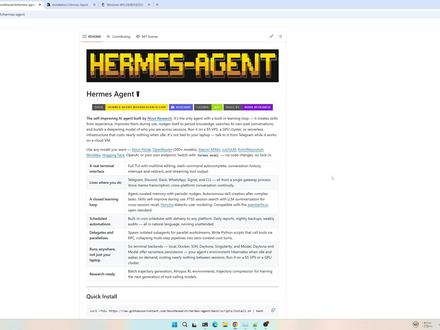 07:36查看AI文稿AI文稿
哈喽,小伙伴们大家好,最近这个爱马仕 agent 非常的火,感觉热度已经超过小龙虾了,那这个爱马仕 agent 在 windows 上安装还是稍微需要一点技术的,那我们今天就带大家怎么将这个爱马仕 agent 装到我们的 windows 机器上。 在 windows 上安装主要依赖的还是 windows 内置的一个 linux 系统,也就是 wsl 二,所以说我们首先第一步是要将这个 wsl 二安装到机器上,在安装前我们要确认两个事情,一个是你的 windows 版本,要么是 win 十,然后二零零四版本以上, 要么是 win 十一。然后第二个就是我们要安装这个 wsl 二,我们可以在最底部到客栏右键,然后打开任务管理器,然后点击左侧的性能, 然后 cpu。 在 这里我们看到有一个虚拟化,确认这个是已开启的状态,那如果是已禁用的状态怎么办呢?我们需要重启电脑,进入 bios, 然后如果是英特尔芯片的话,就开启这个虚拟技术,然后把它设置成 enabled, 然后 amd 芯片的话就设置 svm mode, 然后把它设成 enabled。 怎么进入 bios? 你 可以上网查一下你的电脑型号,因为不同的电脑对应的进入方式是不一样的。 可以设置好这个之后,我们就可以安装 wsl 了,主要命令是这个,然后我们打开自己电脑的 power shell, 可以 点击开始,然后在这里搜索 power shell, 我 们直接点击这个 windows power shell 就 可以。 接着我们运行这个命令 wsl install, 它会默认给我们安装一个雾斑图的发行版,这个过程可能会有点长,因为它要下载,大家可以耐心等待一下,它运行成功之后会显示已安装雾斑图,操作成功。 好的,安装成功之后,接下来我们要重启电脑,然后重启电脑,完成之后,我们输入无斑图, 默认它会给一个 root 的 用户名,然后没有密码,这样子我们就进入到了无斑图的子系统,我们的准备工作就已经完成了,接下来就是安装了,我们打开这个爱马仕 agent 的 github 主页, 或者说我们打开这个 agent 的 doc 文档,这里有一个 installation, 然后这里有一个 quick install, 我 们复制这个命令,然后我们进入刚才输入无斑图的这个界面,粘贴运行,接下来它就开始自动安装了,你看它检测出来我们的系统是 linux 的 系统, 然后再安装这个 python 的 包管理器 uv, 接下来我们就等待它自动安装就可以。好的,经过了很漫长的等待之后,我们终于安装成功了,但这过程中可能会遇到很多问题,我觉得最主要的问题可能还是网络的问题, 大家得自己处理好。网络安装成功之后,我们会进入到它的设置页面,我们选第一个 quick setup 快 速开始。首先我们要选择的是模型提供商,那这里就看大家目前有哪些服务了,如果你之前用过小龙虾的话,你应该比较熟悉, 那我这里就选择 deepsafe 来测试一下。选择之后,我们要输入一个 api key, 我 们打开 deepsafe 的 官网,然后这里有一个 api 开放平台,点击之后自己注册登录一下,我们选择左侧第二个 api keys, 然后在这里创建一个 api key, 名字可以随便填一个, 比如说爱马仕,然后点击创建,创建成功之后,我们将这个 key 复制下来,在这里粘贴 base url, 我 们就使用默认的就可以直接回车。模型可以选择第一个 deepsafe chat, 也可以选择第二个 deepsafe reseller, 第二个可能效果会好一点,但是比较好 talk, 我 们就选择第二个吧。 接下来要选择通讯的平台,我们直接选第一个,现在就设置这里有一个微信,我觉得是最方便的,选择微信,先敲一个空格键,然后再回车, 然后这里会询问是否要现在登录,我们输入一个 y, 然后回车。他说终端二维码渲染失败,请直接打开上面的,我们点一下, 在这里扫码登录一下, ok, 我 这里已经登录成功了,然后他会自动跳转。在这里大家要注意,一定要把微信升级到最新版,这里是选择是否要验证,然后他推荐的是使用一个配对码,那我们就试一下使用配对码来验证, 然后这里是是否允许群聊,我看他推荐的也是第一个,不让他进行群聊,我们选第一个,他说微信连接成功,然后这里继续输入一个 y, 然后回车。 这里说是否要在后台运行一个网关,我们继续输入 y, 这里选择网关的运行方式。然后第一个是用户服务,就是没有 管理员的权限,然后他是运行在一个开发的环境中。第二个是系统服务,如果你电脑上没有什么重要的东西的话,你可以直接选择第二个,那为了安全起见的话,可以选第一个,然后他询问是否现在要开启服务,输入 y 回车,继续输入 y 回车。 好的,能看到这个界面,代表我们的服务已经起来了。然后我们可以看一下它目前有哪些功能。比如说 browser, 就是 浏览器,然后可以执行代码,然后有定时任务,还有文件的操作,生成图像。然后下面这些是可用的技能。我们使用的模型是 deep seek reasoner, 这样代表我们的安装已经全部完成了,我们可以试着给它一个命令,来测试一下,看看它好不好用。比如说整理一下当前最新的 ai 工具,然后整理成表格,放在我的桌面上,我们看看它执行的怎么样, 它正在出实化一个 agent, 然后下面这个不是它执行的进度,而是它的上下文窗口的占用比例,比如它最长是一百二十八 k 的 上下文,然后目前用了百分之零,然后这是我们的模型 id, 接下来我们就等待他让他执行吧。 ok, 我 们看到他已经执行完毕了,他说已经帮我整理了最新的工具列表, 然后生成表格,保存到了 windows 桌面。 ok, 他 有两个文件,一个是 c s v 文件,一个是 markdown 文件。然后他说这些数据是从 feature tools 画取的,表格包含工具名称、分类、描述以及链接。我们看一下它生成的文件是什么样的。我们把这个 csv 文件打开。 ok, 这个就是它给的 csv 文件,然后这个是名称,然后这是描述链接,然后 markdown。 我 看一下这个是它给的 markdown 文件,跟刚才那个 csv 文件的内容是一样的。 ok, 目前来讲它其实还是可以很好地完成我给他的任务的。 然后我们刚才其实配置了一个微信的通道,那我们来尝试看一下能不能使用微信来操作它。我们刚才扫码完成之后,会自动连接到这个微信 cloud bot 上,然后我们在这里直接给他发送消息,就说你帮我截个图吧, 然后他需要,他需要做个配对,我们在电脑上跟配一个对,然后输入他这个命令,我们将这串代码复制下来,然后在这里先退出一下,然后把这个配对码粘贴进去。 ok, 已经配对成功了。我们配对成功之后还是要把这个 hermes 打开, 然后再跟他说话重新说一下。他给了一个回复说想截取什么内容,然后我说整个屏幕, 看他怎么操作,我说整个屏幕,然后他回我说当前处于 wsl 的 环境,其实本质上他还是 windows 上的虚拟机,其实他没有办法帮我截图的,但是至少代表说我们这条路已经走通了。 我们可以把这个爱马仕运行在电脑上,然后电脑不要关机。那你想做什么?你就直接通过微信来命令他,比如说让他帮我查个机票呀,然后他做好之后会返回给你。好的,那我们这个 herms agent 这个从安装到使用已经演示完毕了,大家还是得自己去体验和尝试一下。那我们本次的视频就分享到这里,大家有任何问题可以在评论区留言。
162小北爱滑雪 05:45查看AI文稿AI文稿
大家好,我是麦东。很多朋友吐槽 hermes 自带的网页界面没有对话功能,界面也不好看。我去 github 上翻了一圈,找到一个大佬写的第三方面板,叫 hermes web ui, 实测下来确实比官方自带的 ui 要好用一些。 这个面板基本上把 hermes 的 所有功能都搬到了网页上,像模型配置、定时任务、渠道管理,全部都能在浏览器里操作,不用再去改配置文件了。安装非常简单,只需要在命令行执行 npm store 杠 g hermes web ui 就 可以了。 安装完成后,只需要运行 hermes web ui start 就 跑起, 服务启动完成后会自动打开网页界面。下面我们就来看最基础的聊天功能,这个就是非常多的朋友想要的,能够在网页上和 hermes 直接进行聊天。而且你的 hermes 本身通过 profile 创建了多个智能体,我们还可以直接在左下角进行智能体的切换,切换完成之后,相应的绘画界面也会随之刷新。 除了切换用户之外,你在系统里面配置的模型也可以在这边自主进行切换。另外, hermes web ui 还有一个比较有意思的群聊功能,我们可以通过创建群聊,把多个 agent 拉到一个房间里面,在群聊里面可以通过艾特方式指定某个智能题给你回复。下面我们演示一下这个比较有意思的功能, 点击新建群聊,输入你的群聊昵称以及房间名称, 点击创建房间。创建完成之后,在右上角我们可以点击加号添加智能体,在这边可以选择不同的 profile, 将它们加入群聊。我们首先将 default 加入群聊,再添加一个 coder 或者编程助手, 下面我们来尝试一下在群聊里面艾特它们,跟它们进行对话。我们同时艾特两个智能体,让它们介绍一下自己, 可以看到两个智能体分别都给了我回复,这个还是比我们在命令行里面操作要方便很多。当我们想跟不同职责的智能体进行对话的时候,我们不需要去不停地切换 profile 了,直接在这个网页群聊里面去艾特它们就可以了。 当然了,如果你已经将这些智能体接入到了实时通讯工具里面去,那么也是一样的体验效果。下面我们接着往下看。 搜索功能就是对绘画的解锁,解锁到相应绘画之后,我们可以直接点击进入当前绘画,接着跟智能体继续往下聊。任务功能则是管理我们 hermes 里面的定时任务,我们可以在这边去创建定时任务,也可以对已有的定时任务进行管理。 频道功能则是用来对接各个实时通讯平台的,目前内置了八个平台,我们国内常用的通讯工具在这边也进行了集成。他这边比较方便的一个点是每个平台相关的配置参数都可以直接在网页上配,改完他会自动重启消息。网关 技能菜单可以查看你当前智能底下所有的 skills, 并且可以对这些技能进行开关。记忆菜单则是对你当前用户的所有点 md 以及 memory md 的 一些管理,我们可以在页面上直接对这些文件进行编辑。 模型管理也做得比较完善,我们可以直接在页面上去添加相应的模型,配置模型的时候,也可以在页面上看到相应的 api key, 这个对很多新手朋友来讲还是非常友好的。之前我们讲 hermes 模型配置的时候,很多朋友在配置完模型之后去跟 hermes 进行对话,都提示四零幺,基本上都是因为 api 可以 配置错误了。 除此之外,我们还可以在页面上看到 hermes 的 一些日制,看到你当前 token 的 一些使用情况。工具这边还提供了终端功能,你可以在这边直接输入相应的命令,跟你打开命令行输入是一样的。 除此之外还有文件管理功能,你可以在页面上直接对文件进行编辑查看,或者是下载上传都是可以的。再往下看网关这边则是管理我们的消息网关的,也就是管 harmis 跟外部的一些通讯平台通讯的。这边提供的功能比较简单,我们可以对某个 profile 的 网关做停止开启操作, 不需要再去命令行里面敲命令执行了。再往下是用户菜单,用户其实就是我们讲的智能题,看过我前两期视频的朋友应该知道,当时的这几个智能题都是我使用在命令行通过敲命令的方式去创建的。而现在我们可以直接在页面上点击创建配置, 就可以非常快速的去创建新的智能体了,并且创建智能体的时候同样可以使用克隆功能,还是非常非常方便的。最后一个菜单设置,设置里面我们可以给当前的 hermes 网页设置一个密码登录,可以配置当前网页的一些显示主题 配置我们跟 ai 对 话时候的一些显示信息,比如流质响应、推理过程、显示费用等等。除此之外,还有对智能体记忆、绘画、隐私的一些设置,这些配置都比较好理解,我们就不一一去讲了。不过最后这个模型我们还是要跟大家去说一下, 这个地方我们可以修改当前已经添加进来的模型的 api key。 大家应该有注意到,刚刚在配置模型的时候,对于已经存在的模型,我们是没有办法对它进行编辑的,那么如果你模型的 api key 发生了变更,我们就可以在设置这边对其进行调整 好了。 hermes web ui 完整的功能介绍到这边就差不多了,关于 hermes web ui 的 一些基础英文命令,我这边整理了一个手册分享给大家,希望对大家有帮助。总的来说,如果你觉得 hermes 原声界面不够用, hermes web ui 是 我目前找到的最完整的第三方面板, 像渠道管理、模型配置、使用统计这些高频操作全部搬到了网页上,对于新手小白来讲还是非常友好的。大家目前都在使用什么 hermes 的 面板呢? 体验怎么样?欢迎大家在评论区聊聊。工具会变,但方法更重要,我是麦冬,下条继续。
687麦冬AI实验室 05:34查看AI文稿AI文稿
哈喽,大家好,这两天一直在这个安装 hermes 这个 agent, 今天是终于把它给搞定了,现在是想给大家分享一下这个安装过程中都遇到哪些问题。这 hermes agent 他 们说在苹果电脑上特别好安装, 在这个 windows 上的确是会有卡点,我又碰到了更 比普通的 windows 更多的两个卡点,一个我的软件商店是更新不了,也打不开, 现在是能打开了,是在昨天晚上大概两点,我终于把它给克服了这个困难。另外一个我的在安装的时候是需要一个软件来着,你看一下需要一个这个软件,但是我也没有, 刚好也是因为我这个商店坏了,也下载不了,但是后面这是在其他途径上去找了一个,先解决了这个问题就去安装。安装完之后我发现一个很大的问题, 就是我的软件商店更新不了,很多事都做不了,比如说我想下一个 codex, 它就没办法更新,只能去下载这个东西,所以我在这个过程中大概卡了差不多两天, 然后后面可能会有专门做一期这个视频,来分享一下怎么去克服的这个过程,以免有人遇到同样的问题。因为这个我让 cloud code 帮我去操作,大概弄了俩小时,他一直在做循环,在做检查,他没有这个权限帮我去把这个内容给改过来, 所以只能后面去让这 gpt 我 去遇到问题就截图给他,让他去帮我分析,按他来说的一步一步的去操作, 大家也可以看这个过程,特别长发给他很多图片,过程中一直在失败, 这也是在沟通,但是他你给他的每一个截图他都判断的非常的明确,他又能给你很清晰的这个步骤,你就按照他这个步骤去一步一步的去操作,我觉得就肯定是能帮我们把这个问题解决掉了。但是这个 过程可能交流的要很多轮,因为我这边你看就很多图片都是在跟他报错,他给我重新告诉我怎么操作, 我做一步给他反馈一步,我就怕自己做的多了,把这个错误的循环给搞乱了,所以, 呃保证自己按照他的操作,比如说这个他给指了很多步,第一步,第二步,第三步,如果说我第一步按他做的是他该显示的,我就才才做第二步,如果说和他指示的不是一样,显示的不是一样,我就立马会 再做一个截图,把这个截图重新重新喂给他。但凡是有一个这种错误的,我就会立马告诉他,让他重新告诉我第一步下一步该怎么判断,怎么做,每一次都是这样,我就遇到了这个和他显示的不一样的,我就立马去问 沟通了大概有二三十轮,看有非常多的沟通的图片,昨天一直弄到差不多两点多了,终于把这个事算是给完成了, 虽然在两点多才把它搞定,但的确自己也很兴奋,因为这个事怎么说?如果说让我一个人来去做,我肯定我直接就放弃掉了,因为我一是我不懂程序这些东西,也没有学过这个代码, 所以对这些内容东西都非常的怎么说呢?迟钝。如果说遇到这样问题,我觉得我让我的可乐扣的,你可以看一下我的可乐扣的, 我让他去帮我解决,但是他昨天帮我解决了很久很久都都没有解决掉他这个记录大家可以看一下,就是从 从很聊了很久很久,然后他一直一直就是能判断出有问题,但是很多东西他都改不了。我也跟他聊了很多轮,然后从大概差不多中午一直聊到下午了, 当时聊的有点怎么说自己也有点生气,因为也要等着他的这个操作要点确认什么的,所以聊了很很久,但是最终还是没有解决这个问题, 所以我就换了一个晚到晚上吃完饭吧,我又换了一个策略,就是我用拆的 g p t, 然后让他去帮我重新分析,然后按照他的思路去解这个问题,最终是解开了 这个内容,我可以后面专门做一期,就是说这个问题最后是怎么解开的,到底是设置在哪?因为这沟通了大概有几十轮,我也没有 把关键的这个位置给记录下来,所以后面需要整理一下,如果大家需要的话,可以在那个评论区跟我说,我到时候整理一份出来。
39与AI一起下副本


