红米平板为什么没有分屏
我们有非常方便的分屏功能,可以边阅读边翻译啊,边游戏边聊天边上网课边记笔记啊,非常的方便。同时呢,我们也为大家安排了一颗八百万像素的前置镜头,支持智能的人像居中的功能。

粉丝1181.2万获赞2520.0万
相关视频
 01:08查看AI文稿AI文稿
新 ipad 到手后或更新 ios 二六后不会分屏?一篇教会你一开启窗口化,设置中找到多任务与手势,选择窗口化 app 下拉控制中心,确保快捷键打开。 打开任意一个 app 后,拖动上下左右任意一角,可以随意缩放,调整页面大小。拖动顶部可以放到任意位置,双击顶部变成全屏,再次双击就会恢复原来尺寸,用力下滑可以隐藏,往上滑会收到侧边,也可以点击左上角的红绿灯图标, 实现全屏最小化和关闭。二、不分屏,打开一个 app, 把它往上滑,接着打开第二个 app, 长按左上角,选择左右双分屏,就自动等比例分屏啦。拉动中间黑条可以调整比例,再点击一下双分屏,就可以左右调换上滑回主页。 打开第三个 app, 长按左上角,选择后,实现三分屏,三 侧拉分屏。在已打开的软件上拖动力软件到侧边,直到出现透明边框,放开后就能实现侧拉分屏。右滑隐藏,左滑调出,你学会了吗?
1.2万静静的数码星球 01:51查看AI文稿AI文稿
榨干华为平板生产线第一期华为平板分屏和多窗口的九种打开方式,我将从简单到进阶,一个个给大家演示。第一种,在应用界面点屏幕中间上方的三个点,再点分屏,然后点开另一个你想要分屏的应用,这样一个左右分屏就弄好啦。第二种,打开一个应用,长按底部黑框, 把它吸附到屏幕左侧,然后再打开另一个你想要分屏的应用。第三种,打开应用,然后从右边侧拉,当镜头变成圆形的时候,松手轻点应用变成浮窗,长按应用,拖过来就变成了分屏。如果你想替换这个应用,从侧边长按一个应用,拖转过来就完成了替换。 左右分屏的方式我们学会了。接下来我们开启三折叠模式,把分屏组合从底部长按往上拖拽,然后松手,进入全景多窗,再点另一个应用,于是我们就学会了三分屏。用同样的方式,我们还可以添加第四个应用,点击被折叠的应用,它就会跳到台前,也可以点应用中间这三个点, 再点增加窗口,同样也是进入了全景多窗模式。通过这种方式,我们也可以增加两个分屏,三个分屏,四个分屏。 不管是哪种分屏模式,我们都可以拖在中间的这条杠,再调整显示大小点应用中间的三个点,可以选择关闭窗口, 在左右分屏的情况下,可以点中间的三个点,将应用左右互换,也可以点应用上方的三个点,再把应用变成悬浮窗,悬浮窗也是可以调整大小的,还可以任意拖动位置,也可以打开一个应用, 从底部把它往右上方拖,就变成了悬浮窗,这时候可以再打开另一个应用,想让悬浮窗变大,直接点一下就行。如果系统已经升级到五点一以上,那么回到桌面后再次长按底部,调出后台, 就可以看到我刚刚的分屏组合了,下次要用就能直接打开这组分屏。如果想要一次打开四个窗口,可以右上角下滑打开自由多窗, 这时候就可以同时打开多个应用了,大小和位置都是可以任意变换的。用华为平板的小伙伴赶紧存下来吧,很难找到这么全的。下期视频将给大家演示用华为平板高效做笔记的三个技巧。
798栗子的百宝箱 06:13查看AI文稿AI文稿
很多兄弟们想看 oppo 小 平板和红米小平板,它们两个之间软件适配到底怎么样啊?现在就一次性给大家介绍清楚啊。首先我们看大家最常用的几款软件,首先是 bilibili, oppo 没有适配啊,兄弟们,没有适配,打开是这种形式,然后我们点开一个视频的话,会以这种平行世界的方式啊, 啊,最原始的适配方法啊。 ok, 我 们看一下红米红米豆浆这边啊,哔哩哔哩,哎,看到没?适配了兄弟们,所以说不是说安卓软件就是一模一样的,他们是有各自的适配策略的。兄弟,看到没看它是适配的啊,至少它是拉伸过我们点开一个软件, 哎,但是啊,点开之后它也是这种平行世界的啊,平行世界这种感觉,但是主页面不一样,它适配的是全屏的。 ok, 这一波红米 k 派的胜,再看第二个,呃,看一下什么呢?看一下优酷, 优酷, ok, 这边已经适配了 oppo pad 迷你适配了。看一下这边啊,红米 k 派的啊,同样适配了, 没有打开,稍等一下,适配了, ok, 这边打平了,但是明显感觉这边一二三四五六七,一二三四五六,这边个数会,视频的展示个数会多一点,我不知道为什么啊,哎,这个,不过这个不重要,你看上面的话,它又显示的多一些这个 内幕,所以说它们是各自有适配区别的,并不是完全安卓平板并不是就一模一样的,我们看一下,接下来看一下腾讯视频, 好明显感觉到两个都适配了啊,允许先不登录啊。 ok, 适配的都是可以的,这边内幕又多一些,红米 kpi 内幕又多一些,我感觉是因为它的平板比例比较长的原因啊。 ok, 下一个抖音,很多人说抖音,这个 oppo 小 平板刷抖音有黑边,我们来比较想,可能我们直播间,嗯,横屏的话,基本上横屏视频都是适配的啊。 啊,这个横屏的一个效果上上下两边好像是有一点啊,很近,调关一下竖屏,同先底下这颗卡带笔下竖屏吧,声音调小一点啊。看一下这边的抖音,红米 k 派抖音, 哦,上下其实也是有黑边,他是根据那个每个视频他的比例不一样啊,横屏其实都差不多,看到没有,我们看,关键是看竖屏。兄弟们,我们先竖过来, 怎么不能旋转?自动旋转。 ok, 这边竖过来了,这边也竖过来,打开抖音 随便刷几个看一下啊。关键是看竖屏的, oppo 这边看到没有?左右两边黑屏,黑边有点大。兄弟们,看到没?左右两边黑边有点大,都是这种情况啊,可以说是目前来说没办法,因为它的屏幕是比较宽的。我们再看这边 红米 k 派刷几个竖屏的啊,哎,看到没,竖屏的不一样,竖屏的他这边是基本上没黑边的,大家可以比较一下。 看到没,这就是十六比九的一个长屏幕的一个好处,刷抖音是效果更好的他如果大家是经常刷抖音的话,哈哈,可能红米这边确实是效果好一些啊, 希望这边不知道能不能想出一定的解决办法。这两边的黑边确实有点宽。兄弟, ok, 那 抖音我们就是看到这,我们看比较一下那个其他的啊。嗯,还有什么没看的啊?小红书, 小红书,竖屏,我们返回横屏啊,小红书,我觉得应该是都是视频了的小红书, 好,我们看一下 oppo 的 小红书啊, ok, 也是适配的,我们都打开这个浅色模式啊,浅色模式找一下 看,基本上是说是适配的啊,没什么问题,我们没什么问题。 ok, 我 们再看一下整体的系统的一个适配,平板模式的一个适配度啊,这边有没有什么 bug 啊?流畅度没问题,多任务没问题,控制蓝没问题,然后红米这边质量流畅度也没什么问题, 就这里,大家看这里有有一点不适配啊,我觉得这不应该啊,这这种小瑕疵他已经戳出去了啊,因为他是按照竖屏适配的,横屏还没有完全适配,细节还值值得打磨一点啊,其他也感觉没什么问题, 总体来说的话,他们两个之间,呃,其实差不多。软件适配呃,基本上主流软件大家常用的都适配了。然后就是哔哩哔哩的话,红米这边更胜一筹啊,它适配了,然后它这边没有适配,但是整体的平板的系统的话,可能 oppo 这边确实占点优势啊,毕竟它这个给大家看下它的系统啊, coloros 十六,特别是金色的系统,兄弟,最新的金色系统含金量大家应该懂。 然后抖音的话也是红米适配的更好一点啊,因为它是这种很成熟的常见的比例,十六比九,之前的安卓品牌很多都是这种比例啊,包括华为是不是? 然后它这边的话,有些就是黑边比较宽,哎,这个是需要一个适配的过程啊,大家买到手的话可能需要一定的时间段去缓冲啊,然后整体的话,除了系统之外啊,整体的质感确实是 oppo 这边超很多,因为它的这个边框很明显啊,这不是一个 不是一个世界的产物。感觉啊,这边黑边太宽了兄弟们,而且这边的耳角什么都很舒服,很轻便,特别轻便。而这边呢,就很很趁手,很压手。我只能说打游戏的话这边还是舒服很多的,不过发热量的话我感觉可能这边。嗯,我后面 重度游戏测试下,我今天已经玩了好几把三角洲,目前感觉现在的温度的话还好,不是很发热,不知道夏天会感觉怎么样。 ok, 今天的分享到这里,大家关于软件适配方面还有什么想看的软件也可以随时咨询我。 ok, 今天就到这里,拜拜。
3592良良de奇妙见闻 01:30查看AI文稿AI文稿
好,今天着重给大家讲一下小米平板,平板的话因为时间比较短,我们就讲一个简单点的功能啊,都能用的到的。嗯, 这个分屏吧。讲个分屏,比如说打开爱奇艺,分屏在哪里?不用单独设置啊,进去之后你开机什么样就什么样, 好,调成这样的,然后他们四个点合一过,这就是全屏,这个是这个屏幕在左边,这个是这个屏幕在右边,然后这个在这个角落里边啊,然后这里打开这个。好,现在我们开始看视频记笔记。 嗯, 就这个吧,这里写字他会立马识别,识别精度基本上零点一毫秒吧。嗯, 这是甜吗?错误,这是甜,然后 ok, 然后你要不想要分屏了欻?两个一起走,非常简单。
15蚌埠吾悦小米之家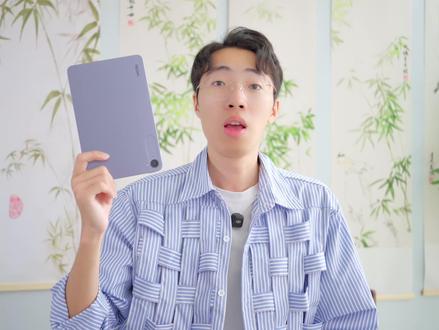 10:19查看AI文稿AI文稿
现在在我手上的这一台是我前阵子购入的红米 k pad, 这是我三年以来购入的第三台平板电脑。像我上一次评测过华为的 matepad edge, 那 是一台快要接近十五英寸的平板电脑, 讲实话,那个尺寸也是我目前见过尺寸最大的平板电脑。那今天我手上这台红米 k pad 尺寸可比它小了很多,仅有八点八英寸, 直接用一只手就可以掌握。那么像我自己个人平板的使用环境就是写稿、刷视频、玩游戏,那其中写稿在我的平板使用时长里绝对是可以占百分之九十五以上的。 像我作为一个自媒体人,其实一年大概要写十五到十八万的字。我使用平板可以说是重度文字工作了,但是跟常规的文字工作者有点不同的,我写稿一般是使用手写加语音输入,其实我自己的拼音能力是比较差的,这是我个人原因, 但是我语音输入的场景是占多数的,所以这个时候再回看我之前使用的 matepad x 十四英寸平板电脑,不仅尺寸大的离谱,有时候语音输入的话需要平板离人很近,同时七百多克的重量拿在手上是真的很酸,需要双手捧着,长时间使用会很累。 然后有时候如果我想要在地铁站、公共场所时拿出来进行斜稿或者快速记下 idea 时, matepad edge 十四英寸的机身也直接劝退了我这个想法。想要把它直接拿出来并正常使用,很明显是需要付出比较多的时间的, 所以我也就在前阵子购入了这一台红米 k pad 十六加五百一十二 gb 版本。那么首先在外观上,我手上这款颜色叫烟匣子,我个人觉得这个颜色还是挺漂亮的。 红米 k pad 的 机身采用的是金属材质,外观采用的是微磨砂处理,裸机在手上拿久之后也不会容易出现指纹印, 同时后置摄像头也不会过分凸起,采用直咬中框,重量只有三百二十六克,所以在手感上是真的非常舒服。如果你是游戏党的话,横屏握持下后壳也不会有任何的突兀感, 在整机设计上是可以很明显的感觉到 type c 是 会偏下一些的。 接着来到屏幕这里,红米 k 配的搭载了一块八点八英寸的 lcd 屏幕,在屏幕参数上可以说是非常优秀,分辨率达到了三零零八乘以幺八八零,屏幕 ppi 可以 达到四百零三,这一个像素密度已经赶上了一些一零八零 p 的 手机,屏幕观感和手机没有太大的清晰度差异。 十六比十的比例相比一些四比三的平板也会更加适合刷一些流媒体视频,无论是横屏还是竖屏,基本上都不会看到有上下大黑边的情况。播放一些十六比九或者十六比十的视频,可以几乎利用或者完全利用上这块屏幕的显示面积。 在显示亮度上,这一块屏幕的最高峰值亮度可以达到七百尼特,相比一些 olay 的 平板来说,这个亮度肯定是偏低的。 但在护眼上,红米 k pad 拥有全亮度 dc 调光和自适应环境光,对的,在夜晚关灯看电影刷平板会舒适很多。如果是眼睛对 olay 的 屏幕比较敏感的用户,这块屏幕还是非常舒服的, 但我这里想要给出的建议还是不要关灯玩手机,无论多好的设备,在关灯玩手机的情况下,对眼睛都是不好的。 然后这一块屏幕还支持一百六十五赫兹的刷新率,这里我想听一下大家的意见。在以前有一个评论, lcd 由于其显示材质的问题,其实在一百二十赫兹的情况下,它的实际光感是不如 olad 的 一百二十赫兹那么流畅, 那我个人的话,眼睛其实没有那么的敏感。我个人感受,这个一百六十五赫兹刷新率,其实跟我日常观看到的一百二十赫兹的 oled 的 手机没有太大差别,也不会有很大的差距。当然关于这一项体验的话,如果你是有在用红米 k pad 了,这里也欢迎你在评论区底下分享一下你的体验感受。 然后接着在莹莹体验上,红米 k pad 搭载左右对称二零一六尺寸刷牙神器,我个人感受这个刷牙神器的表现还是很猛的。如果你对莹莹这一块非常重视的话,我觉得是可以线下体验一下红米 k pad 的, 基本上是不会让你失望的那种。 然后在屏幕显示上,红米 k pad 也支持流媒体平台的杜比世界和 hdr 播放,但 lcd 本身对比度不是很高, sdr 跟杜比世界的观影体验相比, olay 的 屏幕是没有那么优秀的。那么这也来段测试,各位感受一下它的屏幕和音质表现。 接着来到性能释放这里,我个人最近玩的游戏比较单一,只有洛克王国,在画质帧率直接拉满的情况下,我感觉运行也不会有卡顿感,个人感受应该是很少掉帧, 比我在华为 mate 七零 air 和 pad edge 上运行要流畅的多。当然性能释放这里我觉得更强的是它的发热区域, 由于红米 k pad 采用的是中置主板设计,所以无论你是正着握还是倒着握,都比较难以摸到它的发热区域。如果你是一个重度游戏党的话,那么这一个架构设计还是非常舒服的,不会遇上边缘烫手的情况。 然后同时由于这个主板采用的是中置方案,所以在 c 口上只有平板左侧的 c 口是满血,支持 usb 三点二进一, 最高可以达到五 gigabyte percent 频率,并且支持 db 视频传输,而底部的 c 口只支持高速快充加 usb 二点零。 然后接着来到系统方面,我之前使用的都是小米手机的操作系统,澎湃三,澎湃二,澎湃一,一直到买红米 k pad 之前,我都是没有用过小米的平板系统,那么这一次上手我可以很明显的感觉到小米的手机互联还有苹果 mate 互联都是做的非常不错。 那首先如果说你用的是小米手机,那么你可以很轻松的在这块平板上实现手机的镜像投屏,操作逻辑和在手机上使用是没有什么区别的。那如果说你当时的 wifi 环境比较差,你可以直接在状态栏里面打开手机的移动网络给平板进行使用。 如果说是平板连不上 wifi, 那 么也可以直接在 wifi 界面里面点击手机热点,然后手机会自动打开热点供给平板使用。 这两个功能我个人使用起来还是非常棒的。然后接着来到苹果的 mac 互联上,像传文件、找手机、找平板这几个功能都是比较基础的,没有什么好说,但是可以将红米 k pad 直接作为 mac 的 无线副屏使用,这种操作我还是第一次见,该功能可以非常方便的为 mac 扩展。第二块屏幕显示, 像我的话,一般工作使用的时候会在主界面进行这项工作,在副屏上挂上工作群,或者说是固定显示内容,颜值上我感觉是不会差太多,我个人觉得其稳定性应该是有所连的 wifi 决定的。如果你是一个 macbook 玩家,那我觉得这个操作还是很推荐试试的。 然后来到徐阳这里,红米 k pad 搭载了一块七千五百毫安时电池,那么在二零二六年的今天,其实这块电池说小也不小,说大也不大, 毕竟有部分手机的电池容量已经超过了一万毫安时,同米 k pad 的 电池容量相比还是偏保守的。但是在日常使用里,这种续航表现其实也不算太差。我个人感受,如果你是轻度使用,不打游戏,主要是刷流媒体,还有信息流,挂平板、微信这些, 其实差不多和手机一样,也都是五到六个小时左右的亮屏时间。他们讲了这么多,刚刚讲的基本上都是比较偏优点的。红米 k pad 其实也有着不少的小缺点。那首先第一个它是没有指纹解锁的,在解锁上只能使用密码图案解锁加人脸解锁,那我个人其实是比较喜欢用人脸解锁的, 除非说是大晚上关灯玩手机,不然一般情况下我是不会用到指纹解锁的。然后接着第二个是没有插卡设计,不仅没法插 sim 卡,同时也没有 tf 卡扩展, 我个人是挺希望有可以插实体 sim 卡的设计,毕竟有时候娱乐打游戏,像一些竞技类的游戏就会很考验网络的延迟,如果这个时候 wifi 一 断,那还是会比较影响游戏体验的。 然后还有像在户外临时使用,如果刚好没有 wifi 使用的手机,又不是小米手机,这个时候就会比较麻烦,需要自己在手机里面开个热点,操作上会繁琐不少。如果平板可以插卡,这一切便会方便一些。 然后接着第三个就是这台机子没有防水功能,有时候在户外小平板的使用率是会比大平板多的,毕竟不仅体积小巧,同时重量也很轻,直接拿出来会方便很多。但是如果说是在下雨天,那这台机子还是要注意一些,尽量避免沾水导致平板损坏。 然后第四个可能是我自己个人的需求吧,红米 k pad 它不支持红外遥控,这个功能在手机上是非常常见的,但是在平板上我觉得还是比较少厂商会去落实的。那我自己打一个比方,我个人的话,躺在床上玩平板,如果这个时候我想要去调低一下空调温度, 我还要去找出手机,那如果平板刚好有这个功能,那我就可以直接在平板上面完成,并不需要去摸索一下手机在哪,然后再去操作,希望以后的平板新机可以把这个功能也给加上,毕竟这在手机上是特别常见的。 最后来到总结这里,我个人其实是挺期待红米 k 配的二代进行一些改进,希望说能把一代的一些小缺点进行修正。 当然如果你是比较重视性价比的话,那一代还是比较有性价比的选项,如果你能接受他上述的小缺点的话,那么他还是非常适合你的一台机子,他的屏幕还有包括整机三维尺寸,性能表现这些放在同价位里还是属于非常优秀的。水钻 好了,那么这期视频到这里就结束了,如果你觉得这一视频对你有所帮助的话,那么千万也不要忘记一键三连,我们下期再见, see you。
 01:24查看AI文稿AI文稿
如何让你手中的小米平板六系列变成强大的生产力工具?今天我们就来教大家分屏模式、窗口多开、全局拖拽这一系列好用的功能都是怎么操作的? 首先在平板中任意打开一款 app, 这时候屏幕底端会出现两个控制区,上滑底部灰色侧拉框唤醒程序物。然后选择要分屏的 app, 长按并拖至屏幕,两款 app 就可以同时使用了。 或者打开 app 后,直接三指从边缘横划,这样可以更快捷的进入分屏模式。左右拖拽分割线,可任意调整两款 app 界面的大小,拖拽指边缘则是取消分屏。分屏模式下也可以直接拖拽你想复制的内容到另一个软件上,就是这么简单。 小米平板六系列最多可同时打开四款 a p p 同样的操作,点击长按 a p p, 然后拖至屏幕,从边角拖动进入自由窗口模式,拖动顶部可以变换界面位置,如果想暂时关闭界面,拖住顶部,快速甩向屏幕边缘, 松手即可隐藏界面,向下拖动底部灰色控制区即可放大至全屏。这些超实用的提升效率的功能你 get 了吗?
569小米手机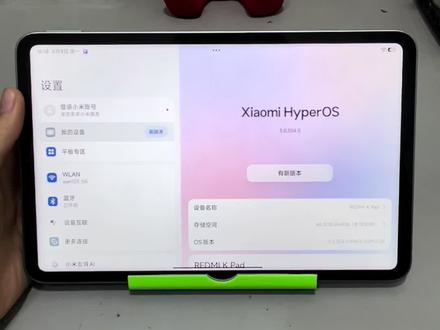 03:30查看AI文稿AI文稿
来给大家推荐一下这款,嗯,游戏党和便携党推荐的这一款红米 k 派的平板,一个安卓小屏性能平板的一个标杆,然后最大的亮点就是他这个一眼就可以看到的八点八黄金尺寸的一个英寸的一个屏幕,嗯, 而且它非常的薄,才有六点四六毫米,嗯,三百二十六克不到半斤,然后全金属机身 质感非常好,单手握持也不累,你放进咱们的口袋里,小包里都没有任何压力啊。你,咱们就是说这款就像一个大屏的一个手机一样便携,然后还比手机屏幕要更好一些, 屏幕要更大一些啊,咱们也拥有了一个便携,还拥有了一个大型的视野,然后那你玩游戏像玩那个,呃,游戏的时候,那视野更开阔了,但他又不像大平板那样操作,特别挡手,或者就是说很不好操作 啊。三 k 屏幕是三 k 的 一个分辨率,支持到一个一百六十五赫兹的超级高刷 lcd 屏幕,然后你这个 lcd 屏幕显示的非常的细腻又顺滑, 然后这一款平板还全程支持一个 dc 调光,然后还通过了小米的一个多重护眼认证,让你久看不累眼。然后双 x 轴性性轴线性马达,加上它这个 对震丝扬声器,震感非常的细腻,就是说咱们就说在看电视剧,或者就是说打游戏的时候,有一种,嗯,声声那个扬声器那里传出来那种震感就非常的细腻啊,生产就非常的立体, 然后咱这个性能也非常的好。嗯,这款搭配的是天机九千四加的一个旗舰芯片,一个三纳米制作工程,嗯,配合一个中置架构,加上它这个超级大的一个 vc 冷液散热系统,然后控温做的非常的好。嗯,咱们进行了一种 原神或者三秒钟这种大型游戏,嗯,满针的稳定,满针不掉针,长时间玩也微微热,不会就是说,嗯,发烫发发热,然后去降频, 它这款呢还支持一个双 usb 口的一个接口,然后横竖充电都不挡手,而且它还支持这个旁路充电,旁路充电就是边充边玩,呃,也非常的稳定,因为这个旁路充电进行充电的时候只消耗这个供给的热供给的, 消耗这个线的这个供给的电量,而不是消消耗这个本身的电池 啊,那这个就做到一个控温更好一些,然后温度下降了,那咱们打游戏也非常的稳定啊,这款平板不管是日常学习还是办公也特别的全能啊,这个澎湃 os 系统 支持这个小米生态互联,然后跨的设备操作都非常的方便,方便起来咱们的那个呃 效率也就提高了,不管你是去做笔记啊,看网课还是分屏办公就非常的流畅,这个娱乐学习两不误的一款全能平板。 然后咱们就是说追求这个便携性能强,还要有护眼屏幕的,那然后预算啊,一千多不到两千元, 这款红米 k pad 真的 是性价比的一个最最高的一个选择,不管你是去进行打游戏,手游党,学生党,还是你的通通情党啊,这款都没有任何问题。
 00:48查看AI文稿AI文稿
ipad 升级了,升 s 二十六,找不到侧拉分屏了?别慌,一分钟帮你全找回来!打开设置,进入多任务与手势,开启窗口化功能。现在任意打开一个软件都可以自由缩放调整大小,双击顶部变全屏, 再双击恢复窗口左上角的红绿灯按钮,分别负责关闭最小化和缩放窗口。打开一个软件, 从底部上滑,调出程序物,再打开第二个软件,点击左上角分屏按钮,拖动中间黑条,就能调整左右比例。打开第三个软件,长按左上角按钮,快速实现三屏同显。再打开第四个,同样长按 四屏同开,自动排版,不用手动调大小,效率拉满。如果想一次关掉所有窗口,直接上滑两次,瞬间清屏。
143阿萌✨ 00:43查看AI文稿AI文稿
博哥,我用平板看巨石想回微信,分屏功能却调不出来, app 还总闪退,是不是系统出的问题啊?你别折腾了。这个呀,是设备没调好。用抖音旗下的 ai 抖音 app 平板分屏技巧,秒掌握 在搜索框输入平板分屏失灵解决方法, ai 秒出解决方案,文字教程,分基础设置、故障排查等步骤进行详细的讲解。下方双面展示的同款视频更贴心办公博主用 ipad、 安卓平板分别演示不同设备的操作方法,想拓展多任务不用退出搜索框随时切换。别忘了左下角的灵感按钮,还可以解锁你更多感兴趣的内容,双击还能刷新推荐页面。这个呀,就叫 ai 时代的一站式浏览体验。平板分屏不好用? ai 教你高效办公,你也去试试吧!
14胡壶呼沪


