狼蛛win60怎么切换到自定义光效

粉丝9获赞46
相关视频
 01:06查看AI文稿AI文稿
恭喜你今天学会了如何给磁头键盘换键帽和调灯光。我们拿出商家搭建的拔键器,用细铁丝这头把蝴蝶键帽上对应的键帽拔出来, 拔完拿出键帽,一个一个安装上去, 最后还有一个 out 按键,你可以把它安装在这里,键盘连接电脑,打开网页驱动,选择键盘型号,登 光调节。这里有很多灯效,你也可以任意,比如我弄个爱心啊,可以先选择你喜欢的颜色,然后按住鼠标来拖动,这样速度会更快,不需要一个一个去按。调节好之后,我们以后在键盘上用快捷键来操作灯光就可以了,需要的朋友可以截图收藏,调完看下效果。
816虾仁和猪心 08:10查看AI文稿AI文稿
狼珠温六零爆改方案及其驱动设置一条龙服务改装非常推荐买九十九或者一零九的, 我刚好有一套声优电轴下电夹芯棉空金属礼盒,尽量去买电用的,质感会比较好,不要买特别便宜的,喷涂的那种质感太差了,还不如不买,记得带一个底棉。我定制了一个克罗心的水波纹,再来一套克罗心的剑帽,接下来登场能拔下凡塔六零剑帽的拔周期。 狼蛛温六零定位板中间没有螺丝的,它是有五个螺丝,然后翻过来倒出来内胆包就可以了。狼蛛温六零只有夹心棉作为填充,如果你不打算改成一包的话,直接装上外壳,不打算换轴的话,那直接装上外壳煎末就成功了。 那么改装视频已经结束了,打算装声音包的话就拆掉螺丝,然后我们取下 pcb, 标准版的话,它只有一个夹芯棉。如果你想加声音包的话,只需要加轴下垫、声优垫, 但是呢,你买单独买这两个的话,还不如直接买一套,因为价格都差不多了。如果你买的声音包里面想换夹芯棉的就换上,不想换的话,只需要先装 轴下垫,再装生鱼垫,再装 pcb 板,拧上螺丝就可以了。拧完之后内胆包就完成。装铝壳的话,你把 c 口要先侧着放进去,然后再放另外一边,这样的话 c 壳就不容易刮伤了,然后再装上五颗螺丝, 如果不打算换轴的话,就直接装上肩帽就可以。我为了让整体白色显得比较统一,我把轴体换成了血药。如果你出于成本考虑就不需要换了,只需要换 w、 s、 d, 换几颗轴就可以。 改装狼珠 v 六零,我觉得整体的价格控制在三百内比较合理,这就是改装后的效果,克罗心主题风格的听一下声音表现。 狼蛛温六零的灯光效果还是挺不错的,亮度挺高的,在开灯的情况下还不错。关掉灯之后呢,我们看一下整个 pcb 版的底部的灯都能透得出来,整体的效果还是挺不错的。 接下来看驱动教程,从改装到驱动设置一条龙服务。我们来到狼蛛的官网,先点击温六零的标准版的驱动,进来之后呢,我们看下左下角, 狼蛛竟然支持这么多语言,直接把九十九元达到国际化的定位了。那其他设置啊,里面有禁用的按键,如果你容易误触的话,你就把你误触的选上就行了。然后在按键出发里面先点击校准啊,先点击开始校准, 这个按键校准的话,你一定要长按不松手,等它变蓝之后就位置按下去,不要动,等它颜色变蓝就可以,我就不做校准,大家自行校准啊,暴力设置八 k 啊,你打字的话就设置一 k 啊,你无所谓的话就一直设置八 k, 轴体的话,你是什么轴就选择什么轴啊,有些人会问我换了什么?库里安冠泰,你给这个键盘换这个轴啊,确实档次一下就提高了,但是呢,我觉得没必要,你就差不多的轴就行了,但是你要换轴的话,你就随随便便设置一个轴就行了,只需要校准啊,九十九块的键盘随便造,不要纠结。 然后在行程里面的话,因为它左上角有四个档案,你在档案一里面设置一个,比如说英雄联盟,你 q w e r 选中之后只需要按键行程设置一毫米出发就行了,因为英雄联盟对 r t 没有什么用,不用开 r t 就 可以了。然后你在第二个档案里面 设置 w、 s、 d, 五位齐约,你还是一样一毫米出发,如果你想短的话就设置零点八,我不建议设置更低啊,虽然有些职业选手我看一下最低是零点五,但是呢太低的话就零点八,我一般都是设置一毫米快速出发打开, 你如果不点击松开和按下的话,这两个是一个键,就把松开和按下一起搞定了。你新手的话就零点五,熟练之后零点一,然后再熟练之后呢?零点零五, 再熟练之后零点零一,所以新手你就最开始设置零点零一,如果你设置零点零一的话,你就点开按下和抬起 把,按下的话设置零点零一,抬起的话设置零点零五,这样的话会能增加稳定性啊,因为你按下的时候抖动的话只能往下往上抖,所以这样的话就是为了确保你的稳定性,然后就可以了, 再给你进阶一下,如果你想让放技能的按键 q e c 叉这种放技能按键放技能快点,就设置一毫米出发就行了, 让按技能的时候稍微快一点,然后就没问题了,这就是无畏区的设置啊,区就零点一到零点三啊,社会强迫症就是 s o c d, 你 要开关打开,点击新建,点击 a, 点击 d 啊,这里面点击 a, 然后密钥二点击 d, 这里模型一二三四,如果你是左右左右这种啊,你就模型一,如果你是两个一起按下疾停,那就设置 auto 四啊,中间两个的话不用管啊,因为这个这两个是按下之后优先触发哪个按键,这个对疾停没什么用,一般来说大多数用的都是模型一啊,点击确定就行了。点击应用,比如说你再设个 ws 的 s、 o, c, d 的 话,那你还是一样啊,这里 w, 然后这里再选个 s, 我 这个截屏没有截全啊,所以右边还是有按键的,然后点击应用就可以了。自定义的话里面有个高键键,高键键是 dks 的, 我们先选择 w, 在 这个小键盘里面选择 w, 这里的话 w 拉到这里啊,一定要注意,然后这里的话 s 点到这里。这两个的意思就说你 w 触底之后 s 就 出发, 如果你想让 w 只要按下之后马上出发 s, 那 就 w 这里点一下,这里 s 点一下,点击确定,所以这两种自己选,选完之后,你只需要将 w 选中之后,在这里点击 k s 点击应用,是否应用点击确定就可以了,其他的按键都是一样的方法, 刚才的两个 w s 一定要注意。再给大家说一下,这里有个毫米啊,如果你是 r t 设置的一毫米,如果你设置的零点八毫米出发,上面就设置零点八,然后点击确定就可以了。一定要注意,拉到这里和这里是不同的效果啊, 然后还有一个谁啊?还有个 mt, mt 就是 什么单键触发按键就是一,你单击的话就是一, 长按的话就 f 一, 然后触发时间啊,设置两百毫秒啊,这个我觉得比较合适,点击确定,那么你就单击的话,把这个分配到一上面, 这里点个一,然后分配一下,先点击一,再点击你设置按键,你短按的话是一长按就变成 f 一 了,这个相对于六零的配量, f 区有这个方法,再点击加号,但是这个方法比如说打五区的话,你长按的话会变成长按的话,四和 f 四容易出错,可能会对拆包有影响,所以实际的问题你可以自己去尝试,如果没影响的话,你就把四也设置上 这里。大功能就 t g l, t g l 的 话其实也没什么可说的,给你举个举个例子就行了。再点击 a, 然后点击一个 q, 因为 a 已经占用了,然后点击确定,然后把在这里点击 q, 把它分配到 q 上,这个什么效果呢?这个效果的话就是你点击个 q 之后,它就自动触发了, 它就相当于把 q 变成了一个开关,能明白吧?红命令,点击录制,红命令,点击录制之后,我们选择 win 六零,点击确定,然后这里有播放次数,播放一次,长按播放,这根据自己的需求,字面意思,我相信大家的语言阅读理解一定很强, 所以这种问题的话自己理解一下,如果实在不会的话,点击自己去试就明白了。然后我点击播放一次,然后红一的话就可以设置设置为 a, 点击确定,我把 a 设置为红一了,播放一次,看到没有?点击实际应用一下 这里出来。朗珠温六零,那就是我们设置是没有问题的,组合键的话,这个我建议啊,直接一步我的最新启动教程,朗珠三点零的这里灯光设置也是一样的啊,选择自定义灯光。音乐律动的话,点击音乐律动, 忽然发现朗珠的温六零竟然音乐律动右边有 c p u 温度使用率, c p u 频率的 g p u 的 显示,有点牛逼啊。 音乐律动也不错。 如果你看完三点零之后,你还是要回归这里下载插件的,因为我看了一下三点零的三点零,我找不到下载的插件的地方。 这就是琅琊所有的启动教程,大家有帮助,对大家有帮助的话,点点赞,点点关注,点点推荐啊!
511外设小帅 10:15查看AI文稿AI文稿
狼蛛磁头键盘驱动教程,学完直接上赋能,支持所有的型号更新到三点零的驱动了,所以我不打算再教一点零的驱动了,直接我们通过三点零来教学就可以了。但是呢,我又发现了,狼蛛怎么 复刻仙剑奇侠传没有二点零,直接到三点零了,这让我不禁想起仙剑奇侠传二到底在哪里可以看得到?之后呢,我们点击 win 六零, 点击键盘进入驱动。先看一下版本设置,版本设置里面有产品的 pdf 说明书以及版本, 随时看一下,有新的版本更新一下,遇到一些无法处理的问题,可以尝试恢复出厂设置。在性能设置里面,回报率啊,设置八 k, 如果打字的话,就设置一 k s o c d 啊,一定要打开这里,我不知道为什么设计这个功能键啊,有点奇怪,如果你 windows 键容易误触的话,就打开禁用啊,这些按键仔细看一下,如果你比较误触的话,就全部把它禁用就可以了。 接下来在出发设置之前呢,我们先看下大神预设,如果你不想调整,那你直接就可以选择大神预设就可以了。直接走到这一步,我的驱动教程直接就结束了,如果你想按照我的 方法来学习的话,你可以看一下。进入出发设置,我们先点击校准, 开启校准之后,这个按键你必必须得长按,不松手它就完成校准,我就不做校准了,这个校准前好像好像有点麻烦,然后大家自行校准。然后在出发行程里面, 我们先点击常用的按键 q w e r, 比如说你是玩英雄联盟的,你只需要设置这些放技能的按键,设置一毫米出发就可以了, 就没问题了,除非说你有其他的按键,想让它出发快点就可以。 r t 精度不用啊,这种 moba 游戏 r t 精度没什么用的,委屈。比如说 q w a s d 选中之后呢?我们先 还是一样,我觉得一毫米出发这个比较好一点,如果太短的话容易误触,太长的话出发时间会比较久。然后是按下灵敏度,我们先打开快速出发, 新手的话,你就刚开始设置零点五的就行了啊,上下都一样,同步设置按下与抬起打开,这样的话我们上下一调整,两个都一起动啊。如果你熟练之后呢,你就可以直接调到零点一,因为刚开始新手的话,你可能对这个拿捏不准啊,你就设置先设到零点一, 再熟练之后你就可以设置零点零零五,然后再熟练之后零点零一, 所以这个就分步走,我们刚开始先适应,如果你是老手的话,比较熟练,直接自己设置比较喜欢的风格,比较喜欢的参数就可以了。然后这里死区的还是一样啊,在零点一到零点三之间就可以了。比如说你是这种微区, q e c 叉是放技能的,你可以像英雄联盟一样,只需要设置快速触发,把放技能的按键设置一毫米触发就可以了, 然后就没什么问题了。如果说你用的驱动非常极限,比如说是那种零点零一的精度,我建议呢,你把抬起和按压这个按钮就关掉, 只单独的把抬起,只单独的把抬起的灵敏度设置零,设置零点零五,这样目的是为什么呢?为了就是你在极限的精度情况下, 如果万一手抖的话,你按压到底的时候抖的话,可能只只能是向上抖,那你向上的空间稍微大一点,你在这个空间抖动不容易断触啊。再强调一下啊,如果你不想设置,觉得麻烦,直接大神设置里面选择自己喜欢的偶像或者喜欢的参数,直接点击一键应用就行了。高级按键, 先设置 s, o, c, d, 点击 s, o, c, d, 之后点击 a, 点击 d, 然后呢?这里有这里有四种啊, 四种的话,第一种就是最后输输入优先级,每个人命名不一样,但是道理都是一样的,你选择第一个就行,第一个就是左右左右这种你就选择第一个,第二个,第三个 用不上啊,他只是两个按键同时按压,优先判定最先触发的按键,这两个没什么用,最后一个就是你如果两个一起按下这种行行为习惯的话,就选到最后一个 eks 啊,这个也是常用的,先选择 w, 这里呢,我们需要需要手动输入的,因为其他的按键都是需要你点击后右边有个小键盘,在小键盘里面选,这里需要手动输入 w, 然后再手动输入一个 s, 这里 w 的 我建议啊,建议你把 w 拉到这里, 不要点最后一个拉到这里就行了,然后把 s 点到这里,因为有些词轴功能,因为大多数的词轴都是 s 点到这里之后,你点击确定 w 抬起一瞬间 s 就 出发,你点到这里, w 完全抬起之后 s 出发。但是郎中呢?我试了一下,只有将 s 点到这里的时候才会生效,看到没有,点击 w, s 就 出来了,你想让 s 出发最快一点的,你可以设置。这样啊, w 只需要点这里,然后保存 w 只点第一个,然后 s 点第二个,这样点击保存。只要你轻轻点一下 w, s 触发的非常快,就和刚才第一种不一样,刚才第一种是 w 完全触底之后才会触发 s, 这个是只要点一下 s 就 会马上触发, 很多人可能会困扰。那打字容易带出 s 怎么办呢?有方法的,你这里加一个退格键啊,然后再点一下,然后点击保存,看一下看到没有, s 出来了,只闪了一下,马上就没了,说明 s 被直接删除了。再强调一下 dks, 这里还有一个,这里按下,这里一点五。如果你想要他出发,快点,你可以设置一毫米出发,因为你 r t 设置设置的一毫米出发,你想用了一毫米,习惯了,这里单独把一毫米设置一下就可以了。如果你一点五的话,想默认的话,那你就按照默认, 然后点击保存就行了。这没有 f 区的话,我们先设置一个一按键,一短按的话就是一,长按的话就是 f 一, 我不知道怎么输入,因为它这里没小键盘,有点尴尬,你可以借助其他键盘来 输入一下。我用了一个七五的键盘,设置这个 f 一, 然后点击保存,这样的话,你短按就是一,长按就是 f 一。 接下来就 tgl, tgl 是 什么呢? 我先举个例子,比如说我们把 z 设置为 w 前进,因为很多游戏 w 是 前进,我们在这里再点一个 z, 点击保存, 看一下效果。啪,我点一下 z, 然后它就自动触发了,我再点一下 z 它才能停止, 所以我不知道为什么我和其他的 tgl 有 点区别,我长按的话它还是一样,还需要让我用手关啊,这里需要再借助这个功能呢, 点击右上角齿轮啊,点击一键反馈看大家,如果没有改善的话就是大家的问题啊,跟我没关系啊。这里的 c b 键呢,我们先点击一下 cv 键,里面的话 shift 加 win 加 s 是 截屏按键,所以我们点击保存,然后仔细看屏幕,我按一下 c, 屏幕变灰了,因为屏幕现在已经截屏了,所以这就是组合按键,很简单。接下来改键设置呢, 常用的就是 f n 层的改键,切换到 f n 层,我们只需要把需要改的,我们常用的就是什么听歌上一曲下一曲,音量加减,这就常用的,我只给大家教方法,你只需要把选中的功能键,比如说我们选中一个 大于号,小于号之类的,我们把它音量点一下,那么 fn 加这个按键就变成音量加音量减了。先选中小键盘,再选中里面的功能按键就可以了。 新增快捷键就红设置,点击开始录制,点击 win 六零,然后停止录制,点至保存, 把你设置的绑定,绑定一个按键,你在绑定红设置的话,一定要把其他的 s, o, c, d, k, s 去掉,不然的话你可能设置红的时候这些按键就会出,就会录进去,导致你的红命令多出一些字母, 所以要恢复出厂设置,要把它们去掉或者去掉去设置会分配到 w, 这里有固定的次数,只播放一次,只播放一次,循环到此停下。按照字面意思理解去设置啊,哪个你能用得上就用,如果实在不了解的话,一个一个去试看,哪个能达到你想要的效果。我这里就固定一次,点击保保存之后看一下效果。 看这里出来。郎中问,六零有灯光设置呢?你通过快捷键也可以设置,也可以通过驱动设置,这里面有调色盘,调成自己想要的颜色,速度亮度自己随便调。但是这里我找不到 音乐律动了,所以你要回归到老板的驱动去,去使用音乐律动了。自定义,你可以设置一些爱心的, 直接自立爱心啊,这个熟练的让人。这是狼珠所有型号的驱动教程,因为他把所有键盘整合到三点零了,所以教程基本上都是一模一样的,认真看,可以解决你很多问题。点点推荐点点赞!
1583外设小帅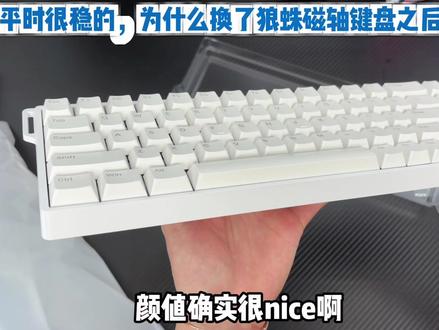 02:14查看AI文稿AI文稿
上个月入的狼蛛位,六八 a 七,颜值确实很 nice 啊,但是打游戏真的很崩溃啊,有时候轻轻抬个键就断处,手一拍桌,人物还乱跳, 一开始以为是品控有问题,后面自己一点点研究驱动,才发现磁轴键盘断处的真正原因全是因为参数,特别是 s、 o、 c、 d 和死区的设置,百分之九十的新手都踩在这两步。 提醒刚买磁轴键盘的兄弟啊,到手一定要先挑驱动,我们先进入网页啊,点开驱动打开,现在已经升级到三点零版本了,操作更加简单,先选择你的键盘型号,进入页面, 看到这个大神设置没,兄弟们有职业配置和达人配置,一键就可以获取他们的参数,如果你觉得自己调参数麻烦的哎,直接一键套用懒人福音,特别的简单高效。 那性能设置里玩游戏的兄弟全部打开,特别是 s、 o、 c、 d 啊,这个对你极停和瞄准影响非常大,回报率选八 k。 触发设置,我们先做键盘校准,这里有提示啊,我就不重复了, 主要设置好下面这些参数,点击触发行程,选择 q、 w、 e、 r 这几个暗记。新手的话,建议灵敏度先设置成零点一,再熟练就零点零五,零点零一去微调 行程,建议选一毫米太短的,容易误触。接下来死区设置很关键啊,调得太高或太低都不行,调成零点一五基本上就不会断出误触了,再怎么拍桌都不会乱跳。高级键设置主要讲 s、 o、 c、 d, 先按 a、 d 键,这里有四个选项啊,如果你是习惯左右急停的就选第一个,习惯 a、 d 键同时按下的就选第四个, 其他设置可以看官网给的教程。灯光设置呢也非常多,还可以自定义和选择你喜欢的颜色,氛围感拉满。不得不说这颜值是真的顶,全部参数调好,操作呢也是更加的丝滑,真正做到了颜值和性能双在线。 而且我发现这里有个斜度设计,打游戏再久都不用担心累手,细节做的很到位,也难怪狼珠做万事这么多年,口碑一直稳。如果你也是刚入手磁轴键盘的兄弟,这条视频可以收藏起来慢慢调,想要同款狼珠 v 六八 h e 的 兄弟可以入到手,任何驱动不会设置的也可以在评论区交流。
1523虾仁和猪心 12:14查看AI文稿AI文稿
这把键盘组完直接扔给评论区,点关注就可以参与。 距离上一次拍改装视频也过了比较久了,然后这次打算比较高清的重新录制一次,然后 并也是从一把成品键盘开始改,这样的话也能兼顾就是大家改狼蛛 v 六零或者满改乌挺,改那种原装乌挺的话也有一个参考,那么我们现在就开始吧,现在我们就拿出了这个狼蛛 原本的这个原装的样子,其实呢这个原装的外观说实话也还是很不错的,在一百元这个价位来说还是非常有性价比的吧。然后我们改装的话要明确自己有一个什么样的需求,比如说你是改外观还是改手感, 还是让它的性能更加稳定一些,然后这一期视频我把所有的都教给大家,然后我们准备的工具呢要有一个八周八件器,这个一般件帽呢都会送,然后还有一个螺丝刀,这样这个一般买定位板的话也会送, 然后我们只需要把这个 tab 键拆下来,然后这个大写键,然后还有这个分号键,回车键, u alt 还有空格键, 然后个别的键盘呢,这是中间也会有螺丝连接来拆开有没有,然后像乌挺和这个狼蛛温六零的话都是没有的, 然后我们能看到有六颗螺丝,一二三四五,还有个别键盘中间这一个第六颗螺丝,我们需要先把这五颗螺丝拧下来, 好,现在就是拔下来是一整个内胆,我也建议大家还是最好把这个所有的肩帽拔下来, 这样也方便后续的操作。然后如果你不打算换这个定位板和声音包的话,直接跳转到安装外壳肩帽就可以了。然后接下来给大家 教一下如何更换这个定位板,还有这个声音包,让自己的这个键盘声音更好。然后首先呢就是 f r 四的定位板,我个人啊还是比较推荐大家去购买这个开仓 f r 四的定位板的,因为它的声音呢来说是要比碳纤维更好看一点, 呃,只有一种情况你要优先考虑碳纤维,就是你要用透明的睫毛,那样的话我觉得搭配银色碳纤维会好看一些。好,接下来我们可以看到一共有十个孔位, 一二三四五六七八九十拥有十个洞,然后我们拿出这个,你购买定位板负重的螺丝还有螺柱去进行安装。 首先我们拿出这个负重的这个小螺丝,然后放进这个洞里, 然后再拿出一个螺柱,这样的螺柱,然后给他拧上, 然后顺顺便说一下这个大件,这个开开的比较大的这个地方有三个,在右边的是正面,一定不要搞错了。 好,我们可以看到我的螺柱全部都已经固定好了,接下来又面临的一个选择就是卫星轴,呃,你可以把原装的这个卫星轴拆掉, 然后去安装到这个,你购买定位板上,也可以去重新购买一个素质更好的卫星轴。然后我教大家怎么拆这个原装卫星轴啊。首先我们把这个轴拆下来,然后找一个尖锐的东西,这样 按准这个上面的卡扣,这有一个小卡扣,这样一拉, 然后从下面给他拿出来就拿下来了,空格的这个小卡扣是在下面的,要注意正反, 呃,我呢就直接去使用一个这个正面二点零,因为这个微型轴他已经手润过了,素质非常好,可以到手直接用,然后也方便大家这些小白们啊,就不用再去再学润微型轴之类的。然后我们拿出这个大的微型轴, 钢丝朝上这样卡上去,然后这四个小的呢就钢丝朝下。 接下来我们就要给定位板安装你的轴体,还是你可以使用这个原装的轴体, 然后也可以去使用你新买的手提比较好的手提,然后像我呢,我选择 wsd, 放四颗比较好的手提,然后其余键呢就使用这个原装的灰木磁轴,因为灰木磁轴的声音我觉得 也还不错,也还可以。然后我拿 wsd 呢,就是大家比较常见的这个八宝古董了,性能这一块肯定是没得说的。 然后我们要观察你的 pcb 啊,是上档位还是下档位?嗯,目前呢除了屋挺 还有魔导式之外,基本上所有的国产键盘都标配了这个下档位,我们可以反过来看啊,这个灯是在这个轴角的下面,这就是下档位,对呢,我们就拿出这个轴体,下面是导光柱,我们就要朝下安装啊,放入 w、 a、 s、 t 四个槽位,然后接下来呢教大家如何拆装这个原装的轴体啊,我们拿出这个拔轴器, 然后看到上面和下面是有轴角的,这样一夹轻轻的就拿下来了,非常容易 好,原装轴体我都拆下来了,然后还是看这个导光柱的方向去进行按轴, 嗯,步骤很简单,还是把那十颗螺丝全部拆下来,然后注可以注意是这张 pcb 上中间这一排只有两颗螺丝,所以我们只需要拧这两颗螺丝的孔位就可以了。 好,我们把螺丝拧下来就可以非常轻松的把这个 pcb 取下来了。接下来这个定位板呢,还有这个夹心棉就不需要了,也可以放到一旁。 哥,我要推荐一个我个人最近非常喜欢的一个东西,吸附式的轴下垫,然后这一款呢是 a 范, a 范外设寄给我的一个样品,然后过些日子他可能也会正常售卖了。 这个轴下键的好处就是他没有开槽,所以他的声音会非常非常集中,而且同时吸附在这个 p c p 上,声音也会比正常的好一些,因为这个没有开孔吗?好,这个使用方法呢,就是我们把背面的这个背贴 给它撕下来,然后我们给它对准 贴上就可以了,然后如果有精度要求的话,我们把这个 w a s t 这四个小按键拿下去就可以了,然后我们反过来 对准,然后 使劲按压, 好让肘角都透过这个 pcb。 接下来呢我们把螺丝再拧回去, 好,这样我们把内胆固定好,这就是一个完整的内胆了,然后这个颜值呢也是更好看了。 然后我们就接下来安装内胆。首先呢拿出你选择的外壳,我这里选择是一个比较常见的镂空铝壳,镂空铝壳的品牌呢,我就推荐带 box 家,还有卡纳六零 伦永道家的,这两个都是我觉得非常不错的。然后船壳呢,大家就按照自己的喜好来, 然后如果你是镂空铝壳的话,你还需要买一张军光板去给这样放进去,然后穿上的话就直接放入你的底棉就可以了, 我这里放入了一张比较薄的底棉,因为是镂空壳。然后接下来我们就把内胆这样对齐放入,然后看一下你的 c 口有没有对齐这个 c 口, 接下来一共一二三四五六六个孔,依次给它拧上螺丝。 然后呢接下来我们就选择自己喜欢的肩包就好了,我呢个人准备是一个比较火的 狐狸爱心,再加上白色果冻的搭配,大家也可以选择自己喜欢的,然后我们键帽就正常按上去就可以了,正着放入,然后对准这个轴角使劲一按就可以了,非常简单。 好,那么一把非常普通的键盘变成了一个这样 非常非常高级非常好看的键盘,就这么简单,大家学会了吗?然后给大家听一下这个改装完的这个打字声音啊,是非常棒的, 这是八宝古洞的声音,然后其他是原装轴体的, 总体来说还是非常不错的。然后我们插上灯看一看灯效吧,打开灯可以看到啊,也是非常非常非常好看, 非常好看。好,那么这期视频就到这里了,大家学会了吗?
6687鱼籽酱(代组/改装键盘)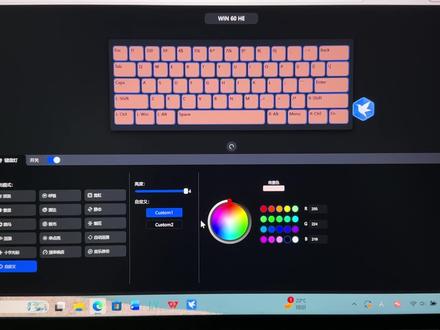 00:40查看AI文稿AI文稿
这样子,先给大家全部选中,然后点大概这个位置,这是白色,然后再点一下这个点,重新进一下 大概这个位置, 去,就去。
5641简易外设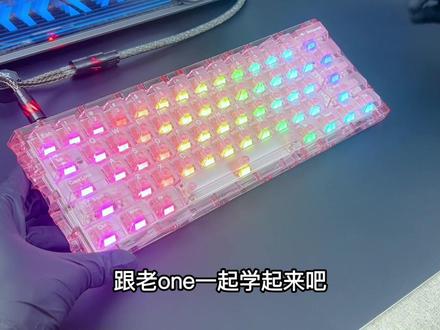 05:21查看AI文稿AI文稿
ok, 兄弟们,我们来今天挑战一下如何用不到两百块就能组出来一把满改的磁珠键盘啊,来看一下老外是怎么选的。首先我们键盘选择来自狼蛛的 v 六零 啊,这把键盘最低的入门价,甚至你稍微的叠一下卷啊,基本上九十块左右就能把它拿下,这就已经是一把完整的键盘了。如果说像我一样追求满改,我们来选一下接下来的配件 外壳,我们选择这个昆仑六零的粉透这款外壳啊,只需要二十多块甚至三十块就可以把它拿下。然后呢我们背板配了一张这个粉白渐变的水波纹啊,这颗背板大概在十几元左右吧,然后配了一张薄薄的西服底棉,为了迎合这个水波纹背板, 然后轴体我们选择来自蓝轴的嘤嘤轴啊,这个轴七十颗是二十八块,这个键帽我们选择了一套粉色的雾透键帽,这款键帽品质有高有低,大家根据自己的预算去选就行,然后我们来拆封一下。 ok, 这个时候我们拿出键盘之后,首先第一步拔掉它的键帽,因为我们要换到全新的键帽, 然后呢我们拿出一个袋子,把这些拔掉的箭帽我们就给他收以备用啊,还有他一会要拔下来的轴体, 然后这个时候我们要继续来拔掉我们的轴体啊,拔轴的时候我们选择一个比较称手的拔轴器啊,怎么拔呢?来给大家演示一下,用你的这个拔轴器的夹子夹住你轴体上下两段的卡槽, 有一个确认感之后垂直向上用力,轴体就下来了。 ok, 兄弟们,那么这边我们也是把所有轴体都拔掉了,接下来呢我们该安装我们的新轴体了,就是我们非常粉嫩的莹莹轴啊,来拿出轴体 安装轴体,我们要注意啊,如果你的轴体是这种单灯位的,我们要对准你 pcb 的 灯位来进行安装啊,你看我这个 pcb 是 下灯位,我们的导光珠也在下面,我们就对准之后用力一摁就卡好了, 接下来我们就安装一下轴体。 ok, 这边我们也是把所有轴体都安装好,可以看到焕然一新,非常粉嫩。那么安装好轴体之后,我们该怎么办呢?来我们看一下, 一二三四五,这五个孔里面有我们的底壳螺丝,我们需要把这五个孔里面的螺丝都全部拆卸掉。 ok, 拆掉我们所有螺丝之后呢,我们轻轻的一倒, pcb 就 拿下来了,这个底棉就没有用了,这个是我们原装壳的底棉,我们可以放回备用啊。 ok, 拿出我们的 pcb 进来,拿出我们的新壳子,这个军光板我们要撕掉,它背面有一层保护膜啊, 拿个镊子轻轻一挑就开了。 ok, 放到我们的壳子里面,这个时候我们给背面来一层薄薄的吸附式底棉啊,让它的声音会更好听一些。 ok, 对 准好我们 pcb 的 孔位,把底棉往上一贴就完成了。 ok, 拿出我们的外壳,可以看一下, 对准所有的孔位之后,把 pcb 放入我们的外壳,检查一下 c 口是否对齐,确定对齐之后, 我们再进行下一步,拿出我们这个外壳里面所赠予的工具包。 ok, 打入好我们所有的这个螺丝之后,我的内胆就固定完成了,我们再来检查一下 c 口, ok, 没有问题,那么这时候我们可以检查一下我们的外观,而且可以看到非常完美啊,到这一步我们键盘基本上就完成了百分之九十了。最后一步也是最简单的一步,我们取出我们的键帽 来安装键帽,安装键帽其实是会更加简单一些啊, 我打开键帽,找准每一颗按键的位置,我们只需要对准按入就 ok 了,然后像这种大键位置来给大家教学一下。 拿出一颗大键的键帽,对准之后左右同时用力往下摁,你可以就是用力往下摁一下,试试还有没有这个框量,没有之后回弹没有问题,就安装好了。来,接下来我们安装一下键帽, ok, 安装好键帽之后, 我们这把满改的狼蛛威灵人就大功告成了,可以看到整体的颜值还是非常好看的呀,非常的粉嫩,晶莹剔透。来,我们听一下满改之后我们的打字音啊。 ok, 我 们再来通上电,看一下它的开灯效果, ok, 可以 看到整体的颜值还是非常高的呀,那么这把键盘满改下来,它的成本合计甚至不到两百块就可以拥有。 ok, 心动不如行动,跟老王一起学起来吧。
1553The One外设键盘代组/改造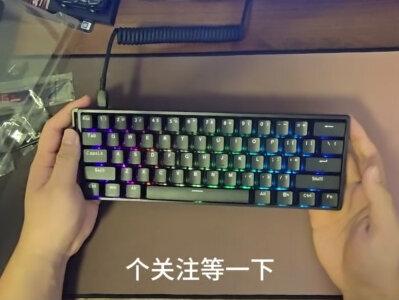 08:12查看AI文稿AI文稿
紧急插播啊,朋友们,这个键盘应该很多人都认识啊,狼蛛 winl 零,为什么说是插播又被插队了?本来呢, 确实想开一个新的系列,就是想做一些自己可以组的一些键盘,但是这把插队来得太突然了,为什么 这把键盘五十四块钱?朋友们,五十四块钱 你放别家五十四块钱可能连机器都买不到,他可能只会给你把薄膜键盘,但是狼蛛,当然他原价没有这么便宜啊,他居然能给你刷券,刷出来一张减四十五块钱的券,太震撼了兄弟们, 五十四块钱基础版黑色的正刻回眸四周,他甚至有八 k 的 回报率。我上一次见到 能小于一百块钱的磁头键盘是阿斯顿的,但是那个要九十九块钱,而且现在他已经过了首发期了,那个要一百二十九,他甚至只给你了一 k 的 回报率,还有零点一的精度。这把居然是有零点零二的精度, 或者还是零点零一啊,我不太记得,反正是零点零几,不是零点零二就是零点零一的精度,还有八 k 的 回报率,这你还要什么?难怪大家都拿这个来改啊。 ok, 先打开看一下,这是它外包装,我已经拆开过了,但是我还是给大家先看一眼先。外包装他甚至给了你塑封膜,该有的一点没少啊。 好,我们来看一下啊,外包装其实还是挺简陋的,打开之后一张这个他的操作纸纸对吧?好,呃,推荐看一眼,先两颗 他的这个灰木瓷轴,等会我从键盘上面拆下来,这个没有撕开 拔做器拔进器二合一的一根线,呃,这个线不知道材料怎么样,飘带好没有别的号,还有这个 它的那个飘带的固定卡扣。好了这款粉底我们看一下防尘罩,它居然有防尘罩, a、 t、 k 和 v 居然都不给的东西,它居然给了五十四块钱啊。粉底看一下 很朴素啊,对吧?这个这个煎包是住宿的,然后超级塑料外壳没得说,拿到手上就是轻廉价, 但是他只要五十四块钱,他九十九块钱我还能都还能挑他一点毛病,五十四块钱他耽搁我一张板我都划算了, 他单给我一张版我都划算。听下声音线啊,听下声音线,这一期我就不给他分开过了啊,因为这把键盘确实没有太多可以说的地方。听下声音线啊, 其实还可以对不对?其实比有的贵一点的键盘都还可以,当然啊,呃,这把键盘他肯定跟那些有很好的填充,那些没法比,我们把这个键帽拔下来看一眼啊, 肩膀做工当然肯定是一般对不对?五十四块钱东西不能要求的太多, 轴四轴的防尘臂,然后底下有封底的,所以它的声音相对来说还算可以。单独听下轴的声音啊, 嗯,轴心不是特别稳,它这个但它只要五十四块钱对吧?它只要五十四块钱。 好外观,我们再看一眼啊,全是塑料的,不用要求它太多,可是它还有 r、 g、 b。 我 来插个线给大家看一下啊,先把这个轴给它装上, ok, 我 们上到先看一下一样的左侧的一个接线口, 把我的台灯关掉一下会看得清楚一点。呃,可能你们视频里面看的不是很清楚,但是我其实觉得还可以啊。这个这个灯效确实稍微有点点暗,对吧? 但是他还有很多模式,我看一下他是按这个和这个说明啊。 嗯,按这两个来调节,这是叫什么?呼吸模式? 霓虹模式,繁星模式,看得清楚吗?可能确实有点暗,但是我肉眼看的还是很清楚的。雷达模式, 这个就是转圈,一直在转圈对吧?长亮模式现在是红色的啊,应该是驱动里面可以自己调的。自动连衣模式啊,它是自己动,不是那个你点的 跑马模式就是一一条一条的。这个光单点亮模式就是你点到哪里它就哪个地方亮,看到了吧。 极光模式,这个是怎么个说法?哦?就是你点,然后它会有一整个横条的,过去的一个灯应该也是可以调,那个应该也是可以调。呃,颜色那些的 十字光标点压就是一个十字架一样出来按键响应。这个是什么?这个好像是一点亮一片的那种。烟花模式, 点亮一周连衣模式。哎,这个我喜欢,我所有基本上我都很喜欢这个这个这个颜色,还有这个模式 没有了。又回到第一个波浪模式了。好,它的驱动我就不给大家看了啊。它的驱动还是很方便的。呃,也是用它的快捷键就可以打开有它的网页驱动。 这把键盘呢?到时候我本来是买了就要改了,要送给朋友的,所以如果有兴趣的观众可以点个关注, 等一下后续配件这两天就会到,我会给他做一些小小的一些改进,改一个铝的外壳,然后改一些其他的一些填充。哦,刚刚忘记讲这个填充好像只有两层,就是一层底棉,然后加了一个釉下垫就没有了,所以他的声音会听起来稍微有一点点的 呃,空洞,然后没有那么好听。不过我觉得所有东西在五十四块钱面前对吧? 他只要 pcb 是 好的,我说实话这把键盘他就已经值了。 ok, 一 起短的视频,今天先这样子, 临时插队的视频啊,后续的其他正常的键盘也会进行更新,然后这一期开始就会有一个新的系列了,就是专门做一些这些组装的个性化的一些改造的一个系列,感兴趣的朋友可以点个关注,感谢。
5431半島鋼盆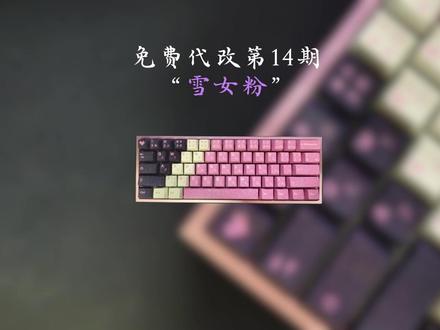 02:00查看AI文稿AI文稿
如果你有一个狼蛛温六零,仅需要一百五十,你就可以得到粉色系镂空铝壳克制化键盘。废话不多讲,开始教程。首先拿出一把狼蛛温六零键盘, 如果你不需要换件帽的话,就拔掉这几颗件帽就可以了。但是我这边是需要换件帽,我要把件帽都拿掉。拔掉件帽后,可以看到五个螺丝孔,将这五个螺丝拧下来,即可轻松分离内胆。 我这边还小,改了一下填充,所以要把固定 pcb 的 螺丝全部拧下,轻松单手提起 pcb, 先放一边,装上一张轴下垫, 再装上一张声优垫, 将 pcb 扣回,然后打上所有固定螺丝, 然后拿出镂空铝壳,装上渐变军光板。由于这个军光板太厚了,所以只能使用一张特别薄的底棉。 将内胆包放入对齐接口,打上五颗螺丝, 接下来就可以安装件帽了。件帽是我十五收的,真的超值! 那么这样改装只需要一百五十的镂空铝键盘,你心动吗?
5448栗子(免费代组外设)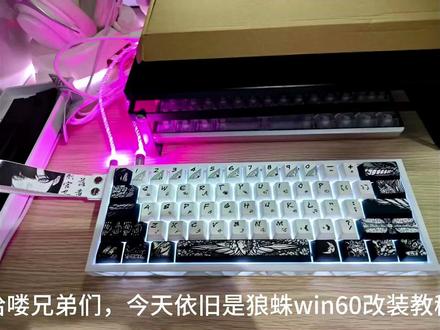 02:33查看AI文稿AI文稿
哈喽兄弟们,今天依旧是狼珠 v 六零改装教程,先看成品, ok, 第一步,先拆件帽 第二步,按标注孔位,卸下螺丝, 把内胆倒扣出来放一旁备用。 依旧黑白线稿化军光板外壳选用的十色白镂空底壳 第三步,给底壳贴上防滑脚贴, 把军光板放进去,装上飘带扣, 按照刚刚标注的孔位拧上螺丝。 最后一步,装电帽, 最后通电看下效果。
113恋雨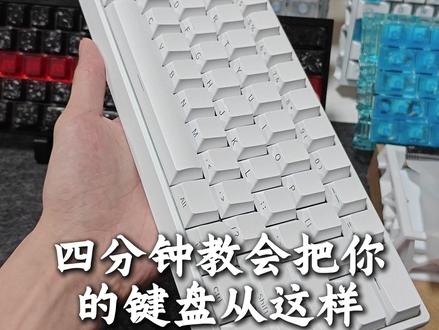 04:06查看AI文稿AI文稿
四分钟教会把你的键盘从这样变成这样。开始教学我们用到的配件有狼珠问六十声音包,五件套,果冻键帽。先拿出我们的键盘。 第一步,先拆键帽, 键帽拆完后拆轴体, 拆完轴体后将内胆与外壳分离, 拆外壳只需要拆着五颗螺丝,把内胆拿出来, 然后把这八颗 pcb 螺丝拆下来, 然后把 pcb 和定位板分离。拆下卫星轴, 拿出声音包定位板,在这八个孔位拧上螺丝拧住, 然后装上卫星轴, 然后再把轴体装回定位板, 轴体下面这个是导光柱, p c t 的 下灯位就朝下走, 这样就装好了。然后开始装声音包,加芯棉 轴下垫。由于轴下垫会影响精度,所以可以将 w a s d。 撕掉 升优垫,也可以将 w a s d。 撕掉, 盖上 p c d, 拧上八颗 p c d 螺丝, 贴上背膜, 这样就是满改成一包五件套加白色纯金定位板。拿出镂空外壳,将军光板上面的膜撕掉, 铺上底,把内胆放入外壳, 对齐外壳上的封口,顶上六颗外壳的封 口,现在离完成只差贴上脚贴。 拿出活动箭帽,对照原来的箭帽,装 到这一步,你的郎君心六时满展的成品展示。
 02:07查看AI文稿AI文稿
我说实话,兄弟们,狼蛛的 win 六零这个系列真的是我刻字画的一个启蒙的键盘了,像我手上这么多把的键盘,基本都是狼蛛的 win 六零改出来的, 基本至少是我改了四到五把以上。那今天粉丝呢,寄来一把狼蛛的 win 六零 max, 让我帮他捯饬捯饬,刚好就借这个机会给兄弟们看一下这个 比较小白的一个教程,给兄弟们出一题, 这里就是他发过来的配件啊,一把键盘,然后包括是一个白色遮影肩帽,还有一个木碟的一个爱心个性肩帽。那废话少说,直接打开包装来开始给它刻字画,这个的话就根据自己的预算来买不同的版本就可以了,然后他买的这个版本是 win 六零 max, 黑色等高线体验,包括驱动使用会更好一点。 然后是咏春瓷楼,他这个接下来就是疯狂的拔肩帽环节, 那本来拆到这里呢,直接给它按上键帽就可以了,但是我还是本着好人做到底嘛,手上确实没有别的多余的这个填充了。那我就直接拆开螺丝,把那个 仅有的美纹纸给他贴一下,这个东西还是有的,增加一下它这个封包,优点就是声音会更集中,但是美纹纸的话可能会导致它的散热 工号变高,反正我觉得你只要精度不要开的太极限,基本是不是很影响的一个事情。那贴到这里呢,就可以看到已经是完成了,接下来我们只需要把底棉,然后把螺丝重新拧紧就可以了。其实换个铝壳也非常方便,就是你小黄鱼去淘一个铝壳,现在基本来说你只看性价比, 那五十块钱基本也可以拿到,就是一个铝坨坨。如果说你追求品质嘛,可以稍微上个更贵一点,更好一点的阳极打磨,或者是喷涂电泳的工艺更好的也完全可以。那就完了,我们直接看下上集展示吧。 ok, 兄弟们,那么这波小白也能学会的新手刻字画教程就到这里了,如果这期视频对你有帮助,记得点赞收藏,那么这里是旺仔歪射,我们下期再见,拜拜!
37旺仔外设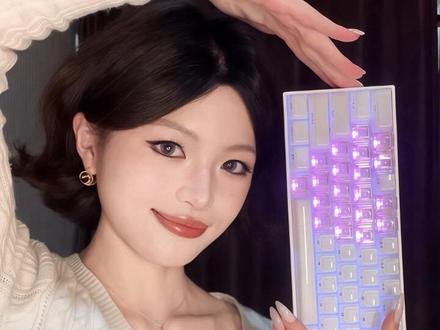 04:40查看AI文稿AI文稿
嗨,欢迎大家来到第二期,为什么会有第二期呢?全靠小宝宝们的支持对不对?上期视频有小宝宝在评论区问主播,主播狼蛛的键盘灯光是怎么调啊?还有小宝宝问主播的键盘颜色参数是哪一个,然后这个视频就一起回答一下,刚才之前没调好,现在他就是等 灯光按不出来了,那我正好就给大家就是操作一下看看,因为我之前调的那一个灯光他不是单色的吗?然后我不是给他换了一个这个透明的爱心箭帽,然后我就想要那种中间这块爱心的区域跟旁边不一样颜色的那种效果,然后我就去问那个客服了, 结果我跟客服聊了超级久,然后,呃,对面一直没有理解我是什么意思,最后还是主播问豆包解决的,其实非常简单。然后刚刚好主播还发现了一个特别可爱的小东西,是一个那个解封的技能按键记不住技能键的我们有救了。然后等会 我先换一下,把这个睫毛换上一下,用这个拔剑器我真的觉得它相当难用,就是一共是送了这两种,我见到的目前市面上应该只有这两种拔剑器吧,然后这个他容易损坏剑帽,然后这个他又比较难拔吧,我只能说我只能说脉冲的键盘超级难拔,不过主播留的是最后,留的是狼蛛的, 这狼蛛比比狼蛛还是好拔很多了。这这也可以作为一个选键盘参考点吧。如果你是特别喜欢 diy 剑帽的那种,我建议你 不要选脉冲。他们家的这个店主我感觉也是特别的可爱,还送了一个睫毛贴纸推荐, 还有就是再给大家推荐一个搭配,我觉得这个粉色的小猫睫毛,他配那个米菲的键盘也是挺可爱的。那画好之后就是这个样子,主播因为 以前做的美甲不方便,然后主播现在已经美甲换成 ab 甲了,无谓之约,我为你付出了太多。然后我们来给大家演示一下,调一下这个灯光。首先我们来调一下这个爱心部分的颜色啊,选一下这个自定义, ok, 把灯关一下,这是我已经设置好的,我们来给它重置一下吧。爱心部分先选出来, 然后我也不明白为什么,当时我觉得主播的表达能力没什么问题,但是当时跟客服小姐姐沟通,他就是听不懂主播的意思,然后我们选一个粉色, ok, 我 觉得这颜色差不多。然后之后我们该怎么改剩下按键的颜色呢?主播当时就是,嗯,不知道该怎么换第二种颜色,因为你再这样选的话,哎,他这个颜色是相同的,然后实际上只要按一下这个取消, 然后我们再给他重新选择,透过那个爱心的部分,然后重新选择剩下的按键就好了。 然后他这个自定义是没有那种呼吸灯,嗯,或者说水波的那种乱七八糟的效果的,他这个自定义就只能是常亮。然后我们给他换一个,换一个 蓝色,偏蓝一点的,因为我觉得他这个如果你想让他透出是白光的话,他这个手机里拍出来会有一点点色差,我选的是白光,然后在手机里看起来是白色,但是他肉眼看他会有一点发绿,所以我们就让他偏蓝一点点,就是我觉得这个参数什么都无所谓,就是你肉眼看起来是漂亮的,是你喜欢的就可以了。那主播觉得这样一个 灯光颜色就很漂亮,但是在手机里他这个是会有点发蓝的,但是我肉眼看他几乎就是一个白光,也不用保存,就是这个设定过一次,然后之后你不管是我们现在把它关掉,把它关掉,然后你再打开 它就会是这种颜色了,它是不会自己变的。狼猪这个驱动的可玩性还是挺高的,而且它还可以调这个灯光的速度,我喜欢把它拉到最慢, 大家快去自己试试吧。然后最后问的最多的是主播电脑型号,这样子大家可以看一下,是这个 拯救者 r 九千 p 啊,然后是二零二一版的,这已经是五年前的电脑了,是在那个联想智选那个小程序买的,当时是应该是价格是最便宜的忍者现在目前出到哪一个版本主播 不太了解,大家可以去稍微做一下攻略。然后一般来说那个 i 七千 p 就是 够用的,九千 p 好 像是更高配一点的版本,只要是游戏本我觉得可能都不会卡的,反正很想目前用到现在有两个缺点,一个是它散热声音特别的大, 然后还有一个就是它重要的重,就是如果说女孩子你在学校里,然后想把它带出门的话,我觉得这是比较劝退的一点。然后主播之前一直因为喜欢苹果的外观,所以说很后悔没有换苹果,最近才刚刚开始打游戏才有被爽到晕,苹果可能确实是带不动哇,这种游戏的大家就自己根据需要去选择一下, 我是因为真的觉得能帮到大家才去做这样的一个视频,所以,呃,主播的视频都是没有脚本的,我就想到哪里说哪里。嗯,大家不要嫌主播废话多,最后大家有什么问题都可以在评论区给主播留言,然后,嗯,大家多多点赞,多多关注,这是主播更新的动力,拜。
865blueblue 05:57查看AI文稿AI文稿
大家好,今天给大家带来一个狼蛛温六十改装黑炭恶魔剑帽剑帽,我们选择的是黑炭恶魔剑帽,这套剑帽我个人觉得是很好看的,适合黑色极简风格。 pcb 我 们选择狼蛛温六十,性价比拉满。 撕开我们的保护膜, 取出我们的键盘本体, 其他东西都可以先放一边。取出我们的键盘, 用我们的拔键器取下我们的键帽,这一块太耗时间,我们就加速处理, 看一下我们的轴体,还是挺可以的。 接下来就是主播最讨厌的打螺丝环节了,加速中 取下我们的 pcb 本体,取下声音垫外壳先放一边, 取出我们的镂空外壳, 拿起我们的军光板,撕开保护膜, 按照主播的方向安装军光板, 依次放入声音垫, pcb 板, 取出我们外壳专用的螺丝,按照顺序安装。 加速中, 安装好后反过来贴上脚贴,这里主播忘了,不懂的可以私信主播。 最后取出我们的件帽, 如果不知道顺序的可以取出我们狼蛛自带的配列表,对照着安装。 现在就是最解压的安装接线环节, 按压几下,以防个别几颗没按紧, 最后通电试一下是否可以正常启动。 ok, 到这里就完美结束了,接下来就是大家期待的展示环节。
241中间人(接代组/寄组)


