博图trance曲线监控设置
今天我们来聊一下薄图软件里边的轨迹功能,轨迹功能在我们的这个程序设计的过程中,它是非常实用的, 如果说我们在写程序的时候,一个很简单的程序,一个开关量输入去触发一个开关量的输出,这个时候我们可以直接肉眼看到它的状态,这个时候就没有用,没有必要用这个轨迹功能了。 如果说我们非要用轨迹跟踪,还没有费事多,确实没这个必要啊,脑子有病才用的哈。但是如果说是精细化的查找一个扫描周期以内是吧?几个扫描周期以内我们肉眼看不到的这个状态,那这个时候就有有必要用这个轨迹功能了。 靠人的脑子去分析的东西,他只是纯粹去分析,他并不能代表实际情况就是这样子的啊。我举个例子哈,如果说这个程序的话,他是用一个开关量的 脉成上升沿去触发一个输出变量,再用这个输出变量的上升沿去触发另一个输出变量,再用另一个输出变量的上升沿去触发另另外另外的输出变量,这个时候我们这个就看不到他的上升沿到底有没有被有没有被触发, 既然我们看不到他,他这个状态有没有被处罚了怎么办呀?是不是你不能靠自己的预测对吧?靠自己主观意断去决定啊?是不是就我们需要用到一个工具去查找,确定一下这个变量上升沿到底有没有被处罚,这个时候我们就用到这个轨迹功能, 轨迹功能我们打开之后,我们把这个我们需要查看监测的这个变量下载进去,下载进去我们就在线监测,就可以看到这个轨迹,轨迹上面有这些变量的这个运行的历史曲线啊,还有实时曲线, 这种在程序的精细查找的时候,这个轨迹功能是非常有效了。我这个在接下来的这个应用中啊,对,初学者,呃,我建议就是多使用这个轨迹功能啊。以前我们刚刚接触这个拨通软件的时候, 也不知道有这个功能,后面实在是程序有问题了,我们也确定不了了这个程序到底有没有问题,就想方设法找一个方式能够去查找这些这些变量的,在极短时间内这个变化趋势。后来我们 请教了西门子的官方,我们才知道有轨迹功能,初学者,他不一定确实不一定知道这个功能的。

粉丝2296获赞7805
相关视频
 01:32查看AI文稿AI文稿
摩托软件里面的监控与强制列表怎么用?那我如果说我们要去添加监控列表,你看监控的时候,比如说我们 db 区的变量,我们可以直接在这里监控, 监控这个 db 块就可以了。如果你不想在这里监控,你想在我们的监控与强制列表里面去监控,怎么办?我们添加一个监控列表,然后你可以直接把这个里面的变量,这个变量直接拖选放到这里去, 然后直接拖选放到这里去。 ok, 来你监控,比如说我们把它修改为一,修改为处,那你看一下这里是不是一样会变成处, 是吧?一样会变成旧。那如果说我们要监控 a 盲区 q 区,那我们怎么监控?我们直接在这里输地址,比如说 m 二点零,然后 q 零点零,直接在这里去输,然后去监控就可以了。那如果说我们要 i 区要强制,那我们就点开强制列表,然后在这里去输,比如 i 零点零, 然后去强制,比如强制为一,然后点击我们的这个强制。那要注意的一点就是当我们强制的时候,哎,这个票 c 他会出现这种错误,那这种错误他是属于你强制 发生的,那如果说你把它取消强制,取消强制,哎,这个错误就没用了,哎,错误就消失了。
266工控帮自动化培训学校 19:56查看AI文稿AI文稿
各位同学粉丝下午好,我们接着上一节课,哎,这个 pid 的这个课程讲解,这一节课主要是调试, 我们把这个是程序写完了,就是常用的这些管角都写完了,那我们来调试,我们监控, 我把我的那个硬件的这个给同学们看一下,我的就是这个, 我的就是这个,用这个变压器,哎,这个交流 来经过这个整流,再加个接触器,没有不带继电器,就给这个温度,就是加热棒加热嘛,这就是一个温度变速器嘛。 那大致底线我就不用讲了, 我们现在设置三十五度, 那我们点这个, 那我们点这个,像一个斜口拳的,这个就是主太是屌丝面吧。 那我们点进去,他这个采用时间是零点三,我们把它修改成零点五,现在就开始调。 那你看我们这里用这个玉调节的话,他这里就报出了启动玉调节,是出错过程值接近于设定值, 那我们就把它改成精确调整,他会提示的,这个挺智能的,现在就没有了吗? 这个调试这个 pit 是一个漫长的那个,嗯,就说是有可能调几天,有可能几个小时,根据你的那个工程项目上的经验吗? 这个线大家都看得懂吗?这个 oppo 的就是输出的这个温度 啊,有一个是就是 sp 的这个就是我们设定的这个温度,这个就是过程的温度 啊,说错了,这个 oppo 的是这个输出的百分比,就是这条线吗?百分比 这个也可以放大, 是现在他这个是完全的在加热吗?输入百分百, 这个百分百, 这是二十七点九五八六二度,我们设置的是三十五度, 是啊,他就从这里加热了吗? 二零八三的这个位置 看现在的实际温度是二十八点九,他是百分百的输出, 这是模拟量,也是百分百的输出,这个这个开关量、数字量就是闭合状态, 这个调节是一个漫长的时间,现在三十一点七七九, 如果你点上这个手动调节的话,他就会变成了,哎,现在三十二点八他就开始停掉了, 现在已经到了三十五点三十六了, 他这个缓冲 已经超过了我们设置的三十五。 这个塑料桶是微胖的, 他经过这一轮的就是降温,降到 应该是降到三十五点几,他又会动又会动作一次。 我在蹭这个的话,我就讲一下这上面的这些按钮的这个功能, 这个就是对你产生错误的话,就把它复位,复位,这个如果你调好了,就点这里上传到 pid 弹出去就行了,这里是转到 pid 弹出,也就是程序, 这里就是 这里就是采样时间,我们选择零点五秒,当然你根据实际情况嘛, 这个就停止了,十度停止精准调节,他这里都是智能的,你用这个绿调节跟精准调节,如果说是用的就是不那个复活线,呃,不符合现场的条件,他就会 提醒你, 那我们点这里转到 p i d, 长度就是这里积分二十, 这里有两个控制 去的类型,写 pidpi。 之前也讲过啊,这里都可以手动输入进去的,那我们就自动让他自动调节, 要调到这两条线重合的话,基本上就差不多了, 连这些他都有他的功能, 不过这种用的用的没那么多,应该显示时间范围。 那这两条线重说的话应该差不多了。 调这个 pad 都是要有耐心的。 到这里 是,你们看他这个是不是变小了呢?这就是这里,这两条线 是不是越来越越想小了, 要直到他重合了就可以了。 这你看我的这个又基本上可以了,这个情况他已经成活了。 三十四点九七五四,应该差不多了。 嗯,把这里起伏就是加热。哎,又关掉了。 就是这个开关量的话,又没有模拟量控制好。这你看没有就没有输出了吗?百分之一的这个 yeah。 这个十六点八就是我们左,我们查一下嘛,一条街启动出错就是他警告你 并了解启动出错过程,则处于接近者开始正确调节。 现在又潮了, 要关闭了 啊,这里活动就有点大了。 就是这个, 他这个到了三十五点一二零的时候就会有动作接通这里。这两条线是越来越靠的比较近了。 那他又那个不加热了。 这里模拟量给的是三十五斤。反正是有有一点点差别嘛。 是这个线是越来越,就是他的两根线靠近很近了。 现在我们看一下,我这调了好长时间啊, 看这个曲线都已经是重活了。 是我,我们是从这里调过来的 这个,这个 是可以,因为我没有那个模拟量的,那个输出模块就没那么稳定。我这个还差差这个两一度多 的样子。那应该超多精度在在那个就是按百分之来算的话,我这精度算多少?百分之一啊,那这里重活了吗? 好了,我们今天的模拟量啊。说错了, pid 的这个肯定就先讲到这里了,下节课见,谢谢。
283电气大佬 05:23查看AI文稿AI文稿
我们来看一下这个基于 plc 的 仓库温湿度智能控制与烟雾报警系统设计。 该系统温度初时设定为十五摄氏度到四十摄氏度,湿度初时设定为百分之十六到百分之四十五。烟雾浓度初时设定为一百 ppm 到二百一十 ppm。 当我们按下启动按钮时,该系统正常运行。系统运行指示灯变绿,数据实时采集实际温度、实际湿度以及实际烟雾浓度。 此时实际烟雾浓度接近上限时,会发出烟雾浓度报警及声光报警。排风风机启动 当烟雾浓度降到我们的下线值时,排风风机停止。 此时实际温度接近上限值时,会发出温度报警,并且空调降温启动。排风风机启动。 当实际温度降到下线值时,空调停止运行, 此时可以手动修改湿度上限值。三十二。 当实际湿度接近上限值时,会发出湿度报警并且除湿器启动。 当湿度降到下限值时,除湿器停止。同时取线、温度取线、湿度取线以及烟雾浓度取线。记录实际数据记录时间日期。 当有火灾发生时,火焰传感器检测到之后会触发, 并且温度、湿度、烟雾浓度及火灾报警。实际温度及烟雾浓度急剧上升,实际湿度下急剧下降。 当火灾隐患消除时,需按下复位按钮,再一次点击启动按钮,该系统方可继续运行。此设计包含 plc 原程序, 包含 plc 硬件, i o 地址表, 包含电气原理图,电气原理图包含 i o 接线堵控制电路,主电路 包含系统流程图。 该设计满足仓库温湿度智能控制与烟雾报警系统的所有要求。
18工控组态仿真 01:57查看AI文稿AI文稿
牛姐,据说薄图软件使用这块挺复杂的。还行,主要是新手入 门,比如说从这个新建项目开始,我们要嗯给他添加他的一个 p c p u, 然后在这选的时候选行,一定要选对,如果你选错的话,他整个后面全是有问题的。然后接着下一步我们就可以可访问设备去搜索他的这个 ip 地址,然后把他的 ip 地址给他连上一个在线的一个状态,然后我们就能看到整个他的这个嗯, p p l c 的 一个硬件的一个基础的知识,我就可以从在线诊断里面找着,找着他的时候,然后就可以去把他编辑下载了。那编辑下载的时候有个问题,比如说有的人在这个选型不正确的时候,他会编辑下载有问题, 所以这选型一定要正确。然后还有一个就是我们的属性里面去修改的,修改到绕模式, 然后还有他的这个防护与安全,这的一个呃允许来自外部访问设备,这个你可以给他把它勾选上。还有 一个时间的系统和时钟,把这两个要启动起来,因为这个是比如说像我们用到的呃 m 一 点零,就是呃首次循环的时候,或者是其他的导通的时候都要用到这个, 然后接着就可以去编辑下载。那你编辑下载的时候可以用编,先给他编一下硬件和软件,编完之后,然后下载到硬件和软件的整个设备,然后就要 呃使用这两个要比这个上面这个下载要会好很多,所以要用下面这个,因为有一些错误,比如说硬件的编辑错误,他会呃用上面这个下载,他会识别不到吧?就是这个姿势。
19牛姐勇闯自动化 07:00查看AI文稿AI文稿
在学习阶段,很多人是没有 plc 和触摸屏的,我们今天来看一下使用薄图软件制作这样的一个仿真练习项目, 新建好项目双级增加新设备,因为设备只有版本好在四点零以上的才支持仿真,所以我们直接选一个高版本的点击控制器,然后找一个有高于四点零版本的,点击确定,等待添加 plc 创建完成。下面再创建一个触摸屏,点击添加新设备,点击触摸屏,也随便找一个型号的触摸屏, 确定添加,弹出触摸屏编辑页面。首先进行 plc 选择,选择刚才创建的 plc, 点击对号,然后点击下一步, 再点击下一步,这些都使用默认的就可以点击完成,进入触摸屏编辑页面,这样触摸屏也创建好了。下面我们做一个简单的程序,点击程序块,双击 o b, 一 进入程序编辑界面,写一个简单的起保停,拖拽指令到程序段进行程序编辑,起保停为一开一闭一线圈,再由线圈完成。字锁保持,这边做一个字锁,点击连接填写编量, 这里我们先不创建变量,今天直接使用 m 点编辑个程序,填写后系统会自动将其存到变量表,触摸屏关联变量的时候可以直接选择 其保停。程序已经完成了,我们先单只仿真 p l c, 看一下运行状态,点击确定,等待系统加载。弹出连接设备窗口,点击插头,移出方向, 点击开始搜索,搜索出来之后选择对应目标,点击下载, 弹出下载页面, 点击加载,进行程序下载。下载完成之后,可以在这里选择启动模块,直接启动 cpu, 可以 看到仿真 plc, 这里已经显示为运行状态, 然后点击在线监控仿真运行看看,点击变亮,右键点击修改,修改为一,再次修改为零, 可以看到字所保持将停止修改为一,修改为零,这样操作的目的是模拟按钮 下面制作触摸屏相关的东西, 在画面里边点击跟画面点击选择,然后 delete, 把这个删除。 添加按钮,点击按钮 调节属性框,点击属性修改按钮,显示文文本本,我们更改为启动, 然后关联按钮事件事件里边点击按下,按下时候为一,释放为零,点击编辑位置位, 点击选择,找到程序里边的 m 十点零启动,点击对号释放,添加一个函数,选择复位位, 选择刚才的 m 十点零, m 四点零的这个启动按钮做好了,然后复制一个修改为停止, 点击属性,在属性里边修改为停止, 点击事件,按下,点击三个点,点击关联,停止变量释放里边也关联为停止变量, 启停按钮都做好了,再做一个指示灯,指示灯我们用图形表示, 在属性里边儿点一下动画, 点击动态化颜色与闪烁,点击新建关联变亮,选择线圈, 然后在范围里边零为灰色,添加一 为绿色。制作完成,现在我们仿真触摸屏, 点击选择触摸屏,点击仿真,等待翻译, 关闭提示, 然后点击启动变为绿色,点击停止,变为灰色。这个时候我们也可以监控程序段,点击下边 o b e, 因为是在线状态,可以直接观测,点击启动, 点击停止,这样就可以通过仿真的形式来学习编程与触摸屏画面的制作,主页有更多内容。
2689忘忧岛的海 03:00查看AI文稿AI文稿
下限位啊,正限位就对应一个上限位吧。 ok 呀,选错了, 上限位是正限位 i 零点零,下限位啊,是 i 零点一 i 零点一啊, i 零点一。等一下啊,我这里名称有点不对劲,名称要改一下, d r c 变量显示所有变量,我先给它删掉,删除,重新来 主态里面下限位那就是我们的负限位了, i 零点一 啊,好,选择上限位,正限位 i 零点零, ok, 一个是叫 high h w limit switch, 一个叫 low h w switch 啊,下限位上下限位电瓶是选高电瓶还是低电瓶啊? 哎,对,高电瓶,因为这个是常开啊,假如说我们这个限位是常闭的,我们选什么 低电瓶?对,因为这个线位是常开的,我们选择高电瓶啊,高电瓶就用硬电线位,然后这里面 电机每转脉冲数我们设多少啊?一千六好不好?那我们就把编码器拨那个,就是把那个驱动器啊拨到一千六,然后电机每转负载位仪。这个写什么? 是不是我们自己可以给把这个四转四杆手动转一圈,你看他走了多少距离,知道吧?啊,或者就是问那个厂家,问机械啊,我这个滚珠丝杆,我这个丝杆子我转一圈,电机转一圈。 注意是四部电机转一圈,我丝杆走多少距离?那这里我们应该有的是四毫米啊,有的人是,有的人可能是八毫米啊,然后电机是双向, 这一步也是挺重要的啊,我给大家总结一下,那就是 我之前有一个以前的,有一个这个幺二零零的,这一个档案啊,太简陋了,把它删掉。 哎呀,太简陋了,我的资料也是一直在更新,一直在升级啊。呃,从我的讲课量来讲的话是相当大了。其实我讲的东西啊是相当多了。
 03:00查看AI文稿AI文稿
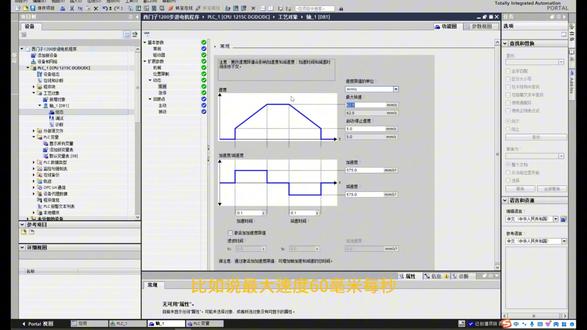
转电电机,电机转一圈需要的脉冲数啊,例如啊,我们常用的就是一千一千六百个脉冲。好吧,用的我用惯了 也就一千六百个脉冲。你的脉冲数这个值越大说明精度越高啊,只要满足精度要求就行了,也不需要整的太大。你像台达斯福它它最高。呃,我做的那个项目是十六万个脉冲,懂吗?台达斯福本身支持一个脉冲, 那个驱动器十六万个脉冲放走一圈,那像西门子的话应该是二十三万个啊, 二十三位好像是多少万?二二十啊,差不多,反正几十万吧,还有一百多万的进度的。好像 啊,有哎,就这样,就,就咱们像这种丝杆啊,这种丝杆,嗯,有个一零点一毫米啊,零点零一毫米一丝的,这种几个丝的精度就行了。 咱们目前啊学的话一定要学学,重要的学基础的就是给它动起来,实现一个定位控制啊,连续定位控制 啊,接下来继续主态这一个主态好了。现在全是绿色的勾了啊,绿色的勾了。好,这里有一个速度的,关于速度的一个机械,就是一千六位置限制,常规这里面 单位是毫米每秒。好吧,用毫米每秒最大速度,这个你自己去设置最小速度加速度,你看这个加减速时间合适吗?啊?五秒钟的加减速时间,那绝对是不合适的,直接设置成零点一秒好吧, 把把这个加速度啊,你看六百毫米每秒的平方,它这个加速度减速度一般是我们速度的十倍 啊,知道吧?一般加这个加速度是减速度,是速度的这个一个十倍的关系,然后把这个加加,这个加减速时间呢?你改了之后它这个自动会跟着变的啊。你只要改其中一样,你改了加减速时间,这个加速度,减速度相应的就增大了,知道吧?很智能的。 加减速时间一定要搞一弄弄小,不然你发现你怎么到了线位它怎么还在跑啊?你都停止了,它怎么还跑了好多距离?这不就影响定位的一个精度了嘛。然后这个起停速度稍微呃,改大一点嘛。啊?改个五吧,改个五毫米每秒。 那最大速度六十毫米每秒是什么概念?自己脑子里要有一个概念。哎,你这个思感,比如说最。
 01:57查看AI文稿AI文稿
今天看一个比较经典的案例题,红绿灯,我使用了定时器与条件判断,实现灯的切换。先看一组 红灯运行,然后计时,计时时间到开启绿灯, 绿灯开启的时候会通过红灯计时器的线圈断开红灯输出, 绿灯开始亮。绿灯开始亮的时候, 绿灯计时器开始。绿灯计时器倒的时候黄灯亮,黄灯计时器开始工作。黄灯计时器倒的时候切断整个回路, 切断之后,黄灯计时器复位,又会开始新的一轮。这是一组,另一组是根据条件判断。 黄灯和绿灯亮的时候,红灯肯定是亮的。第一组红灯亮的时候开始计时, 当计时达到绿灯运行的时间的时候,则进入黄灯开始,黄灯亮,黄灯亮时候绿灯不亮,黄灯不亮时候绿灯亮,这是整个逻辑。 定时时间为整数转换为双整数,设置为设置到定时器里边, 可以把数值做到屏幕上随时更改。程序块的数据块里边创建了四个定时器, 方便重复调用,重复调用的时候,只需要在外部设置这些时间还有输出点就可以了。主页有更多内容。
47忘忧岛的海 02:00查看AI文稿AI文稿
今天我们来看一下怎么把薄图的定时器的设置值做成一个变量。定时器的设置值需要为一个探位型或者双整数,我们先看看转换双整数,这里我已经创建了三个变量,先将设置整数值转换为双整数,再由双整数转换为时间, 使用转换指令将整数时间转换为双整数, 双整数再乘以一千转换为毫秒,将这一个乘以一千 转换为实际时间毫秒单位,再使用点击空功能框,将空功能框放到最后,在这里输入 t, 找到这一个指令,这一个指令是可以将双整数转换为碳类型的变量, 然后在这里选择转换好的 time 类型。时间变量制作完成,补充完整,做一个开关,一个线圈, 然后下载仿真运行,看一下效果。如果设置为三,则计时器为三秒,我们把时间关闭, 修改设置制,设置为五秒,可以看到时间,这里设置为了五秒,然后打开定时器,定时器正常运行五秒之后,线圈接通,停掉定时器。第二种方法,直接使用 dint 下载程序装载在线监测, 修改为一,可以看到也是五秒运行,这就把定时器的设置值做成了变量。主页有更多内容。
284忘忧岛的海 04:28查看AI文稿AI文稿
七天学会博图,今天第一课教大家博图项目创建及基础配置。 好,首先我们打开博图,可以看到它的左侧是有一个创建新项目的,那我们点击它, 首先我们可以看到项目名称,这里我们可以去选择修改创建的项目名称,路径呢,选择自己存放的程序路径,那么我们这里选择一个路径, 选择完成之后,我们点击创建,发现已经存在此名,我们修改一下, 等待薄图创建程序完毕。 好,创建完毕之后呢,我们点击左下角的项目视图进入编程页面。 进入编程页面之后呢啊,这里就要配置设备了,点击添加新设备。 首先我们可以在控制器这一栏里面看到,呃,里面是分为有西门子 s 七杠一千二系列,一千五系列,三百四百系列啊,以及 e q e t 二百 cpu 系列, 那么这里呢,我们就用一千二系列的 plc, 那 么它的 这个一二一 c 啊,一二一二 c 它们版本之间是有区别的, 可能所涉及到的功能也是会有一定区别,那我们再看它的后缀,后缀有 d c, d c, d c 以及 d c, d c r i y, 那 么这个区别呢,就是相当于它的输出 是二十四伏还是二百二十伏,那么这是它的一个区别,那本次讲解呢,我们就用一二一四 c d c, d c 作为默认的讲解。 cpu, 我 们选择一个订货号,双击即可添加, 等待薄涂添加 cpu 设备, 那么添加好 cpu 设备之后呢,可以看到这里有一个 plc 杠一 cpu, 一 二一四 c 啊,即为我们刚才添加的 plc 型号。我们右击 plc 一, 点击属性, 点击属性呢?首先我们可以看到它这个有一个访问级别,那么这个访问级别如果说我们后续需要去做仿真或者是虚拟连接的话,这里是一定要选择完全访问权限无任何保护的, 如果说是后面自己为了去做项目做程序的保护,可以给他选择为独访问权限,或者说不能访问,甚至是您可以在这个 plc 里面去设置专属的密码, 别人必须要输入密码才能进入你的程序页面上载以及下载程序。接下来我们讲一下以太网地址,那么这个以太网地址呢?就是我们下载进去去设置的 plc 的 地址 啊,我们可以在这个 ip 地址这里去修改它的以太网地址以及它的网段 设置完成之后我们点击确定,那么这个就是 一二一四 c plc 的 基础操作。
618X数字孪生 03:00查看AI文稿AI文稿
重点啊啊,比如说 m c power 是 使能的意思,然后这一个手动指令,它这里的话,手动指令叫什么? 哎,对, move jog m c move jog m o v e move jog 啊,我有时候也也记不大住,但是仔细想,有时候想想又能想起来 你一,但是你一个都说不上来,那,那就暴露了啊,不要问了,问了你四个掌控指令,一个说不上来。 m c move jog 啊,然后是这个是注意大小写啊, p o w e r m c power 回原点指令叫什么?这个哪个是回原点? m c home 啊? m c home 自己有些关键的东西啊,可以做做笔记。 m c home 是 回原点,然后是轴。定位指令是哪个? 对,那在 smart 里面直接就是一个 go to 知道吧? smart 里面的直接就是一个 go to 啊,这里面它分为绝对定位和相对定位,所以绝对定位叫 move absolute 啊,还有是 relative, 其实还是我,那个我,我现在用下来感觉是绝对定位我还是用的比较多的啊, 就是回原之后再进行的一个绝对定位, m m o b e move 啊, absolute a b s o l u t 啊,还有是 m c relative 啊, m c relative r e l a t i v r e l a t i v relative。 然后呢,我们现在开始要用指令来写程序了,最终我们要做的是哪个题目呢?啊?我们最终幺二零零啊,看一下啊,只能八七,最终我们就是要做的这 第, 也就是说,呃,我在第六期啊,第六期步进电机,我给你们看一下这一个效果,我用微软通做了一个触摸屏, 然后我们来看这个 window 啊,就这个效果,知道什么意思不?步进的一个。
 02:20查看AI文稿AI文稿
今天一镜到底,带大家看看西门子博图是怎么控制仿真工厂 factory l 软件的。 打开场景之后,我们把需要用到的 i o 标签名字改一下这个皮带机,我们就把名字改成皮带机,启动按钮,停止按钮也改一下。本次视频只是用其保停的形式来跟大家演示一下 西门子怎么跟仿真工厂通讯交互的,所有其他的先不管。第二步,点击文件,再点击驱动,选择西门子仿真驱动就是最下面那个,选择正确的驱动后,导出 l 标签, 这个就是 i o 标签文件。第三步,打开薄图软件,找到 plc 变量表,导入我们刚刚保存的 i o 标签文件。 标签文件导入之后,我们来写一个简单的起保停程序, 先写一个启动按钮,再停止按钮,最后写个线圈输出皮带机,下面再加一个皮带机常开触点字锁,一个简单的起保停程序就写完了。 程序写好了之后,我们点击变异保存,然后下载进去 程序下载进去之后,我们打开 factory l 这个软件验证一下, 软件打开之后,点击运行按钮,启动仿真软件,软件启动后, 点击场景里面这个控制柜上面的启动按钮,按钮按下去之后, 程序里面这个变量就会导通,后面这个皮带机的线圈就会断电,程序就会自锁,皮带机和发料就会持续输出,当你按下停止按钮,后面的输出就会断开, 皮带机也会停下来,大家来一起看下是不是这样的。
18自动化攻城狮 03:00查看AI文稿AI文稿
回零点啊不好也称有的人呢称为参考点啊。回零点 是否不仅回零点你只有回了原点啊才知道他的零点在哪里才能进行一个什么只有只有回到原点啊才能进行 绝对定位那那现在有一个问题了问假如,假如没有原点硬件 线位开关能不能回原点?能不能做绝对定位啊?能不能回原点? 能不能做绝对定位?能不能啊?到底能不能不用软纤维打啊打 能能的啊。哼,不要以为不能啊。我也是反正正随着你的我的经验提升嘛。我以前也认为不能,后来发现了一些指令。有一个就是有一条指令叫那种回原,他是有很多方式的他有一种回原方式是可以把四伏的当前位置作为原点位啊 可以有一种回原方式为啊把四幅当前位置就是把步进或四幅 当前位置作为圆点位啊。有一种这种回原方式了啊回原点方式。 所以说即使你没有这一个圆点位但是你会看到有些似乎。哎呀它怎么正心位负心位圆点位什么都没装。它确实它但是它可以做定位知道吧。有的人就不装了 连个线位也不装的啊。你想啊包括我们输送带的那种回转体是不是不需要圆点位的?四伏的那种输送带上面的我每次控制它走两百毫米它没有圆点位。那它怎么执行定位呢啊 我那个口罩机上的那个主轴啊我怎么去判断它每次走到了哪个位置呢 我那个主轴每次走到如果说转一圈是百分之一百他每次走到百分之四十五的位置时候就要打开某个气缸的每次这样, 那这个是,那这一个程序该怎么写?比如说,哎,我的四幅每次转到四十五度的时候打开气缸,转到六十度的时候关闭气缸。
 03:00查看AI文稿AI文稿
大速度六十毫米,秒秒,一秒钟走六十毫米,六十毫米是多长呢?他能不能走那么多呢?我这里如果说让他走一千毫米,现实吧啊,我这死杆一秒钟走一千毫米,你看那个死杆才多大?一秒钟让他走一米。 所以说你你的脑子里对这个长度要有一个概念,对这个速度也要有一个概念,先要自己去预想一下,不要上来啥都不管,直接给他干,哎,一顿参数,默认参数去调机。那不行的好吧,你一开始的时候就要对这个速度啊,比如说 一百毫米每秒是什么概念?是不是一秒钟走一分米?一分米是多长?一秒钟?我这个这么大的这个啊,丝杆能不能走一走,走这么多?那是不是这里这个参数还是比较合理的啊? 最大速度,假如说你的速度还需要更大,你可以把它改成一百。好吧,就我的给他限速了,就他永远不可能超过一百毫米每秒,如果超过一百毫米每秒会怎样啊?会报警好吧。嗯,所以说这里面有一个速度的这样一个概念。 好,我也截一下,然后 设置加减速时间啊,尽量短一些啊,短一些, 例如啊,零点一秒,如果时间如果加减加减速,时间太长会影响定位精度啊, 然后设置速度的上下线设置,呃,最大,呃,速度, 设置速度单位单位为毫米每秒啊,就用就用,我们的物理单位,我控制的就是思感的速度,我不是去控制, 直接用丝杆的速度去处理就行了,懂吗?我不去换算多少个脉冲的,不用的就用工程单位,这叫工程单位啊,你看这里毫米每秒,我们在指定里面一会填的就是这个毫米每秒这样一个单位最大速度啊,一百毫米每秒 计算,根据现场工艺状况 而定,这个最大速度、最小速度都是根据你现场的状况的啊。嗯,然后还有一个起停速度,就是他的起步速度是多少,你这个速度不。
35叶强自动化科技 01:59查看AI文稿AI文稿
今天说两种单按钮启停的方法,第一种使用扫描周期,看这个程序,当启动按钮按下,取的是上升沿,按钮按下之后,启动终极通电。 启动终极通电之后,常开触点闭合,使线圈通电,因为这里是祸的关系,所以这个判断可以跳过。 当第二个扫描周期这个按钮的状态,不管是按下还是松开,只要没有再次按下这个上升沿都不会有信号,所以启动终极是没有电的。因为启动终极没有电,所以这个线圈这一行运行到这焦点的地方都是没电的。 下面这一个,因为上周期线圈是通电的,所以线圈会从这行导通形成磁索。我们看一下仿真运行效果, 当启动按钮按下,可以看到启动终极通电,使线圈闭合,然后形成磁索,再次按下, 使启动终继通电。当启动终继通电,线圈也是通电的,因为它是闭合的,所以它会断开不通电。 临时终继通电之后,这里断开也不通电,会使线圈断开自锁。再看一下第二个方法,使用数值判断, 当等于一的时候线圈通电,当等于二的时候,线圈清零, 每次按下都会使技术发生改变。通过比较当前值,控制线圈的导通和断开,主页有更多内容。
66忘忧岛的海 06:27查看AI文稿AI文稿
博图里边怎么做封装库这期视频呢?我们来给大家分享一下。首先要说一下就是什么时候会用到这个封装库,比如说我要控制五台电机的星三角加压启动, 它的功能和逻辑是完全一样的,这个时候你有两种写程序的方式,第一个呢就是我同样的程序我写五遍,然后关联上这个不同的变量。第二种方式呢就是我把这个程序写一遍之后,给它做成封装库,然后调用五次关联上不同的变量。 你可以想一下哪种方式是更有效率的,这也就是为什么现在很多人写程序是非常快的,而且很多公司呢也在自己开发这种封装库,还有好多这种功能块都是以封装库的这种方式。 那么我们就来给大家讲解一下怎么自己去做一个封装库。比如说我就要做一个星三角加压启动,在这我可以添加一个新块 f b 函数块,比如说叫星三角加压启动, 好就跟正常的新建一个子程序是一样的, f b 函数块,新建一个点击确定。我们在写程序的时候就和我们平常有点不太一样了,我们需要用到这个块接口, 比如说我们要做一个星三加启动,这个时候就需要用到启动和停止,他呢都作为是输入,比如说我们在这写一个启动按钮,下面一个停止按钮, 下面我们来写一个起保停,就是按下启动按钮之后输出一个标志位,这时候呢就需要用到这个启动按钮给它这样关联上,而不是直接我们去写 i 区、 q 区、 m 区的这些变量 通过这个块接口,这个块接口是什么意思呢?它就相当于一个中间的酶界,我们一会再调用它的时候,需要给它关联上对应的 i 区变量, q 区变量, 然后这里需要输出一个标志位,那么这个标志位呢,是不需要和输入输出去关联的,所以说呢,我们在 stick 这里直接给它写一个中间变量。 好,这是不需要和外部的 i o 去做通讯的,我们给它关联上。启动之后呢,首先应该是星形先启动,五秒之后自动圈画为角形,所以说我们给他这个标志位给他先写上,直接这样复制过来就可以了,然后 给他输出一个这个输出呢,这时候就需要给他关联了,这里 out put。 在 这我们需要先写一个电机 供电,下面再来一个是电机星星运行,再来一个是电机角形,这三个呢都是需要和外部的输出去做关联的,所以说我们在这先给他写一个这个电机供电,然后下面与此同时我们需要先给他做一个星星运行, 关联上星形运行五秒之后呢,需要给它切换为角形,那么我们给它写一个这个延时,这个时候 需要注意一下取消,不要在这直接调用,我们需要给它做成这个块的接口。在 stick 这里可以创建一个数据类型,比如说是就是 i e c timer, 这是计时器的数据类型,比如说这里还有计数器,这些数据类型呢,都可以在这里找到,比如说你做运动控制的时候,有绝对移动,相对移动还有点动,也都可以在这里找到它对应的数据类型, 好,然后这里我们给他改一下名称,比如说叫 t 一, 然后给他拉取过来,五秒之后呢,对应的就是角形, 我们给他给他关联一下,这里写一个五秒,那五秒之后角形开始运行了,星形就不能运行了,所以说我们在这写一个长 b 的, 那怎么去调用这个 t 一 数据块下面的这个变量呢?你比如说他这里边有 当前值预设值输入和输出,我们现在呢就需要调用一个它的输出,就是 t 一 点 q, 就是 当它输出的时候,那么电机角形运行,把这个断开,不要星星,也就是说当 t 一 达到预设值之后,就切换为角形运行了,此时给这个星星给它断开, 就是这样的一个逻辑。那么到这呢,整体的星三幺加启动的程序我们就写完了,就可以给它保存为这个封装库,也就是说库点一下,这我们可以新建一个,比如说就叫库二,这就是你个人的库,你不能给它删掉,删掉之后这你写的这些程序就没有了, 把它保存好,每打开一个项目,在全局库这里都可以找到这个星三幺加按启动的程序,当然你还有其他的功能需要做成封装库也是可以的啊,点击创建, 创建好之后呢,我们可以直接把这个 f b 星三幺加按启动的程序给它拉到模板副本,这 这样我们就给他保存为库文件了,下面呢我们就可以在这个主程序里边进行正常的调用了,现在你比如说我先给他删掉,或者说你再打开一个新的项目也可以啊,这个都是可以在这个库,全区库这找到的,我拉取过一个来, 哎,点击确定这是第一台电机的重命名一下,确定在下面是第三台电机, 这样是不是我们就比挨个去写程序方便多了,直接给它拉取过来调用五次就可以了。充电明确定 这是最后一个,第五个,哎,确定这就是五个电机的信号电压。启动,这个时候我们就可以给它关联变量了,比如说启动按钮,它这个对应的是 m 零点零,这里我们就不用挨去了,因为我们做的是仿真, 用 ic 的 变量的话可能不太好用。停止按钮,比如说是 m 零点一供电,这里是 q 零点零, q 零点一, q 零点二,好,这样我们就关联完变量了,后面这几个呢也是同样的方式,我们就不一一的去写了,下面我们启动仿真来给大家看一下这个效果,这个点击式就可以。好, plc 启动起来之后呢,我们来修改一下值,比如说先给它修改为一, 首先是供电和星形接通,五秒之后自动切换为角形供电,同时还是接通的,那么这样是不是就实现了电机的星三角加启动, 五台电机只要给它关联上不同的变量,不需要挨个的去写一遍程序了,这样是不是我们编程的效率也跟着提上来了呢?好,那么这期视频呢,我们就分享到这里,关注我,我们一起学习播图。
2696鲸洋说 10:13查看AI文稿AI文稿
之前的视频呢,我们都是用的单个 plc 做讲解,但是一套完整的设备呢,可能不止有一个 plc, 可能有两个甚至两个以上的 plc, 那 么 plc 和 plc 之间的通讯怎么做呢? 它们之间的通讯方式呢,有很多种,比如说像 modelbus 通讯、 tcpip 通讯、 s 七通讯、 guidebook 通讯,还有 i o 通讯,都可以实现 plc 和 plc 之间的通讯。那么这期视频呢,我们主要来讲一下 tcpip 通讯是怎么做的。 首先我们先添加两个 plc 啊,我们就用两个 plc 来做演示,比如说我们添加两个幺二零零的这个具体型号呢?如果说你是连接实际的 plc 的 话,就需要确认一下电话号以及版本号,这里呢我做的就是仿真, 确定随便选一个就可以,这个是可以做仿真的,那个 i o 通讯的话是需要连接实际设备才能做通讯的,所以说呢,用仿真可能就不太好演示。 再添加一个 plc, 一 会我们再来看具体的配置啊,比如说添加一个一样的吧,都是幺二幺五 c。 这两个 plc 添加完成之后呢,我们先给它连接上,连接上之后,我们来看一下它的 ip 地址以及名称,其他的倒不需要做过多的修改。 双击 plc 来看一下它的 ip 地址,往上滑移台网地址,它呢是零点一,比如说我们给它改成十点二十,给它取消勾选,然后再来看一下 plc 二, plc 二的话也改成十这个网段,然后改成二十一,把下面的这个勾也给它取消勾选,这样我们就设置完成了。下面呢我们主要来到程序来看一下怎么写。首先添加一个数据库,比如说这个就是数据处理, 比如说要发送十个数据类型为 int 的 变量, plc 一 send 数据类型呢?改一下,注意这个一定要改啊, array o, 比如说是 int 吧 int 选择一下,改一下它的这个范围,十个呢,就是零到九,一共是十个变量,可以看一下它下面的这些变量啊,一共是十个。接收呢,我们再写一下 plc 一 receive r, e, c, 比如说接收的话,接收六个,就是零到五,接收的话给它改成是波尔型, 为了方便演示啊,其实就看具体的需求,如果需要用到离散量呢,就添加布尔型,如果需要用到模拟量呢,就添加数据类型为 int 的, 或者说 int 的, 其他的都可以。这几个数据我们就添加完成了,下面呢我们再来添加一下 plc 二的, plc 二要和 plc 一 的接收和发送数据是对应的,这个也叫数据处理。 刚才我们在 plc 一 中添加的 send 呢,是十个 int, 我 们在这里添加十个接收的 int。 plc 二接收 数据类型改一下,这个是零到九,选一下哦。 int 下边呢是发送, plc 二 send 改成波尔零到五,数据类型和长度一定是要对应的波尔, 看一下写的对不对啊。 plc 二发送六个波尔量, plc 一 应该接收六个波尔量,那么这几个数据我们都添加完成了,下面来写一下程序。首先写一下 plc 一 的接收和发送,这两个指令在哪找呢?在侧面 通讯,点开开放式用户通讯,下面这两个,这个就是接收,这个是发送,我们先添加一个接收,再给它添加一个发送,确定它会调用一个 db 数据库啊, 然后再添加一个发送,这两个添加完成之后呢,我们来看一下他的引脚对应的怎么写接收的。第一个引脚呢,就是使能当他等于一的时候接收,等于零的时候停止接收下面这个引脚。连接呢,我们需要做一下阻太,点一下这个图标, 它会弹出这个组态页面来,比如说 plc 一 连接的伙伴就是 plc 二,选完 plc 二之后呢,还需要选择一下连接数据,它这里是没有的,我们需要新建一个, 然后 plc 二也需要新建一个,也就是说 plc 一 的接收对应的是 plc 二的发送, 这些都设置完成之后呢,它这里就会自动生成,最后来关联一下接收的数据存放到哪就可以了,选择一下数据处理这个数据库,选择一下就是接收数据 receive, 选择一下无就可以, 这样接收数据我们就设置完成了。再来看一下发送数据,发送数据,同样的当它等于一的时候,发送,等于零的时候停止发送。我们在设备组态里边勾选一下系统和时钟,系统和时钟 p l c 二,同样的给它勾选一下,再回到 p l c 一 的主程序, 给他写一个 m 零点五,也就是说每间隔一秒发送一次,如果说你想让他发送的频率更高的话,那就换一个频率更高的使用程序就可以,比如说是十赫兹的,也就是零点一秒发送一次,那样速度更快。 下面的这个呢,需要同样做一下组态,点一下图标,选择一下伙伴。 plc 二 这里呢我们还需要新建一个,就是 plc 一 的发送对应的就是 plc 二的接收新建,我们在这里新建完成之后呢,在 plc 二直接调用就可以了, 这样我们就添加完成了,这里它就会自动填充。最后我们选择一下要发送哪些数据, 数据处理选择一下数据处理,发送选择无,这样 plc 一 的发送数据和接收数据我们就添加完成了。下面再来看一下 plc 二的发送和接收,同样的添加一个发送接收 通信,开放式用户通讯接收数据确定,再添加一个发送数据确定, 第一个同样是填一是一直接收数据下面的连接,我们做一下组态,选择一下伙伴就是 plc 一, 这里的连接数据呢,我们直接选择就可以,因为我们刚才在 plc 一 设置的时候已经添加了对应的数据了,这个呢就是接收 对应的是 plc 一 的发送,它这里就会自动填充,因为刚才已经配置了一遍了。配置完成之后来看一下接收的数据存放到哪,选择一下数据处理,数据处理,最后一个这个数据块里边的 plc 二 rec, 选择无 就可以了。再来看一下发送数据,同样的写一个一和字的时钟,也就是间隔一秒发送一次,如果说你想让它更快的话,就给它选一个更高频率的, 再来组它一下,选择一下伙伴, plc 一, 这个呢就是发送对应的是 plc 一 的接收, 注意这里一定是要对应的啊,这要是对应错的话,他是没有办法正常发送和接收的。从哪个数据块儿读取数据发送呢?选择一下数据处理的 send, plc 二 send 就是 这几个波尔量五, 这样 plc 二的发送和接收数据我们也添加完成了,下面我们启动仿真来看一下是不是可以正常的发送和接收数据,选择一下接口啊,注意这个仿真呢,它只能启动最多两个,超过两个的话就不行了。 下载还有一种通讯方式,就是 i o 通讯,那个也是比较方便的,大家可以看一下我的往期视频,也有做讲解,完成再来启动一下 plc 二的,最多只能启动两个仿真,选择一下接口,搜索一下 下载,下载完成之后,我们来到这个数据库监控一下,看一下是不是可以发送啊。启动启动 数据处理,这是 plc 一 的,再看一下 plc 二的,分个屏监控一下,这个也监控一下,看一下是不是可以对应的传递数据。 比如说我们先来看一下 plc 一 的发送修改,一个是五百, plc 一 发送五百, plc 二接收到也是五百。如果说我们在这边修改的话,是修改不了的,因为 plc 一 像 plc 二是实时发送的,比如说修改一个二二二确定 他只会变一下,然后迅速变为五百,因为他实时发送过来是五百。如果说我们想发送一个波尔量,比如说把这修改为一, 修改为一,确定对应的 plc 一 接受到这个变量等于一,这就是两个 plc 之间的 tcpip 通讯,模拟量和离散量都可以做,那么这期视频我们就分享到这里,下期视频我们再来看一下另一种通讯方式,改的铺的通讯。
1945鲸洋说 05:27查看AI文稿AI文稿
选中点安装好,正在安装 gsd 文件,这节课咱们讲一下其免止 gsd 文件。免止 gsd 文件是免止的 plc 用于识别和配置第三方重担设备的电子身份证或驱动程序。上节课咱们也介绍了不动项目之间 幺五零零和幺二零零之间的 private net 通讯,用到了 gsd 文件,当幺二零零作为 r o 设备,需要与幺五零零跨项目 进行通讯的时候,幺二零零这边需要导出 j s d。 文件,幺五零零需要导入 j s d。 文件。那么接下来看 j s d。 文件的导出、导入以及删除和更新。咱们上节课啊,幺二零零作为一个 r o 设备,这儿是 r o 设备啊,选的是未分配异文式跨项目通讯。下面与它的这个 传输区域是幺二零零这边接收同二 b 一 百到二 b 一 百零式的五个质检,幺二一零这边花出去是 q b 一 百到 q b 一 百零式五个质检。然后需要把这一个 传输传入区的这个 r o。 通讯点表导出 g s d。 文件,用于幺五零零那边通讯。下面先看怎样导出 g s d。 文件,没设置好这个 r o 区域的质结长度,之后需要翻译,选中 c、 b、 u 进行翻译好,翻译没有错误。接下来咱们选中智能设备通信 这一块,往下滑找到导出 g s d。 文件。好,咱们选择导出,这看到没有,咱们保存到桌面,它的名称是幺二零零,这选择这点导出桌面,它已经 有了相应的 j s d。 文件,咱们看幺五零零撤进行导入。导入的话,在幺五零零这边是在选项管理通用站 j s d。 文件这一块儿点后提示,若正在运行泊图的多个势力啊,在线内是不可安装,为什么会提示这个不可安装呢?是咱们的这个泊图开了两个窗口,现在咱们要把幺二零零给关掉。好,关掉之后咱们重新打开 j s d 文件, 我们选到桌面,看到没有,这个 gsd 文件就是咱们刚才导出来的 gsd 文件,咱们选中点击安装二提示,正在安装 gsd 文件。好,这提示安装完成,点关闭正在正在更新硬件目录。好,这个更新完的硬件目录是从哪里看的?接下来咱们看一下。好,双击设备和网络, 然后往右边找,在这个其他现场设备这一块儿,然后普尔奔那是 r o 这一块儿,在 p r c 这里边找到一个西门纸的飞机,然后再找到一个 cpu 幺二幺四,看到没有,这幺二零零就是刚才咱们安装 g s d 文件之后生成的硬件目录,就是类似这个 远程 r o 设备的一个通讯站。好,咱们拖过来,拖过来之后和幺五零零进行连接,这儿点分配 选择 r o 控制器,咱们就选幺五零零,把幺五零零作为控制器,幺二零零作为远程 r o 站好点点击,这样就和幺五零零 建立起了普尔奔耐者通讯。相应地,在设备网络这里边找到幺二零零,右边会看到咱们的传输区的这个 r o 地址, o 零这边设的就是 q 六零到四的五个质检,也可以更改它的地址,咱们可以更改成 四百二,就是 kb 四百到 kb 四百零四五个质检这一块, i 地址这一块也可以改成四百,这儿就是 i b 四百到二 b 四百零四的五个质检,对应幺二零零里边呢?输入输出五个质检好,这是借四 d 文件的导入。接下来咱们看是怎样删除借四 d 文件, 还是在选项这一块选管理。借是 d 二,可以点删除,删除之后回 更新硬件目录,咱们把桌面上的这个键式应用页也删除,已经全部删除。删除之后咱们再在其他现场设备这一块儿哦。 perfect 叉 r、 o 找 plc、 找信免纸,看到没有?这里边就没有 cpu 幺二幺四了, 已经把它的键 c 文件删除了,所以说它更新完硬件目录之后,这个幺二幺四 cpu 就 不占 perfect 叉 r、 o 这个设备目录里边了。可如果 输入输出区的五个质检长度不够,咱们需要增加到十个质检或者二十个质检的话,咱们就需要在幺二零零 呃,智能设备通信这一块儿要更改它的这个质检长度,咱们改成十个质检,下面也是十个质检好。更改完之后,咱们要选中 c、 p、 u 点编辑,要忘记编辑。咱们要把它的 g、 s、 d 文件进行更新。重新导出好,还是导出到桌面好?已经重新导出, 每次这个视界有变动,每次这个 r、 o 地址或者这个长度有变动,就需要重新导出。借四 d 文件,然后咱们再回到幺五零零里边,把重新导出了。借四 d 文件再重新导住好,选借四 d 好, 选桌面选中点安装 好,正在安装 g、 s、 d 文件好,点关闭,再更新硬件目录好,刚才咱们删除 g、 s、 d 文件之后,硬件目录里边已经没有幺二幺四 c 这个 cpu 了,咱们现在更新硬件目录,再加上幺二幺四 c 这个 cpu, 哦,双击设备号网络,哎,这个其他像样设备这一块儿,再次找到这个幺二零零 cpu, 拖过来好建立通讯。拿到设备视图,咱们选到幺二零零, 咱们看右边的这个 r、 o 地址长度有没有更改成十个质检好。看到没有?这个地址已经改成的零到九就是十个质检长度,咱们可以改成 六百。看到没有?是 q、 o b 六百到六百零,九是十个质检好。下边演示十个长度也可以更改成其他的地址六百好,相应的变成了十个长度的质检好。这就是更新完之后的 g、 s、 d 文件,这节课就是有关于 g、 s、 d 文件的导出、导入以及删除更新。
109工控客官 44:27查看AI文稿AI文稿
广大的电工前辈们,这一期和大家分享十字路口红绿灯 plc 控制程序, 大家只要跟着我的操作一步一步来就可以完成这个十字路口红绿灯的 逻辑控制程序。行,我已经提前编程完成了,现在我们来开启仿真,看一下完成后的效果是一个什么样。 好,这就是一个仿真打开后的界面,只要点击启动画面,整个程序就开始自动运行。 好,点击启动后,我们来看一下程序监视,因为这个程序比较简单,我直接是在麦主程序里面进行编写, 做小一点 好。二十三,二十三,红 南北灯亮到四十八秒的时候,他就会切换切换至红灯, 这是南北的红绿灯, 这东西红绿灯 可以看到,这跟我们现实中是一样的效果, 绿灯闪烁变为黄灯,黄灯持续两秒过后直接变为红灯。 好,这样他就会一直循环 看,就这样一个完整的过程,就是一个这样的,我们现在把它停止掉,关闭一下, 这是 plc 的 防震,也给它关掉,转到离线。 现在就来跟着我一步一步操作来完成刚才的效果。 首先我们来再新建一个项目,就叫红绿 灯脚靴保存路径,我们默认地盘 软件版本依旧为博图 v 幺六作者改一下你注示就简单写一下 啊。他问我们是否保存对当前项目所做的更改, 直接点试就行了,因为我们这个项目我上午编程完成之后没有进行保存,现在我点击试之后,他就会自动帮我保存并打开我刚才新建的这一个项目, 他现在正在关闭我现在这一个项目,并且打开我刚才创建的项目,行了,现在就是一个新的项目, 他把我们的快速配置界面直接给跳过了,所以现在我们直接来手动添加新设备,添加一个幺二零零的 plc c p u 信号一样的选幺二幺 c d c d c d c 版本还为四点四,再点击确定, 再再来添加一个触摸屏,来做一个我们的人机界面,这这个七寸的触摸屏就行了,就这个信号, 七寸的横向触摸屏 啊,这里也有个快速配置,它向到这里面一步一步教你配置这个我们直接把 p l c 连接在这里,给快速配置上,直接选择我们刚才添加的这个 p l c, 点击 对号就连接完成了,直接点完成就行了,下面的这一个我们后面自己来编,不从它这个界面来。 好的,现在就完成了,来我们改一下名字,将 qc 改为 红绿灯搏击控制, 再将触摸屏改为 仿真红绿灯 界面啊,这样就行了。 然后我们来先进行一个触摸屏的组态,我们直接就在公画面里面操作,先将多余的元素给删除掉,这在我之前讲三层电梯仿真的时候,我也说过, 把这些无用的元素直接选中后,按住 delete 键删除这些,删不了的话直接右击点击属性, 然后将背景颜色与网格颜色改为一致,先复制背景颜色,再将网格颜色选中后,点击 ctrl v 按键键确认, 再将模板模板栏里面的模板杠一给删除,再按 alt 键,这时候 这时候看这像多余的元素就全部删除完成了,这样我们就可以进行一个 触摸屏的走泰。首先一样的添加一个文本域,拖入到差不多对齐的地方,然后 右击属性,将文本颜色给改为显眼的深蓝色,再将文本格式 这个字体的字号改为二十六大一点,按 delete 键确认 常规。这里把文本内容修改一下,改为十字 十字路口绿灯, 再点击这个十字路口红绿灯,点击上面这个工具栏的下拉框,选择 在画面中垂直居中对象, 这样就行了,这样就在中间,现在我们再来画, 再来画一下这个红绿灯, 直接拿这个圆来画 矩形,矩形画一下,画一个差不多的, 再右击点选择属性, 将搅拌进,更改一下 x x 轴位,你看看这里有一个, 这,这里 x 轴就是这里的角度, y 是 竖直方向的角度, x 为横方向的角度, x, 把它改大一点,改成这,改成百分之百, y 改成 三十。哦,这样这样也不行。 我们首先来画一个这个十字路口红绿灯的那个外形框出来,然后里面有三个灯 反过来,对,这样就可以了,反正这里是你微调的,你看调成什么样顺眼你就调成啥样,反正就这个三十比一百是非常好的,这样就行了。 然后继续来画一下这个这个杆子,这个红绿灯的杆子竖起来的杆 细一点,细一点,长一点就行了。然后将这两个图形给按,先选中一个,再按住 shift 键,选中另一个,右击点击组合,将这两个图形组合成一个, 这样一个红绿灯的框架你就搭建完成了。继续点击圆,画一个圆, 不要太大,刚好能挡住就行了。 然后继续复制粘贴,哎,再来一点,按鼠标上下键微调一下就行了,键盘上下键继 续啊,这样就行了, 他要把多选一下鼠标,随便选择一个空旷地方,按住左键拖出一个框子,全选之后再按 ctrl c 加 ctrl v 复制一个过来,再拖动 下面来推, 整体往上移, 继续复制 南北方向的红绿灯就完成了。再来 东西方向的东西方向,点完之后来我们再点击一个,这个将对向向右旋转九十度, 但我们是应该是向左旋转九十度,在这向左旋转九十度,这样啊,这样,这样的话这个图形会有变形,昨天我也没调好,待会你们可以自己研究一下。 这个怎么调的话,它图形都是这个,这个形状感觉变形了,没有这种正的看着圆润,大家如果有兴趣的话可以自己发掘一下, 反正我我是没有找到好的办法。再 ctrl c ctrl v 复制粘贴过来, 搞个对齐 对照。我们的四个,四个路口的红绿灯都画完了, 现在继续我们来使用,我们来把这个优化一下,选中一个圆,再按住 shift 键选中另外两个,将他们在垂直方向均匀分布一下, 再把它们居中一看能不能把它们对齐一点,嗯,就像这个,这个是垂直对齐对象,这个也是一样的,把它对,哎, 这这个要把它像这样啊,像这样水平对齐, 再把它水平方向均匀分布一下,这个也是一样的,这个把它垂直方向对齐,再垂直方向均匀分布一下。 水平对齐,水平方向均匀分布。所选对象 完成后再使用线条把这个路口的大概形状给描绘一下, 好像这样再画一个大概的出来,然后我们再到数,再到这个线条的属性布局里面来看一下,看一下我们这个,我们两个外周把它对齐, 这是外周吗?看这两个外周不一样,一样的话就代表他是水平的,那这样就一样了,水平的就可以了, 水平。然后我们的微调一下,调到这里来,然后再 ctrl c, ctrl v, 再复制一个出来,拖到下面来, 继续 ctrl c, ctrl v, 将把它拉上,把竖直竖起来 来一点, 嗯,这样差不多把这个微调一下,这要确保他们的 x 横竖为 x, 竖为 y, 把他们的两个起点和结束点的 x 值改为一致,都改为 幺九三,这样他们就是直的了,就垂直方向了。再点击 ctrl c, ctrl v 再复制一个过来,就往这边拉 这样一个十字路口红绿灯的触摸屏画面,就哦,还差一个,差一个斑马线,我来画一个斑马线,画一个细条的斑马线,在这里 直接按选中刚才画好的,按住 ctrl 键拖动就可以连续拖出来痕迹好几个, 先晚了,随便拖,多拖几个,马上我们再做调整 好了,就拖这么多,选中一个,再按住 shift 键将这些钢化的这些长条矩形全部选中,选中后点击 垂直对齐缩选对象,再点击垂直方向均匀分布缩选对象, 完成后再全选,按住 ctrl 键拖动拖过来一个, 嗯,这样就完成了两个斑马线的位置, 继续哈,这个时候我们直接来到 p o c 类来编程,触摸屏已经完成了。 首先我们还是先定义变量,在这之前需要点击设备组态,将系统时钟给开启, 系统和时钟处理器,将时钟存储器位点击启动时钟存储子键,这样 p o c 的 时钟就被打开了,你直接调用它这个内部点位就能实现一个闪烁的效果。 他是从零字节开始,从零点零打开后,我们再来到 plc 变量显示所有变量啊,这就是我们刚才开启的这些他已经占用了, 占用一个字节,这一个占用的字节,这些占用的都是为布尔量。来我们继续添加新的变量,首先添加启动按钮, 我们我们就从 m 二点零开始,这样不会有冲突。 m 二点零再来个停止按钮, 再来个启动保持标志位, 继续来一个脉冲信号, 这里的脉冲信号的作用是每来保证它循环的,因红绿灯它需要持续运行,每五十秒一个脉冲,让它定时器断电来进行一个循环的操作。 好,这样几个基本的电量就定义完成了。继续来红绿灯的电量,首先来东西东西方向的 西 绿灯,再来东西黄灯, 红灯, 还南北南北绿灯, 南北红灯。好,这样我们的变量就全部定完成了。现在来直接来到程序来编程,首先我们来写一个最简单的七宝铜电路, 这有快捷键,快捷键可以使用,按住 shift, 按 f 二,再按 f 三,再按 f 五,不是 f 五就是 f 六, 再按一个八,再按一个 f 二,再按 f 九,然后一看起保停就完成了。 点击默认电量表,我们直接在这里找到我们需要的电量,拖过来就行了。启动 停止,启动,保持标志位,一样程序启动保持, 来写 五十循环程序,我们要做到这个好的习惯,在 在每个程序段之前都进行一个注视 脉冲信号,这里来一个 c f 加 f t t e, 五十秒钟。 嗯,五十秒之后它会发一个信,它会 q, 会输出一下,让这个脉冲信号接通,接通之后这里再断掉,把这里重置, 重置完成后,他又恢复长臂,然后启动保持,也一直是通的,所以他又开始计时,一直循环,每五十秒之后清零,再记五十秒,每五十秒后清零,再记五十秒。 呃,就这样,后面写东西, 东西蹲, 清洁东西的。好的,还一样的,每个程序的之前都加一个启动保持标志位,再来一个, 来一个小鱼, 我们来选择一下 t 一 的 e t 小于,这针斜过看一下。小于十九秒的时候,让东西绿灯一直常亮。 嗯,东西绿灯看它一直亮,然后, 哎,这咋改来了? 当大于或等于十九秒的时候,并且还有个条件,还要, 还要小于二十三秒,到二十三秒的时候小于,对对,这就是小于,并且小于二十三秒。 这个超这里的意思就是 让它闪烁,让绿灯闪烁。 m 零点七,零点五,零点七,让它以每秒钟零点五赫兹的频率闪烁。 这这一段程序什么意思呢?这一段程序是为刚开始绿灯就一直亮,因为此时这个时间计算器正在从零开始计,而且小于十九秒呢,这里就接通了。 当他大于十九秒的时候,这里就断开,这里接通,因为这里,当这个大于十九秒的时候,大于或等于十九秒的时候,这里接通,并且小于二十三秒,这里的时间差为一 四秒钟,四秒钟就代表他会闪烁,四秒钟之后变为黄灯。好的,继续写, 继续写二十四秒,现在到来到二十四秒了哦,来到二十三秒,二十三秒就是 哦,大于或等于二十三秒的时候, 大于或等于二十三秒的时候,直接就让黄灯接通。 东西。黄灯 到什么时候的时候让它断开,到小,到了个小于 大于五十二十五秒的时候让黄灯亮两秒钟就让它断开,所以让它小于二十五秒 啊,这就是什么意思呢?二十三秒他只要这个数,计时器记到二十三秒的时候,他这里就接,他这里能接通, 但计时器必须要小于二十五秒这里才能接通,所以他记超过二十五秒的时候,这里就断开了,所以黄灯就不再亮了。 继续黄灯不亮,现在继续来到红灯。红灯是一样的,也是大于等于二十五的时候让红灯亮起, 并且有一个条件,小于五十秒。 小于五十秒。 好,这样东西红绿灯控制就完成了,既写南北的, 南北 一样的保持标志位, 然后我来看一看。 嗯, 我们这里是先东西方向绿灯南北方向红灯 南北方向,他刚开始就是红灯常亮。 大于等于 大于等于二十五秒的时候 让绿灯接通,以二十五秒之前。 二十五秒之前他一直是在绿灯,所以你不能为绿灯这个东西方向的绿灯一直在亮着的,所以你必须要记满了二十五秒后就等了,他已经亮了二十五秒后之后你再能亮绿灯。 南北绿灯下面是哦,南北绿灯还 还有个小鱼,小鱼四十四秒, 小于四十四秒,下面继续。 只要大于等于四十四秒之后,它来进行一个闪烁,并且还有个条件,大于,而且必须要小于四十八秒,闪烁四秒钟, 八秒钟。 哇,闪烁四秒钟。来,继续来写黄灯,南北黄灯,南北黄灯。他必须要在 大于等于四十八秒的时候,他这里才能接通,并且小于 四,再加个两秒钟。五秒吗?五十吗?啊,对,五十 两秒钟,黄灯一般都是亮两秒钟五十,这样的话,黄灯南北黄灯就会亮起。继 续写南北红灯,南北红灯直接就是 小鱼二十多秒,二十五秒的时候他就大鱼这一个大鱼就行了。这大鱼二十五秒的时候, 哦,小于第十七,小于二十五秒的时候,这里一直接通,让他一直成为绿,成为红灯。那刚开始就是红灯,红灯要一直亮,因为东西方向的绿灯在亮,你南北的红灯就需要亮。 行了,这样这样一个程序就完成了。编一下, 看有没有错误。好,没有错误,一个警告,警告不用管,现在我们来到触摸屏,把变量给绑定上就行了, 这绑定动画闪烁变亮,我们直接来这把变亮表拖过来,这是上北下来南北的南北方向的绿灯,南北绿灯,这拖过来,添加 闪烁颜色改为绿色。这个也是的,还是南北绿灯, 零的时候为默认颜色一的时候为绿色,再黄灯。嗯,南北黄 灯, 南北红灯。 选南北红灯。 好了,南北的灯就绑定完成,继续来东西方向的东西方向的绿灯, 东西绿 灯, 东西红灯。啊, 东西绿, 东西黄灯 红。 好,这样就全部绑定完成了。现在把触摸屏也给编一下, 软件和硬件一块编,编完成后我们直接起用仿真,先将 p o c 程序下载到仿真,再起用触摸屏。 好,搜索到了直接下载公仔,将 p o c 模块直接启动完成,这样就行了, 这样子转到在线去,这样 pc 就 在线了。再来将触摸屏,哦,对对对,触摸屏上少了一个,呃,少了一个启动,启动按钮,直接换一个 启动按钮 停止,再将他们设置一下,设置一个事件,按下添加函数, 按下为编辑位中的置位位绑定上 绑定上七段位, 释放为负位位 已绑定其他按钮停止按钮 添加时间请添加释放,释放为负为位,绑定上停止按钮下时为至为位 框钉上停止,这样就行了,这样再编一下,再次起仿真。 好,这样就是我们刚才编程完的一个按一下,好,这样启动了, 看一下箭头对不对? 嗯,刚开始是 南北方向是红灯,东西方向为绿灯,闪烁完成后这里变为绿灯,这里变为红灯。 当你开始可以自动的运行了, 现在又重新循环了,因为五十秒已经过了,我们这个脉冲信号起作用。 好的,这样这样一个程序就完成了,现在我们再来点击一下停止按钮来,就全部停掉了。好,那这期教学就到这里,感谢大家的观看。
49安徽洛小雨
