苹果电脑自带浏览器可以汉化GitHub吗

粉丝1.5万获赞15.2万
相关视频
 03:29查看AI文稿AI文稿
哈喽,大家好,今天我们来认识一波有爱又实用的软件,哄哄模拟器。这本来是一个大佬随手做着玩的,没想到最近大火,看来哄女朋友这件事对于广大直男来说确实是非常困难了, 所以这款工具就是基于 ai, 专门锻炼你哄人技巧的,你需要在以下场景中运用你的语言技巧和沟通能力,哄好这个虚拟对象, 这些场景都是你以后一定会遇到的,现在锻炼好了,以后就不怕女朋友生气了。除了网页端, ios 应用商店也可以直接下载客户端 bmears。 这本来是一个大佬给自己的听账同事做 做的软件,因为他当时发了一份没有字幕的视频给同事,对自己无意冒犯的行为感到羞耻,所以做了这款可以实时识别视频声音并转换为字幕的工具。考虑到还有很多听账朋友可能都会遇到这种问题, 所以正式发布了出来。现在只有麦克端可用, windows 端暂无计划,不过未来会支持翻译功能,那个时候国外视频或者语音也都能轻松应对了,身边有听力障碍的朋友一定要推荐给他。 github 中文画插件经常看无知分享的朋友应该都知道,很多优质软件都是在 github 上免费开源的,但对于很多小白来说,根本不知道该去哪里下载。 那你就可以装上这款油喉脚本,就知道各个位置都是什么意思了,而且比翻译插件的机翻效果要好太多了。迪赞兔子,这是专为设计师准备的 ai 工具导航站, 每款工具都会用一句话告诉你他是干嘛用的,以及是否收费,有需要的可自行探索。 你哄被称为他吃优米的继承之作,他吃优米呢?本身就是一个非常知名的安卓端免费开源漫画阅读器,可惜的是最近宣布停更了。 喜欢这款软件的朋友就可以用咪哄替代了,本身也是空空如也。需要你自己导入漫画园,可以到这个网站一键导入,不好用的话 也可以复制扩展地址到软件的浏览插件插件仓库里粘贴即可。刷新后稍微等一下就能看到国内国外的海量漫画园了,数量实在太多,一时半会都滑不到头, 还没完呢,这只是漫画园以插件的形式显示出来了而已。你还要根据需求单独下载安装对应的漫画园,你在搜索漫画的时候,他才会在这些已经安装的漫画园里检索你需要的 设置里还提供了很多优化阅读体验的功能,这个呢,大家就自己探索吧,绝对称得上安卓端最强漫画软件了,没有之一。 好了,就给大家介绍到这里吧,由于无知是多平台发布,可在视频简介处或者私信中发送关键字资源,按发布日期获取本期分享,如果视频对你有帮助,记得转发支持,我们下期再见!
65无知便是罪 01:51查看AI文稿AI文稿
过去两招啊, get 它上面彻底杀疯了,诞生了七个神级的 ai 项目,最快的三天就狂掉三千五百星,点赞收藏带你挨个看!第一个, agency agents, 从名字就猜得到它的能力了吧? 它能一键把 cloud 变成五十一位 ai 专家,组建九个完整部门,产品开发、设计到营销全流程覆盖,这相当于你零成本雇佣了一整家 ai 公司。接着看第二个, ai 大 神卡帕维亚刚开园的 auto research, 这就是个全自动的科研实习生, 给他个目标,他自动规划实验、改代码、跑训练,看结果,你睡一觉醒来,最优版本已经端到你面前。第三个,绝了! light panda, 首个专为 ai 打造的无头浏览器,完全不依赖 crm, 丛林构建速度快了整整十一倍,内存还少九倍, 绝对是搞数据爬取和 ai 智能体开发的超级利器。还在发愁电脑跑不动大模型?第四个项目 l n m fit, 只需要一条命令, 直接告诉你哪些模型能在你电脑上跑,还能给质量、速度打分,彻底告别下载了几十个 g 却跑不动的尴尬。第五个,广大的团队开挂了, c l i anything 一 行命令,让你的修图软件、三 d 软件,甚至 obs 录屏,全部变成 ai 可控的工具。第六个, space time db, 二点零在国外被抢疯了,号称比传统数据库快一千倍,你敢信?他把数据库和服务器合二为一,客户端直连 最后压轴的 kogan, 他 给 ai 装上了能自我进化的技能库,执行失败了,他会自己查找原因,自己修改代码优化,让 ai 技能从静态文件变成一个活的不断升级的系统。就这七个项目,正在疯狂颠覆 ai 的 玩法,关注我,带你探索更多!
6617超级大威 00:10查看AI文稿AI文稿
不用下载代码,也不用装任何浏览器插件,你只用在 gto 网址中 gto 后面添加一个 s, 然后 enter 一下,你就可以 vs code 的界面访问这个项目代码。
1579Eleven上位机资料分享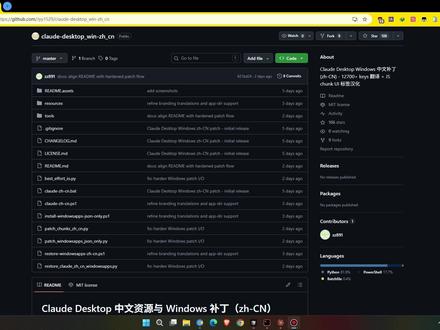 00:46查看AI文稿AI文稿
cloud for windows 桌面版界面并不支持中文语言,但是在 get up 上发现了一个提供汉化的开源项目, 可以看到这个项目是几天前才创建的,还比较新鲜。项目中带了完整的说明,有自动的 windows p 处理, 也有 power shell 脚本,可以自动检测你安装的 cloud for windows 桌面板并执行汉化,整个过程方便快捷,有需要的小伙伴不容错过。 安装成功之后,重启 cloud for windows 桌面板语言选项,里面就多出了中文,不要犹豫,赶紧安装试试吧。
60螃蟹最爱横着走 00:37查看AI文稿AI文稿
open klo 作者这两天又折腾出一个新玩意儿 git 哈,反狂喜,分为编程不新鲜了,现在是分为开发者效率拉满时代。这个叫 repo 二的新神器,本质上就是 git 工作流的外挂大脑。你只需要挂在 macos 顶部,它就能自动同步你关注的所有仓库, 把 pr 压力艺术数量, ci 状态 release 更新本地代码分支甚至 api 限额健康度全部塞进一个菜单。 你不需要反复打开几十个标签页,也不用命令行一个个查状态,更不用在 i, d, e 和网页之间来回横跳。你只需要像看天气一样扫一眼菜单栏审核状态,然后该写代码写代码,该摸鱼摸鱼,它直接帮你把 get 部工作流压缩成一个高密度指挥中心。
122阿博粒 02:3443肥猫猫oO
 03:1484何老师的AIGC
 01:15查看AI文稿AI文稿
太顶了,兄弟们一分钟就能一键部署好原版的 openclaw, 把 github 上二十八万星标的原版龙虾做成了傻瓜式开箱即用的版本。市面上很多号称 openclaw 的 平台,核心的 skill 模块基本上都被严格过,最典型的就是解锁信息国际化,这在国内是一件相对困难的事情,很多平台直接把这个能力砍掉了。但林肯云 clo 直接突破常规的解锁范围,帮你实时抓取原始的内容,而不是经过多手转载语义已经跑偏的二手信息。查竞品、查定价、查最新研究,盯大盘。很多国内 ai 根本查不到的东西,它能直接给你出表,给你可直观的呈现出来。而且普通 openclo 想跑起来,光配置环境就能把人劝退,装 python、 装 node、 配 api, 每一步都是门槛。就像这样说一句,帮我们搜集最近一周这个行业的动态,整理成招标,直接跑完给你结果。而且在应用市场里,近百个现成的 skill 专家,含盖了各行各业,直接打开就可以一键部署。更 炸裂的是,这个命令行模式,专门用来 show talk, 同样五篇文章做招标,聊天框里一条条发的消耗远高于用命令行批处理的模式来指定批量模型跑,长期用下来差距巨大。 支持两种模式随时切换,想深度操作就打开 wipe terminal 跑命令,不想碰代码,就在聊天框里说人话。这就是林可云,云端龙虾,你的专属 ai 全能分身,随时随到的靠谱 ai 工作大师!
85成也2077 05:45查看AI文稿AI文稿
大家好,我是麦东。很多朋友吐槽 hermes 自带的网页界面没有对话功能,界面也不好看。我去 github 上翻了一圈,找到一个大佬写的第三方面板,叫 hermes web ui, 实测下来确实比官方自带的 ui 要好用一些。 这个面板基本上把 hermes 的 所有功能都搬到了网页上,像模型配置、定时任务、渠道管理,全部都能在浏览器里操作,不用再去改配置文件了。安装非常简单,只需要在命令行执行 npm store 杠 g hermes web ui 就 可以了。 安装完成后,只需要运行 hermes web ui start 就 跑起, 服务启动完成后会自动打开网页界面。下面我们就来看最基础的聊天功能,这个就是非常多的朋友想要的,能够在网页上和 hermes 直接进行聊天。而且你的 hermes 本身通过 profile 创建了多个智能体,我们还可以直接在左下角进行智能体的切换,切换完成之后,相应的绘画界面也会随之刷新。 除了切换用户之外,你在系统里面配置的模型也可以在这边自主进行切换。另外, hermes web ui 还有一个比较有意思的群聊功能,我们可以通过创建群聊,把多个 agent 拉到一个房间里面,在群聊里面可以通过艾特方式指定某个智能题给你回复。下面我们演示一下这个比较有意思的功能, 点击新建群聊,输入你的群聊昵称以及房间名称, 点击创建房间。创建完成之后,在右上角我们可以点击加号添加智能体,在这边可以选择不同的 profile, 将它们加入群聊。我们首先将 default 加入群聊,再添加一个 coder 或者编程助手, 下面我们来尝试一下在群聊里面艾特它们,跟它们进行对话。我们同时艾特两个智能体,让它们介绍一下自己, 可以看到两个智能体分别都给了我回复,这个还是比我们在命令行里面操作要方便很多。当我们想跟不同职责的智能体进行对话的时候,我们不需要去不停地切换 profile 了,直接在这个网页群聊里面去艾特它们就可以了。 当然了,如果你已经将这些智能体接入到了实时通讯工具里面去,那么也是一样的体验效果。下面我们接着往下看。 搜索功能就是对绘画的解锁,解锁到相应绘画之后,我们可以直接点击进入当前绘画,接着跟智能体继续往下聊。任务功能则是管理我们 hermes 里面的定时任务,我们可以在这边去创建定时任务,也可以对已有的定时任务进行管理。 频道功能则是用来对接各个实时通讯平台的,目前内置了八个平台,我们国内常用的通讯工具在这边也进行了集成。他这边比较方便的一个点是每个平台相关的配置参数都可以直接在网页上配,改完他会自动重启消息。网关 技能菜单可以查看你当前智能底下所有的 skills, 并且可以对这些技能进行开关。记忆菜单则是对你当前用户的所有点 md 以及 memory md 的 一些管理,我们可以在页面上直接对这些文件进行编辑。 模型管理也做得比较完善,我们可以直接在页面上去添加相应的模型,配置模型的时候,也可以在页面上看到相应的 api key, 这个对很多新手朋友来讲还是非常友好的。之前我们讲 hermes 模型配置的时候,很多朋友在配置完模型之后去跟 hermes 进行对话,都提示四零幺,基本上都是因为 api 可以 配置错误了。 除此之外,我们还可以在页面上看到 hermes 的 一些日制,看到你当前 token 的 一些使用情况。工具这边还提供了终端功能,你可以在这边直接输入相应的命令,跟你打开命令行输入是一样的。 除此之外还有文件管理功能,你可以在页面上直接对文件进行编辑查看,或者是下载上传都是可以的。再往下看网关这边则是管理我们的消息网关的,也就是管 harmis 跟外部的一些通讯平台通讯的。这边提供的功能比较简单,我们可以对某个 profile 的 网关做停止开启操作, 不需要再去命令行里面敲命令执行了。再往下是用户菜单,用户其实就是我们讲的智能题,看过我前两期视频的朋友应该知道,当时的这几个智能题都是我使用在命令行通过敲命令的方式去创建的。而现在我们可以直接在页面上点击创建配置, 就可以非常快速的去创建新的智能体了,并且创建智能体的时候同样可以使用克隆功能,还是非常非常方便的。最后一个菜单设置,设置里面我们可以给当前的 hermes 网页设置一个密码登录,可以配置当前网页的一些显示主题 配置我们跟 ai 对 话时候的一些显示信息,比如流质响应、推理过程、显示费用等等。除此之外,还有对智能体记忆、绘画、隐私的一些设置,这些配置都比较好理解,我们就不一一去讲了。不过最后这个模型我们还是要跟大家去说一下, 这个地方我们可以修改当前已经添加进来的模型的 api key。 大家应该有注意到,刚刚在配置模型的时候,对于已经存在的模型,我们是没有办法对它进行编辑的,那么如果你模型的 api key 发生了变更,我们就可以在设置这边对其进行调整 好了。 hermes web ui 完整的功能介绍到这边就差不多了,关于 hermes web ui 的 一些基础英文命令,我这边整理了一个手册分享给大家,希望对大家有帮助。总的来说,如果你觉得 hermes 原声界面不够用, hermes web ui 是 我目前找到的最完整的第三方面板, 像渠道管理、模型配置、使用统计这些高频操作全部搬到了网页上,对于新手小白来讲还是非常友好的。大家目前都在使用什么 hermes 的 面板呢? 体验怎么样?欢迎大家在评论区聊聊。工具会变,但方法更重要,我是麦冬,下条继续。
680麦冬AI实验室


