酷家乐如何做宋式定制柜水墨画

粉丝6.6万获赞3.3万
相关视频
 00:32查看AI文稿AI文稿
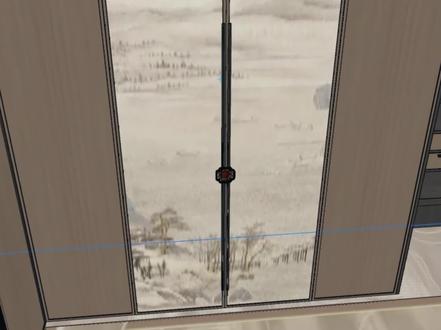
库家乐里怎么做这样的松式水墨画柜门呢?点赞关注,我来教你进入全屋硬装工具,在墙上画出二千七百乘五百五十的矩形,拉伸二十的厚度,往里偏移十五的边中间向后推使,按住 shift 双击刷上颜色, 中间刷上水墨画,组合一下,复制一个放旁边地面上画出五乘五的矩形,拉伸一千七百的高度,复制三个,摆放一下,都移动到门板位置,放上好看的拉手来渲染看一下效果吧!
182简A设计代画效果图施工图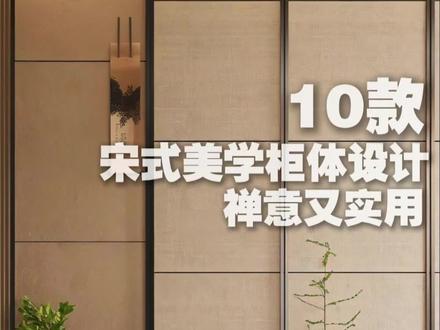 02:36查看AI文稿AI文稿
宋氏美学的定制柜子怎么做?省钱实用还美观,分享几个宋氏美学的灵感, 让家充满宋风雅韵。一、就是玄关不要做传统的三段式,可以试试布纹门板加小造景,像布料一样有质感的门板底部或者是旁边,我们可以做一点造景,放点微缩的盆景或者是雅石,小角落也有大天地。 第二个餐边柜,吊柜呢,我们可以考虑木框架加竹椅门地柜你就选用胡桃木色扎实的木边框,遇到清雅的竹子图案,门板一刚一柔,光影打下来尤其好看。三、厨房要以好打理为前提, 橱柜呢就用胡桃木的地柜搭配浅色的吊柜,是一个经典的组合,用骨骼线去破解厚重感。 第四个就是电视墙和柜子去做穿插设计,让收纳柜的结构自然的延伸进来,连成一体又实用,颜值和功能全都要。第五个,满墙柜, 深色的很容易翻车,我们可以用送式留白的方法做和墙面同一色系的白色,尤其是小空间, 也可以做分段式,比如说分割开的地方放一个边几,摆上精致的花瓶盆景,或者是一些挂画,这样的一个点缀,空间立马就温柔起来了。第六点,门板当画布,把山水、 花鸟这些送画直接的去搬到门板上,在他的旁边搭配上开放柜,去放艺术品和自己的爱好。第七个,藤边柜门加屏风,透气自然的藤边门板,配上个好看软质的屏风,在旁边透气还不挡光。 第八个,把宋式的海棠窗可以做到柜子上经典的窗造型变成柜体的一部分,结构上别致还有古韵。第九点,门板要有线条感,有点空位去做收藏和爱好,门板上去做出简洁利落的线条,再搭配上几个开放格, 有藏有漏,不显乱。第十点就是小灯一亮,景更亮,柜子里藏好灯光,专门照亮你精心布置的小摆件或者是藏品。最后呢,其实全屋定制比较呆板, 可以适当的用一些成品家具,像斗柜这类,我们可以在上面摆上桃罐、干枝等等有禅意的单品,空间里就会非常的有名气。我是乔西,解决您的住宅设计问题。
2837设计师乔曦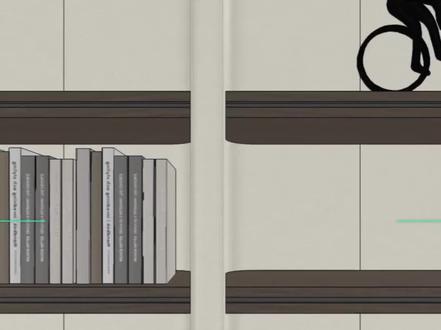 00:50查看AI文稿AI文稿
库家乐里别再用硬装画这样的书柜造型了,点赞关注,我来教你进入全屋家具定制!打开单元柜,找到这款柜子放进来,拉伸尺寸,删除底板,打开组建库,找到中竖板,放进来 板件均布数量为三。刷上颜色,打开 o p 库,找到这款板件放进来,修改宽度为七百,深度一千九百八十,高度三百三十, 离地两百二十,切角分别为三二零和两百九十,半径依次为零七十二十切角,二与一相同半径依次为二十七十零。刷上颜色,移动到树板位置,多复制几个摆放一下, 整理层板和软装放进来来渲染看一下效果吧。最近剪 a 设计整理了新的素材库,有需要的进粉丝群领取。
927简A设计代画效果图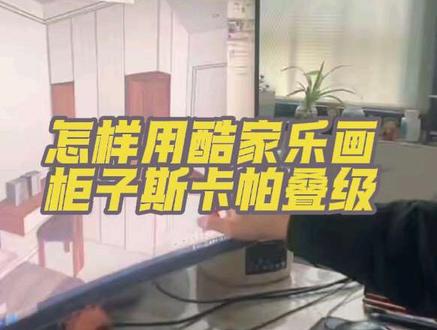 01:06查看AI文稿AI文稿
昨天我们用三 d max 画了斯帕卡叠级,今天我们学生问用库家乐怎么画这种?来我们给大家演示一下,如果说你没有精品库二点零的话,我们该怎样去画?我们首先找到单元柜啊,找到这个标准吊柜,放一个,放一个吊柜进来,调整这个吊柜的尺寸。 好,然后我们到这个主件主件库里面空间组合里找到这个收纳柜, 我们放置这个收纳格进来,调整这个尺寸高度,然后调整他的呃深度, 然后再放一个收纳格进来,同样调整他的高度,调整他的深度。 我们删除删除多余的板件,调整板件尺寸,我们这个斯帕卡 d 机就画好了,放上板件。
 00:54查看AI文稿AI文稿
最近很火的椭圆开放柜,一分钟教会你超简单!首先进入自由造型, 在墙面上按照柜体尺寸画一个矩形,按 p 拉伸需要的厚度,双击全选造型,点击成组,前方再画一个矩形,选中矩形向外移动三毫米,上方使用切割工具,选择中点切割数量。三、使用矩形手动画出缝隙面,按住 shift 选择四个面 快捷键, p 向外拉伸十八毫米,双击成组,在柜子中间画一个圆,使用拉伸箭头做一个椭圆,按住鼠标左键旋转四十五度,向内拉伸柜子的厚度,将其成组。 ctrl 加 c 复制一份放到旁边,先选中椭圆, 使用叉极工具,再选择柜门,把复制的椭圆移动回来,再次使用叉极做出柜体的圆弧,这样圆弧开放柜就完成了。我是舒涵,让我们一起变得更强!
1204酷家乐书涵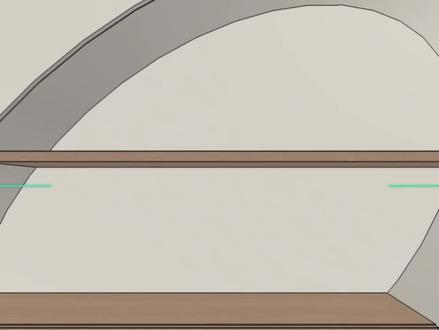 00:46查看AI文稿AI文稿
库家乐里怎么做这样的圆弧开放柜呢?点赞关注,我来教你进入自由造型,画出一千八百乘二千五百的矩形,拉伸六百的深度, 选择面向前复制三的距离上方找到切割数量三,手动分出三毫米的缝隙,按住 shift 选择门板拉伸十八的深度,分别组合一下,中间画出半径四百的距离,双击成组,复制一个放到一边 上方找到拆机,选择两个造型完成。把旁边的移动过来,重复一遍拆机操作,刷上颜色,放上层板完成。来渲染看一下效果吧。最近剪 a 设计整理了新的素材库,有需要的进粉丝群领取。
306简A设计代画效果图 34:02查看AI文稿AI文稿
各位尚品本色的家人们,大家好,这里是尚品本色设计师培训部,我是培训师高贵龙,今天为大家分享的课程是库家乐橱柜产品绘制, 今天的课程目标有以下三点,一、熟知库家乐的厨卫定制, 我们在绘制橱柜产品时都是在橱柜定制里进行的。二、掌握绘制地柜、吊柜、台面、踢脚线等橱柜产品, 特别是需要生成的台面和踢脚线,水槽、灶具、烟机等等这些产品。三、掌握生成工具。 今天的课程分以下七个小节进行,分别是一、定制界面介绍。二、配置地柜,三、配置高柜、半高柜, 四会制洗菜盆、灶具,橱柜台面踢脚线,五会制吊柜,六会制倒台,七会制柜门。 首先我们来看一下橱柜的定制界面介绍, 绘制橱柜要在橱柜定制里进行,在行业库内点击橱柜定制就可以进入, 那么进入之后我们可以看到它的产品库,产品库内的对接生产和其他模块都可以绘制橱柜, 这其中对接生产是可以直接下单的,对接工厂后端的生产,那么其他模块我们是可以用来绘制效果图,但是它是不能用来下单的,大家可以看一下, 在整个产品库内,除了对接生产,还有很多其他的产品。 接下来我们讲一下如何在库家乐内绘制橱柜的地柜。首先点击地柜, 我们可以绘制一个开门柜啊,这是橱柜当中非常基础啊的一个柜体,在开门地柜内选择啊单开门或者是对开门的地柜,我们可以把它放置在仕途当中, 放置完之后我们可以在右侧的基础参数调整地柜的宽度、深度和高度尺寸,同时要注意调整地柜靠墙一侧的距离, 这其中地柜的宽度啊,这其中地柜的深度默认是五百五的,这跟我们产品的尺寸是相契合的,那么在 柜体的高度这一方面,大家可以看一下,如果我咱们要做 台面的完成面高度在八百毫米的话,我们就可以将地柜的高度调整为六百六十毫米, 如果不是八百毫米是其他的高度的话,也可以通过计算的方式计算出地柜的相应的高度,然后将它调整到相应的尺寸。 除开门地柜外,在厨房柜体中很重要的一个柜体就是水盆柜,那么在水盆柜内我们可以选择对应的水盆柜放置在仕途当中, 这其中用的最多的就是对开门的水盆柜,当然我们也可以使用啊,假抽双开门的水盆柜, 如果水盆比较小啊,或者说厨房的空间比较小,那么对开门的柜体放不下的话,我们也可以使用假抽单开门的水盆柜。 接下来到了橱柜的转角部分,我们在转角柜内可选择对应的转角柜放置在仕途中, 一般啊我们都是选择这种左转角或者是右转角的单开门柜,也可以选择五角柜或者是 这种转角的双开门柜体,这其中 左右转角的单开门柜体是最常见的。放置完这个单开门转角柜之后,我们要调整它的宽度 和甲门的宽度,调整开启门扇的宽度,这其中甲门是要被另一侧的柜体遮盖住的,同时为了保证啊我们开启门扇的 正常开启和关合,一般是要让甲门比另一侧的柜体多出来五公分,这样的话我们可以保证 这个开启柜门可以很好的开关,门把手不至于碰到其他的地方,不至于被其他的柜体遮挡住。 在厨房内有多种的拉篮可供选择,使用拉篮柜也可以更方便的 使客户在厨房内进行烹饪的活动。那么我们在拉篮柜里可以选择对应的拉篮柜放置在仕途中调,并且调整它在仕途中的位置。 这里我们选择的是一款四百五宽的时尚调味品栏, 拉篮柜的宽度是固定尺寸的,是不可调的, 所以我们可以在库家乐的产品库里面找到合适的宽度的这个拉篮柜来进行使用。 在放置完转角的两侧的柜体之后,接下来我们就要放置地柜封板了。在特殊板件库里,我们点击地柜封板, 我们可以选择对应的封板托放在柜体一侧,这里我们需要把封板放在右侧柜体的左边,所以我们选择的是左封口板。 放置完成之后,调整封板的尺寸和在空间中的位置。 一般我们在设计橱柜时,大多数时候会采用五十毫米宽的 地柜封板,如果厨房比较小或空间比较局促时,最小我们也可以使用到幺八的封板, 但是在转角处一定要要使用这个地柜的封板,这样才能保证我们的柜门可以顺畅的打开。 比如图中所示,我们的这个调味品拉篮在向外拉出时,不至于被旁边的柜门或者是柜门的拉手遮挡。 然后我们继续绘制啊碗碟拉篮和开门地柜,这样的话,我们在橱柜的地柜部分基本上告一段落, 接下来我们再看一下如何绘制橱柜里的高柜和半高柜。 俗话讲一高抵三矮,它指的就是一个高柜,它的储物空间 是可以和三个矮柜的储物空间相媲美的。高柜它所占用的宽度更小,同时它的储物功能更强大。同时高柜和半高柜还可以兼容 厨房电器,丰富我们的烹饪手段。 高贵的配置方法是点击高贵,选择对应的高贵样式托放在仕途中, 比如这里面有开门高柜、抽屉高柜和功能高柜,那么功能高柜里面我们就是可以放置嵌入的厨房电器,比如烤箱、消毒柜、嵌入式微波炉等等。 放置完高柜以后,我们可以在右侧的参数里面调整高柜的总高度,功能键的内控高度和厦门高。 对于图中的这一款高柜,一般我们会选择厦门高度与旁边的矮柜的柜门高度一致,这样做起来比较美观。 功能键内控高度要根据客户所使用的电器的高度来进行调节, 注意这里一定功能键的内控高度一定要大于客户所购买的电器的高度,或者是根据电器的说明书啊,留出相对应的高度数值来。 放完了功能高柜,我们再来放一个开门高柜啊。开门高柜的配置方法也是比较简单的,放置进来后调整它的高度和宽度。 功能高柜的宽度尺寸是固定的,使用六百毫米的宽度,因为我们厨房电器的宽度都是适配的六百毫米宽的柜体的。 功能高柜的宽度一般都是使用六百毫米,因为我们厨房电器,比如像蒸箱、烤箱、消毒柜等等, 他们的宽度都是适用于柜体宽度六百毫米的,所以我们的功能高柜的宽度都是固定在六百毫米。 那么半高柜的配置方法跟高柜是相同的,也是同样,我们点击高柜 也是同样的,我们点击半高柜,选择对应的半高柜样式托放。在视图中。 这里我们使用的是一款双抽功能半高柜,也就是上面是一个电器,下面使用的是两个抽屉, 然后我们调整半高柜的总高度,功能键内控高度和封板高度的调整, 这里半高柜的总宽也是要使用六百毫米的,因为厨房电器的宽度决定了我们柜体的宽度, 功能键内控高度啊也是要根据客户所购买的厨房电器的高度来确定,那么封板高度我们可以一般是使用 五十毫米高的,当然我们也可以使用其他的尺寸,确保我们的厨房电器能够正常的使用。 在绘制完了厨房的地柜之后,我们接下来绘制厨房里的洗菜盆、灶具、橱柜台面和踢脚线 这四种橱柜的单元,它们都是要使用生成命令的,我们具体来看一下。 点击水盆柜选择生成,然后选择生成下的水槽, 这时就会在右侧出现水槽的具体选项,我们可以点击水槽样式左边的加号,然后选择对应的水槽。 一般情况下给客户配置的水槽都是大单盆或者是双盆的,除非客户的厨房特别小,我们才会给他配置小单盆的水槽。 对于没有水龙头的水槽,我们需要点击配置水龙头,然后加上水龙头的样式。 系统中所绘制的水槽默认是台上盆, 我们可以将台上盆修改为半嵌入的台中盆和台下盆,因为我们大家都知道台上盆在使用过程中有诸多的不便,它是不如台下盆和台中盆使用起来方便的。 选择完成后,我们首先点击下面的生成水槽,生成出来后,点击右上角的完成就可退出了。 那么回到仕途里,我们就可以看到水盆柜里的洗菜盆就生成出来了。大家要注意我们生成工具的使用, 炉灶的绘制方法跟水槽是同样的道理,点击安装炉灶的柜体,选择生成,然后选择灶具, 在新弹出来的右侧的菜单里点击灶台样式左侧的加号,然后我们选择对应的灶具的模型就可以了。 油烟机跟灶具在橱柜的设计当中是上下对齐的, 那么对于油烟机的绘制,我们在灶台样式下的烟机样式前面的对号选中,然后用同样的方法选择油烟机的模型, 生成后我们点击完成,那么灶具和烟机就生成出来了。 对于使用烟机吊柜的厨房,大多数情况下我们建议客户使用这种平吸的烟机,这种平吸的烟机 和烟机吊柜搭配,它是使用方便,而且也是比较美观的,如果是侧吸的烟机,它会导致烟机吊柜高度比较高,使用起来不太方便,同时美观性上也会打折扣。 绘制完水槽和灶具烟机之后,接下来我们再绘制台面,在上面的工具中点击生成下的台面, 此时我们可以看到给了我们几个选项,这里面有智能选择和自由编辑,我们这个时候要选择自由编辑,因为智能选择它只会生成台面上的, 因为智能选择它只能生成柜体上面的台面,对于一些 柜体以外空间的台面,它是生成不出来的,同时它的挡水位置啊智能选择的时候也是非常容易出错的,这个时候我们要选择自由编辑, 进入自由编辑后,同样有绘制线条和绘制矩形 两个选项,那么目前我们会制的是一个 l 型的橱柜,会制矩形是无法满足我们的需求的,这个时候我们就要使用会制线条, 然后沿地柜的轮廓会制出一个闭合的圈出来。 绘制完成后,我们将对台面的几条线进行一个编辑,首先就是将台面宽度更改为七百五, 我们现实中台面的宽度他是六百的,因为在库家乐里面,我们的这个台面还有一个外漂的尺寸,所以将台面更改为五百七是比较合适的。 我们在绘制线条时,它捕捉的是柜体五百五的宽度,我们要将它,我们要将门板的厚度也放置在里面,将台面宽度改为五百七, 然后点击下方中间的开始生成, 右侧会出现台面的编辑面板,我们可以分别设置前挡水和后挡水的形状和台面的材质。 我们都知道台面我们可以使用石英石,也可以使用大理石。设置完成后,再点击右下角的生成和左上角的完成, 那么这个时候我们橱柜的台面就生成出来了, 大家可以看一下生成出来的台面,在水槽和灶具的部分,它是自动给我们挖出 孔的话,我们可以在编辑里挖一个孔洞出来, 同时在靠墙的部分和靠柜体的部分,我们都使用到了后挡水,如果系统识别错误,将后挡水识别,为了前挡水,我们也可以通过编辑的方式将它改为后挡水, 改为正确的方式进行生成和编辑。 在生成了八百高度的台面后,我们接下来再对半高柜上的这个台面进行一个生成就可以了。 生成完台面之后,我们再来看一下橱柜角线的配置方法,也是点击生成下的角线,然后点击自由编辑, 这里角线跟台面也是同样的道理,当使用智能选择时很容易出错,特别是在转角处,所以我们一般情况下会选择自由编辑。 进入自由编辑后,点击绘制线条,然后沿地柜的 外部轮廓绘制线条。这里大家可以看一下我们绘制的线条出来之后,它有蓝色、黄色啊两个颜色,同时黄色的部分还有一个三角号, 那么三角号就意味着这个是踢脚的见光面,我们在绘的绘制的时候注意黄色的箭头要向外,这样才是它见光面向外的踢脚线的样式 绘制完成后,点击开始生成, 在右侧的角线面板里分别设置踢脚线的样式和材质,然后点击生成和完成,我们的踢脚线就生成出来了。 我们公司配套的是十公分高的踢脚线,在这里我们也要会制十公分高的踢脚线。 第五节会制吊柜,前面我们讲到了怎么会制橱柜、地柜以及和台面踢脚等产品,接下来我们再看一下如何会制吊柜, 跟橱柜地柜的方法相似,吊柜的配置也是点击吊柜,在开门吊柜中选择相应的产品托放在仕途中。 比如我们可以使用单门吊柜或者是对开门的吊柜, 我们知道吊柜除了开门吊柜之外,还有上翻门的吊柜,我们在翻门吊柜里可以选择对应的柜体放置在我们的视图当中,调整柜体相对应的 宽、高、深等尺寸。吊柜的默认深度是三百五十毫米的,如果客户有特殊的要求,我们可以将深度啊更改到相对应的尺寸。 转角吊柜的方法跟地柜也是稍有不同,在转角吊柜内我们可以选择对应的柜体放置在仕途中。 这里我们就使用到了 l 型的一体的转角型的吊柜, 我们大家在制作方案时,可以根据厨房空间的大小来选择相对应的转角处的吊柜产品。 我们的烟机吊柜是在功能吊柜里, 可选择烟机吊柜放置在油烟机的上方, 大家可以注意一下烟机吊柜它的上部高度跟其他吊柜是持平的, 它的下部高度是要比其他的吊柜稍微提高一点的,那么提高的这一点便是油烟机裸露出来的高度的尺寸, 市面上大多数油烟机我们预留八厘米的高度尺寸是可以的, 那么我们继续绘制开门吊柜和翻门吊柜,如图中所示,我们的这个吊柜部分也就绘制完成了。接下来我们看一下倒台是如何绘制的。 倒台有两种会制方法,第一种是我们在水盆柜内可以选择倒台柜托放在我们的这个厨房里面,这里有现成的倒台柜可以供我们使用。 第二种方法,我们可以使用两个柜体背靠背放置来会制倒台,比如 我可以用一个深度五百五的柜体加一个深度三百五的地柜,背靠背放置在一起,然后会制台面。 第七小节我们看一下如何编辑柜门。 绘制好的地柜和吊柜,它默认的门板都是平板的,我们可以将它进行更改和编辑。它的操作方法是将选择整体改为选择组建, 然后随便选中一个柜门。我们在右侧的风格替换里可以更改眼门的样式,比如我可以更改 它为平板的,或者是更改为表面带造型的眼门材质,我们可以把它更改为 粉分子的,或者是吸塑的,或者是静电喷粉的,还有就是门把手的信息和型号。 在我们会制完一个柜门之后,我们可以通过定制样式刷将它复制到其他的柜门里面去,这样 这样的操作方法比较方便快捷,节省我们的时间。具体方法是在工具内选择定制样式刷,吸取调整好的柜门,然后刷在其他的柜门上。 大家可以看到,那么右图中很多的平开门,我通过定制样式刷的方式 给它刷了上去,但是抽屉和上翻门是刷不上去的,我们需要再更改抽屉和上翻门的样式, 然后再使用定制样式刷刷到其他的抽屉面板和上分门里面就可以了。 那么在这张图片中我们可以看到我们使用了 玻璃门板啊,我们使用了上浅下深下深这么一个配色的搭配,那么到目前为止我们的橱柜就绘制完成了, 如果是下单的话,我们可以通过下单的步骤进行下单,如果是绘制效果图的话,我们可以再增加一些装饰品来丰富我们的场景。 好,接下来我们对今天的课程进行一个回顾。首先就是会制橱柜产品,一定要在橱柜定制内选择对应的产品, 跟我们的衣柜产品类似啊,我们的衣柜产品是在全屋定制里面,那么我们的橱柜产品就是在橱柜定制里的,大家在会制的时候要注意一下。 二、注意区分选择整体和选择组建的区别。 选择整体就是我们把整个柜体和门板全部都选择了,那么选择组建在橱柜绘制当中应用的 比较多的主要就是柜体的门板、抽屉面板、翻门的门板等等,这些我们可以对门板和抽屉面板进行相对应的编辑。 三、掌握使用生成工具绘制橱柜台面、踢脚线、水槽和灶具。在我们的 橱柜定制里,橱柜的台面和踢脚线是没有现成的模型可供我们进行托放的, 我们在绘制的时候要使用生成工具啊,生成橱柜的台面、生成踢脚线、生成水槽、生成灶具啊等等,其他的这些东西我们大家一定要掌握,对于生成工具的使用。 好,今天的课程到此结束,感谢大家的聆听,再见!
6木作龙哥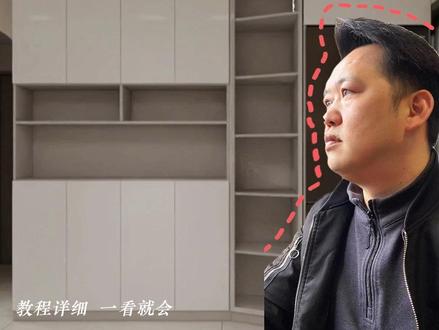 03:06查看AI文稿AI文稿
库家乐每日一练,今天练习转角冰箱柜的画法。好,我们首先进入全屋定制设计,全屋定制设计进来之后,我们找到 产品库下面单元柜下面有一个万能柜,拖入一个万能柜进去,靠边把它拉到,因为我们这里是放冰箱,冰箱的尺寸你可以按照自己的一个想法去做,比如说有 八百的、九百的,小一点的、六百的,你都可以按照自己的尺寸去做,拿到顶上去,宽度我们这里可以把尺寸打开,给他调一个 八百五左右,再给一个万能柜,好,把它放到边上去,这里可以切换一下空间,切换成移动的模式,他就到边上去了,再切换回来 打缩放模式,我们又可以去调整柜子的一个大小了,同样也是拉到顶上面去射灯挡住了也没事。好,那我们再到转角柜里面去转角地柜那找转角地柜, 把它放到中间来,当我们放进来的时候,可能和我们想要的方向是反的,不一定刚刚好,那我们就要去调整它的一个方向,这个冰柜是要靠墙的,给他旋转一个方向,因为这边这个方向不是我们想要的。好,把厚度这里设置好, 这个尺寸这里八百五没问题了。到这边来,我们靠过来,这边放冰箱的深度要给到六百,这个也是 给到六百的一个深度,这边柜子我们把它对齐过来。好,当我们调整好了,我们再到这边去看一下,这个柜子,可以先给他隐藏掉。好, ok, 我 们这样的柜子就做好之后,我们把这个脚线给它删掉,然后把这块板子往上面去调整,再去加入层板,再 主件库件层板,这个层板我们离地给他一个一米就够了,再加入一块板,层板之间的一个间距,我们一般给的这里给个四百,好, 再复制一块层板上来,这个地方两百六。 ok, 我 们就可以去加门板了,再加一块中竖板,好,加门板, 我们加成这种平板门,不要带任何拉手的。上面这里也给他一个平板门,我们再去给他做一个切,分为切成四扇,确定这里也同样切分一下,把这个门板 改成玻璃门板,换一下,样式昂贵,我喜欢用的是这个铝框玻璃门把手不需要好,把材质和颜色替换一下,柜体我们选一个灰色,柜门的材质我们去替换成这种 白色, ok, 然后去找冰箱,把冰箱放进去就可以退出来,到家电里面去,到家里面那个很多冰箱的款式就画好了。
637毕节室内设计培训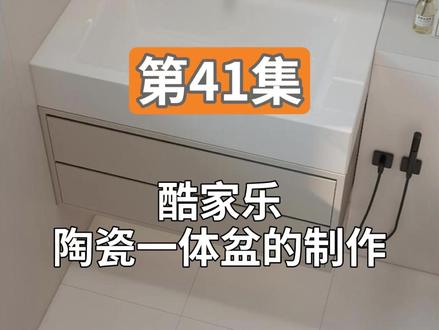 02:25查看AI文稿AI文稿
大家好,我是酷家乐小明哥,我们今天来看一下这种陶瓷一体盆是怎么制作的。 来到场景中,单机自由造型,并进入到自由造型编辑界面。第一步,会制一体盆轮廓,选择矩形工具,并在浴室柜上面沿着柜体的对角会制一个矩形, 然后选择拉伸工具,并单机一下需要拉伸的这个面,之后拖动鼠标把这个面往上拉一点, 在这个过程中再到右上角输入想要拉伸的高度,比如这里需要往上拉伸一百五十毫米。第二步,绘制一体盆洗手池, 选择偏移工具,并在这个面上偏移出一个向内一百毫米的长方形轮廓。此时我们在右上角数据框中输入一百毫米就可以了。 继续选择最外围的这根线,并选择向外绿色轴点,在数据框中输入五十毫米,因为我需要把这根线单独往外移动五十毫米。继续选择偏移工具,并向内在偏移五十毫米。 在选择中间的这个面单机其中的蓝色箭头后,在数据框中输入负一百四十毫米。 选择三 d 倒角工具,在左手按住 shift 键的同时,再用鼠标连续选择需要倒角的这五个面,然后再到倒角半径这里输入二十。当然,如果你觉得台盆边缘过于锋利,也可以将几个边适当给点圆角。 继续选择倒角工具,再按住 shift 键的同时,连续选择外围的几个边圆角半径,输入五毫米。 第三步,成组。按住 shift 键的同时,双击这个一体盆,在弹出的工具栏中选择成组。第四步,材质,在界面右上角选择材质,添加材质,并在界面左边弹出的材质替换栏的搜索框中输入陶瓷, 选择这款白色陶瓷即可。当然也可以就近把马桶的材质刷给一体盆,这里就不多演示了,单机完成并退出自由造型界面。 至于水槽中间的这个水塞,我们可以到素材库中搜索酒瓶,直接托一个这样的酒瓶放置到水槽底部,再给酒瓶瓶塞一个陶瓷材质就行了。最后,这个由自由造型工具制作的陶瓷一体盆就制作完成了。关注我,让我们一起学习更多库家乐小知识!
151酷家乐小明哥


