蔚来爱车界面车图怎么换

粉丝4.1万获赞32.5万
相关视频
 01:09查看AI文稿AI文稿
哈喽啊兄弟们,未来居然又偷偷更新了,大家可以看到我们手机端爱车界面这个车控皮肤啊,真的不要质疑未来的审美,真的太好看了,那这个怎么操作呢?我今天带大家手把手操作一下,苹果和安卓手机都没有任何问题,前提呢是要把我们的版本升级到六点二版本。 那更新完之后呢,在爱车界面右上角的设置点进去,大家可以看到这里有车控皮肤哦,我们给他点开,点开之后呢,这次更新有两个车控皮肤,一个是赤豆萌萌,还有个是起穗珠华,那我们装扮一下这个给大家看一看。 然后呢你像首先第一点呢,在咱们的车控界面有这个皮肤,那包括那你像 n f c 的 一个钥匙,也有一个皮肤,还有咱们的一个手机端 ios 的 一个系统,你像咱们的一个小组件,那大家可以看到也是非常的漂亮。 然后包括那你像再一个是咱们那个手机壁纸,我已经设置了家人们这一个呢,我个人感觉真的太有氛围感了,特别的好看。 那包括你像车机端这一次无线画布呢,它也是做了一个马月星辰那个主题,那大家可以看一下你像真的非常应景啊,你像马上就是说要过年了嘛,那非常有氛围感,那没有设置的车友们呢,赶快安排上吧。
198威来来 01:23查看AI文稿AI文稿
来了,兄弟们,咱们的未来车控他竟然可以换皮肤了, ok, 兄弟们这个该怎么操作呢?首先我们要看一下我们的 app 是 否是最新版本,不管安卓还是苹果,到你的应用商店搜索未来 app, 找到之后呢,下滑看一下你这里是否是六点二点零的一个版本,只有这个最新版本才可以哦。我们更新好之后呢,依旧是来到爱车界面,然后右上角这里有设置,之后大家可以看到这里有个车控皮肤, 进入车控皮肤有两个选项,一个是赤豆萌萌的奇幻之旅,一个是红色系的起穗珠华,我们现在给它更换一下,点击去装扮, 在这里可以看到它包含了三个部件,一个是我们爱车界面的一个车辆背景,还有我们的 nfc 的 手机钥匙卡片, 以及我们的一个小组建。最后还有一个就是我们的手机壁纸,手机壁纸我们只需要长按,把这个图片给他保存下来,到相册里设置一下就可以了,然后我们可以立即装扮,装扮成功之后 我们可以退出。看到哎,他就更换过来了,手机壁纸呢,我已经更换好了,可以看到整体的效果还是不错的,而且和我们的一镜桌面看起来还是比较搭配的。我们再来看一下 nfc 卡片的效果如何, 大家可以看到也是同样的主题,直接进入到我们这个爱车界面, ok, 咱们还没有更新的各位车友赶快去试一试吧。
32有蔚来的小胖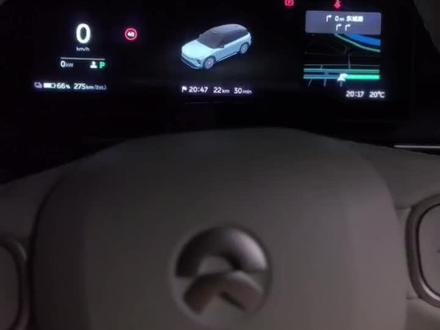 00:41查看AI文稿AI文稿
今天我的二十款未来 es 六得到了升级的推送,升级了三点三点零版本,我们看一下有什么不同。前仪表盘新增了一个地图主题界面,那要如何设置呢? 这个是我之前的一个界面,我们进入到车机这个设置里面,找到这个显示, 在这里有一个主题模式,我们选择这个地图主题。那么我们再来看一下现在我的前仪表盘是怎么样子的,就会有一个地图的主题,这样看导航是不是更方便了?
57DuoDuona 01:57查看AI文稿AI文稿
兄弟们,今天继续来给大家分享未来车上面非常实用的一些小功能和技巧。 ok, 今天要讲的是桌面主题如何切换,有很多兄弟说,哎,我想换一个比较贴合我心情,这个桌面找不到地方,其实很简单,往下滑,易经桌面, ok, 这个时候就变化了,而且还有一个点,大家可以点这主题,切换之后会有十一种这个桌面切换,当然前几种是 e t 九专属的,还有几种是 e s 八上有的,然后呢,五五六六上面会有后边这几个, 那最有意思的一个点啊, e t 九上有一个星河流光,点开这个之后,这会有一个最亮的一颗星,你点开往这划, 可以观察一下天际屏,这包括氛围灯都会有变化,当然天比较亮看不太清楚。还有一个下一个比较有意思,在这无限画布点开之后,会有很多种的主题界面供你切换,比如说咱们前段时间跟创战神一块那个合作的这个电影主题, 还有这个什么呢?就说 new day 的 这个壁纸,你可以随意切换,切换好之后有一个点啊, et 九和这个 es 八切换主题的同时,不光氛围灯会变化,你看到没,天际屏这画面也会有变化, 每一天都是不同的心情,每一天都有贴合你心情的一个主题,我觉得这个太赞了,我最喜欢这个,可以把整个车里面变得粉粉的。 ok, 其实还有一个功能,就是在 e s 八和 e t 九上面有一个灵犀导的功能在这, ok, 我 们可以长按,把它设置成什么呢?设置为切换意境主题哦,这是一个自定义的功能键, 那么这个时候你再按的话,看到没,你每按一次都会有一个主题的切换,但这个功能是 e t 九和 e s 八专属。各位兄弟们更多的未来用车小知识,记得给胖虎点关注点赞!
 01:13查看AI文稿AI文稿
哈喽,有很多未来车友在底下评论问我像这样的主题页面是如何去设置的?你看像后面有背景啊,包括我们的车子也会在上面显现出来。这个设置其实很简单啊,我们可以先点开推荐, 推荐里面的话呢,本身就有很多限时免费的主题供我们去选择的,像未来可期啊,年年有余啊,包括像小动物的呀,都有,我们都可以去选择。那我刚刚的主题是如何设置的呢?首先先点开创作里面的话呢,有一个爱车,点击爱车以后的话呢,这里会有一个选项, 这里的话呢,第一个选项我们可以把它选成,呃,云下花海。那第二个选项的话,你可以根据自己的喜欢啊,我们可以选雨后初晴,然后点击会制,点击会制以后的话呢,他会把两个景色合成为一张主题,你看这样就合成好了,然后我们点击设为主题, 好,点击完以后,这样我们就设置完成了。设置完成以后的话,这个推荐里面还有第三个选项,我的这个我的里面的话呢,它就会保存下来之前你设置好的一些主题,到时候你就可以随意切换就可以了,非常方便,记得点赞评论关注哦。
22小妍的蔚来 01:27查看AI文稿AI文稿
刚提咱们未来 es 八的车友们,一定先把地图设置好,今天呢我就来教大家怎么设置这个地图。首先我们打开地图的一个设置界面,先勾选上智能推荐 啊。第二步呢,打开车牌的限行,在这里面你可以添加和修改你的车牌,这样的话他会能够优先的去让你能够躲避到一些限行的区域。呃,第三步呢,把行程推荐这里的家和公司啊,可以提前设置好,这样的话你就可以一键去导航啊,直接导航到你的家里面。 第三步啊,这个很重点啊,一定要把常规导航切换到全域车道级导航,这种导航它是显示完整的车道的,你会非常了解你现在所处的车道信息,以及整个的路面的状况是怎么样的。 然后我们也可以把这个停车场导航去打开,这个特别方便。在你去一个商场地下停车场的时候啊,这个路线是怎么样的?有的时候停车场确实是难找到出口吗?你可以把这个也打开, 然后把绿波车速引导也打开。那么最后一步呢,当你导航到一个地址的时候,你要把这个啊 自动家电规划给打开,然后呢把换电站和快充都选上,后面这些类型呢,根据你要去的地方途经的一些 啊区域,比如说你在高速上,你可以服务区优先,对吧?高速出入口优先,那么你要是在市中心的话,可能商业中心更加的方便。那么以上就是未来 es 八地图最全的设置方法,关注我,每天分享一个用车技巧。
819非凡未来es8 es9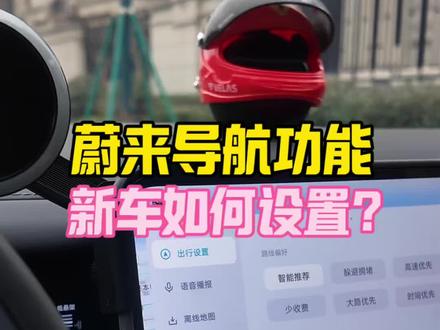 02:45查看AI文稿AI文稿
我们 e s 八车主新车提回家之后呢,导航界面应该如何设置啊?那今天呢,还是一期抄作业的视频啊,大家跟着我的步骤直接去设置就可以了。好,首先呢我们要进入地图桌面, 然后进到地图桌面之后呢,我们地图桌面左下角有三个小点啊,点开呢就是这个导航设置页面了。我们先从第一个出行设置开始说起,出行设置第一行路线偏好,我们一般默认选智能推荐就可以了,别的选项我们可以根据自己的一些实实际情况去选择。 然后我们拿到车牌之后呢,记得及时把这个车牌号码输入进去,这样的话这个车牌限行啊,他会在导航规划的时候一些避开一些限行路段,然后这边加跟公司的话啊,我们保存一下这两个地址,这样的话我们跟糯米说啊,去公司啊,回家就可以了啊,他直接会开启那个导航的 呃,然后视角设置的话,三 d 车头朝上,然后记得啊,只选择这个权益车道级导航,这个呢,呃,这个导航地图会更加的直观啊,常规就不要去用了。 然后呢这边下面啊这三四个选项全部打开就可以了,因为他们都是被动设置,所以我们不去了解也没有关系啊。然后呢第二个呢,我们选这个语音播报啊,语音播报的话,那这个东西肯定是要开启的啊, 那么我们有时候会觉得前方就比如说啊有限速啊,有红绿灯啊啊之类的,就是频繁的提醒会很烦恼,那么我们就把那个电子眼播报给关闭了,基本上 前方路况以及安全提醒留着的话啊,不怎么吵啊,然后还是有点必要,呃,然后导航播报的话我们选个简洁就可以了啊,就就已经足够用了。然后换电的话呢,一般来说啊,咱们如果说新手一开始啊详细的走一个流程了解之后,我们后期选选那个简洁就可以了,或者说直接关闭都可以啊。 然后呢离线地图的话,这个呢就是呃,一般来说我们也不需要提前去下载啊,这个问题不大,不用去管。然后这边导航互联的话呢,我建议大家就是高德地图去绑定一下啊,这边绑定好之后啊,咱们这个手机上的地图定位是直接可以推送到车机里面的,所以我们把这个账号去绑定一下啊, 形成隐私的话呢,这个呢就根据我们个人的情况啊,咱们就把这两个功能开起来就可以了。 好吧。然后最后还有一个导航车标啊,导航车标我跟大家说一下,就是如果说你买了 ai 纳米帽子对吧?像这个绕舌的话,它是有单独的一个标的啊,这个东西我就是用这个标啊,就是卡通的,不然的话常规是这个啊, 默认的话就这么一个啊,这个呢就是以上呃我们导航里面设置的一些东西啊,基本上大家去看一下,没有设置的去开设置一下就可以了,那后面用起来都是比较顺畅的啊,也只要设置一次就可以了。好吧,那今天的视频就到这里啊,关注未来梦想家频道,分享最新未来用车小知识。
75未来梦想家 00:43查看AI文稿AI文稿
哈喽,大家好,上一期的视频里呢,很多人关注到我的桌面,问我的桌面怎么设置的, 那么我现在已经启动了车子,当我按下 p 档的时候,它就会自动运行这个主题桌面。这个主题桌面怎么生成的呢?给大家分享一个快捷场景,四七四二六三,同时也给大家介绍一下未来的这个无线画布的功能。首先在这里的话呢, 来这里已经给大家准备了不同的主题,你可以任君选择,但你也可以像我一样就是自己创作。呃,在这个创作界面有一个宠物的按钮,你把你的宠物照片给他看一下,他就会生成一个独属于你自己的 ai 形象啦。是不是又简单又好用,快点学起来吧。
180小谨慎冲啊 01:27查看AI文稿AI文稿
一周一个未来用车小技巧,如何使用 iphone 手机的锁屏界面,直接控制未来汽车,可以一键开关后备箱,一键解锁车辆, 一键开关空调。好,老规矩,接下来我教大家怎么操作好,在锁屏界面下,我们长按空白处,点击底部的空间位置,点击加号,这里搜索未来 好,我们可以看到这里有非常多的功能,我们选择这个,我们选一个自己想要添加的功能,比如这个后备箱,再选择车辆 好了,我们可以看到此时功能已经添加好了,那么同时此时发现就时间下面也有一块小主键可以添加。没错,这里藏着我们的未来小主键,我们点击看看。好,在底部弹一下滑, 找到未来。好,此时这里会显示未来的小组键,这里有装饰性的小组键,这里有 near radio, 这有显示今日里程的,这有显示续航的。好,我们点击这个续航的小组键, 点击完成。此时这里可以看见我们车辆此时的电量和他剩余的续航里程。大家如果在操作过程中遇到任何问题的话,欢迎留言讨论或者私信我,我都手把手教会你。好,这是 k k, 关注我,带你玩转未来,我们下期再见!
27玩蔚KK 01:47查看AI文稿AI文稿
终于啊,我们家的 e s 八也是更新上白岩三三零了,那么其中包含哪些更新点呢?我们一起来看一下。那我们从上到下一个一个来。 那首先是这个车窗按钮的反向控制,如果你以前觉得不习惯的话,你可以把这个打开,再打开以后呢你的车窗就会变成后拉下降,前推上升。 那么在整个半夜三三零中,我觉得变化最大的这个座舱部分其实就是这个 hud, 还有下面的这个仪表盘。首先的话仪表盘它终于可以不再显示固定 s r 界面,你可以在主题模式中找到在辅助驾驶和地图主题中进行随意的这个切换, 并且你也可以选择在下方的这个显示位置中,将盲点信息从以前的中控屏改到 hud。 那么在这个 h o d 进行过更新以后,除了支持这个盲点影像的显示,整个地图界面其实也是放大了挺多的。另外还有一个有意思的就是在我们的调音风格 pro e q 里面,现在新增了这个电子管的效果,你可以点击下方的编辑将电子管效果进行打开, 它分别有复古跟现代两个不同的风格,分别也有三个不同的档位可以供你自己进行调节,大家可以根据自己的听感来进行设置。现在你的倒档它终于可以基于轮毂视角了,你可以点击轮毂视角以后,下一次切换回来的时候,它依然还是这个画面。 那还有一个我觉得比较有意思,就是这一次更新以后也支持了这个凌空旋钮,那我们将这个东西与车机进行配对以后,就可以使用它的功能了,它连接上以后就可以通过这个开关来进行单机双击以及旋转来执行各种各样的操作。那比如说之后我需要上车午休的时候,我只需要双击 好,我的按摩,现在就已经打开了。最后就是一个我没有办法演示的功能, iphone 的 数字钥匙,也就是 uwb 钥匙。呃,因为我没有 iphone, 所以 没有办法演示。呃,那以上就是本次更新的所有内容,让我们一起期待下一次的座舱更新吧!
14扎克朱师傅 00:37查看AI文稿AI文稿
未来 es 八的车机是可以刷抖音的,今天一条视频教会大家,我们先打开车机里的应用商城,然后在音频娱乐这一栏往下翻, 找到车鱼试听软件下载并安装。安装好之后打开这个软件,这时候就会弹出汽水音乐界面,汽水左边是抖音,登录你的账号,然后就可以刷视频了,还可以无缝连接听汽水音乐, 另外还有头条新闻和短剧可以看未来这个细节做的真的很方便,在水杯架后面这里就可以切换视频,停车休息的时候可以刷刷视频,看看新闻,真的是一种享受。好了,关注我,每天学习更多未来小知识。
94源哥的蔚来 01:24查看AI文稿AI文稿
一周一个未来用车小技巧,本期视频我带大家揭秘一下百分之九十九用户都不知道的未来 app 的 隐藏玩法。我们之前已经讲过了这么多功能,但有很多朋友向我反映,在未来 app 里找不到对应的功能入口在哪?那我在这里教大家一个能快速找到并且一劳永逸的方法, 找到爱车页,也就是这个页面只需要长按这一片区域的任何位置,并可激活编辑模式。这里点击左上角的剪辑,即可去除掉我们不常用的功能。点击下方的加键,并可看到所有的功能。此时点击我们想要添加的功能,在左上角的加键即可将此功能添加至我们的首页,方便我们下次使用。同样,我们在爱车页面下滑, 对着大卡片的位置也可以自定义摆放同样的操作,我们长按这一块区域的任何位置,即可激活编辑模式。拖动右侧图标就可以进行排序。比如旅程,这个卡片可以查看最近一段行程的耗时、距离和能耗表现等信息。这里还能查看驾车月报,对此感兴趣的车主 就可以把这个卡片的位置向上移动,方便实时查看。不仅如此,我们的爱车液还能换皮肤了,点击右上角的螺母,再点击这个车控皮肤, 在这里我们就可以自定义挑选想要的皮肤了,还有小彩蛋哦!爱车夜在换新后,我们的 n f c 手机钥匙和桌面小组件也会同步穿上一样的装扮哦!那新的车控皮肤我们的设计师正在加紧会之中,敬请期待哦! 大家如果在操作过程中遇到任何问题的话,欢迎在评论区留言讨论或者直接私信我。如果觉得本视频对你有帮助的话,别忘了点赞收藏,这是 k k, 关注我,带你玩转未来,我们下期再见!
102玩蔚KK


