三 d 打印竟能造出如此复杂的飞机涡轮发动机模型?南极熊获悉,国外博主 kelly 设计制作了一款适用于 a 三二零的 c f m 五六五系列涡扇发动机模型,该模型仅三 d 打印部件就多达一百四十九个, 使用拓竹叉 e c 或 p e s 设备打印需要九十六个小时,整机重量约三点一千克。 这款模型的细节设计十分出彩,发动机整流罩采用特殊自锁铰链结构实现开合,闭合后还可通过磁吸牢牢固定。 开启整流罩后,透过观察窗便能清晰看见五级空压机外壳、燃烧式和三级高压涡轮等核心结构,高度还原真实航空发动机的内部构造运转状态。直观可见,这款发动机最经典的设计莫过于书轴门式反推装置 模型,搭载四组 s g 九零舵机独立驱动,借助传动连杆实现反推门同步开合,高度复刻民航飞机降落时的反推减速工作场景。为实现全套动态功能,设计师以 rdoinno nano 作为控制核心, 搭配直流电机驱动风扇运转舵机,管控反推结构,同时配备独立电源管理模块,稳定输出五伏电压。用户可通过操控摇杆自由调节风扇转速,控制反推装置,启停交互感十足。 这不仅是凯迪迄今为止打造的结构最复杂的发动机模型,更充分权势了三 d 打印技术在精密复杂机械模型制作领域的强大潜力与无限可能。感兴趣的熊友不妨也制作一个吧!南极熊感谢你的观看,记得点赞关注哦!

粉丝14.5万获赞132.9万
相关视频
 00:37查看AI文稿AI文稿
很多人以为三 d 打印机是这样的,哇塞,好精致的涡闪发动机啊!其实是这样的。然后是这样的,每个部件要经过清洗、打磨、喷漆, 有些部件和需要钻孔才能和马达实现更完美的适配。 为了好看还要贴上水贴,安装细小的涡流发生器,更多的细节彰显精致漂亮的发动机。短舱套在发动机核心上,这台发动机就完成了。
302会飞的眼睛 02:25查看AI文稿AI文稿
大家好,这里是亮彩式线材,最近后台有很多小伙伴询问怎样设置打印版的温度,以拓竹打印机为例,设置方法有两种,第一种打开我们的拓竹切片软件,打开需要打印的文件。 首先打开项目耗材列表,这个打印文件是用的 petg, 我 们以 petg 的 线材举例, 打开这个 pc 线材的编辑,编辑下面有耗材丝的设置,这个耗材丝有很多自带的,比如说 petg, basic, pla 的 basic 啊都有,我们现在用的是 petg 的 basic, 它里面有耗材丝,里面有基础信息,有一些打印温度啊,体积,设施等等。呃,我们需要修改的 快板的温度,在打印温度这里面打印温度这个里面有很多的打印板的温度,打印板有很多种,像低温打印板各个很多的,我们用的是纹理打印板, 纹理打印板它的自带的配置是七十度,然后如果我们想增加首层的温度,可以把这个七十度改成七十五,其他层也可以改成七十五,这样的话我们就完成了温度的这个设置,然后点击 切片,切片好之后呢,我们就可以打印单盘了,然后选中我们的想要的颜色, 白色、黑色、黄色,然后点击发送就可以打印了。第二种方法是在打印机的面板上进行设置,呃,在准备打印的过程当中,点击面板温度 就可以直接在这边热床设置,比如说之前是七十度,现在设为七十五度, 返回也可以在控制着点击,点击热床,直接进行设置七十五度 就可以了。像这种在打印过程当中也是可以设置的,设置方法跟上面的一样,点击温度按钮,点击热床温度 输入,刚才是七十度,现在输入七十五度,稍等一会,七十度就可以变成七十五度。感谢收看,我们下期再见。
 02:03查看AI文稿AI文稿
同样的模型,使用不同的参数打出来的悬水面效果截然不同。今天开始一分钟教学。首先第一步我们找到这个质量,这个线宽,外墙和内墙全部改成零点六, 增加线宽是为了增加它的打印的厚度,然后更好可以去承接下方的支撑和物体,避免这个物体倒塌。 然后第二,我们在速度这一栏将外墙速度改成五十毫米,然后同时关闭悬垂降速。第三,我们点击耗材编辑配置,来到冷却模式,我们将最大风扇速度调为百分百和五秒, 然后最小风扇速度调为百分之六十和八秒,同时将下方的这个冷却速度 改为百分之二十五或是百分之十都是可以。如果说这样子还是没有效果的话,我们可以来到这个设备这一栏,在我们开始打印的时候, 将这个打印速度调整为静音模式,通过更低的打印速度和更充分的冷却时间,我们可以得到更好的悬垂面效果。在打印过程中,我以 p e s。 举例啊,我们这个物体就是这个悬垂地方的朝向, 最好是风扇对着吹的地方,因为 p e s。 的 风扇是在机器的左侧,所以我将这个物体这些旋垂面直接对着左侧,这样的话它冷却会更充分点。
2413d打印匠 01:28查看AI文稿AI文稿
三、 d 打印独角兽新版本,按照惯例图纸也会分享,但是请一定看懂视频再打印。本次是独角兽一米五版本,包括加灯组合,转印贴纸,加灯后的独角兽效果非常好,区块部分则用多色打印进行,没多色系统的同学可能不适用。主打一个细节拉满。这次特地考虑到很多粉丝们打印这种 超大体积高达耗材用量的问题,所以我对摆盘和减小支撑做了测试,只用少量支撑就可以达到节省耗材成本的作用,当然体积摆在这了,只能说相对减少耗材成本,你说对吧? 然后就是耗材方面,主包真的囤了不少耗材,一箱一箱的囤耗材是因为就怕某个颜色打一半料没了。一米五的独角兽用到的耗材相当之多,考虑一下富翁就爱好材,尤其是风就爱的双色料,非常适合用来打印引擎喷口, 几乎还原引擎燃烧高温后的渐变色效果,具体参数可以等主播单独出一期引擎打印视频,想看的粉丝们可以收藏起来,期待连续更新。另外封坠还有一种特别的宝蓝,怎么说这个颜色呢,就是别看它叫宝蓝,打印出来就是机甲蓝,特别适合高达上面的颜色,所以跟打独角兽的粉丝们可以采用这套颜色解决方案。 另外还经历了差不多一个多月的时间,就是视频中你们看到的密密麻麻的文件,其实就是下一个独角兽预告,没错,知道这个是什么高达的打在评论区,但是纠结了,这是真的真的复杂, 之前的一期视频里,很多人留言看强行高达打一,按照我现在的进度,怕不是要花上好几个月,兄弟们听我的号才囤起来,高达打不完的。最后希望各位都有一台属于自己的超大独角兽,超大独角兽拿来镇宅是天生的气场。
694辉总的拿铁(3D打印) 00:14查看AI文稿AI文稿
教你如何三 d 打印自己的汽车。来到 printable, 转到工具页面,你可以使用车辆创建工具,把你的车变成一个三 d 模型,只要给你的车拍张照片就可以。
460壹物智造 01:52查看AI文稿AI文稿
大家好,我是包野,我们又回到熟悉的界面啊,按照昨天的参数,层高零点一四零填充, 加上百分之百的冷却,最终按照这个成品配置打印所需要的时间为二十五小时, 而原参数下加了支撑之后,所需要的时间是五小时,所以我在不断的尝试后修改了如下参数,层高零点一四, 城墙数改为三,速度有所改变, 关闭了,而在此参数下所需要的时间为六小时。
86老包叫包也 01:24
01:24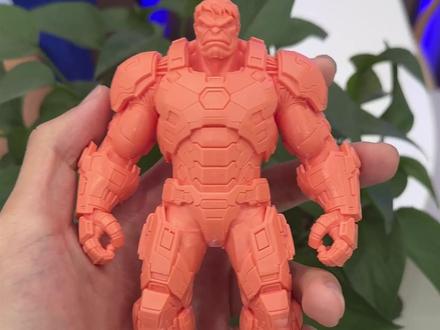 01:11查看AI文稿AI文稿
像这样的一个三 d 模型,用三 d 打印机做出来的整体的一个步骤是怎么样的呢?今天我们来带大家看一下。首先我们在软件内找到这样的一个图片,然后我们直接给它转换成一个三 d 模型,然后点击立即生成 这里,我们等待它生成好。那现在这个软件里面的模型就是我们已经生成好的模型了, 然后我们将这个模型呢下载成 s、 t、 l 格式的文件,然后我们将这个格式的文件直接导入到我们的三 d 软件内,然后检查一下有没有什么瑕疵,然后我们给这个模型加上一个支架。 好,那加上支架呢?我们再检查一下有没有什么需要修改的,如果没有呢,我们就可以直接导出成一个文件,然后上我们的打印机去打印出来。现在我们把这个雕刻好的模型取下来, 跟我这一只手一样大了,我们这是光固化打印的,表面光洁度比普通的三 d 打印要高很多,用酒精清洗干净就可以拆模型支架了,这就是成品的效果了,不管是开模还是铸造,或者直接上色都是可以的。


