剪映封面制作教程繁体怎么制作

粉丝3004获赞4.1万
相关视频
 05:59查看AI文稿AI文稿
剪辑跟练翻外篇,今天教大家怎么做视频封面,上次这期博主同款的封面教程反馈还是挺好的,带有一些基础的问题,比如怎么设置封面,怎么添加封面,居然有小伙伴不会,所以这期咱就从头开始讲,然后我也会分享一些我平时做封面的思路,我一般也是用剪映做封面的。 那首先我们要知道一点,封面是一张静态图图片,但咱的视频画面是一直在动的,所以我们就需要从视频里截取一帧静态图,也可以理解成截图。那像现在这个视频做好之后,我们要给他添加封面的话,就是从里面选一张图片, 像这种带有动作的一般都是比较适合用来添加封面的,我也会优先选择动作,或者是比较适合用来添加封面的,我也会优先选择动作,然后复制一下,复制到 视频。最后这样子我们拿来做封面的话,不会影响前面的视频。现在的视频颜色比较灰,直接把前面的这个调节给复制过来,就可以直接省去调色步骤了。然后我们在这段视频里面选出来我们要用的这一张图片,找到定格,这样子它就会生成一张静态图, 前面的这个视频就没用了,我们可以直接把它扔掉,只保留后面的这一帧静态图就可以了。这就是我们要做封面的图片,那封面的构成一般只有两部分,一部分是图片,另一部分就是文字了,这个图片我们已经确定了,就直接给他调一个比例,像大部分的平台,他的封面都是三比四的比例, 调考之后,我们图片就已经是完全设置好了,下面就开始给它添加文本,文字的话大部分粗体都是比较合适的,像特黑就是我自己的封面用的比较多的一款字体,然后用好之后我们可以看到它现在这里会有一点模糊看不清,然后我们可以给它添加一个阴影,稍微调一下参数,这样看的就比较清楚了。 然后把文本改成我们要添加的封面文字,白色字比较简单干净, 不会像明黄色那么炸眼,然后给他调一个合适的位置,这样一个雏形就有了。下面再加他的副标题,可以直接复制一个轨道,因为我这期是一个封面教程,把文字改成封面制作教程这几个字就可以了,给他找一个合适的位置,调成合适的大小,副标题就不用特别大,不用很炸眼了, 然后颜色给他改成白色,然后字体也可以换一个,在找字体的时候,我们一定要让别人看清楚,知道你这里面去讲的什么,所以就尽量避免那种很细的字体,或者是手写体之类的, 就用德意黑吧。然后这里大家有个注意的点,就是像这里我这个是对齐的,这样看着会比较整齐,那现在这个视频封面我们基本上是已经做完了,图和文字都有了,也能让别人一眼就知道我们里面讲的是什么内容,这就是一个很基础的封面。那做好之后我们怎么给他设置成我们的视频封面呢? 就非常简单了,我们这个时间轴就停在这一帧不动,然后下面这里拖到最前面,看到前面有一个封面的这个选项,点一下我们这一帧就已经自动出现在这里了,然后点去编辑,直接点设置就好了,他现在就已经自动保存成我们的封面了,那后面的刚才我们做的这里就没有用了,直接给他删掉就行,他也不会影响前面我们的视频。 因为我们刚才做封面的时候调成三比四了,但是我们的视频是九比十六的,所以我们需要再把这个比例这里给他调成九比十六,这样我们的视频就已经完全还原了,不会有任何的影响。 导出的时候可以勾选一下这个选项,这样我们导出来的视频里,前面的一秒是有这个封面的,我们在平台上传视频的时候,他就会自动选这一帧,就不需要额外的再去导出图片了,我感觉这样还是挺方便的。然后视频导出的时候,我们就选一零八零 p 六十帧就可以了,这是刚才的一个基础封面的制作教程,如果我们想让这个封面再高级一点, 我这里也找了几个案例,我们可以一起来模仿一下。像第一个这个也是一张图片加了文字,但是它比较巧妙的点就是这个人物是在文字前面的这个效果。上一次我们的封面教程里也讲了,不知道有没有小伙伴会做,我们来直接模仿一下吧。 我就直接从官方素材里面找一张合适的图了,直接把大小也调成三比四的。那要做自带人后的话,我们就需要把这个复制一层, 然后文字夹在两个图片中间,但是现在我们可以发现我们是看不到这个文字的,因为上面这个图层把文字给挡住了,所以我们就需要给上面这个人物做个抠像处理,这样就能看到下面的文字了,就可以实现自在人后的效果了。 然后它这个副标题就是直接在最上面的图层,大概就是这个样子。然后我们再来看第二个案例, 我这张图跟刚才那个不一样的点在于它是两个一样的图片,做了抠像处理,但是我的是两个不一样的图片,上面的人物是一个单独的图层,后面的背景是一个单独的图层,这两个是不一样的,这里的文字是做了折弯,然后上面的这层人物抠像做了一个描边处理,但这个跟刚才的那个制作原理其实也是一样的。我们来复刻一下, 首先把这个人物给抠像,然后再导入我们要需要的背景图,然后注意人物图层是要在背景图层上面的,让它盖住那个背景图。描边的话,我们直接在这里把抠像描边的选项打开,选一个自己喜欢的描边就可以,下面这里也可以调整它的颜色和描边粗细。 然后我们再复制一个文本,这跟刚才一样,也是文字要夹在两个图层中间,就是自在然后的效果,因为这样子挡的不是比较严实嘛,那我们就可以把人物往右边挪一点,这样排版看起来也会更舒服一些。再复制一个文本, 输入副标题的文字,滑到最下面,找到关区,这样文字就是折弯的,但是很明显我们如果放到这里的话,其实有一点看不清, 然后这里刚好有一块空着的,我们的副标题其实挪到这边是更合适的,然后这个弯曲的弧度和人物的手势感觉刚好是可以合上的,所以放到这里它一点也不违和。那这个图片我们就做好了,再看下一张,这一张就更简单了,它就是从视频里截取了一帧,然后加了一个文字,直接来复刻一下, 这就是刚才的那个封面支撑效果了,真的非常非常简单。然后再看下一张,这一张也是跟刚才一样的原理, 一个图片加了一个文本,但是不一样的点在于它是把三个图片拼在一起了,这个是大部分 vlog 都会用到的封面技巧。然后我们上一期的封面教程里面也讲到了怎么去拼图,这里我就不讲了,大家可以去看一下上一期,然后自己去试着做一下, ok, 不知道大家有没有学会,这里我也准备了几张图片,大家可以拿去练手,也可以去复刻一下上期的三个封面教程,做好之后可以发到评论区让我看看, ok, 散会。
3653剪辑师小冯 03:56查看AI文稿AI文稿
哈喽,大家好,我是熊安。好看的封面第一眼就能吸引人的关注,涨粉也快,还能提升账号的高级感,那么今天一招教你制作统一又高级感的视频封面,什么行业都可以使用,切记一定要看到最后。 好,我们首先打开剪映,导入我们的短视频,我们选择短视频精彩的画面,然后找到工具栏的定格,我们长按定格出来的画面,移动到最前面,然后把它的时间缩短到零点五秒。好,我们返回点击画中画,找到素材库里面的黑色地图, 添加进来之后,我们在工具栏里面找到编辑,然后选择裁剪,我们选择三比四。好,这个时候我们再把黑色底图拉大,对齐两边,那么出现白色线条就说明对齐了。好,这个时候我们选择工具栏 里面的混合模式,把它的透明度调整到三十,然后还是一样把我们的时间缩短到零点五秒,那么这个时候我们添加文字, 文字我们需要一个一个的去添加,这样排版会更加的好看。好,然后我们选择一个字体,那么我推荐的是毛笔体。好,再把我们的文字轨道的尾部对齐我们封面的尾部, 然后我们点击文字轨道进行复制,那么这里你需要多少个文字,你就复制多少份就可以了, 那么个人建议四到七个字是最佳。好,这里我需要复制五份。好,复制出来后,我们要进行文字的修改和排版,我们的排版千万不能超过黑色底图, 因为我们抖音的封面是三比四的一个封面,如果说你超过了黑色底图,那就看不见了,那么这里大家只要修改文字,然后 把文字一个一个的进行排版就可以。好,我做一个快进的处理,都排版好以后,我们选择关键字,那么比如好茶源于自然,那我们的茶就是一个关键字,我们点击茶字的文字轨道, 再点击工具栏里面的编辑,我们选择样式,然后把它的颜色改成棕绿色,因为是茶叶嘛,所以我们选择一个比较符合主题的颜色。 好,然后我们再点击阴影,选择黑色,把透明度拉到三十,这样我们的标题会更加的突出,更加的醒目。 好,文字都调节好以后,我们点击贴纸,我们搜索白线条,我们选择一个,然后拉到文字的下方,再把我们的贴纸轨道对齐我们的封面尾部。好,这个时候我们再复制一个文字轨道,我们 输入英文,选择一个喜欢的字体,那么我推荐的是精灵体,好缩小一点,放到我们白线的下方,输入英文,并不是为了给老外看,那么主要就是点缀整体的一个排版,效果会更加的高级。 nice, 好,最后我们点击特效,我们添加一个基础里面的模糊,我们调整一下他的参数,把模糊度调整到十二。好,再把特效轨道对齐我们封面的尾部,那这样我们一个封面就做好了,我们先导出看成品 重点来了,那有朋友会问下一个短视频的封面怎么办?不是要统一吗?对,没错,我们在剪映的主界面点击刚刚做好的 封面视频,然后我们看到右边有三个点给你们标出来了,我们点击,然后复制草稿,那么这个时候就复制了一份刚刚我们做好的封面视频,我们点击进去选择我们主轨道的封面, 然后我们拖动工具栏找到替换,那么我们就可以选择视频和图片进行替换就可以了。然后再把我们的文字和英文进行修改, 最后再添加我们新的短视频就可以了,这样我们以后的视频封面会进行一个统一的排版。好,今天就交流到这里,再见。
4.8万熊安安 01:04查看AI文稿AI文稿
千呼万唤的封面教程,手机版他来了!好了,废话不多说,直接开始。第一步,把封面图片导入手机版,剪映可以先美颜一下,调整好参数后保存预设,下次就可以直接套用了。第二步,调整封面比例,选择三比四,然后把图片放大到铺满屏幕, 头顶可以留一点空间。第三步,把图片复制一个,切画中画,把画中画图片与原图片对齐,然后对画中画图片进行抠像,选择智能抠像,添加抠像描边。如果想模糊背景的话,可以选中第一层图片,添加特效,画面特效 模糊,调整一下模糊的楷体,可以选择笔画比较清晰的,比如特黑体,适当添加阴影和描边。 重点来了,怎么导出图片呢?我们先把视频导出来,然后来到手机相册,选择其中的某一帧,再用手机截图,把截图裁剪成三比四的比例,这样封面就做好啦。
1391剪辑木木🌲 01:19查看AI文稿AI文稿
不会 ps, 不 敢转行做新媒体运营,怕视频的封面不会做演示都过不了。其实根本就不用 ps, 用剪映就可以做视频的封面,像这样的小封面,我用剪映给大家演示一下。 把你想做的视频导进来,然后比例选择三比四,然后挑选一针你觉得最好看的,选中这个主轨道,去上边这一行,选择定格回到主轨道,把前后多余的针都删掉, 到右边画面这边选择智能抠像,他就把这个人呐给抠出来了,抠出来之后我们可以去添加一个描边, 这个时候呢,人物后边是空的,我们可以去给他添加一个背景在后面,到左边素材这里选择官方素材,到里边去搜你想要的背景就可以了。我这边就是随便选了一个黄色的背景放到下面了, 记得回轨道里边,把人物放到背景的上边啊。背景选完了,我们可以给他添加一个文字,选择一个你自己喜欢的字体啊,然后把它放到你想放的位置就可以了。重点来了,导出在右边三条杠,选择导出竞争画面, 一定不要像原来一样选择导出视频,像这样一个简单的小封面就制作完成了,方法告诉大家了,评论区可以交作业。
41皮皮转行做运营 00:28查看AI文稿AI文稿
真的更加方便剪映发布图片设计功能。。现在 ai 换背景,可以一天产出几百张定制化的 vlog 封面图。。剪映图片设计、图片编辑,选这个基础图片编辑, ai 换背景,它就能精确识别主体。。 除掉原有的背景,然后添加新的背景,下面还有各种各样不同的背景模板,可以一键替换,可以看到这些效果是根本不输专业设计。。下方还有个智能设计,他会根据图片内容自动添加对应的文字描述,,有各种风格和排版。。现在剪映既可以设计 vlog 方面图,,又可以做视频,还有各种 ai 功能,一个软件全部搞定,再也不需要各个音乐来回切换了,,节省大量时间。。
488老宋叨叨叨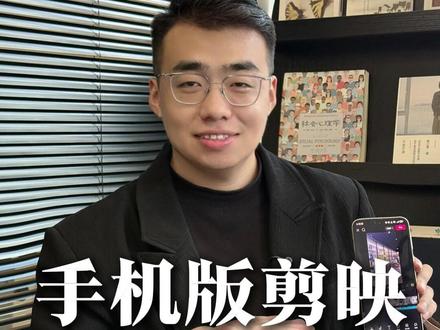 01:04查看AI文稿AI文稿
千呼万唤的封面教程,手机版他来了!第一步,把封面图片导入到手机剪映,可以美颜一下,但是调整好参数之后记得保存预设,下次就可以直接套用了。第二步, 调整封面比例,选择三比四,然后把图片放大到铺满屏幕,头顶可以留一点空间。第三步,把图片复制一个,先画中画,把画中画图片与原图片对齐,然后对画中画图片进行抠像,选择智能抠像,添加抠像描边。 如果想模糊背景,可以选中第一层图片,添加特效,画面特效模糊,调整一下模糊的程度。字体可以选择笔画比较清晰的,比如特黑体, 最后适当添加阴影和描边。重点来了,怎么导出图片?先把视频导出来,然后来到手机相册,选择其中的某一帧,再用手机截图,把截图裁剪成三比四的比例,这样封面就好了, nice!
 01:10
01:10 01:43查看AI文稿AI文稿
很多人的视频封面都是在发布的时候临时制作的,所以就导致每一个视频的封面都不一样,看起来一点整齐感都没有。那接下来我就用一个影视的片段在剪映里面来教你们怎么样去制作封面,接下来实操给大家演示。我们在剪辑影视视频的时候, 我们想给他做一个封面,我们可以直接在这个剪映里面去挑这个影视片段,我们看一下哪一个画面比较好看,我们就可以用它作为这个视频的封面,我觉得这个人物的画面还不错,我们就选中这个轨道,找到底下的定格,点击定格, 他就有一个三秒钟不动的视频,我们来给他编辑一下,点编辑调整大小,那我们这个封面在抖音里面是三比四的封面,找到三比四的比例,这个时候里面有字怎么办? 放大一下这个图片,调整到合适的大小,没有字点击对勾,这个封面调整好以后,我们回到前面,这里有个设置封面,点击设置封面,然后我们找到制作好的,点击添加这个句的名字庆余年,点击这里的样式,再点击字体, 我们把这个字体改一下,这个字体很关键,大家不要换来换去,这个字我们还可以给他调整一个颜色,我们想调什么颜色,可以在这里面去选择黄颜色, 大家记住这个字号,不要每一个视频我们的字体大的大小的小,点击对勾,选中,给它放到一个合适的位置,后面需要跟一个序号,一二三呢?或者说这是第五集啊,接下来再添加一个标题,比如五啊,我们就可以设置一个五,然后点击样式,点击一个描边,点击对勾,这个就做好了,做好以后我们点一下保存, 这个时候我们的封面就设置好了,我们点进来看一下,这就是我们设置好的封面,你发布的时候默认第一帧,他的封面就是这一个,就这么简单的几步,你就做出了标准化的封面,你学会了没有?我是希哥,只教干货,一起加油。
591西哥自媒体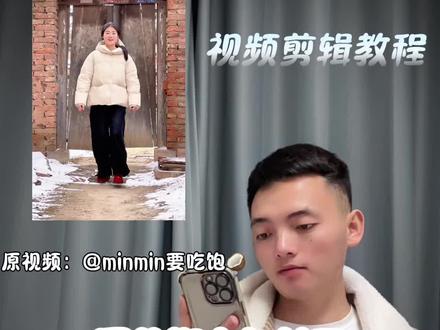 00:52查看AI文稿AI文稿
像这种数钱街少年封面定格效果是怎么做的?方法很简单,五秒就学会。 首先我们拍一段走几步后跳高高的视频,将拍好的视频导入剪辑,在跳高高的位置点定格,把后面多余部分删除掉,添加收藏好的音乐。然后将视频从头裁剪为二点二秒,卡上音乐节奏, 把定格部分也拉长,与音频对齐。然后给定格部分添加港风滤镜,再给定格部分点文本,手动输入数钱街少年文字,字体选择花语手书,字体颜色选择这个黄色,并调整文字大小,摆放在合适位置。下面几排的文字的都是用同一个字体,我们只需要把字体位置和颜色排列一下就搞定了。
168伟强 01:03查看AI文稿AI文稿
就你这个视频封面设计的也忒磕碜,就视频中间放两行大黄字,早都过时了。我教你五种做视频高级感封面的小技巧,我只跟你讲一遍啊。第一种,选一张当封面,然后人在下边把文字放上边,这个就是上下勾图,这种视频特别适合讲产品的、讲知识的、 工艺的视频用。第二种,把人复制镜像,中间加文字,这个就是识字勾图,这种勾图特别适合做设计师的、装修的、美业的老板,简直特别有设计感。第三种,把人斜过来,上下左右方字,这就是对角线勾图, 它特别适合一些拍老板娘日常生活 vlog 的, 这种封面就会显得特别活泼。第四种,把人切掉一半,另外一边放文字,这个就是留白构图,这种封面特别适合立人设的,讲老板创业故事的。第五种,画面不动 上下放文字,就是满屏构图,这种构图各行各业都适用,谁都可以使,我用的就是这个,咱们确定一种封面形式,然后就不变了,这样的话整个账号就会看着既整齐又高级感。
8766六六*(投流获客➕ip)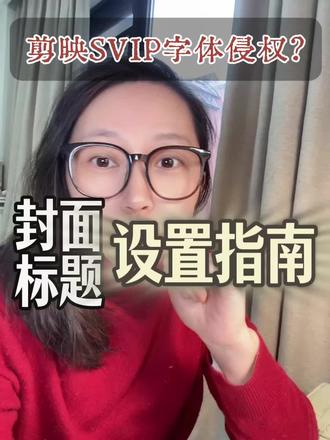 00:26查看AI文稿AI文稿
那咱们除了视频内容需要注意打开这个商用开关啊,视频的封面要注意啊,这个火机呢,它就是封面使用了侵权字体倍速的,大家如果看过我前几期的视频,那么这个设置就很简单了,那么点开设置封面,点添加文字字 体,这里啊商用 off 调整至商用 on, 那 么下面就有这个可商用的标识。还是那个话,打开商用标识也不代表着各种商用都可以,具体可以去看我八剪映素材写的那三个视频。
8月姐不惑


猜你喜欢
- 18.0万林火火