三星buds4pro怎么设置到桌面

粉丝5.9万获赞5.0万
相关视频
 02:40查看AI文稿AI文稿
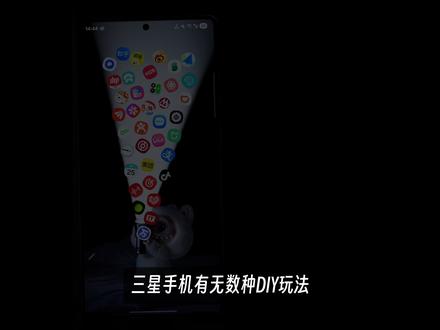
三星手机有无数种 diy 玩法,底部至多可以收藏九个图标,页面之间可以实现无限滑动,这个丑丑的指示器也可以一键隐藏,上滑呼出的程序管理器也有很多种显示方式。这期视频的干货非常多,建议大家关注收藏,反复观看。若想实现这种自由排布的桌面,先要打开手机设置, 点击主屏幕,进入主屏幕布局,把桌面模式改成抽屉模式。常规的桌面模式会在主屏幕上显示所有的应用程序改成抽屉模式以后,应用会集中显示在桌面上,滑弹出的抽屉里,桌面留出足够的发挥空间。我们先要打开 good luck, 找到并进入 home up 插件,打开开关,点击主屏幕,打开这个 diy 主屏幕,再从桌面上滑进入抽屉,向上拖即可添加到桌面,长按桌面空白处,进入编辑模式。点击右上角的 diy 轻点图标, 虚线变成实线以后就能随意拖拽或者放大缩小了。你还可以像这样同时点选多个图标,然后一起调节缩放和移动。那如果手指和 s pen 不 太好做精准的控制,可以在点选以后使用上下左右按键精确调节。底部有一个表情贴纸,里面有很多贴纸元素,也能夹到桌面上, 而且在抽屉模式下常用的小组键也可以在点选以后随意调整位置大小和方向。回到 good log, 点击备份和恢复。设计完成之后点击计时备份,保存过的布局会展示在下面的文件清单里, 轻点就能瞬间恢复。回到 home map 插件,点击主屏幕,再点页面重复勾选之后点击应用,回到桌面,长按进入编辑模式,左滑关闭这个三星智慧主页,就可以实现页面的重复滑动了。勾选这个隐藏页面,显示器底下的这个看起来有点突兀的东西就不会再出现了。 继续下滑,点击收藏个数,数量上限可以在五到九之间任选,那它对应的就是底部这一行固定不动的收藏夹。若想获得更大的屏幕,甚至可以直接在这里关闭显示收藏夹。这两个选项可以更改。抽屉界面的图标排列,水平数量的数字越大,抽屉里的图标就会越小, 页面容纳的数量也就越多。如果开启这个使用水平滚动,抽屉就会从默认的上下滑动改为水平滚动,继续下滑。这里可以开启大文件夹,长按小文件夹,点击放大即可。请点任意一个文件夹,可以从这里修改文件夹的颜色。 大文件夹的好处就是图标可以直接点击不同颜色的文件夹,更加方便区分。再回到 home app 插件,点击最近使用的应用程序屏幕开启之后可以从这里调节程序管理器的样式,共有四种样式选择, 每种都有视意图参考。底部还有一些细节设置,大家可以按需选择。好了,你学会了吗?主页里还有超级多的三星手机干货技巧,欢迎大家移步主页观看。我是小袁,关注我,咱们下期视频不见不散!
3.1万时明元 00:30查看AI文稿AI文稿
新机测评面板是需要自己选择打开的,打开设置,点击显示,进入测评面板,再点击面板,这里有七种显示场景,推荐勾选工具,天气和剪切板,这样再次呼出, 左右滑动即可切换场景。选择自己平时常用的工具就可以。留个红心,我会更有动力点赞哦!
 00:36查看AI文稿AI文稿
我是买手机的时候也没人告诉我三星这么好玩啊,要不是昨天看评论区网友的桌面,我都不知道三星的系统自由度能这么高。他连桌面音量条和信息通知都是能 diy 的, 可以闪小星星,好好玩啊,我昨天花了俩小时才捣鼓出来这么一个桌面,感觉自己弄得太普通了,就差点意思, 还是跟审美有点挂钩的。怪不得网友都说三星的说明书这么落后,他真的是让你边玩边学,每天捣鼓一万遍。还是忍不住感叹,这手机可玩性怎么这么高啊!所以有没有大佬能分享一下你的压箱底玩法,或者是你独一无二的桌面?
4.8万江锦秋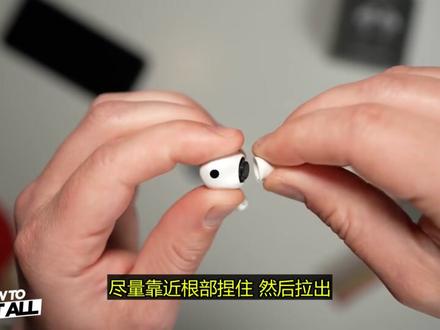 06:55查看AI文稿AI文稿
三星 galaxy buds 四 pro 耳机非常棒,但如何榨干它的全部潜力呢?接下来我就来聊聊以及一些必做的音频微调、如何开启头部控制等炫酷功能以及更多玩法。 如果你是首次连接三星 galaxy buds 四 pro, 只需打开充电盒,设备就会自动出现在设置中,然后直接操作即可。如果你要连接新设备,你得再次打开充电盒, 然后按住背面按钮三秒,直到他在设备设置重弹处,然后再次配对即可。开箱后,这款耳塞配有三种耳塞套,你可以在三星应用中做耳塞贴合度测试,看看哪款最适合你。 我做了测试,发现出厂自带的耳塞套就很适合我,但要知道混搭使用也没问题, 也许你的一只耳朵比另一只稍大。如果要更换耳塞,先揭开最外层的塑料膜,不要从那里捏起,否则容易扯破。 尽量靠近根部捏住,然后拉出。耳塞上有个小凹口,把新耳塞卡回去时会听到咔哒一声。和市面上大多数耳塞一样, 也带触控功能。点击耳机柄底部,可暂停播放,跳过或切回上一首歌,也可上滑或下滑调节耳机音量。若想切换不同聆听模式,长按耳机柄底部即可, 也可在设置中调整进入耳机控制,点击左侧或右侧进入噪音控制,选择所需模式,主动降噪、自适应环境音或关闭。 你可以全开,也可以只开几个,随你,我全开了。另外,在设置应用里, 你可以调整耳机的均衡器,只需进入声音和效果面板,然后点击均衡器,然后你就可以选择不同的预设或者自定义一个。这个功能很酷,设置会自动保存。 所以如果你要用这些耳机连其他设备,比如 iphone、 ipad 或别的设备,它会保存你选择的均衡器,设置在音质与效果菜单里, 还能打开三六零。音频效果很棒,能带来身临其境的听感,特别是看电影时,效果更明显。这里有个小技巧,如果你想打开杜比全景声,先向下滑动,把它添加到控制中心就行,之后点一下就能打开。 还有一个很实用的功能,响度标准化,这能让所有音量听起来大致一致。 自适应音效功能会根据佩戴方式优化音质,效果很不错。在界面底部可以进行耳塞贴合度测试,我就试了这个,两边都显示贴合良好,所以我不用换耳塞套了。另外,建议在主屏幕上 为耳机添加一个小组件,也就是说,当耳机连接后,你只需一点就能直接进入设置。如果你想获得我之前提到的最佳音质,进入音质与音效,点击高级音质选项, 打开超高音质功能,这能让你的耳机获得最佳音质。你还可以在下方开启超宽带语音,让你的通话对方听得更清楚。在耳机控制中,你可以更改不同的捏压和按住操作。 我把左耳设置为常规的切换降噪功能,然后把右耳设置成了谷歌助理。如果你有最新的三星设备,就在主页面上,你会看到头部手势功能。如果你想点头接听或摇头拒绝来电,就开启它。 如果你有听力损失,可以考虑开启自适应声音。这是个很棒的功能,在无障碍设置中, 您可以调整更多选项,比如左右声道平衡调整推子和单耳降噪,或开启环境音,增强自适应声音,适合轻度听损用户。另一个实用功能是查找我的耳机,点击后即可查看 galaxy buds 的 最后位置。 点击管理连接,你可以开启它,或针对通话和音频关闭,或在多设备间开启自动切换耳塞。在语音控制中,可设置谷歌数字助理或开启语音命令, 这样你就能说播放音乐或停止歌曲等指令,耳塞就会立即执行,也可用语音唤醒。 bixby。 在 高级功能中,可开启通知朗读功能。 当然,你还能为各个应用单独设置。你可以开启使用手机时仍播放的功能,或排除已过滤的通知。如果你摘下耳机但仍想继续播放,可以开启入耳检测功能,让媒体继续播放,无论是通话还是音频。另外,在高级功能中, 你可以开启颈部伸展,提醒,首次使用时需要较准,但之后它会温柔地提醒你伸展颈部。最后还有实验室选项,这对喜欢在手机上玩游戏的用户来说非常实用。你需要关闭之前提到的 u h q 设置, 那么回到音质与画质的高级设置,然后关闭它,然后回到实验功能,开启它就可以开始游戏了。另一个有趣的功能是收听音频广播, 在这里你可以广播或收听他人,或者如果对方有耳机,对方就能收听你的音频。 这里需要特别注意,如果你使用的是三星 galaxy pad 四 pro 以及新款三星手机,刚才提到的所有功能都能正常使用,但如果是旧款机型,就无法体验所有功能了, 所以没看到视频里的所有功能也别奇怪。最后说说耳机的充电,直接用手机就能搞定,直接用线连接手机和耳机也可进入电池设置, 向下滚动,找到无线电源共享,点击该选项开启功能,然后将耳机放在设备顶部即可充电。总之,三星 galaxy buds 功能丰富, 但我最爱的是 eq 均衡器,我喜欢重低音效果。头部控制功能在接听电话时非常实用, 如果你不想出声说话,只要点头就能开始听。记得开启 u h q 音质设置,让耳机效果最大化。下个视频见!
45油管数码科技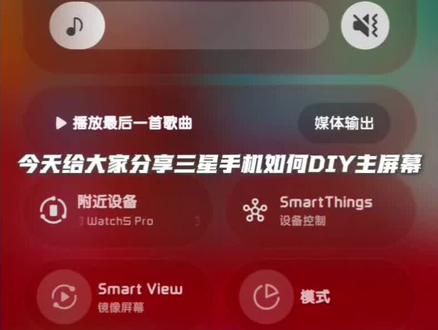 01:05查看AI文稿AI文稿
今天给大家分享三星手机如何 diy 主屏幕,打开设置,点开主屏幕,主屏幕布局,选择抽屉模式,先打开酷的 lock, 没有的再应用商店下载。打开 home up, 点开主屏幕,打开 diy 主屏幕,把开关打开,然后回到主屏幕,这是我自己调好的。打开 diy 主屏幕以后,你可以随意选择应用的大小和位置角度,现在我演示怎么弄。 先把你要用的应用在应用抽屉里,拉到柱屏幕上,然后双指缩小屏幕,点开 dv, 进来以后你可以把应用大小位置角度改成自己喜欢的,还有系统小组建也可以加,随便改。然后点开这个表情图标,里面都是各种贴纸,也可选择透明度和点击反馈动画,还有可以用这个小圆图标微调应用贴纸位置, 这样设置以后,你就得到属于自己的独特主屏幕。这期就到这,关注我,每天分享三星手机拍摄和设置方法。
 03:52查看AI文稿AI文稿
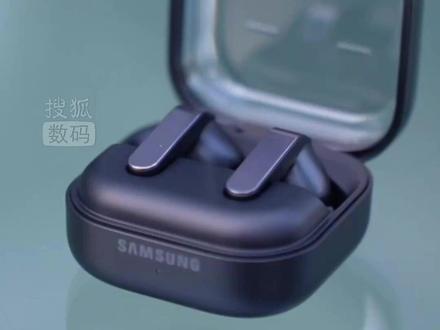
哇, hello, 大家好,今天一起来带大家看一看我手上的这一款三星的最新旗舰耳机,它叫做 galaxy buds 四 pro, 我 们现在就开箱看看。哇 哇塞,他这样端起来手上的感觉还是很有分量的,这个耳机看上去像这种刀锋的设计啊,然后包括他这个耳机柄上的这个金属片,金属的这种拉丝工艺显得他很有质感。总体来说呢,我觉得很时尚,我很喜欢,包括他的这个壳, 我觉得让我很放心,是因为我能看到这两个耳机就在这个壳子里面,但是朋友们记住这个不要扔啊,就是大家打开了这个盒子以后盖不要扔,因为他的其他配件都在这里面。 这个是刚刚我们这个耳机他的替换耳塞,我现在戴上试一下,因为我耳朵比较小啊,所以我会对这种耳机,呃,如果他太大,我会带着非常不舒服,但这个我觉得没有明显的异物感,还可以,还算是舒服。 现在我们连接手机,可以看到这个识别和连接的速度非常快啊。 这款耳机支持主流的手持操作,比如说上下滑动耳机柄,调节音量,点击是暂停或播放,双击切换下一首歌,三机切换上一首歌, 也可以设置长按的功能。三星 galaxy buds 四 pro 还支持 e q 调节,可以根据自己的喜好进行调节,支持播放空间音频,同时呢也支持三六零音频录音, 在拍摄视频的时候,你真空间音效,实际的体验效果呢,可以说还不错,可以比较完美的还原我在录制时候的这个声源的方向。通过我回看视频的时候发现确实有身临其境的感觉。 这款耳机呢,同时支持自适应的降噪功能,可以在比较安静的环境当中保留环境音,在嘈杂的环境当中呢,自动起用降噪,另外会保留鸣笛警笛声,保证佩戴者在交通环境当中的安全。当然呢,也可以通过手动开启或者关闭主动降噪的模式。 三星 galaxy buds four pro 同时呢也支持通过点头和摇头来接听或者拒绝来电,同时呢,还可以通过 bixby 在 不接触手机的情况之下完成操作。 hi, bixby, 帮我安排一个去河北的旅游攻略。 另外呢,也可以开启同传功能,然后选择语言,再点击麦克风图标翻译就会通过耳机来自动播放,同时手机屏幕也会显示文字的内容, 也可以开启面对面同传,在开口回应之后,手机的扬声器也会自动翻译你说的话。你好,你周末想去河北玩吗? hi, would you like to travel to hebei this weekend? 三星的 galaxy buds 4 pro 的 设计我觉得还是挺亮眼的,这个金属柄呢,显得整个的耳机很时尚又很轻薄。三六零音频录音的功能也十分出彩。 同城功能呢,可以让出国旅游或者说外语的商务等等这些需要应用到多种语言的操作呢,更加的简单方便。这款耳机和三星的手机简直就是绝配, 即使你没有三星的手机。三星的 galaxy buds 四 pro 凭借它的第一梯队降噪能力和不俗的音质表现以及纯粹的颜值,可以说非常值得我们去选择。本期的内容呢,就是这样,欢迎大家和我一起在评论区讨论它吧,我们下期再见。
18搜狐数码 00:54查看AI文稿AI文稿
每天带你了解所有手机品牌有趣的功能,今天了解的品牌是三星, 如果你用的是三星手机,还不知道这些功能的,可以花一分钟看完这个视频,或许能帮到你。第一,自定义桌面壁纸,找到三星手机里面的 home。 二、进去之后点击主屏幕,找到并打开 diy 主屏幕,打开后返回桌面,长按手机桌面右上角就会弹出 外主屏幕,开启这个功能之后,可以随意调整图标大小和方向,我们来看一下设置好的效果吧。 第二,信息打码,长按手机底部白条,点击隐私保护,就可以一键给信息头像打码了。下面还有其他样式打码, 比如马赛克。第三,隔空投送,打开相册,选择你要发送的图片,选好之后点击 s 互传,就可以实现快速互传了。
1.0万小桃不淘数码 00:59查看AI文稿AI文稿
hello, 大家好,最近有很多粉丝向我留言,问我诺基亚的主屏幕布局怎么设置,有感兴趣的朋友可以关注一下我。今天我来教大家设置一下。首先第一步,我们先下载这个英文的软件,有很多博主都发过那个下载教程,你们去看一下。然后我们下载完这个软件之后呢, 点开它 搜索这个 no careful launcher, 出来这个页面之后我们就下载它。下载完之后呢,我们再打开这个软件, 点第一个 set default launcher, 点这个 no careful launcher 就 变成诺基亚界面了,大家可以看一下, 你学会了吗?
552三星小梁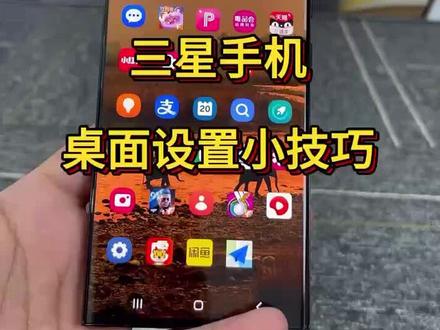 00:48查看AI文稿AI文稿
你知道三星手机如何设置能让 a p p 布满整个桌面吗?今天一条视频教会大家,首先下载桌面启动器来 s n c 完成之后在这个位置可以调节图标的大小以及京剧动画等等, a b s o 是 可以调节是否隐藏我们的一个 a p p 完成之后呢?我们最上方的一个魔方标志,点击一下就可以了,如果你喜欢这种风格,咱们可以把桌面设置为固定,点击设置, 然后右上方搜索咱们的一个主屏幕应用,把这个默认的更改为咱们来选择即可。重启手机也是一样的一个主题了。怎么样,学会了吗?记得点赞加关注,下期带你了解更多三星手机小知识!
11粤通数码 00:35查看AI文稿AI文稿
几个超好用的三星解锁设置技巧,让您的手机既安全又顺手,尤其是第二个,这样才是真方便。第一下,平时用面部解锁后,总得再划一下才能进入桌面,其实这部多余动作是可以关掉的。打开设置,进入锁定屏幕和息屏提醒, 点击屏幕锁定和生物识别,然后输入密码,然后再选择我们的面部识别,把在滑动屏幕之前停留在锁定屏幕这个选项给关掉,然后我们再试一下,这样一识别成功,就可以直接进入主屏幕,省去繁琐的滑动步骤啦!
 00:16查看AI文稿AI文稿
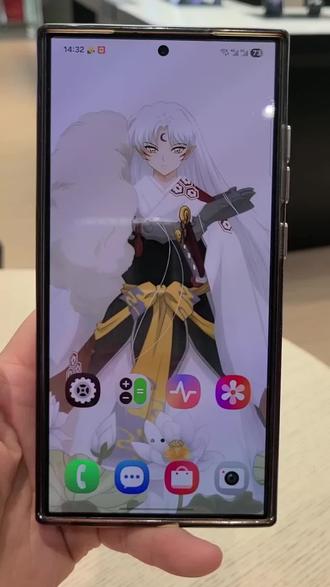
有的朋友觉得三星的这个 app 图标感觉有点大,如果调成那种四乘六的话又会感觉比较小。今天的主播告诉你怎么着去调整,我们还是照样两个手一加在这块选择,你看设置这应用程序大小,现在的话我选择中号,要是感觉大的话,我们可以调成这种小号的,调完之后这种的话就比较小了。
2发财无忧 00:49查看AI文稿AI文稿
是不是有很多老铁都知道叉七手机 ai 特别强大,尤其是今年的 s 二六家 ai 呢,有了很大的提升,像我们出去 旅游,有很多的路人,可以通过语音 bbb 一 键消除路人。今年呢,图片助手呢,也有很大的提升,像我们学聚会啊,朋友聚会的时候自己没有时间呢,你可以通过 ai 来进行一件如何图片特别的方便。首先呢,打开相册,然后在相册里边呢找到一张图片,点击下边小星星 点击创建,可以更换壁纸,也可以呃,更换图片,点击描述需要更改的内容,点击生成, 这样背景就已经生成了,你也可以继续编辑。然后点击图片,在相册里边呢再找到一张图片,点击完成,然后描述图片如何方式,这样照片就已经融合了,记得点赞关注哦!
1880宇宙尘埃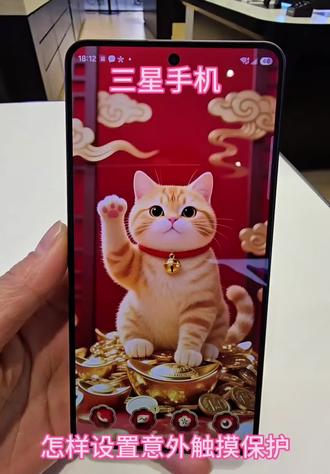 00:20查看AI文稿AI文稿
大家好,今天给大家分享的呢是我们三星手机装到口袋里怕误操作,我们有一个口袋模式,怎样打开?首先找到我们的设置啊,然后找到我们的这个显示下拉啊菜单, 它上面有一个防误处保护当我们的口袋啊,我们只需要把这个功能打开,就是我们在平时使用时就避免我们的误操作,这个功能你学会了吗?
 01:33查看AI文稿AI文稿
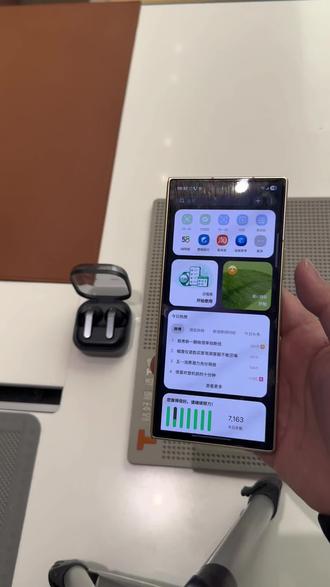
w 二六手机和八四 pro 的 耳机连接,当连接好之后,设置里面这个位置,如果出现点不进去的情况的话,可以去 应用商店 把应用商店更到最新啊,这是我的演示机,没更新就打开应用商店搜索 盖乐事 boss 英文这的重新一下安装,当你安装之后再点进来 选择全部同意同意允许允许全同意全允许, 再点就点进来了啊。
 01:24查看AI文稿AI文稿
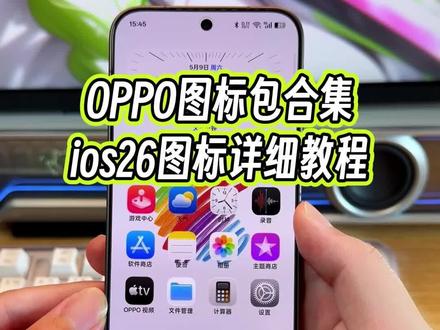
兄弟们,怎么样把你的 oppo 手机变成真正的 iphone? 大家来看一下我手上拿的这个 oppo find 的 x 九 s pro 这个手机啊,他的这个桌面图标已经修改成了 ios 二十六,上面的一个效果是不是非常的惊艳,关键是不止如此,像这样的一个像素图标哦,他也是可以直接设置的, 除此之外的话,我这里还有这么多的一个桌面图标,都可以随意修改,只要你是一家 oppo 真我 mate, 三星的手机,全 全部都是可以直接设置的,我现在就来出一个完整版的教程教一下大家。首先我们直接打开这个小蓝鸟,然后在主页这里直接去搜索阿水不想上班,打开文件夹,找到这个 oppo 一 加真我手机教程,找到这个新版图标包合集,然后这里面有很多的图标,有需要的小伙伴大家可以根据自己的需求来去选择。 这里面的话我就以 ios 二十六的桌面图标为例啊,选中以后直接点击保存去查看,然后直接点击打开,在这里有条件的小伙伴呢,可以直接给他在线解压,解压成功以后直接点击下载,立即下载 去查看,下载成功以后我们直接给他安装一下就可以了,安装成功以后直接回到桌面,双指捏合,点击壁纸与个性化,找到图标这里,然后找到这个 ios 二十六, 直接给他勾选,在下方这里调整一下图标的大小,然后直接点击应用就可以了,大家来实际的感受一下这样的一个效果,是不是非常的还原。有想要体验的小伙伴呢,都可以根据你们自己的需求来去选择不同的图标包去使用就可以了。
63青水在忙


