ipad上微信怎么变成左右分屏了

粉丝13.5万获赞198.9万
相关视频
 01:08查看AI文稿AI文稿
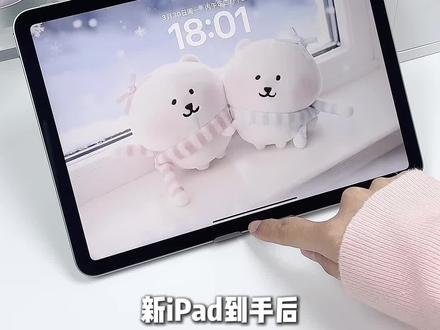
新 ipad 到手后或更新 ios 二六后不会分屏?一篇教会你一开启窗口化,设置中找到多任务与手势,选择窗口化 app 下拉控制中心,确保快捷键打开。 打开任意一个 app 后,拖动上下左右任意一角,可以随意缩放,调整页面大小。拖动顶部可以放到任意位置,双击顶部变成全屏,再次双击就会恢复原来尺寸,用力下滑可以隐藏,往上滑会收到侧边,也可以点击左上角的红绿灯图标, 实现全屏最小化和关闭。二、不分屏,打开一个 app, 把它往上滑,接着打开第二个 app, 长按左上角,选择左右双分屏,就自动等比例分屏啦。拉动中间黑条可以调整比例,再点击一下双分屏,就可以左右调换上滑回主页。 打开第三个 app, 长按左上角,选择后,实现三分屏,三 侧拉分屏。在已打开的软件上拖动力软件到侧边,直到出现透明边框,放开后就能实现侧拉分屏。右滑隐藏,左滑调出,你学会了吗?
2.2万静静的数码星球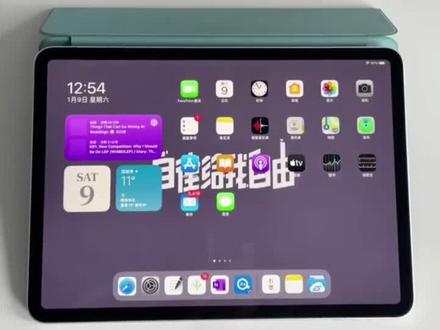 03:02查看AI文稿AI文稿
所有分屏形态的慢速教程首先还是在设置里面,我们找到主屏幕与程序物,多任务点进去,把这两个开关都打开,我们就算设置好了。 首先是最基础的左右分屏,这里我拿 goodnote 来演示,用手指从底部轻轻的向上滑,就可以调出我们的程序物,注意是轻轻的滑。 从这里我们把希望打开的另外一个 app 拖出来,出现黑色了以后就可以松手,这样就实现了左右分屏。按住分界线向左或向右拖动,就可以调整两个 app 各自占用的比例, 不需要分屏的时候,我们只要按住分界线,把另外一个 app 赶尽杀绝就 ok 了。 窗跟左右分屏的方法只有略微的不一样,首先还是要调出我们的程序物,然后把想要分屏的那一个 app 给拖出来,但是不用拖到旁边,也不需要出现黑色。当他是这种半透明的方块的时候呢,松手就是扶窗的状态了, 按住扶窗顶部粗粗的那一横,就可以把它拖到左边或者右边,挥之即去,呼之即来。不仅可以开一个扶窗,我们还可以加第二个, 第三个,四五六个都没有问题。服装底部这个稍长一点的线段可以让我们实现前后翻动服装,就像翻书一样,当不需要这些服装的时候,我们只要从服装的底部往上推,然后像删除 图、后台程序一样,把他们一一的删掉就可以了。少数的 app 支持 app 内的分屏,比如说 goodnote, 比如说 safari, 这里呢,我就有两个文档,按住其中一个文档的标签页往旁边拉,出现黑色的时候松手, 效果跟不同样之间的左右分屏是一样的。有一些文件浏览器支持画中画的模式,比如说我这里打开之前推荐过的 es 文件浏览器,右下角会有一个画中画的图标, 点一下以后他就会变成一个很小的浮窗。这时我们再去打开 goodnote, 一个窗口不够再开一个,你就可以一边看笔记一边看网课,一边做笔记。如果有单词不认, 再调出来一个欧陆词典的浮窗,还可以顺便查单词。四个浮窗同时打开,是不是很神奇? 最后再来回答一下,如果你想要分屏的 app 不在程序物,那要怎么办呢?其实你只需要预先打开你想要分屏的那个 app, 它就会出现在程序物的右边, 然后再按照之前说过的那些分屏方法,把它从程序屋里面拖出来就 ok 了。好啦,我开。
1115睿智数码产品店![每日分享[爱心][爱心]
#ipad分屏操作方法 今日小技巧分享~iPad如何分屏~快来学一学啦[让我看看][让我看看]](https://p9-pc-sign.douyinpic.com/image-cut-tos-priv/e2fc935a73a7e3a57687019ded8bd990~tplv-dy-resize-origshort-autoq-75:330.jpeg?lk3s=138a59ce&x-expires=2103300000&x-signature=V3i0XryQOvSYxXMOwmnpYGJHu5o%3D&from=327834062&s=PackSourceEnum_AWEME_DETAIL&se=false&sc=cover&biz_tag=pcweb_cover&l=202608290239237294CA05BB970F5049C0) 01:19查看AI文稿AI文稿
01:19查看AI文稿AI文稿首先在设置中找到多任务与手势,点击穿古画 app, 接着我们随便打开一个软件,然后都能对它进行缩放,我们用哪个角度都可以的啊,它能敲成它的大小, 双击顶部则能回到全屏,再次双击能回到原来的尺寸,左上角有三个小点,可以用来关闭软件,还能将它隐藏 缩放。接下来我们来看 ipad 是 怎么分屏的。首先我们打开一个软件,然后在程序屋随便拖动一个软件,拖左拖右都可以啊,这样就可以实现三屏啦。拖动中间的黑条,它能调整页面的大小。上滑回到桌面,我们打开第三个软件, 长按上面那个小点,这样就可以快速的实现三屏啦。接着回到桌面,我们打开第四个软件啊, 再按这个三个角点,这样就可以实现四平啦,无需调整大小,它自己会自动调整它,非常的方便啊。上滑停格一下, 这样就可以直接打开后台,想要一次性关闭后台的软件呢,可以上滑两次即可啊,这样就好了。
884桐城奉时通讯授权经销商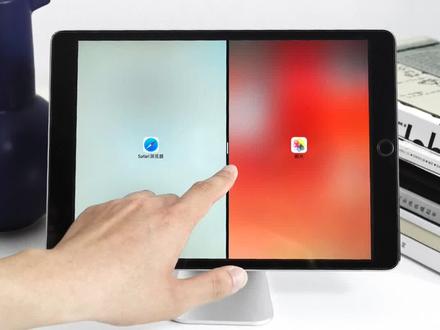 01:31查看AI文稿AI文稿
ipad 分屏指南 ipad 上手势确实很多,老手应该也没少花时间去学习,新手可能到现在都不会,今天来教大家 ipad 如何分屏。 首先打开 app, 然后在底部轻轻上滑,出现程序污,把你想分屏的 app 从程序污拖到屏幕边缘松手就可以了。波动中间的竖条呢,还可以调整窗口的尺寸,如果想关闭分屏,那么直接滑出屏幕就可以了。 ipad 还有一种分屏方式就是服装分屏, 一样的操作,把程序物的 app 拖出来,不一样的是不用拖到屏幕边缘,在屏幕中间松手就可以了。拖动顶部的横条呢,可以调整窗口的位置,想隐藏时直接拖出屏幕,想出现时从屏幕边缘拖出来。 上面讲的第一种分屏比较适合,有两个 app 需要平板的来回切换,比如做笔记时,需要在文章和笔记之间来回切换。第二种分屏比较适合专 专注做一件事情时,偶尔需要用一下另外一个 app, 比如看英文文章,遇到不懂的单词需要查询时,接下来难度稍微提高一丢丢。如果想同时分屏多个窗口呢,可以连续拖出来几个 app, 然后像在 iphone 上一样拖动底部横条,滑动就可以切换了。然后还是跟 iphone 上的操作一样,横条往上一滑,就可以快速切换或者关闭 app。 如果想把服装变成常驻分屏呢?拖住顶部的小横条往下,并且往屏幕边缘一拖就可以了,同时也可以在长处分屏的情况下再拖一个服装分屏。好了,分屏的技巧你学会了吗?下一期来教大家分屏之后,在两个窗口之间可以做哪些快捷操作。
2069菜阿玛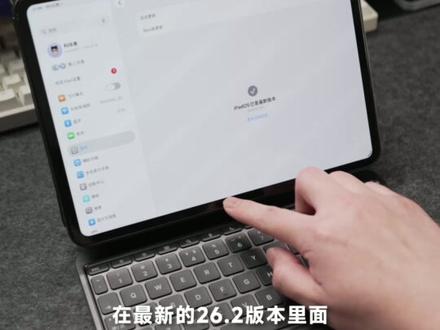 00:55查看AI文稿AI文稿
ipad os 二十六的窗口化 app 模式现在终于变得真正好用了。在最新的二十六点二版本里面,苹果把很多我们熟悉的操作又带了回来,可以用手势更快速地进行应用分屏,包括应用侧拉。现在也可以直接用手势启动,把 app 拖到屏幕的左侧或右侧,就能快速呼出侧拉窗口。 不过现在侧拉依然只能固定一个应用。使用 ipad os 二十六的窗口化模式,其实你要避免频繁地点击左上角的这几个 小按钮,这样肯定会影响操作效率,因为绝大多数窗口操作都可以直接用手势来完成,比如双击应用顶部,直接全屏拖动向下可以将它窗口化,按住它向左滑动,吸附到左侧分屏, 向右滑动吸附到右侧,拖住应用顶部上滑同样可以全屏,包括向下滑动,可以将它最小化。熟练之后就基本不需要再碰左上角的按钮了。正在使用 ipad 二十六系统的用户建议多花一点时间把这些手势搞懂,这样用起来肯定会顺手很多。
1702科技兽 00:48查看AI文稿AI文稿
ipad 升级了,升 s 二十六,找不到侧拉分屏了?别慌,一分钟帮你全找回来!打开设置,进入多任务与手势,开启窗口化功能。现在任意打开一个软件都可以自由缩放调整大小,双击顶部变全屏, 再双击恢复窗口左上角的红绿灯按钮,分别负责关闭最小化和缩放窗口。打开一个软件, 从底部上滑,调出程序物,再打开第二个软件,点击左上角分屏按钮,拖动中间黑条,就能调整左右比例。打开第三个软件,长按左上角按钮,快速实现三屏同显。再打开第四个,同样长按 四屏同开,自动排版,不用手动调大小,效率拉满。如果想一次关掉所有窗口,直接上滑两次,瞬间清屏。
154阿萌✨ 01:09查看AI文稿AI文稿
每天一个 iphone 小 知识,今天我们来学习 ipad 分 屏,我们打开设置,找到多任务与手势。这边我们选择窗口化 app, 我 们点开任意 app, 点击任意位置,都可以进行窗口的缩放和调整大小。双击顶部可以返回全屏,再次双击可以返回原来的大小。 二十六系统还新增三个按钮,其中绿色的长按就可以选择多种页面布局和分屏方式。如果你正在使用备忘录记笔记,那我们还可以打开程序屋,点击拖拽其他软件到屏幕右侧或者左侧来实现左右分屏。长按中间的分割线可以调整两边的大小。 你还可以选择第三个 app, 长按到屏幕的左侧或者右侧来调整它的大小。 我们也可以选择第四个软件,长按到左滑或者右滑来调整它的位置,然后点击任意角落,可以给它放大缩小,长按也可以调整它的位置。我们点击这边的三个按键,长按绿色的就可以实现分四平。今天的实用小技巧,你学会了吗?
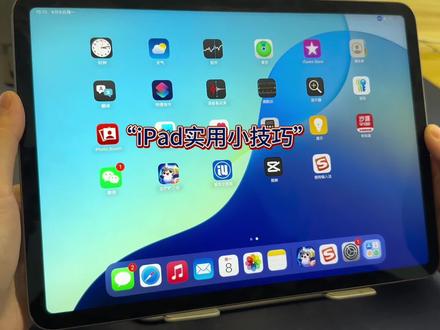 01:38
01:38 01:01查看AI文稿AI文稿
ipad os 二六全新多窗口模式,可以让 ipad 使用效率大幅提升。再打开任意 app, 从屏幕角落就可以直接调整窗口大小,还可以将它拖到屏幕的任意位置, 可以分成两栏,还可以轻松实现三等分,同时打开三到四个 app 都不成问题。双窗口并列吸附与调节功能,只需要打开任意 app, 长按该 app 的 窗口顶部, 就可以实现快速分屏。还加入了 mac 同款的顶部菜单栏,让专业操作更加顺手。要是打开的窗口太多,想要一键关闭,只需要从底部向上清扫就可以直接回到桌面,再向上清扫就可以关闭所有的界面了。 ipad os 二六的多窗口模式就是用最直观的方式可以让你完全的掌握屏幕空间。
 00:49查看AI文稿AI文稿
哈喽,大家好,每天一个小技巧,今天分享 ipad 如何分屏呢?首先我们打开平板中的设置,然后找到多任务与手势, 然后把这个窗口化 app 给它打开,这样就可以了。我们进入第一个设置软件,然后双击,然后点,然后随意滑动,是可以缩大缩小的。然后我们打开第二个软件, 再双击,然后随便随手滑动,然后点击这个绿色的按钮,长按 会出现两个分屏和三个分屏,然后点出两个分屏,他就可以直接两个分屏了。这还有多个分屏是可以随意选中的,是不是可以随意选中,想分几个就分几个。


