jiejie51.com使用教程
一模成绩出来了,是不是又开始熬夜查数据算充文宝了?一堆资料翻来翻去,眼睛都熬瞎了,头发掉一地,算来算去还怕错?真的太折磨人了! 我跟你们说,别傻了,现在谁还手动查充文宝啊?就跟做饭一样,别人辛辛苦苦做两小时,你点个外卖一分钟搞定!主打一个高效偷懒! 五十一号志愿,一秒列出冲文宝就是这么香!干货!保姆级教程,一分钟学会,记好别走神!第一步,打开五幺好志愿网站或小程序, 右上点注册,按要求填报信息,用手机号收个验证码登录就行,不用费脑子。第二步,登录之后,首页会弹出绑定考生,点进去填好孩子的省份、高考分数,选科情况,确认无误就绑定,全程不超过一分钟。 第三步,点击模拟填报,就等一秒钟,将所有冲文保列表直接出来,冲的院校,稳的院校,保的院校,分的明明白白,不用你算一分,直接照班就行。重点来了, 这个列出很清楚的看到冲一冲的坑,不会让孩子高分滑档,也不会浪费分数,比你自己熬夜查数据靠谱一百倍,还能省出时间陪孩子备考,不香吗? 赶紧打开网站或小程序试试不会操作的评论区,扣一膜,我手把手教你,让你彻底告别熬夜查数据,轻松搞定充文宝!

粉丝2049获赞2733
相关视频
 04:32查看AI文稿AI文稿
我们现在来训练一个艾尼玛的风格 lara, 那 训练完之后,在这个艾尼玛的基础的纹身图的工作流里面添加上训练好的这个 lara, 然后通过这个提子词就可以生成指定风格的图片。假设我们这里训练了一个吉布利风格的,这里是一个小女孩和一个老年人的特写,点击运行,这个就是运行后的效果, 没有加 logo 这样的,那我们现在再来换一个中景的,然后点击运行,可以看到这个效果就是一个 gpl 的 风格的效果, 那要训练这样的一个 logo 非常的简单,你只需要准备这个 gpl 的 图片, 如果说你是要训练其他的风格,你就只需要准备你要训练的风格的图片就可以了,其他的全都是自动化完成。那首先我们打开这个乐,训练大师点击数据集,在这里新建数据集, 比方说我们这里叫吉布利风格自动达标,然后点击添加就可以了。我们进入到这个数据集里面,点击添加素材,我们把这些素材全选,点击打开就可以了, 打开完之后可以看到现在还没有打标,我们对它进行自动打标就可以了。点击这个自动打标, 这里选择图片英文,比如说我们用千问三 v l 的, 但也可以用其他的使用 sd 风格的提示词, 强度中,等我们制定一提子时,这里给他做一个限定,比如说我们要训练风格,这样就可以了。点击开始训练,这样的话洛尔训练大师就会根据训练风格的特点 来对这个素材进行打标,可以看到现在已经开始自动打标了,这里会实时的显示进度。打标的速度还是挺快的,我们现在一共准备了一百零八张素材,这里会实时显示打到第几个了。 好,现在已经打标完成了。打标完成之后,我们还需要一个风格的出发词,我们点击这个统一打标, 写上,比方说我们吉布利风格 style 逗号,然后把它给追加到头部确定,然后再看一下这个是刚才自动打的标后半部分, 前面就我们刚才统一的一个风格的出发词。进入到这个模型训练,点击训练训练任务,然后在这里输入 任务的名字,比方说叫艾尼玛吉布利风格,那这里训练类型选择艾尼玛,再往下就是这个训练轮数, 就是训练轮数乘以你的素材数,就是最后的训练的步数,如果说是重复次数是一,再往下这个网络的这个维度默认是八。如果说这里你想提高它的精度,你可以适当的提高,比方说我这里写上这个三十二, 然后显存优化,这里也可以打开低显存模式,实际上这个 anima 的 全量开才占八 g 多,没有必要去起用低显存了。在这个训练数据集这里, 选择刚才新建的这个 g 不 离风格自动达标的这个数据集。在过程裁样这里就是在训练过程当中查看裁样的效果,这里写上 g 不 离风格,后边就是一个女孩站在一个花园里等等, 那如果说你不想起用,你直接把它给关闭就可以了。点击这个检查训练参数,没有问题,点击保存, 然后进入到这个模型训练,点击开始训练,那这个时候老二训练大师就会自动完成训练前的所有的初步化操作,并自动开启训练,你只需要等结果就可以了。 那过程当中你可以查看它的过程采样,默认第一个就是最新的采样,那最后一个就是最先采的样,再往后就是可以查看它的绕四曲线,点击查看绕四曲线,最后一个就是这个模型的输出, 就是在训练过程当中产出的所有的绕二模型,我们点击打开,这样就打开了绕二模型的输出的目录, 你想测试哪个 lara, 复制一下,把它复制到你的 comui 的 model 式 lara 式里面就可以了,就这个艾尼玛吉普利风格,我们打开这个艾尼玛的基础的纹身图的工作流,只是在这里加了一个刚才训练好的 lara, 然后这里写上这个提示词, 然后点击运行就可以了。好,这就是使用 lara 训练大师来训练一个 lara 吉普利风格的 lara 的 方法。
 05:17查看AI文稿AI文稿
我们现在来训练一个 anim 人物角色的老二模型,全程你只需要收集这个人物角色的图片,剩下的全都是自动化的,包括打标训练 全都是自动化完成。那首先第一步打开这个绕训练大师,进入这个数据集,然后点击新建数据集,给这个数据集起一个名字就可以了。比如说我这里叫 ai 搅拌手图片,点击这个添加就可以了,点击这个数据集, 点击添加素材,把你的人物角色的图片直接全选,点击打开就添加进来了, 添加进来以后点击这个自动打标,在这个自动打标这里就是选择打标对象是图像,我们用英文打标, 然后我们使用这个前尾三 v l 的, 或者是前尾三点五都可以,我们用这个前尾三 v l 的, 其他都不用动,我们这里有一个自定义提示词,点击这个模板,我们是要训练人物或者是角色,点击开始打标, 这样就可以了,你只要等着他打标完成就行了,他这个会基于训练人物角色的这种特点给这个素材打标。好,现在是打标完成了,这个打标,很快我们可以关闭这个自动打标, 可以看到他这个都是打完标了,那我们要训练人物是需要给他一个触发词的,点击这个统一打标, 在这里写上你这个人物角色的出发词表呢,我这里叫 ai 搅拌手,五个字母, 再加个逗号,这里选择追加到头部,点击确定,可以看到这后面这一部分是刚才自动打标的部分, 前面就是刚才追加的这个人物角色的出发词,这样就可以了,点击这个模型训练,点击新建训练任务,在这个训练任务这里首先起一个任务的名字,随便起一个名字就可以了,选到我这里叫艾玛,艾玛搅拌手 这个训练类型,选择这个艾玛。还有这里训练设置,就是有一个最大训练轮数, 这个可以根据你素材的量以及你想要训练多少步来计算,训练的步数就是等于你的训练的轮数乘以你的素材的量, 就假如说你的素材的重复次数是一的话,这个网络维度这个默认是八训练这个卡通角色八也够了,如果说你想更大的精度的话, 你就提升到十六或者三十二都是可以的。再往下就是这个训练数据集,这里选择刚才添加的这个数据集,就是自动打标过的这个 ai 搅拌手图片。 这个数据集还有一个显存优化设置,这里可以起用低显存模式就起用完低显存模式一般是六个 g 就 可以训练了,本身训练这个安尼玛这个老二模型就是不起用,它占用的显存也很低。 在下面就是过程彩样,就是在训练过程当中查看这个彩样的效果,那如果说你不想看,直接把这个关闭就可以了, 那我们起用之后在这里写上这个彩样的提示词,这个提示词就是一个就是出发词后面对这个卡通角色的一个描述,点击这个检查训练参数没有问题,点击保存训练任务,这样就可以了, 点击这个模型训练,点击开始训练,那这个时候老二训练大师就会完成所有训练需要的初步化操作,并且自动开启训练,你在这里等着他的结果就可以了。 现在已经开启训练了,可以看一下他这个显存的占用,我还开的其他的任务,只占了八点几个 g, 然后我们现在把它给中指,因为我刚才已经训练过了。点击这个过程踩样,这个是最近的踩样, 这个是最先踩的样,可以看到在第一千步的时候就已经你合了他,这个你合速度非常的快,还可以查看这个涝死曲线,点击这个查看涝死曲线,这个是训练过程当中的涝死曲线。 最后一个是模型输出,点击这个打开这个就是训练过程当中产出的所有的拉尔模型, 你可以在这个任务配置这里去定义它的输出的频率,我们这里是每五百步和每十轮各保存一次。训练完了之后把这个拉尔模型直接复制一下,复制到你的 comui models lars 里面就可以了,就这个 anima ai 搅拌手这个模型,我们打开这个 anima 这个基础的纹身图的工作流区别就是在这里我们加了一个 lars, 在 这里写上这个提示词,第一个是触发词,然后再对这个卡通角色进行其他的描述,点击运行好,可以看到这个效果就出来了, 我们再换一个题词试试,然后点击运行好,可以看到这个是没有问题的,它拟合的也是非常的好。好,这就是使用 l 二训练大师来训练一个 anim 的 人物角色的 l 的 方法,全程你只需要收集素材就可以了,打标和训练全都是自动的。
 13:32查看AI文稿AI文稿
a c e step 一 点五升级到了叉 l, 它可以支持根据你的需要来生成不同的风格的音乐, 同时呢它也支持训练 l r 来复刻和模仿音乐风格和歌手的音色。那这个视频将详细的介绍 a c e step 一 点五叉 l 的 工作流的使用和安装方法,以及怎么样训练 l r 模型 来复刻音乐风格和歌手的音色。看完以后你就知道怎么样根据自己的需要来生成音乐了。 这个 ace step 一 点五音乐生成模型又升级了, 升级到了叉 l, 那 我们现在来看一下 ace step 一 点五叉 l 音乐生成这个工作流的使用方法,这是这个音乐生成基础工作流。那首先在这个地方要输入你要生成的音乐风格,这一段描述你的音乐风格, 你想让它生成什么样的,下面这个地方就是输入这个歌词,再往下这个地方输入你要生成的时长,这个单位是秒, 就是六十秒,就是一分钟,再往下这个地方是一个种子数,就是用来采样了,再往下这个是每分钟的节拍数,这个数字越高他就越快, 这里有这个每分钟结派数的作用的解释,比如说我们像生成这种说唱类的,那可以设置成一百二到一百八,这里设置了一百二,再往下就是这个拍号, 这里也有这个解释,包括这个调式,这里也有专业的解释,这些设置完之后,点击这个运行就可以了。 好,现在生成完了,它运行的很快,我们听一下,听好听好, 音量忒高,这个是它的一个基础的使用的方法,那我们现在看一下它是怎么安装的,那这里推荐两种安装方法, 一种是在这个 com 幺管理大师里面一键自动安装,那我们首先先准备一个这样的整合包,比方说我现在是一个纯净包,在这个 comui 里面 像这个工作流是空的,像这个插件也是空的。当我们在这个工作流广场里边找到这个 ace staff 一 点五 xl 音乐生成工作流,点击进去点击一键安装,点击开始安装, 他就会自动安装这个工作流所需要的工作流文件,插件依赖等等,安装完以后我们重启一下就可以了。 重启完之后在这个工作流这里就可以看到有一个康复药管理大师里面就有这个 ace 一 点五 xl 音乐声能工作流,这个就是刚才一键安装的时候自动下载的,我们点击下运行。好,这运行完了我们听一下, 可以看到这个一键安装之后可以在本地直接运行。还有第二种方法就是在这个康菲尔搅拌站这里点击这个模型广场,找到这个 a c e step, 一 点五叉 l 音乐生成模型和工作流,点击进去点击下载, 这里可以免费下载。在这个网盘里边就能看到这个 a c e, step, 一 点五叉 l 这个音乐生成用到的所有的模型和工作流。 然后你下载下来之后,只需要把这个 models 覆盖你本地的 comui models, 启动你的 comui, 把这个工作流拖到你的 comui 里面就可以了。 好,这个就是 ace, step, 一 点五叉 l 音乐生成这个工作流的使用和它的安装的方法。 我们现在就来训练一个 a c e step, 一 点五叉 l 的 音乐 rap 模型,那这个 rap 模型训练完之后,包括他的音乐的风格, 歌手的音色都可以完美的进行复刻。那要训练这样的一个 rap 只需要两步,第一步就是收集这个素材,第二步就是全自动化的配置训练就可以了。 首先我们打开这个老二训练大师,进入到这个数据集,这里点击这个新建数据集,给这个数据集起一个名字, 点击添加,点击这个数据集,点击这个添加素材,把这些收集的音乐素材直接添加进来,点击这个自动打标,然后点击开始打标,这样就可以了, 你只需要在这里等他完成就可以了,他这个是全自动的,那打标的速度和占用的显存都取决于你收集的这个音频的时长,如果说你的音频时长特别长,他可能就会用到的显存就会比较大, 耗时也比较长,如果说是收集的音频很短,那就打标会非常快,我刚才已经打过了,我这里先关一下就行了。我们进入到这个模型训练,点击新建训练任务,在这个地方写上任务的名字, 在这里选择这个 ace staff, 一 点五叉 l 贝斯,那这个贝斯训练出来的就是这个贝斯和 s f t 这个模型都是通用的,在下面就是填写一个最大的训练轮数,然后再往下就是 ace step 音频训练的专有的参数,你只需要关注这两个属性就可以。 第一个就是单条音频的最大时长,就是你放多少时长进去训练,就比方说你写个二百四,那就是最长只放这个音频的前四分钟, 这个最短,就是如果说你的音频太小,比方说小于五秒的,我就不参与训练了,就这个限制。再往下就是训练数据集,这里选择刚才新添加的这个数据集, 打好标的,这个重复次数和批次大小都可以默认。在下面就是这个过程的采样,这个过程采样就是在训练过程当中查看这个生成的效果,你如果不想看,你直接把它给关闭就可以了。我们打开之后在这里写上音乐风格的描述,这个就是 在工作流里面写在这个地方的一个音乐的一个整体风格的描述,再往下你这个彩样是生成多长,这个单位是秒,再往下这个地方就是一个歌词,再往下就是 bpm t, 还有他的拍号也是对应到这里面的这个节拍数拍号,还有他的这个调式,你选择完之后他这个采样根据这个设置来进行采样,点击检查训练参数, 没有问题,点击保存训练任务就可以了。进入到这个模型训练,这里点击开始训练, 那这个时候老二训练大师就会自动完成所有训练前的舒适化操作,并自动开始训练,你只需要等着他完成就可以了。因为我刚才已经训练完了,所以说我点击终止一下,那训练过程当中直接可以查看这个过程,采用 这个就是在训练过程当中产出的彩样的音频,就是刚才我们设置的这个一百二十秒彩样,就是两分钟,这一个是最新的,这一个是最老的,我们看一下最新的这个彩样效果, 可以看到这个采药效果还是不错的,在训练过程当中也可以看它的涿丝曲线,点击查看涿丝曲线,这个上面就是根据训练部署统计的一个涿丝平均值曲线, 那下面是按训练轮数的统计的一个绕次平均值曲线,再往后就是这个模型的输出,这里就是在训练过程当中产出的所有的老二模型,在这个任务配置这里可以设置这个模型输出的频率, 然后这里设置的是每一百轮和每一千步各保存一次老二模型,这里可以看到这个两万一万九,这个就是按步数保存的, 点击这个打开,这样就打开了这个 l 模型的输出目录,你只需要把这个需要测试的这个 l 模型复制一下,复制到你的 comui 的 models lars 下面就可以了,就这个 然后我们现在进入到这个工作流里面,这个就是 ace step, 一 点五 xl 的 一个基础的工作流,这里加了一个绕模型,其他的都和基础模型是完全一样的。 这里写上音乐风格的描述,这里写上这么一段歌词,就按这种格式写上这么一段歌词,这里写上要生成的时长 彩样种子树,点击这个运行就可以了,让我们听一下 这个就是加了 l r 的 效果,假如说没有加 l r, 我 们看一下把这个 l r 节点禁用掉,然后点击运行,我们再来听一下, 那最后的效果就和我们刚才训练的那个就没有任何这种关系了,它很随机的生成了一首歌曲。 好,这就是使用绕耳训练大师来训练一个 a c e, step 一 点五叉 l 的 音乐绕耳模型的方法。
51AI搅拌手 02:59查看AI文稿AI文稿
即梦怎么玩呢?今天给大家做一个比较详细的讲解。首先呢拿出你的手机,我的旧手机是苹果手机,你找到 app store 蓝色的这个,点开 那下载这个即梦 app app, 如果你是华为手机,国产手机的话呢,就到你的应用市场里面去找, 下载完成啦,图标是这样的一个小陀螺,点击进来个人信息保护指引,点击同意,允许急梦跟踪吗?不允许, 允许他给你发通知吗?也不允许。然后你就进入了登录的界面,你可以选择使用抖音登录,大家都有抖音账号吧, 注册密码之后会有一个用户隐私协议,你要同意并继续成功。进来之后呢,会有一个界面写着创建你的 ai 分 身,如果你想确实用即梦实现你的一百种梦想的话,你就点立即创建, 就会生成你的一个数字形象。然后呢再点击开始录制,这个时候会让你选美颜,低度的,高度的自己选啊,这个时候呢还会弹出来一个极梦出境玩法,使用规范点,同意并继续。 接着呢,你就进入了创建分身的界面,上面会出现一溜字,请读出一二三四五六七八九,请向左转,请向右转,这样呢就是成功的录入了你的形象和声音了。 成功之后呢,就会出现这样一个界面,然后你点去出镜就可以应用你的形象了。进入界面之后呢,最下边这一溜有一个小头像,你把它点进来, 然后再点你上面这个,就可以换你的昵称和你的头像了。换好之后呢,基本上这个账号创建就是成功了。 接下来就到了最关键的环节,我怎么用极梦的 app 做出一个电影级别画质和效果的一个视频呢? 它有两种方式,一种是自创,一种是改编。改编很简单的呀,先给大家介绍这种,点击下边这个像小房子一样的, 那他就会出现很多视频,就像你刷朋友圈一样,刷到一个你特喜欢的,要锻炼,然后呢点右下角有一个改编 这个这个小改编,然后点了之后呢,选好你自己之后呢,再点击生成,等一会这个视频就变成你了。 而如果要自创呢,就要点下边这个,然后点击输入你的梦境,把你的人物选上。
441安姐姐 08:39查看AI文稿AI文稿
咱们在进行 l 二训练之前,往往都需要提前处理训练素材,比方说图片裁剪、图片压缩、格式转换、批量重命名、对视频进行抽帧的处理,视频帧率的转换等等, 那如果你手动处理会非常的麻烦,如果是使用第三方工具,那这些工具会分散在各个地方,不好找或者是不好用。 那现在勒尔训练大师三点二点零这个版本就把素材处理这个阶段的常用工具全都开发出来了, 并且后面会根据反馈添加更多的实用的工具。我们首先看第一个图片的裁剪,假如你从网上下载了很多图片,那你想把这些图片的尺寸裁剪成统一的,再裁剪掉一些 logo 了,水印了等等, 那你就可以直接在这里点击这个添加图片,把这些下载下来的图片直接添加进来,那可以看到 这些图片都是尺寸不一样的,有大有小,你就可以通过这个目标尺寸,比如说你想把它给裁剪成一零二四乘以一零二四的,你在这里写一零二四乘以一零二四 这个框,你又想裁剪这一块,你就拖动这个裁剪框就可以了, 比如说有一些 logo, 水印之类的,你把它给拖到没有水印的地方,只裁剪没有水印的地方就可以了。这些操作弄完之后,还可以在这里选择你要输出的格式,它支持这些常用的图片格式,比方说 g p、 g 的 拼音机的, 还有这个 yplp 的 选择,比方说保持原格式,那就是它原来是什么格式,在导出的时候它就是什么格式,比方说 gpg 的, 它导出之后还是 gpg 的, 最后点击这个导出 vip 哦,点击这个保存,然后我们解压一下,看一下,那这样你可以看到它就裁剪出这种固定大小的,可以看到这个是幺零二四乘以幺零二四的,这个是 gpg 的, 这个是保持原格式的,这种还可以选择其他的,比方说拼记的,点击导出 vip, 正在导出,点击保存,我们直接打开这个压缩包,这里面就是裁剪后的,可以看到都是拼记的, 那目标尺寸就是设置的目标尺寸生成的位置,就是这个裁剪框覆盖的这一部分。然后我们现在在看第二个,就是这个图片压缩,点击进去, 假如说你的素材的这个图片的体积比较大,或者是它的尺寸比较大,你想缩小,那你就可以使用这个图片压缩功能,点击这个选择图片,我们随便选一下这些图片,点击打开,然后这些图片就加载进来了。 首先可以设置这个输出的格式,你可以保持原格式,也可以输出你想指定的这个格式,这里还可以设置它的最长的边, 假如说你是设置这个二零四八,如果说有的图片它是大于二零四八的话,那它的最长边会被 缩小到二零四八,那个短边的话也会等比例缩小这些设置完之后,点击这个导出 vip, 可以 看到这里正在处理了,然后点击保存,然后我们解压一下,让我们进去看一下,可以看到它这个图片就压缩的非常小了, 比如说这个拼接的,那刚才的这个是二一九五 kb, 压缩完就变成了一零七一 kb 了。还有一个最长边,比方说这张图片它的原图是二八三零乘以五零三幺, 它压缩完之后,因为我们限制了它的最长边,所以它的最长边变成了二零四八,那这个宽度它也等比例进行了缩小,这个是图片压缩, 我们现在看一下。第三个就是图片转格式,就在常用的图片格式之前进行转换进去点击选择图片,我们把这几个图片添加进来这里你就可以选择输出你想要的图片格式, 比方说我们输成 d、 p、 g, 因为这里面大多数都是拼音 g 的, 我们点击导出这个 v i p, 点击保存,然后我们解压一下,我们进去看一下,可以看到它就全都变成了 g p g 的, 而且它也会对这个图片进行适当的压缩,它的体积变得更小一点了, 我们现在看一下。第四个就是批量重命名,假如说你是从网上批量下载的这种图片,可以看到它的名字都是乱的,这样非常不利于你进行管理,或者是打标标记,那我们就可以使用这个批量重命名,点击进去 点击选择文件夹,把这个文件夹选中,可以看到它就会自动扫描出这里面一共有多少个文件, 他都有哪些格式。在这个地方可以定义他的重命名的格式,就是你用几位数字进行表示,表示这里是五, 那就是零零零零一点拼音记,就这种格式就是五位数字,那也可以选择你要重命名的素材,比方说我不想重命名这个 g p、 g 的, 我就直接不选他就可以了,你想重命名哪些素材, 你就直接把它给勾选就可以了,也可以输入它的前缀和后缀,前缀比方说 a a a, 后缀是 b b b, 它这个视力就这样的,假如说你重用完之后就是 a a a 零零零幺 b b b, 点拼音键,还可以在这里点击这个预览,就它这个名字,重名之后就变成了这个名字, 点击执行,点击继续,可以看到就重命名了九十九个文件,我们再进来就可以看到就已经重命名完了,他是从 a a 零零零幺 b b a a 零零零二 b b, 就 这样往下排, 这样你就比较方便管理了。然后我们再看第五个,这个视频的帧率就转成统一的帧率, 那训练的效果才最好,比方说你训练弯二点二,那就必须转成十六针每秒的,那么这个时候你就可以直接使用这个工具来转换, 然后点击进去,在这里选择视频,比方说我们选择这十五个视频,点击打开可以看到这一批数视频都是二十四针每秒的,那首先我们可以在这里设置目标帧率,比方说我们设置十六针每秒的 输出格式,我们可以保持原格式,也可以输出 mp 四的。那在这里还有一个每 n 针取一针,比方说你想每两针取一针, 那就是对这个视频进行抽针,就删掉一针,那如果说你不想删掉,这里默认一全部取出来,它只是进行目标帧率的转换。这些设置好之后,点击这个导出视频的 vip, 可以 看到它正在抽针并生成视频, 点击保存就可以了。然后我们解压一下,进去看一下这几个视频,点击这个属性,点击详细信息,可以看到它就变成十六帧每秒的了。我们看一下它这个原视频 属性详细信息,这个是二十四帧每秒的,那这个是视频抽帧和视频帧率的转换这个工具。然后我们现在看最后一个,就是这个图片的对比, 那其实这个功能在 comui 里面也有,那假如说你不想启动 comui, 想快速的对比这两个图片的差异, 你就可以使用这个选择一张图片,比方说我们选择这一张图片,再选择下层的这个图片,我们直接用这个压缩后的正好对比一下它的压缩的效果,选中它,它和这个 comui 里面是一样的,中间有一条线,你拖动它就可以展示上层和下层, 左边这个是下层的,右边是上层的效果,然后我们直接换一个,这样就比较明显一些,也是可以放大, 用鼠标滚轮就这样可以放大,这个是图片对比功能。好,这个就是劳尔训练大师三点二点零这个版本新开发了这一套素材处理的工具,那后面还会根据反馈,包括我自己的使用,再加更多的使用的工具。
 08:35查看AI文稿AI文稿
我们现在就来训练一个 a c e step, 一 点五叉 l 的 音乐绕耳模型,那这个绕耳模型训练完之后,包括它的音乐的风格, 歌手的音色都可以完美的进行复刻。那要训练这样的一个 lara 只需要两步,第一步就是收集这个素材,第二步就是全自动化的配置训练就可以了。 首先我们打开这个 lara 训练大师,进入到这个数据集,这里点击这个新建数据集,给这个数据集起一个名字, 点击添加,点击这个数据集,点击这个添加素材,把这些收集的音乐素材直接添加进来,点击这个自动打标,这都是全自动的,然后点击这个音频 ace step, 然后点击开始打标,这样就可以了, 你只需要在这里等他完成就可以了,他这个是全自动的,那打标的速度和占用的显存都取决于你收集的这个音频的时长,如果说你的音频时长特别长,他可能就会用到的显存就会比较大, 耗时也比较长,如果说是收集的音频很短,那就打标会非常快,我刚才已经打过了,我这里先关一下就行了。我们进入到这个模型训练,点击新建训练任务,在这个地方写上任务的名字, 在这里选择这个 ace staff, 一 点五叉 l 贝斯,那这个贝斯训练出来的就是这个贝斯和 s f t 这个模型都是通用的,在下面就是填写一个最大的训练轮数,然后再往下就是 ace step 音频训练的专有的参数,你只需要关注这两个属性就可以。 第一个就是单条音频的最大时长,就是你放多少时长进去训练,就比方说你写个二百四,那就是最长只放这个音频的前四分钟, 这个最短,就是如果说你的音频太小,比方说小于五秒的,我就不参与训练了,就这个限制。再往下就是训练数据集,这里选择刚才新添加的这个数据集, 打好标的,这个重复次数和批次大小都可以默认,这下面就是这个过程的采样,这个过程采样就是在训练过程当中查看这个生成的效果,你如果不想看,你直接把它给关闭就可以了。我们打开之后在这里写上音乐风格的描述,这个就是 在工作流里面写在这个地方的一个音乐的一个整体风格的描述。再往下你这个彩样是生成多长,这个单位是秒,再往下这个地方就是一个歌词,再往下就是 bpm, 还有他的拍号也是对应到这里面的这个节拍数拍号,还有他的这个调式,你选择完之后,他这个采样,根据这个设置来进行采样,点击检查训练参数, 没有问题,点击保存训练任务就可以了。进入到这个模型训练,这里点击开始训练, 那这个时候老二训练大师就会自动完成所有训练前的舒适化操作,并自动开始训练,你只需要等着他完成就可以了。因为我刚才已经训练完了,所以说我点击终止一下,那训练过程当中直接可以查看这个过程采用 这个就是在训练过程当中产出的采样的音频,就是刚才我们设置的这个一百二十秒采样,就是两分钟,这一个是最新的,这一个是最老的,我们看一下最新的这个采样效果, 可以看到这个采药效果还是不错的。在训练过程当中也可以看它的 lab 取线,点击查看 lab 取线,这个上面就是根据训练步数统计的一个 lab 平均值取线, 下面是按训练轮数的统计的一个绕子平均值曲线,再往后就是这个模型的输出,这里就是在训练过程当中产出的所有的老二模型,在这个任务配置这里可以设置这个模型输出的频率, 然后这里设置的是每一百轮和每一千步各保存一次老二模型,这里可以看到这个两万一万九,这个就是按步数保存的, 点击这个打开,这样就打开了这个 l 模型的输出目录,你只需要把这个需要测试的这个 l 模型复制一下,复制到你的 comui 的 models lars 下面就可以了,就这个 然后我们现在进入到这个工作流里面,这个就是 ace step 一 点五 xl 的 一个基础的工作流,这里加了一个绕模型,其他的都和基础模型是完全一样的。 这里写上音乐风格的描述,这里写上这么一段歌词,就按这种格式写上这么一段歌词,这里写上要生成的时长, 参照种子树,点击这个运行就可以了。让我们听一下 这个就是加了 l r 的 效果,假如说没有加 l r, 我 们看一下把这个 l r 节点禁用掉,然后点击运行,我们再来听一下, 那最后的效果就和我们刚才训练的那个就没有任何这种关系了,它很随机的生成了一首歌曲。好,这就是使用拉尔训练大师来训练一个 ace step 一 点五叉 l 的 音乐拉尔模型的方法。
 09:10查看AI文稿AI文稿
咱们在练字捞二的时候经常会遇到这几个问题,炼丹炉有很多不知道选哪个炼丹炉的依赖环境复杂,不知道怎么安装。多数炼丹炉功能单一,只能满足特定的一种或几种模型训练, 那训练模型需要学习多个训练器练单,如没有操作界面,或者是操作界面粗糙难用,使用不方便。那练单对显存要求高,不知道怎么有效的控制显存占用, 练单的时候用什么底膜,去哪下载练单参数很多,不知道怎么设置练单过程中的效果,不知道怎么监控练单不足怎么训练, 怎么在已有的绕二模型的基础上继续训练,而不是从头开始浪费时间。此外,怎么统一管理训练素材, 怎么达标,怎么管理所有的训练任务等等。那现在有了绕二训练大师,这些都不是问题。绕二训练大师的目的就是让绕二训练变得简单且可控。首先,他是一个桌面版的应用,就像你用其他的软件一样,一键安装就可以了, 不用再处理复杂的环境。其次,它支持市面上绝大多数前沿模型的训练,比方说纤维 a m g 纤维 a m g 二五幺二纤维 a m g 编辑二五零九二五幺幺 layer z a m g flex 一, flex 一, context flex 二, flex 二 client 全系 s d 叉 l one 二点一, t to v i to v i to v 混元 v 六,一点五, t2v i2v ltx 二, t2v i2v ltx 二点三, t2v i2v ace step 一 点五, xl ace step 一 点五等等,并会根据这些模型的发展 支持适配最新的模型。然后在模型训练的时候支持低显存的配置上完成模型的训练, 比方说像 klein z 妹姬这种,最低只需要八 g 就 可以练,同时它还支持绕二模型的训练,比如练完之后感觉训练步数不足, 可以直接选择从已有的绕二模型训练,这样就不用从头开始训练浪费时间了。 在训练过程当中,可以查看训练过程中的详细日记,过程,产量、褶子曲线以及模型的输出。在数据集管理方面,可以统一管理多个数据集,方便数据集的附用, 并支持自动打标和手动打标,一键切换中英文标签,想用什么标签就用什么标签。那我们现在以训练一个 ace step 一 点五 xl 的 模型为例, 看一下训练一个模型有多么的简单。首先打开这个绕训练大师进入这个数据集,在这里点击新建一个数据集,给这个数据集起一个名字,然后点击添加就可以了。 然后进入到这个数据集,点击自动打标,那这里可以看到它支持给图片打标,视频打标,还有音频打标,这个可以根据你自己的素材进行选择,那它也支持多种打标的模型, 比方说 java 这种给这种音频打标,同时它还支持自定义这种打标的 类型,比方说这种你想产出什么样的风格的标签,他支持很多种风格,他的打标的长度等等。我们现在选择给音频打标,点击开始打标就可以了, 他就会自动开启对这个音频文件的打标,你只需要等着他完成就可以了。打完标以后,比方说我们这个 ace step, 他 会把音乐的描述信息打出来,他是什么样的风格的一个总体的描述,下面是他的歌词,他的 节拍是什么,他的调式是什么,以及他的这种拍号,他有多长,这些会全都自动打出来。那打标的过程当中, 你随时可以点击停止打标,那打标完成之后进入到这个模型训练,点击新建训练任务,在这个编辑训练任务的时候,给这个任务起一个名字,然后这里选择你要训练什么样的模型,比方说我们这里 选择训练一个 ac 一 点五 xl 的 模型,其他的都不用管,这里写上一个最大的训练的轮数,就是你要训练多少轮。在这个地方选择 训练数据机,就是刚才我们新建的这个歌曲的数据机,下面就是过程裁样,就是在训练过程当中查看裁样的效果,你如果说不想查看,你直接把它给关闭就可以了。 起用之后在这里写上采样的提示词,你要生成多长的音频,采样部署是多少,歌词是什么,采样的种子,这种调式 拍号等等,这些都是可以填的,以及他的采样的频率,这些配置完之后,点击检查训练参数,没有问题点击保存就可以了。然后进入到这个模型训练,点击开始训练,那老二训练大师就会自动开启训练,你只需要等的就可以了, 他包括所有的粗使化训练全都是自动的。在训练过程当中可以查看这个过程的采样,这个是训练过程当中的采样,也可以查看他的闹钟曲线,点击这个查看闹钟曲线,那这个闹钟曲线分为两种,一种是按训练部署统计的一个平均闹钟值,一个是按 训练轮数统计的平均绕矢值。再往后就是一个模型的输出,就是在过程当中产出的所有的绕二模型。在这个任务配置这里可以自定义这个模型输出的频率,比方说每一百轮和每一千步各输出一次绕二模型, 这里可以看到两万一万九,这是每一千步输出的绕模型。点击打开,那这样就打开了这个绕模型的输出目录。 你想测试哪个 lara, 你 只需要把这个 lara 复制一下,我们以这个 ace step 的 这个为例,那比方说这个模型把它复制到你的 comui models lara 里面就可以了。然后我们打开这个 ace step, 一 点五叉 l 的 一个基础的工作流, 我们写上时长,写上对音乐的描述,写上歌词,设置上这些属性之后,这个中间挂一个我们刚才训练好的这个拉模型,点击运行就可以了。好,现在已经生成完了,我们听一下。 好,这个就是使用老二训练大师来训练一个老二的全过程。那总结下来就是这个老二训练大师,第一个他是安装即用,不用你去处理环境。 第二个他是支持几乎所有的前沿的模型老二训练,并且会根据这个模型的发展去支持适配更多的老二模型。第二个他是支持素材管理, 给这种素材自动的进行打标,包括自动打标,手动打标以及中英文标签,你随便切换,你想用中文标签直接切换中文标签,你想用英文标签直接切换英文标签, 然后它支持训练任务的管理,训练过程的监控,让他继续训练以及显存的控制。
 08:03查看AI文稿AI文稿
我们的 lara 训练大师打标系统又升级了,这一次升级的主要内容有两点,第一个就是支持了使用千万三点五进行打标以及千万三点五的破线板, 第二个是对这个整体的打标进行了一次升级,那我们现在从头看一下,假如说你有这样的一批素材,我们对它进行打标,点击这个自动打标。首先在这个打标对象这里支持三种, 给图片打标,给视频打标以及给音频就这个音乐打标。在这个打标语言这里支持选择英文生成英文标签,中文就生成中文标签,那选择完打标对象和打标语言之后, 可以在打标模型这里选择你想使用的打标模型。比方说我们在这里直接使用千万三点五的破线板进行打标,下面是打标类型,就是打标的风格, 它可以支持这种 sd 的 风格,也可以支持描述式的,下面也可以自定义打标的长度,然后这里也可以输入个性化的自定义提示词,你想让他干什么,就跟工作流一样, 就写上这个提示词就可以了。然后让我们先给这些图片进行打标,点击开始打标,这样就可以了,可以看到他首先是加载这个打标的模型,下面就开始自动打标了,你只需要等着他打标完成就可以了, 这里会实时的显示这个打标的进度。下面我可以看到我们现在是选择描述式的这种自然语言,打标 长度是中等的,看到一只造型圆润的卡通猴子,头戴一个橙色护目镜等等等等。这里也可以支持生成英文的标签, 点击开始打标,也是会先加载模型,等着他打标完成就可以了,都是全自动的,可以看到他打标完成了, 下面这个标签就是英文的,那同时之前的这个中文标签它还是保留的。如果说你想用中文标签进行训练,在这里选择中文标签,我们先把这个给关闭一下, 可以看到它就变成了中文标签,你在训练的时候就使用这个中文标签进行训练了。如果说你想用英文标签训练,然后点击这个英文标签, 他就直接把这个训练标签切换成了英文标签,这样就非常的方便,你想使用什么语言训练就用什么语言训练,这里也支持中英翻译。 假如说你生成了一个英文的标签,比方说我们现在把这几个先删掉,中文标签先删掉, 可以在这里直接点击这个开始翻译,他也会把这个英文标签直接翻译成中文标签,就这两种方式你都可以, 就用翻译也行,用那种中英文标签直接自动打标也可以,它这里实时会提示正在生成这个中文标签和英文标签,你只需要等着它完成就可以了啊。可以看到这个翻译已经完成了, 刚才我们删的这两个,他又重新生成了一遍,这个是自动翻译功能。还有一个可以在这个自动打标的时候去设置你自己的要求,这些参数都已经设置好了, 假如你有一些个性化的需求,你直接可以在这个自动打标的时候给他通过提示词进行限制, 比方说我们给这些图片进行中文打标,在这里我们直接写一个,比方说不要出现猴子这两个字,我们点击开始打标,然后可以看到他现在已经开始打标了, 从这里就可以看到他这个猴子这两个字就没了,之前他写的是这个,就是一个造型独特的三 d 猴子,那这里通过这个自定义的提示词,让他不要出现猴子,他这里又变成了一只卡通风格的灵长类角色, 那我这里只是做个演示,你可以根据你自己的需求来任意的写这个提示词。好,现在打标完成了,可以看到它里面的这些猴子这两个字都没有了, 它变成了灵长类拟人卡通角色猴子这两个字都不出现了。除了这个自动打标,他也可以进行手动打标。我们比方说先把它给关闭一下, 在这里可以进行统一的达标。比方说我们在训练像这种人物的时候,比方说只用一个出发词,比方说 ai 搅拌手点击这个覆盖已有标签,点击确定,他就直接把这些全都覆盖了,变成统一的标签了。 他也支持。比方说追加,追加到头部,比方说我们追加 a a 逗号,点击确定,可以看到他统一就追加上了, 也可以追加到尾部,以及进行标签替换。比方说我们把这个 a、 a a 替换成 b、 b b 逗号,然后点击确定, 它就自动把这些标签就全部替换掉了,也可以删除这个标签,我们把这个替换内容设置为空的,然后点击确定,那它就会把它给去掉了, 这个是基本的打标的功能,这个是对图片进行打标,他还支持对视频进行打标,比方说我们有这样的两个视频素材,点击自动打标,在这个打标对象这里选择视频 选择,比方说中文,我们这里还是选择三点五的这个破线版的模型,然后选择描述式打标, 长度中等,点击开始打标,打标流程都是一样的,你只需要等它完成就可以了,那这里会实时显示打标的进度,可以看到这个视频打标也是非常快的, 一位身披深色传统铠甲的武士,静坐于熊熊燃烧的火场中央等等等等。这对视频打标还可以对这种音频打标,比如说我们要训练这个 ace step 的 这种音乐模型, 之前的实战案例中也介绍过,比方说我们有这样的一首音乐,要对它进行打标,点击自动打标,点击这个音频,其他的都不用选, 直接点击开始打标就可以了,它这个过程也是自动的,你只需要等它完成就可以了。好,可以看到这个 ace type 音频已经打标完了, 关一下这个自动打标,可以看到它是对整个的音乐描述以及它的歌词全都自动识别出来了,包括这个这个节拍就是 b p m, 他的调式,他的拍号以及他的这个时长全都能自动打出来。有很多人想训练这种 ace 拓的这种音乐的拉尔模型,不知道怎么打标,可以直接用这个自动打标,打标完之后这些就可以直接应用到训练里面去,在之前 那个 a c e step 的 实战案例里面已经介绍过了,就可以直接把这个打好的标直接用于训练好,这个就是老二训练大师升级后的对素材打标的功能。那总结一下,第一个它是支持给图像、视频和音频打标, 第二个它支持使用中文标签还是英文标签?第三个它是支持多种打标模型,比方说 java 三 vl 三 vl 的 破线板, 千万三点五以及千万三点五的破线板。还有就是这个 ace step 的, 另外它还支持这种中英的自动翻译,自定义打标风格、自定义打标长度, 以及通过提子词直接限定,就是你的这种个性化的达标需求。
 01:09查看AI文稿AI文稿
当你打开一副全新的塔罗牌,既在上面有数字,又在下面有名字的叫大牌。一共有二十二张这样的大牌。而纸在上面有数字,或者纸在下面有名字的叫做小牌。这样的小牌一共有五十六张。既没有数字又没有名字的就是空白牌。它的默认作用是当你有某一张牌丢失的时候,用这张空白牌代替丢失那张牌,继续使用这一整副牌。 塔罗牌中的数字是罗马数字,其实很好记,你只需要认识一五十,然后记住左减右加五, 五减一就是四,五加一就是六,这是十,十减一就是九,十加一就是十,一来三,二一截图。小牌中有星币图案的叫做星币,有几个星币就是星币几,七星币星币七。拿着杯子的是圣杯牌,数字九,圣杯圣杯九长这样的叫宝剑牌, 拿着棍子的叫权杖牌。这样就把塔罗小牌按元素分成四组,下面写着配置的这四个小孩是侍从牌, 每个元素都有一张,四个骑马的叫骑士,写着 queen 的 叫女皇,写着 king 的 叫国王,他们就是宫廷牌。至于需不需要摆好四元素,做开牌仪式,需不需要抽牌零,仅看个人喜好,没有硬性要求。牌说到底仅仅是工具而已,不要妖魔化,相信科学,下班。
7.3万Abby大姐姐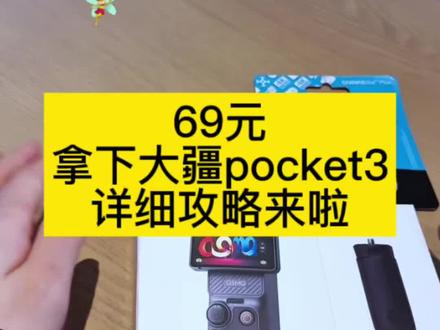 00:41查看AI文稿AI文稿
给大家讲一下如何六十九块拿下大疆 pocket 三,为什么会是六十九块?它这个是参加了大牌大补给的券,券后六十九块啊,百分之一百正品,而且还是官方旗舰店发货的,我给大家出一个详细的教程,百分之一百成功的。 首先我们找到这个小箭头,然后复制一下,再打开这个某手的极速版,它这个也是有要求的,必须是新用户或者是三十天没有登录过的才可以,不符合条件的不用去试了,拿不到券。然后我们在这里搜索新人官方补贴 这六个字,把它打完整进来就看到这个活动了,如果看不到这个活动出现这个界面,你就第二天再过来看,总会能刷到,因为它这个活动是不限时更新的,保证新的人人都能拿到。
1352杰杰1 00:44查看AI文稿AI文稿
真的超多干工地朋友追着问我有没有能把建筑识图从头到尾讲透,不堆术语还直观好读的书?我会直接推荐这本建筑识图一本通,他由中国建筑工业出版出版专业编委会编辑,一步步带着你从识图基础 学到不同专业施工图识读要点,从混凝土结构到钢结构、装配式结构,再到建筑电气给排水,这套完整的工程识图认知地图,教你的是系统知识,不是零散技巧。总平面图怎么读? 风向玫瑰图怎么看?平面图和立面图怎么对照?整本书用大量真实图纸,把难懂的图例、符号变成直观好懂的画面,专业术语不再是障碍。这本页内公认的权威好书,能帮你快速掌握识图核心要点,想要的别犹豫,赶紧入手!
213灯灯姐姐💡 01:28查看AI文稿AI文稿
小青蛙,你在戳什么?这个木乃伊里面有宝贝啊,木乃伊,让我一起吧。不行不行,小黄你自己买去。小气鬼,你等着,快走啊,来玩具店了, 让我找找逃跑的是哪个。不就是这个吗?老板,给我拿个新的。拿着宝贝到家了,我大大的骷髅手,骷髅嘴里还留着粘液,看起来神秘感十足。来吧,让我看看木乃伊长什么样,后边很多恐怖的玩偶,不知道会拆到哪一个,哎,这是啥?这是铁链吗? 用小铁锹来挖。咦,不会是这位吧,脑子里竟然长了虫子,先挖着看,这么轻易就戳了个洞,看来没有想象中那么难嘛。里面果然是白色的,边上还有很多黄沙。咦,里面还有各种各样的虫子,是蝎子、蜘蛛之类的。木乃伊出现了,材质是软软的,我倒想看看有什么 发现,好大一包,捏起来里面软软的。我天,一个呲牙裂嘴的头,露个大黄牙,吐个舌头,他的身体在一堆粘液里面。咦,可恶心了,这个让我想起了毒液,把它的四肢都取出来。你别说,这个粘液还挺解压的,冰凉凉, 里面还有东西呢。怪物的身体,呃,这是棒球棍吗?用骨头做的,竟然还有颗脑子在里面,有脑子的怪物竟然还可以动呢,果然还是有脑子更聪明一点。今天的木乃伊里面收获了这个家伙,就问你怕不怕,下期见,拜拜。
8920葫芦姐姐爱玩具


