今天我给大家一起学习交流一下,咱们微信也可以进行抠图,很多人说自己没有抠图软件,自己的照片没法抠图,其实在微信里就可以,我给大家一起学习交流一下。咱们首先点击打开自己的微信, 点击下面的发现手机微信下面有个发现,点开最下面有个小程序,咱们找到这个微信小程序,点开上面一个右上角一个放大镜,就是搜索的意思,咱们再放大镜啊,点搜索,搜索抠图两个字,答案,点上抠图, 当你点击抠图的时候,我曾经使用的这个软件已在上面显示,如果没有的话,你们在抠图后面打 a r, 点击 a r 也可以,咱点击这个抠图, a r, 点一下 这进入这个软件的一个界面,这里边图片可以从相册选取图片,或者是现场拍摄一张照片也可以,或者从聊天记录里面 也可以选其自己的一张照片,我也从相册选取,点开这进入你的手机的相册图库,如果说你的照片特别多,不好找,没想没有分类的话,这上面点击所有照片,这个倒三角就是对照片进行分类,点开 就说你手机照片在哪个文件夹对应的文件夹,你在这里面去找也可以啊,这是手机分类方面,我就随便找一张照片给大家演示啊。 点上以后,这个右下这个下边有一个原图点上,这样你的照片就是清晰度非常高, 如果不点原图,后续扣的图可能比较模糊,不清晰,这个原图点上就收你这张照片的原图,点上以后,右上角点完成, 点击完成以后到这个界面,大家看这个重新选择,什么意思?就说如果说这照片你又找错了,你想强换一张照片,你就点重新选择他又进入你那个刚才那个图库,这里面还可以裁剪照片,大家看这个点击裁剪照片,这点一下 点上以后,这个手指头按着这个角上下左右可以推动啊,对照片进行裁剪,如果说不想裁剪, 点那个撤销或者返回都可以点击返回,然后一切做好以后,咱就开始识别,就是抠图的意思啊,点点击开始识别, 非常快的扣完了,这时候你想保存,你就点击保存图片,保存一件是一张透明背景的图片, 扣好了,人物扣的还非常干净,就保存你手机相册。如果想进一步编辑这个,继续编辑剪开这里边大家看,可以通过这可以换背景啊,要这种背景,要这种红色背景,绿色背景, 都可以去点击啊,手指头在上面点,要什么颜色背景,通过这个滑滑动啊,大家看通过这个滑动选择自己的颜色背景,如果说不想要背景, 咱们这个圈一个杠,就是撤销的意思,咱点击一下这个是透明的背景,这里面还可以添加自己的图片作为背景,如果说你手机图 处理好的风景,你还可以用好的风景作为你的背景,然后呢背景可以把这个人物融融合在这个你的背景里边, 咱点击添加右下角,这里边依然是可以有一个三个选项啊,聊天记录,拍摄和相册,从相册里找个好看的背景,点一下相册,选取这里面, 这里边选择一张油菜花的,这里边可以选择一次,可以选择三张照片,选择一张也可以选择三张,也可以最多选三张,打个比方,我点上三张照片, 选几张都可以啊,作为背景,点击右上角完成。大家看这相当照片都同时倒进来了,这相当照片手指都可以,手指都可以滑动啊,手指都上下 滑动,把这个照片放在底下,打个比方,这个照片往上晃晃动一下,那边那个照片也可以, 我照片小,还可以往外扩大扩大一点,扩大扩小手的这个底下照片选中他,上面照片也可以点中点一下,选中他以后可以放大放小,可以拉动位置, 把后面人物盖盖住以后,大家看盖住了,盖住以后, 这里边下面功能就出来了,大家看有个置后置前,就是说每一张照片自前置底之后 w 你选择人物,点击人物啊,手指头把人物点亮,点亮以后你可以置顶这一个置顶,点一下,这时候就在画面上面, 如果说你想要油菜花,这个油菜花我我选点一下,当你选中的时候,这个油菜花这个照片就变亮了,点一下以后,这里边我可以见到有往前, 往前一下,大家看这油菜花就在你两这三张照片的前面。如果说置顶,把油菜花置顶,点一下,置顶,油菜花就置顶在人物上面,把油菜花置底,自油菜花置在底下,就说他他这几层关系可以上 上中下给摆他的关系位置,同时这个人物点亮了个人物,当你点击这个人物的时候,这个人物在看上下左右可以移动位置,同时双齿还可以扩小一点,这个人物可以往下 换,滑动一下左下角,这个点一下就是他的人的方向的方位的点一下,然后朝左边再点一下,大家然后朝右,这是切换位置的,右上角是旋转的,这个箭头是表示旋转,大家记住是旋转的意思,这 人物可以放边上挪一挪,大家看这是一个人物啊,点亮的一个人物,同时这个人物还可以复制 点亮个人物这个图片,这一个复制来看,点击复制,点一下,又复制一个复制人物,大家看这个人物可以拉出来一个,拉到这个位置,同时在左下角,大家看左下角,当你选上的左下角就有一个这个调整方向的 点一下,然后朝这边,这时候做好了,空白就点一下,空白就点下去,就是说把这个人物拼接在这这种画面里边, 放在里面,然后你要保存的话,就有一个快速保存,就可以把这张照片换完,背景的照片保存你手机图库里,自己怎么设计?用一张照片做背景也好,三张照片做背景也可以,打个比方,这个油菜花我点一下, 点一下,点点点一下,把这油菜花可以扩大,大家记住啊,这个油菜花手双指可以扩大,大家看一下,是不是 这个油炸花就在画面上显示呀,这个人物可以给他放底下一点,也可以用一 背景图片作为你的背景,也可以用三张图片进行拼接也可以。好了,今天就为大家分享那么多,再见。

粉丝2127获赞2.1万
相关视频
 04:23查看AI文稿AI文稿
微信也有抠图功能,你知道吗?大家好,我是小文,平常我们拍的一些照片,想把图片抠出来,换一个好看一点的背景, 以前的话都是需要配合电脑才能完成操作,呃,今天我教大家一个方法,非常简单,哪怕我们身边没有电脑,老年人也可以学会的。一个方法就是可以通过我们的微信直接把照片抠出来,然后换一个精美的背景。 好,大家可以先收藏我的视频,然后跟着我的视频一起来操作一下。我们首先打开微信,在上右上角那个搜索,搜索放大镜搜索一下抠图, 我们搜索好,他就这里就出来了那个抠图 ai 啊,我们点开它,首先我们点击这个抠图 ai 上面的右上角的三个点,点击我们那个,把它分享到桌面上去。 啊,如果说分享添加不到桌面上,就是说前线没有打开,我们旁边看一下,看下有没有分享的啊?桌面上没有,那我们把那个微信的那个前线打开,设置里面应用和服务,我们在这里前线管理, 然后上面有个应用,我们打开找到微信这里微信,然后这个创建桌面快捷方式,这个前线禁止我们把它打开领取。 好,现在允许了,我们再按照刚才的操作来收图扣图,这里把它创建桌面快捷方式点一下。 好,现在就添加到了桌面,我们直接通过桌面来打开它。好,在这里我们点开它, 点开他,这里可以有三种方式,我们可以提供沿途,比如说现场拍一张照片,是不是?或者是从我们的相册添加一张照片,或者是从聊天记录添加一张照片,就是说你要扣的图片从哪里来,对不对啊?我们现在 通过相册上传一张相册里面的照片,比如上传这张照片,我们可以选集原图,是不是好,他图片就上传好,上传上来了,我们这里直接点击开始他就会自动抠图 啊,你可以靠靠,好了,我们可以对比一下扣之前的效果,你看扣之前这样的扣出来是这样的,如果说你感觉呃 抠出来的人物是不够完整,或者是多有那个沿途的东西,我们可以用橡皮擦把它擦拭掉,比如说脚这里多有一块的话,我们可以擦掉,这里是抠的蛮干净的,我们就不擦了。然后第二个我们可以更换一个好看一点的背景,是不是我们换背景好,他是在要打开一个图片编辑的小程序,我们打开它 好,这里的话我们可以给他添加一个纯色的背景,你看下面有一个颜色的那个选择条,我们这边选择一个颜色,那他就更换上了背景是不是 好?如果说我们不想要这种纯色的背景,我们就点击这里的那个圆圈,带一个叉的这个,我们点击他,我们可以添加,添加一张本地的图片,或者是我们点击添加 给相册选取,或者是聊天记录里面的照片,或者是现场拍一张都行,我们点击相册,是不是之前是这个这个面,我们把它换一张海面 的照片吧,完成好他就把那个照片添加进来了,但是你没有发现那个人物不见了,是不是他?是,你看你看到下面没有,他有,就像一个图层一样,这现在显示的是,显示的是那个海边的照片,我们这里要点击一下字后 啊,人物就跑到那个照片前面来了,是不是人物在这里,我们把它拖过来,如果觉得人物大一点,我们可以两个手往中间拖,它就可以放小的,是不是可以随意摆放的?好,到这里的话基本上就完成操作了,我们可以直接点击快速保存 好文件就做好了,就保存到我们的相册了,我们可以打开看一下。嗯,去哪里了哦,在这里, 那这张就是我们刚刚换好的一个背景。呃,操作方法就是这样的,如果下次大家有什么其他的照片需要更换好看一点的背景啊,大家都可以尝试一下。好,今天内容就分享到这里,谢谢大家。
401晓文讲干货 02:10查看AI文稿AI文稿
你知道吗,微信上也可以给图片抠图更换背景了,关键呢,操作简单认真,看完视频呢,就可以学会了。平时拍摄的图片背景图不好看,想要进行更换,你会怎么做呢? 是通过第三方的软件来进行制作,还是在电脑上面操作?这些方法呢?都太麻烦了,其实在我们常用的微信上面呢,就可以实现了,接下来呢教你详细的操作步骤,怕记不住视频内容的可以先点赞收藏起来。打开微信,点击右上角搜索的图标,在搜索框里面呢,我们就输入抠图 ai, 直接点击进入。在当前的页面呢,我们可以现场拍摄一张,也可以从相册中呢选取一张呢进行编辑,我这里呢就从相册中选取一张呢给大家做个演示,比如说这张照片呢,我想要更换背景图,我们就勾选起来,点击原图,再点击完成的按钮。 在单前的页面呢,我们就点击底部的提交,可以看到人物呢就很干净很完整的给他抠图出来了。因为呢,我是想给照片更换背景图,所以在单前的页面呢,我们就找到换背景的这个功能,点击一下,点击允许, 那么就来到了图片编辑的页面了,这里呢我们可以选择这里自带的一个纯背景的颜色的,一个背景图 有很多种颜色可以选择,如果说你不喜欢这个纯颜色的背景图,我们就点击前面的这个取消按钮,那么就恢复了,点击下方的添加按钮,我们就从相册中呢去进行选取一张背景图, 比如说呢,我喜欢桃花这一盏,点击完成,可以看到现在背景图呢就显示出来了,但是会发现人物被 被背景图给盖住了,怎么办?我们呢只需要点击一下我们的人物,然后再点击下这里的字前,可以看到人物呢就飞到了背景图的前方来了,这时候我们就调整我们的人物与我们的背景图更加的自然贴合。像这样子调整完成之后呢,我们就点击 左下角这里的快速保存按钮,那么它就自动保存到我们手机的图库中了,用微信给图片更换背景图的方法呢,就是这么的简单。
836慕萱学姐 00:33查看AI文稿AI文稿
教大家用自己喜欢的图片设置这种最近超火的朋友圈趴在边框上的教程,还不会的小姐妹看过来了,你就先来戳这个,再摸一下它,然后打开小云雀,没有的去下载一个。在图片这里点加号,上传任意照片,输入这段我评论区里的神秘指令 发送,等待生成完后,点喜欢的图片保存下载下来,然后打开 p 图工具,再导入刚刚做好的图片,点智能抠图拖动,放到合适位置就可以了。学会了,快去试试吧!
20欣儿丶 00:19查看AI文稿AI文稿
朋友圈背景图手伸出来怎么设置?免费教程来了!首先戳这里,第二步是这里,然后打开醒图,点击导入照片,导入我们的朋友圈图片,然后呢,我们滑动下方,找到导入图片,导入我评论区给你们准备的素材,直接截屏保存就行了。点一下智能抠图,抠好之后我们点击对号,把它给移动到合适位置,然后导出就可以了。
14猫咪追晚风 07:08查看AI文稿AI文稿
打开微信,找到最下面的这个发现,我们点击一下,然后呢他就跳转到现在这个页面,我们看最下面有个小程序, 我们点击一下,然后找到右上方的这个放大镜,点一下输入抠图 ar, 有的时候我们直接输入抠图,他就会显示, 然后呢我们就点击这个抠图 ar 这个小程序,点击之后他会跳转到现在这个页面,然后呢我们点击右上角的三个点,在弹出的界面,我们点击添加 我的小程序,这样这个小程序就被保存了下来。使用时我们打开微信后,按住上边下滑,这个小程序就出现在我们的眼前, 现在这个界面我们可以直接点击这个拍摄,然后拍一张照片,也可以选择这个相册里面的, 我们点击一下相册,在相册里我们选择一张图片,选择好后,我们一定要选择下方的这个原图, 点一下,然后再点击完成,这个时候呢他就会跳转到我们这个 可以抠图的这个页面当中。跳转过来之后呢,我们看到这里有两个操作,可以重新选择,也可以裁剪图片,上方就是开始识别按钮, 比如说我们点击一下裁剪图片,他就会出现这种白色方框,我们就可以往里这样推动或者是往上推动,对这个图片进行裁剪, 如果我们不想要裁剪,可以选择这个取消或者是撤回,好,撤回之后我们可以直接点击开始识别按钮,这个开始识别呢就 是这个抠图功能,点完开始识别之后呢,他就把我们的这个图片给扣好了,扣好之后我们可以直接选择保存图片, 这样他就会直接的保存到我们的手机相册当中,我们也可以选择继续编辑,我们先看一下继续编辑,点击这个继续编辑, 点击允许他会跳转到现在这个页面,同样我们也可以对这个图片进行缩小啊,放大,或者是选择背景,在下面的 纯色背景里选择各种各样的颜色,可以随意选择,如果你不喜欢这种纯色背景, 你想要其他的,比如说风景啊等等一些,我们可以把这个 背景给他撤销,在哪里撤销呢?他这个地方有一个圆圈和一个斜杠,我们点击一下,他现在这个背景呢就又变成了这种透明的, 我们找到这个添加,点击之后他会出现在这个页面,我们就可以选择相册里面的图片或者是 拍摄一张图片,我们选择相册,在这里面找到我们想要添加的背景,点击一下, 在他完成这个地方有一个三分之一,也就是说我们这个背景可以一次性选择三张图片,其实呢我觉得选择一张就可以了,没有必要选择三张,太乱了。 我们点击完成,点击完成之后呢,这个背景图片就被导入进来了,我们同样可以将背景放大或者缩小, 点击这个小剪子可以对他进行裁剪,裁剪好之后呢,我们点击确定,这 这样呢我们这个图片就被裁剪出来了。裁剪图片时除了自由裁剪以外,我们可以选择下方的裁剪模板,比方说我们常用的九比十六的,或者是十六比九的。 裁剪出来之后呢,有一个问题,就是我们这个背景图片把这个抠出来的人物给他覆盖住了,那么我们怎么样才能把这个人物给他放到这个图片 线的上面呢?我们首先要点击一下这个扣好人物的图片,然后我们看到这个地方有一个置顶,置前 和之后我们可以点击一下这个置顶,这样这个扣好的人物啊就跑到这个背景图片的上面来了, 我们同样也可以对他进行放大缩小或者是移动什么的,除了放大缩小移动之外,我们还可以选择这个复制,再给他复制一个, 点击复制之后,下面就又多了一个这个人物的图层,在上面这个地方我们可以按住这个人物,把它往旁边拖动, 这样就会出现了两个人物,我们看到这个白色边框的左下角有一个 这样的图标,我们点击一下可以把这个人物进行一个翻转,如果我们制作好之后,可以选择这个快速保存,将这个图片呢保存到我们的手机相册当中。 今天这个微信抠图呢,我跟大家分享到这里。
357行高处观天下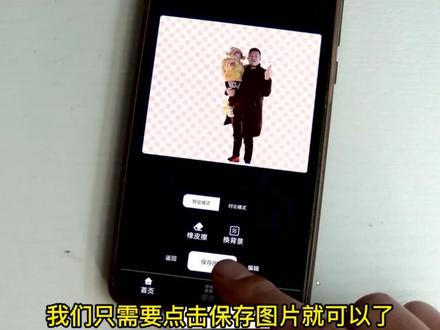 02:32查看AI文稿AI文稿
像这样的图片不会电脑 ps 软件,我们怎么快速的用手机把图片当中的人物给他抠出来,换上我们想要的背景色彩, 其实方法非常简单,我们用手机就可以轻松的搞定。在讲这个方法之前,请大家先收藏这个视频,关注我,接下来给大家讲一下,打开我们平时聊天的微信这个工具,点开微信,然后找到下边这里有一个发现,点一下发现, 再找到小程序,接下来我们在这里有一个放大镜,点击上面这个放大镜就是一个搜索按钮,点一下这个搜索按钮, 接下来我们在这里搜索里面输入输入 q 图 a i, 接下来我们点 你这个抠图 a i, 我们点击这个 q 图 a i 这个图标,点击 q 图 a i。 之后他有一个拍摄或者相册,我们可以从相册里面找到我们需要 q 图的照片, 点击相册之后我们找到一张照片,比如说这张照片,我们选择一张照片,接下来我们可以选择沿图, 然后点击完成好图片就在上传当中。好,这样图片我们上传之后,接下来点击开始 好,他就可以快速的把背景删除,把人物抠出来,这就是已经抠出来了。好,这张照片他现 现在已经啊扣出来了,如果我们不需要换背景,我们只需要点击保存图片就可以了,现在比如说我们给他换一个背景,那点击下这个换背景,点击允许 好,接下来下边这里他有很多的背景颜色,比如说换成红色,我们选这个红色的背景, 换成蓝色就选这个蓝色的背景,选择我们想要的背景,现在如果已经处理完成了,已经换好了,我们可以点击这里有一个快速保存 点一下,快速保存好之后,他就将这张照片换好,背景的照片就保存到我们的手机里面去了,当然也可以分享给好友。好,这个方法就给大家讲到这个地方,如果喜欢我的视频请关注我,为我点赞,转发出评论,感谢大家的观看,再见!
26未来媒体影视学习 01:35查看AI文稿AI文稿
纹身抠图怎么抠?我先教大家一个简单的,首先我们新建一个 a 四纸,然后我们把想要抠的图拖进来撒手,这个时候是可以调大小的,你可以按住 shift 键,然后来拖动这个图片的四个角,这样的话他等比缩放不变形,如果你不按住 shift 键,他这个就变形了。 如果说图片拖进来的时候,你觉得大小够用,那你可以直接回车,都是可以的。比如我们的客人说想闻这个小樱桃,我们就可以先给他放大一些, 选中左侧第三个,我们选中套索工具点一下,这个时候你会发现你的鼠标下面出现了一个小圆圈,围绕着这个小樱桃给他圈一下, 出现了虚线,出现了虚线以后呢,我们直接摁 ctrl 加勾,这样的话你会发现屏幕的右下角多出来一个图层,我们把刚才的这个大的整张的全都隐藏掉, 看我们把它给隐藏掉,你会发现只有一个小樱桃了。如果我们在用套索工具画的时候,一个不小心哎 画错了,我们就可以摁 ctrl 加 d, 把这个选区给它取消掉,然后我们重新的来画,画好以后再摁 ctrl 加 g, 看右下角多了一个图层,我们把大图层隐藏掉, 就留下了这个,剩下的我们就正常的来放大缩小打印就可以了。
68馬家那啥小课堂 00:26查看AI文稿AI文稿
三人遗憾微信背景图免费保存设置教程来了,非常简单,首先点这个,点这个,再点这个官方免费工具,点击头像,选择喜欢的背景图, 点同款导出保存,打开微信状态,选择一个输入文字换背景,效果还不错吧!
90北风男神🌗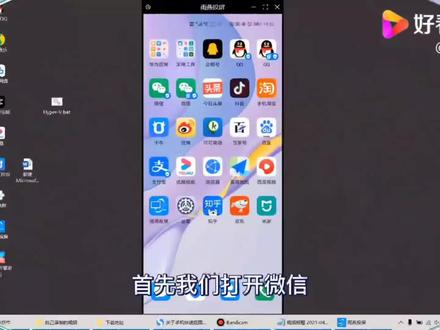 02:21查看AI文稿AI文稿
首先我们打开微信,然后点击底部导航的发现,然后点击小程序,在小程序里面我这里面有一个抠图 a i 这个小程序, 如果你在你手机上没有,你可以通过右上角的这个搜索按钮啊来搜索安装一个这样的小程序。抠图 a i。 好,我们打开这个小程序。 哎,进入做小视频,他是这样一个界面,他在里面既可以通过拍摄按钮来进行拍摄一张照片来进行抠图,也可以通, 也可以从相册里面选择一张图片来进行抠图,我这里面就直接从相册里面选择一张图片来进行抠图啊,我们点击相册选择这个按钮。好,然后随便找一张图片,就这 美女吧。好,点击完成。好,然后我们点击这个开始识别按钮,哎,这个时候他图片就抠图出来了,是吧?抠图出来了,我们抠图完成以后,我们如果你不想继续编辑的话,你就可以点击进保存 图片,哎,他就保存下来了,但是我这里呢想给他添加一个好看的背景,嗯,怎么添加呢?我们点击这里面的一个继续编辑按钮, 点击他,然后我们可以给他添加背景色,对吧?可以添加背景色,但是我不想添加就取消掉。嗯,我想给他添加一个背景图片,点击右下角的这一个添加按钮, 哎,然后再点击相册选择,我们从相册里面选择一张背景图片,这里面随便选择一个好看一点的。呃,就选择这 这个大桥吧,有拉锁桥好,点击完成这个桥就选择上来了,是吧?连上来的,然后这个桥现在在这个美女图片的上面,是吧?我们看不到美女图片怎么办?我们要把它放到美女图片的下面,我们点击之后, 然后用两个手指,哎,放大缩小一下,他就变成了后面了,哎,美女腿就出来了,是吧?哎,这样的话就很好的把他两个图片进行了一次组合, 哎,可以讲还是非常方便的,是吧?嗯,然后你觉得可以了,然后你就可以点击快速保存按钮,哎,他就开始保存了,哎,就这么简单,那这样的话图片就抠图成功。
179冬韵如歌 00:50查看AI文稿AI文稿
半分钟教你一键抠图,赶紧学起来!你还在用抠图软件这样子抠图吗?这样子不仅扣的慢,而且还不好控制,抠出来的图片不干净又非常奇怪。教你一招,直接帮你一键抠图, 你只需要泡一碗泡面的时间,就可以直接拿到扣好的图了,还不点点爱心收藏起来?首先我们来到聊天软件主页,搜索即刻猫进去, 进去后我们点击智能抠图。点开以后,我们来准备自己喜欢的图片,可以在网上找,也可以自己拍,选完等待系统处理完毕,一张干净的照片就出来了,你学会了吗?学会了,赶紧去试试。如果还有什么不懂的话,可以看我置顶的第一条视频。
49锦辰剪辑教程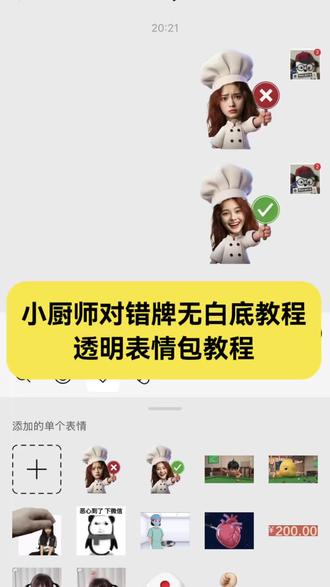 00:38查看AI文稿AI文稿
看好了,教大家制作这种透明底的小厨师对错牌表情包,以及添加微信表情包的教程。看完包会先碰下这,再戳下这里, 打开形图,导入图片,在画布这里添加这个一比一的透明画布,再添加素材底图,找到人像,点击抠图,用智能抠图抠出来, 然后添加要制作的照片,也是用智能抠图抠出来,放到合适的位置,最后点擦除里的快速擦除,轻轻一擦,就会自动擦掉挡住的部分了。导出到手机,打开微信对话框,点击这个加号,就可以添加表情包了,学会了就去试试吧!
66嘻嘻 00:39查看AI文稿AI文稿
让你把网贷抠出来,你又用那破膜棒点点点。那这么复杂,你要点到什么时候?嗯? 你没崩溃,老板要不要崩溃?你就用背景橡皮擦工具上方选举样,一次限制选择不连续,容差拉大一点。光圈放在蓝色背景上,点击鼠标进行擦除, 擦完后你会发现还有灰色的阴影。那就继续把光圈放在灰色阴影上,取样颜色,按住鼠标进行擦除,多操作几次。这样一顿操作下来,网带是不是就抠干净了?是不是很简单?
650萝卜司Uu 00:25查看AI文稿AI文稿
今天教大家制作 yes no 透明底表情包。首先导入照片,选择添加画布,一比一第一个透明底,添加素材,在人像里找到抠图,智能抠图。 接着导入美照智能抠图,用橡皮擦擦掉纤体部分,放到合适位置,选择快速擦除,擦除头发部分,这样表情包就制作完成了。最后去添加表情包就是透明底了。
2574咕嘎凑企鹅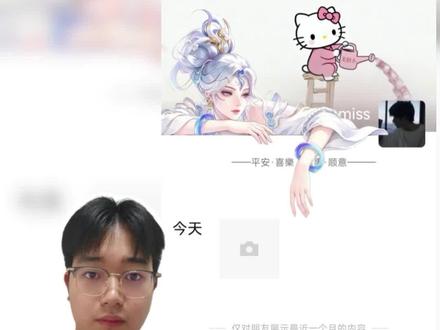 00:21查看AI文稿AI文稿
最近这个朋友圈背景图非常火啊,今天三秒钟教会你,首先跟着我的步骤操作,然后我们用到醒图导入朋友圈背景图, 然后再导入一张喜欢的素材图啊素材我就放评论区了,找到这能抠图,然后再放在合适位置就做好了。
1025教ai的火山 00:18查看AI文稿AI文稿
教大家制作很火的朋友圈背景图,手伸出来,任何偶像都可以。制作方法很简单,首先保存自己偶像图片,上传自己朋友圈截图,导入素材,智能抠图,调整位置大小,最后加一个好看的滤镜,期待宝子们赛图!
1.0万屿同学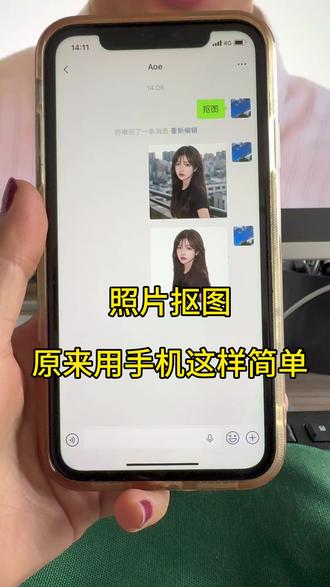 00:33查看AI文稿AI文稿
原来用手机抠图这么简单,十秒搞定,快来试试!只需要给我们的微信好友发送一条消息,五点一零一点 g d, 注意中间两个点发送,然后点开这个消息 这个界面的时候,找到照片抠图,点击上传照片, 然后开始抠图,这样人像就被抠出来了。没问题,点击立即下载,跟着步骤长按保存就可以了。
 02:54查看AI文稿AI文稿
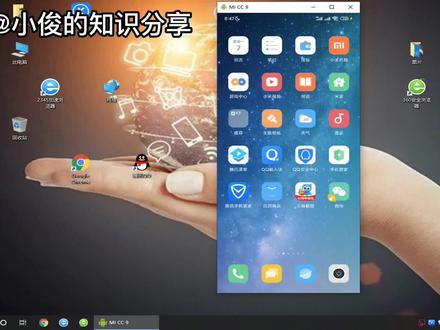
大家好,我是小俊,我们在生活中呢,经常需要用到给我们的照片换背景,或者说呢一键抠图,让我们的照片更加美观,其实啊,在微信中具有这样一个功能,可以一键给 我们的照片更换背景跟背景图片以及抠图,那么具体怎么操作呢?我们一起来看一下。那么我们首先啊打开手机上的这个微信, 打开微信之后呢点击这个放大镜,在放大镜这边呢,我们选择这个小程序, 接着在这个搜索框中输入 a i 抠图,我们打开这个 a i 抠图之后呢就可以选择相册中的照片,也可以直接拍摄,我这边呢直接以相册中的照片 作为演示给大家来展示一下,我们点击选择相册选取, 我们选择一张照片,比如说这一张,这叫点击完成, 那么我们点击这个开始识别,他就会自动帮我们抠图了,我们点击这个开始识别,这样呢就可以 把我们帮图片里面的背景换掉,直接变成一张透明的图片,如果说你这样就完成了的话呢,直接点击保存照片,假如说你还想更换背景颜色跟背景图呢,我们直接点击这个继续编辑, 点击继续编辑之后,我们可以更换这个背景颜色,比如说换成这些喜欢的颜色,如果说你不需要 换背景,而是要换背景图呢,我们点击这个不要背景颜色,那么我们在这边点击添加,就可以添加我们的背景图片,同样从相册中选取, 比如说呢,我选择这张图片作为背景,我们点击这个,就接着点击这个完成 我们的双指放大,此时呢你看不到下面那张图片了,这个时候我们只需要把这张图片点击这个字后,这样呢就 可以看到我们第一张图片了,此时呢,已经把这个背景就更换成我们自己想要的照片了。选择完成之后呢, 我们可以点击快速保存,保存到我们的手机上边,那么通过这种方法呢,就可以快速方便有效的完成我们照片添加背景以及一键抠图等等操作。希望呢对大家有帮助, 如果不懂的可以给我留言,同时呢欢迎大家关注点赞收藏,谢谢大家,我们下期再见!
20小俊的知识分享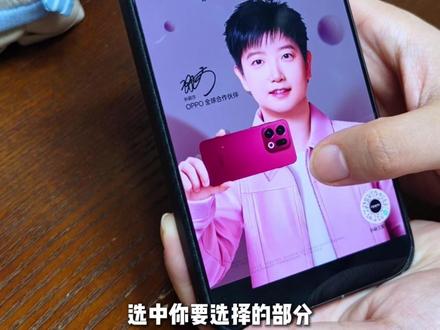 00:33查看AI文稿AI文稿
把这图给我抠出来,我着急用,快点好快点再快点了! a few minutes later 还没完事, 都二零二六了,你还用 ps 抠,要不然咋抠?很简单啊,你只需要在 oppo 相册里找到这张图片,选中你要选择的部分,一拖一拽发给你的微信好友, 一张空白的 p n g 抠图就完成啦!关注我,学习更多 oppo 手机小技巧!
138了不起的辽宁OPPO

