联想小新14pro后盖板怎么拆卸
今天拆一台小新 pro 一四 h 二零二一款,网友寄修更换变形的 a 壳和 c 壳,开机测试功能没问题,看过等于拆过,那就开始吧!打开后盖,第一步,断电,拔掉电池排线、天线和喇叭排线的走线都在电池上。 取下整块电池,拔下所有连接在主板上的排线,刚才换键盘那个你听见了吧? 还有拔下固态硬盘,天线 和摄像头排线都压在他下面, 另外一侧的平线也要移除。 拧下两边转轴的螺丝,一共有六颗, 全部拧下来,轻轻抬起 c 壳,转轴就会分离了。在手动把转轴角度掰大一点,就可以把上下两部分分开了。分开后 c 壳上的螺丝柱掉了好几个,一次性掉这么多是少见,还好这次是更换 c 壳, 手机被我碰了一下,不聚焦了,只能听讲解了。把 c 壳上所有配件都拆下来,风扇、主板、小板、触摸板、喇叭拆下来,分区放好,要注意主板拿起来的时候背面还有纽扣。电池排线 侧边的开机键,不要忘了 风扇里有少量灰尘,也给它清扫一下。 好在结果是好的,硅脂倒是干巴巴了。换上新的硅脂, 所有配件放好,开始拆键盘。撕下黑色的塑料纸放好, 用新的锋利的刀片去除每一个黑色的焊点。 微信收款一千元, 注意不要伤到自己,也不要割破键盘排线。 顺利取下键盘了,键盘缝隙里有好多脏东西,强迫症表示必须要清理一下。 seek 部分告一段 断落。接下来整 a 壳,转轴盖往左或往右推就可以拆下来。两侧的转轴拆下来 拆闭壳了,我自己习惯性用吹风机加热,以保证屏幕的完整不脱胶。 拆下闭壳后还有一段用螺丝固定的支架,一并拆下。 扯背胶,一个人不行可以找个帮手,扯完背胶,屏幕就可以拿下来。 来了,先收起所有配件,等待新壳到货。时间来到了第二天,拆下就壳上的摄像头排线 贴到新 a 壳上, 为了保险起见,把屏幕、键盘、主板等都连接起来,开机测试一下功能是否完好。 功能没问题,可以贴屏幕了。装回转轴,臂壳和支架, 天还开着,你再试试也可以啊。 剩下的工作就比较简单了,用电烙铁把键盘焊在 c 壳上,右手拿电烙铁,左手需要用力按住键 盘,这样装完键盘才不会塌陷。 完成后感受一下键盘手感。贴回黑色塑料纸,把所有零件原样装回 c 壳。 c 壳装完后就把上下两部分组合回去,力求完美。要做到跟没拆之前一样,所有走线都要回归原位。 装上地壳,拧回螺丝, 这台电脑就维修完毕了。

粉丝812获赞1.9万
相关视频
 02:54查看AI文稿AI文稿
大家好,我是在昆明从事电脑维修超过二十天的玉师傅,今天客户寄修了一个,这个年限他这个屏幕裂了,后盖也有凹痕啊, 这个客户要求直接换屏啊,这个屏不换也没办法用了啊。我们 直接开拆啊,拆了之后把这个屏给他换掉就行,这个后盖 熬进去太厉害啊,搞个锤子给他锤了一下,但是锤了之后他也有个问题,他就会这种金属的后盖啊,他就会你像你按他就往里撬,然后你再按他可能又往回撬,所以 比原来好看一点吧。只能说是这个拆屏最好是先把上半部分拆下来,要不然不好拆的,它有个屏轴盖, 还有这壁框都是粘在上面的啊,小心点拆,这个就是个塑料条啊,到时候把它粘回去就行。现在我们把这个坏屏拆下来, 这个下面有个天线的呢架子,一下拆下来,然后新的屏幕到了啊,我们先对齐对齐先测一下, 测试没问题的,再把它粘起来,要不然这个易拉胶粘上之后,到时候会很麻烦啊。测了下没什么问题啊,没问题我们就把它粘粘好。 这个屏是一个二点二 k 的 屏,然后把这个 壁壳重新贴点双面胶啊,要不然到时候不贴双面胶,到时候它贴合的不是很严啊。 装回去装回去就行了, 记得就是拆的时候是怎么拆的啊?装的时候你倒续把它装回去就行。装上瓶轴盖啊, 然后再把它装回去就行了啊。这个换瓶主要是拆装啊,拆装没问题就不会有问题啊, 全部装好,装好之后点亮看一下啊,没问题就可以 让客户拿回去了啊。现在开机啊,开机看一下测试正常的啊。这个联想换屏的就 ok 了,感谢观看。
11昆明兵跃科技 03:54查看AI文稿AI文稿
好,这是一个一个粉丝朋友从辽宁,辽宁寄过来的一台机器,我们看看,看看是什么问题啊? 啊?这台机器是摔了,你看都成弧形了,这个摔的还是比较厉害的啊,屏幕也碎了,机器倒是还能开机的,这可能就要更换一个整壳了, 晚一点我们拆开来看一下具体情况啊。好的,这个后盖打开了,我们现在先把这个主板拆出来, 这个主板这个是弯的比较厉害,像这种主板呢,现在是亮的是好的,有时候拆完以后他就有可能会不亮,但是他这个我感觉还好,因为他正好弯在这个屏幕和液晶的这个接接口处,这里感觉还好,但是我们只能尽力。 这个是摔的还是比较比较巧合的,正常的话摔成这样子屏幕肯定裂的一塌糊涂,结果它这个屏幕我看起来还是没有裂,因为它外面有一层膜,我也看不清楚屏幕有没有裂,感觉是没有裂,这个是硬盘, 然后我看到它这个板子,这个接口啊,这个接口这里摔烂了,这个都烂掉了,但是我觉得不影响使用,到时候看一看吧。我们先把这个板子拆出来。 好,你再把这个平角这里脚上螺丝拿掉以后,这个上下就可以分离了。好,这样把屏幕就拿下来了,我们再把板子拆出来。 其实我敲这个屏幕心里还慌慌的,就怕万一拆完以后,这个板子它本身是有一个拱起来的那个力量,如果说拆开了以后它会释放回来,释放回来的话就会很容易造成主板,主板就会造成那种脱焊啊什么之类的,可能性蛮大的, 但愿没有问题。好了,这样主管我们就拿出来了,主管整体情况的话还算好,感觉的话问题应该不大,我们把主管放在一边,然后这个这就是 a 壳的一部分了,这也先不管他,我们来拆这个屏幕,等会啊,这个屏幕拆起来风险性特别大, 因为这个屏幕大家都知道他是是玻璃的,但是他拱成这个样子,你一拆他这个力就会反过来力,反作用力的话就很可能把屏幕搞碎。这个屏幕要加热,我先加热,拆下来再看。 这个加热完以后我们要抽胶,把这个胶抽出来,抽出来以后的话,这个屏幕应该就可以拿起来了。好,很好,但是这个屏也是弯的,哎,屏也是弯的,这怎么搞啊?你看这屏弯的也很厉害, 按一下看看,到时候装上去以后,这个屏幕还是有点弯,怎么搞?看一看,看看,这个壳已经拆下来了。壳拆下来这个屏幕还有一层膜,这个膜的话撕的时候也蛮危险的, 因为这个,因为这个全都是碎掉的,但如果没碎,咱就一个一个脚上一个力,它就下来了,但它碎了以后,你掀到那个碎的地方的时候,它就肯定会马上会继续破碎,这样扯起来就比较麻烦。 哎呦我去,这一个屏幕拆的我胆战心惊, 好了,总算拆下来了,还好,感觉屏幕没有碎,屏幕应该没问题。 好,经过我们努力,这个壳子换上去以后,这个机器就彻底复活了,就是前面弯的像饺子一样的那个机器,现在完全没问题了,非常好。好了,这样装好以后我就可以给客户发过去了,等于又是一台崭新的电脑。
16上海泽统电脑老李 01:48查看AI文稿AI文稿
大家好,我是 r t 老炮,今天我们继续来维修客户的笔记本,这是一台联想的小心 i 杠十四故障,原因是键盘失灵。 好的,开拆。首先卸掉底壳的所有螺丝,并取下后盖,拔掉电池排线,再依次取下电池和风扇。 接下来卸掉主板的所有螺丝,拔掉所有的排线,并轻轻取下主板。 先卸下小板,再将机身的上下半身轻轻脱离,小心撕掉衬板上的贴纸,再用撬棒轻轻撬开 c 壳衬板,并取下键盘。 接下来进入安装环节,先装上新键盘,把排线牢牢固定好,再将衬板放平,用烙铁固定好衬板, 菜板固定好后切回贴纸。现在该装主板了,先把主板装好,再依次连接好所有排线。接下来就把风扇和电池依次装回去并固定好。 接下来将机身的上下两部分拼接好,接好平线并固定好两侧平轴。 先将无线天线接驳到位,再把电池排线小心连接好,随后固定好底壳,开机测试。 ok, 感谢大家观看,再见!
 01:04查看AI文稿AI文稿
大家好,今天我们收到 一个屏幕破损,现在我们给客户安排换下屏幕,先关机。接下来我们需要依次把底部螺丝全部拧 下,轻轻的给它撬开,撬开之后我们需要把笔记本电源给它。
17go go go 04:59查看AI文稿AI文稿
哈喽,大家好,我是你们的闪电侠,今天粉丝送来一台小新 pro 幺四二零二一款来更换屏幕,顺便给它清灰。屏幕是因为它这里被小磕了一下后,导致这种玻璃屏整块都裂了,显示是没有问题,但是他这样看起来比较难受,要给它换一款。好,我们现在来开始拆机, 这种平背胶一定要慢慢拉,要不然断了会非常麻烦。我们来看看有没有被我拆坏,有惊无险, 新屏幕没有任何问题, 屏幕更换完成开始清灰, 记得关注再走哦。
 03:48查看AI文稿AI文稿
今天收到一台粉丝寄来的联想小新十四寸二一年款笔记本,屏幕损伤严重,马上修复它。首先拧下后盖所有螺丝, 然后取下后盖,断开电池及连接屏幕的所有排线, 接着就可以开始拆除旧屏幕了。屏幕主要有几颗螺丝及两个胶条固定, 用薄片在屏框划一个口,然后就可以顺势撕下整个屏框, 拉出两个胶条,旧液晶就可以取下来了。 把我们的新屏幕连接上,做初步亮屏测试, 亮了显示正常就可以正式安装了。 贴好胶条后注意要对准位置,再把屏幕粘上去, 把屏框装上去,然后锁好螺丝,屏幕就基本安装完成了。 这机器内部灰尘太多了,我们就顺便清理一下灰尘, 紧接着就可以把屏幕上半套往回装了。 最后把后盖扣下去并锁上螺丝,就大功告成了。 屏幕更换完成,最后让我们来看看最终效果如何。 nice!
 07:42查看AI文稿AI文稿
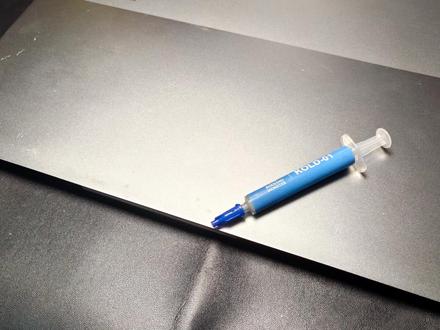
笔记本电脑的导热硅脂要怎么换?今天应粉丝要求更换联想 thinkbook 十四加二零二二,让我们用简单六步将 cpu 温度降低六点七度,轻松提升笔记本电脑运行效率。锂电硅脂更换升级教程都在主页教学合集,也可在评论区提出你的型号。第一步,事前准备 笔记本更换导热硅脂所需工具比较多,除了导热硅脂与清洁擦拭之外,有了拆解小工具可以让你事半功倍。若不想分别采购,可以在评论区直接购买组合套装。 第二步,拆即可与电源拆电脑前,强烈建议先洗手或戴上我们的防静电手套来消除静电。笔记本背面朝上,用 t 五型号螺丝刀依次移除底盖上的九颗螺丝,其中三颗为长螺丝。 这边建议使用磁性收纳垫,避免螺丝混淆或遗失。准备好三角翘片和翘棒,从机身顶部插入,翘棒上下撬动, 再插入翘片,沿四周划开,可以更容易打开底盖。 打开底盖后,用撬棒将电源线拔除,用撬棒顶住接口两侧向外推即可拔除。拔除电源后,记得按住电源键十五秒进行放电。第三步,拆散热器与清除旧挡热高。使用撬棒拔出两侧散热风扇的电源线。 用 p a 纯型号螺丝刀按照对角线原则移除两侧散热风扇上共四颗固定螺丝, 按照对角线原则依次移除散热模组上的三颗固定螺丝。这边特别要注意选择品质好的螺丝刀,如 cooling monster combo 零幺,并且在拧螺丝时,螺丝刀垂直于水平面施加压力以避免螺丝滑丝。双手抬起散热器两侧缓慢失力即可卸下散热器。 卸下两侧散热风扇,需要注意缠绕在风扇周围的网卡连接线以及主板排线。 为了更有效率清理旧老热糕,我们推荐使用 cooling monster clean 零幺硅脂清洁擦拭纸。若怕弄脏手,可以带上我们套装附赠的一次性手套。这里可以看到,经过常年累积的使用,老热硅脂已经变干,再热效果也有所下降,需要及时清理和更换硅脂。 第四步,清理风扇灰尘我们使用防静电刷和压缩空气进行清理工作。首次使用压缩空气前,务必先掰掉安全卡损,插上吹气管,上下摇动罐体后需要直立使用。使用防静电刷清理扇叶和散热模组上的灰尘。 使用压缩空气记得要隔一小段距离,以避免液体喷出。使用压缩空气能清理细节,显著提升清灰效率。 上述清理工作完成之后,别忘了清理背板上的灰尘。 第五步,涂抹导热硅脂这里我们使用了 cooling monster cold 零幺高性能导热硅脂,硅脂过多过少都不好,适量挤一点即可。 涂抹导热硅脂时需要将刮刀用力下压抹平,也可以直接使用单点式涂法进行涂抹。 第六步,装机接下来按照原路依序装回接回网卡连接线, 轻轻放回散热模组 装回风扇,注意缠绕好风扇周围的网卡连接线以及主板排线。 插回风扇排线, 按照对角线原则依次将散热模组的螺丝拧至七分紧,等全部锁上后再拧紧,避免过多用力拧回散热风扇的固定螺丝。 最后将电源线插回主板, 按下电源键开机检验正常,盖回笔记本后盖扣牢卡扣 拧回后,盖上的全部螺丝就大功告成了。 关注我,告诉我你的笔电型号,我来帮你让他重获新生!
 02:16
02:16


